

Deinstallieren von Avast One
Um Avast One von einem Windows-Gerät zu deinstallieren, wählen Sie je nach Windows-Version die entsprechende Registerkarte unten.
Deinstallieren über das Startmenü
Befolgen Sie die Anweisungen in der Abbildung oder führen Sie folgende Schritte aus, um Avast One zu deinstallieren:
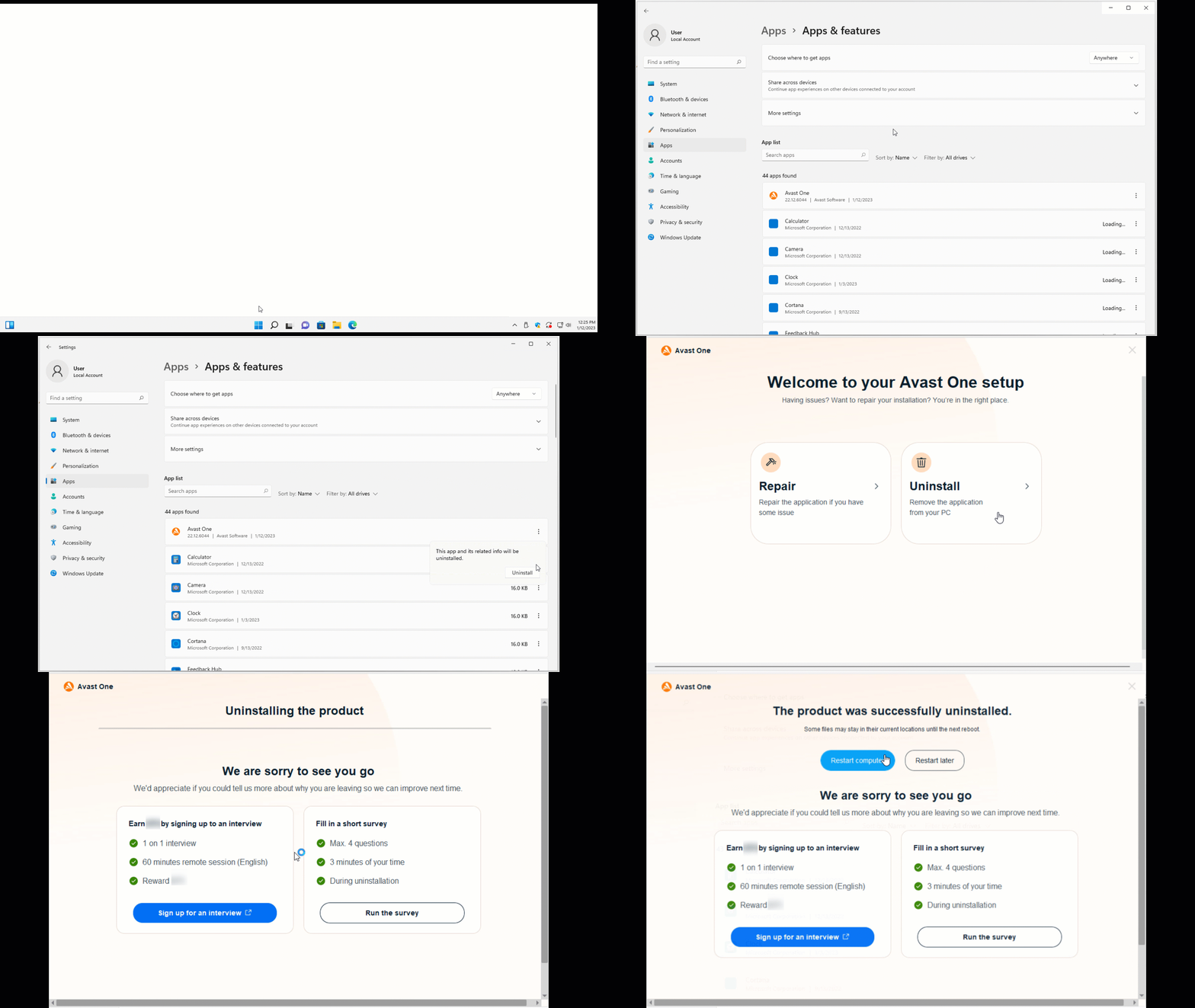
- Klicken Sie unter Windows mit der rechten Maustaste auf das Symbol
 Start und wählen Sie aus dem angezeigten Menü Apps und Features aus.
- Stellen Sie sicher, dass im linken Bereich Apps ausgewählt ist, und klicken Sie auf
⋮(drei Punkte) neben Avast One und dann zweimal auf Deinstallieren.
- Klicken Sie nach Aufforderung zur Freigabe der Berechtigung im Dialogfeld Benutzerkontensteuerung auf Ja.
- Klicken Sie im Avast One-Installationsfenster auf Deinstallieren.
- Klicken Sie auf Ja, um die Deinstallation von Avast One zu bestätigen.
- Warten Sie, bis das Deinstallationsprogramm Avast One von Ihrem PC entfernt hat.
- Wenn die Bestätigungsmeldung erscheint, klicken Sie auf Neustart, um Ihren PC umgehend neu zu starten und die Deinstallation abzuschließen.
 Start und wählen Sie aus dem angezeigten Menü Apps und Features aus.

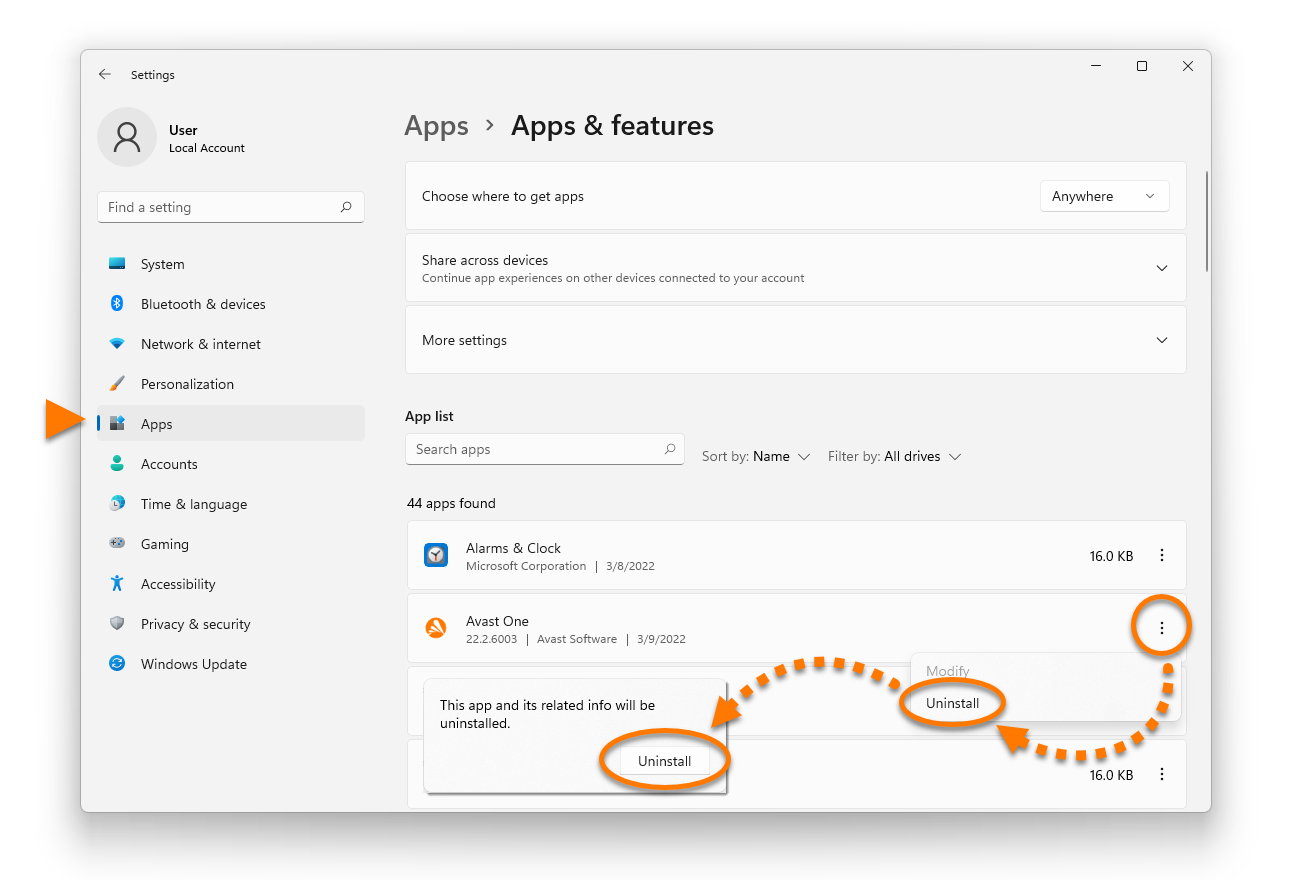


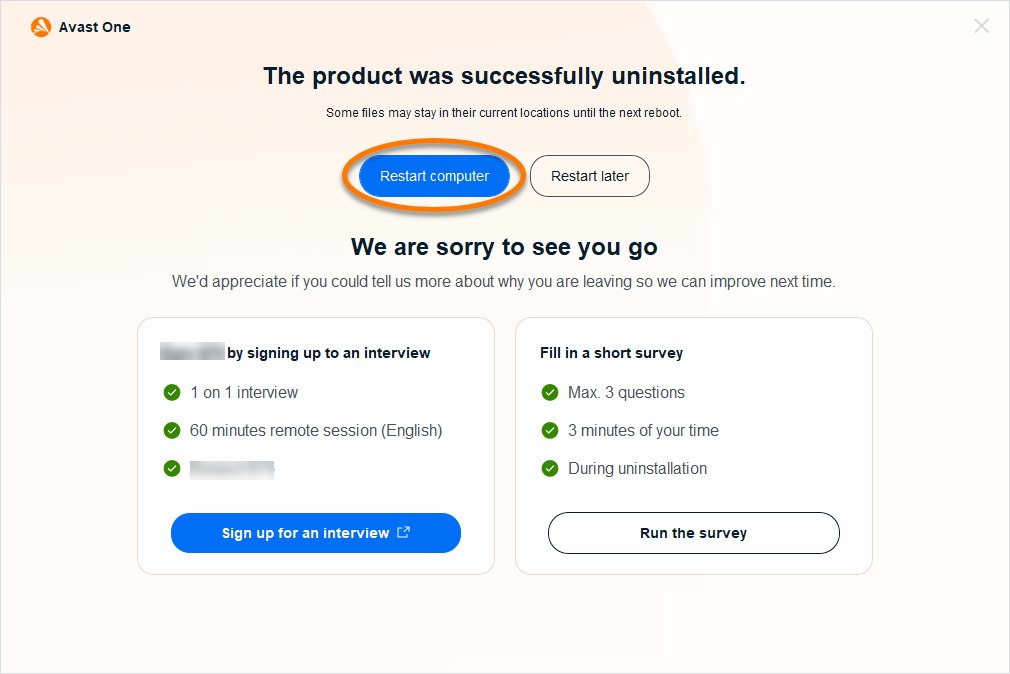
Befolgen Sie die Anweisungen in der Abbildung oder führen Sie folgende Schritte aus, um Avast One zu deinstallieren:
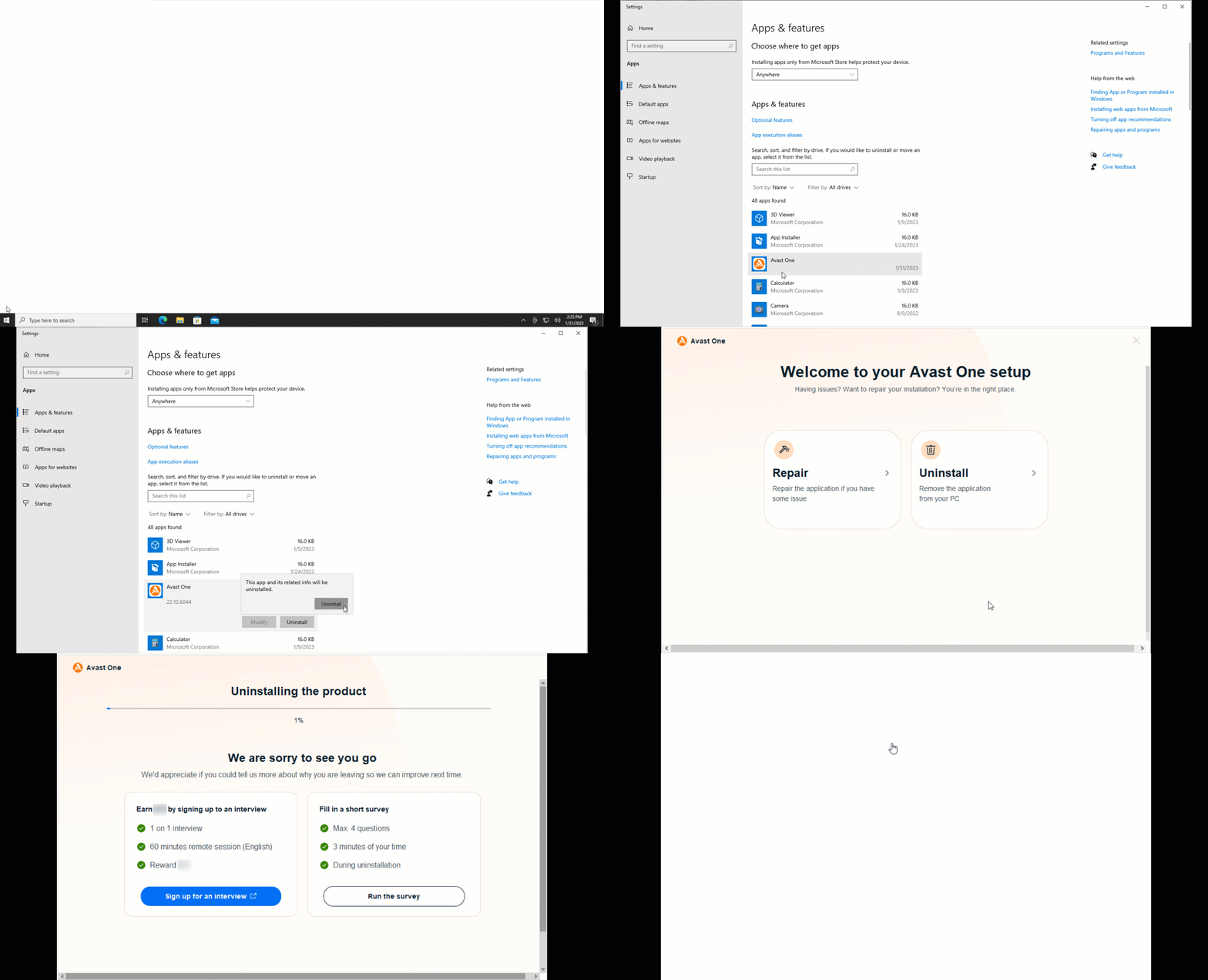
- Klicken Sie unter Windows mit der rechten Maustaste auf das Symbol Start und wählen Sie aus dem angezeigten Menü Apps und Features aus.
- Stellen Sie sicher, dass im linken Bereich Apps und Features ausgewählt ist, wählen Sie Avast One und klicken Sie zweimal auf Deinstallieren.
- Klicken Sie nach Aufforderung zur Freigabe der Berechtigung im Dialogfeld Benutzerkontensteuerung auf Ja.
- Sobald das Einrichtungsfenster von Avast One angezeigt wird, klicken Sie auf Deinstallieren.
- Klicken Sie auf Ja, um die Deinstallation von Avast One zu bestätigen.
- Warten Sie, bis das Deinstallationsprogramm Avast One von Ihrem PC entfernt hat.
- Wenn die Bestätigungsmeldung erscheint, klicken Sie auf Neustart, um Ihren PC umgehend neu zu starten und die Deinstallation abzuschließen.
 Start und wählen Sie aus dem angezeigten Menü Apps und Features aus.


Befolgen Sie die Anweisungen in der Abbildung oder führen Sie folgende Schritte aus, um Avast One zu deinstallieren:
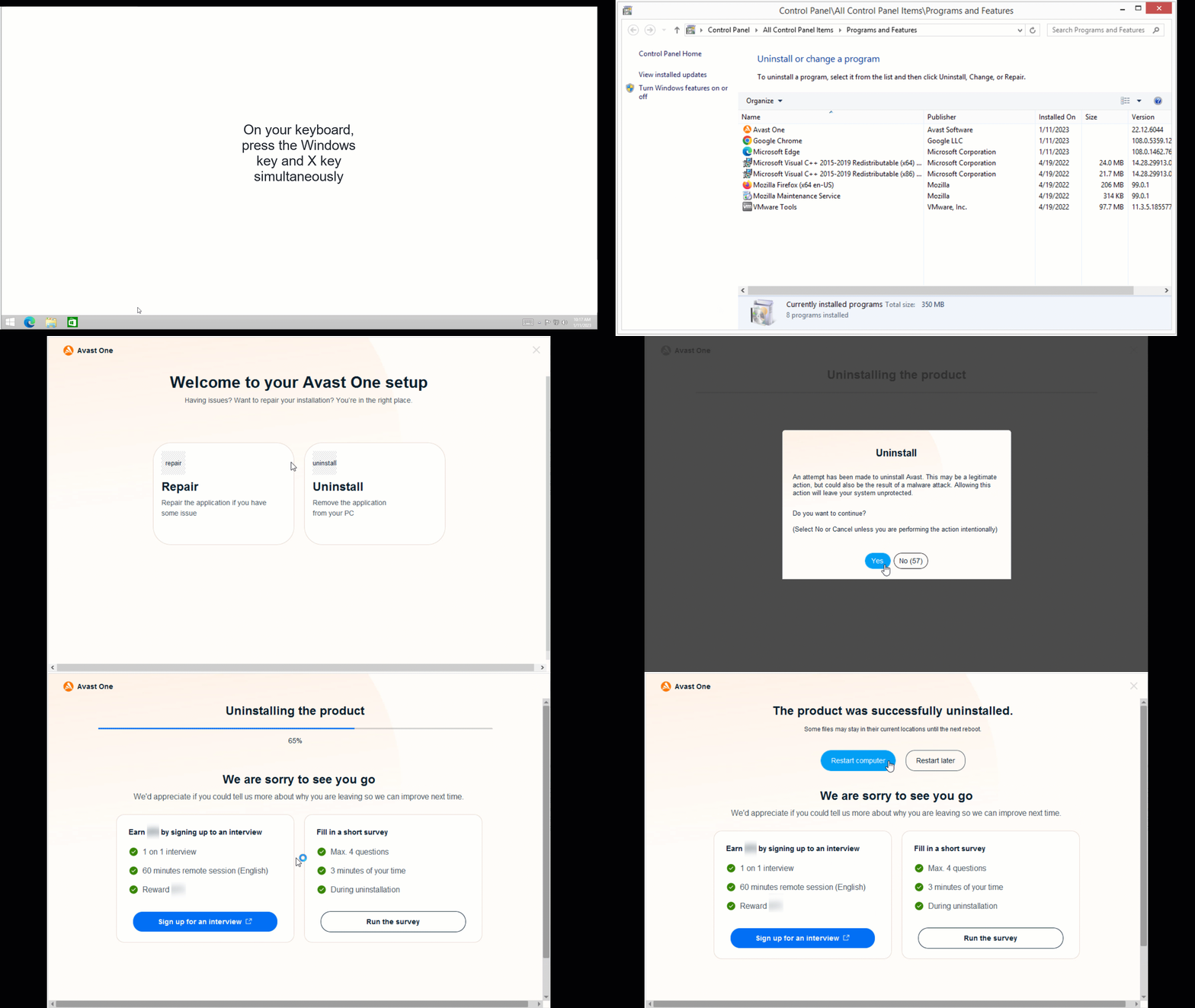
- Drücken Sie auf Ihrer Tastatur gleichzeitig die Windows-Logo-Taste und die
X-Taste.
- Wählen Sie Programme und Funktionen aus dem angezeigten Menü.
- Klicken Sie mit der rechten Maustaste auf Avast One und wählen Sie anschließend Deinstallieren/Ändern im Dropdown-Menü aus.
- Klicken Sie nach Aufforderung zur Freigabe der Berechtigung im Dialogfeld Benutzerkontensteuerung auf Ja.
- Sobald das Einrichtungsfenster von Avast One angezeigt wird, klicken Sie auf Deinstallieren.
- Klicken Sie auf Ja, um die Deinstallation von Avast One zu bestätigen.
- Warten Sie, bis das Deinstallationsprogramm Avast One von Ihrem PC entfernt hat.
- Wenn die Bestätigungsmeldung erscheint, klicken Sie auf Neustart, um Ihren PC umgehend neu zu starten und die Deinstallation abzuschließen.
 und die


Befolgen Sie die Anweisungen in der Abbildung oder führen Sie folgende Schritte aus, um Avast One zu deinstallieren:
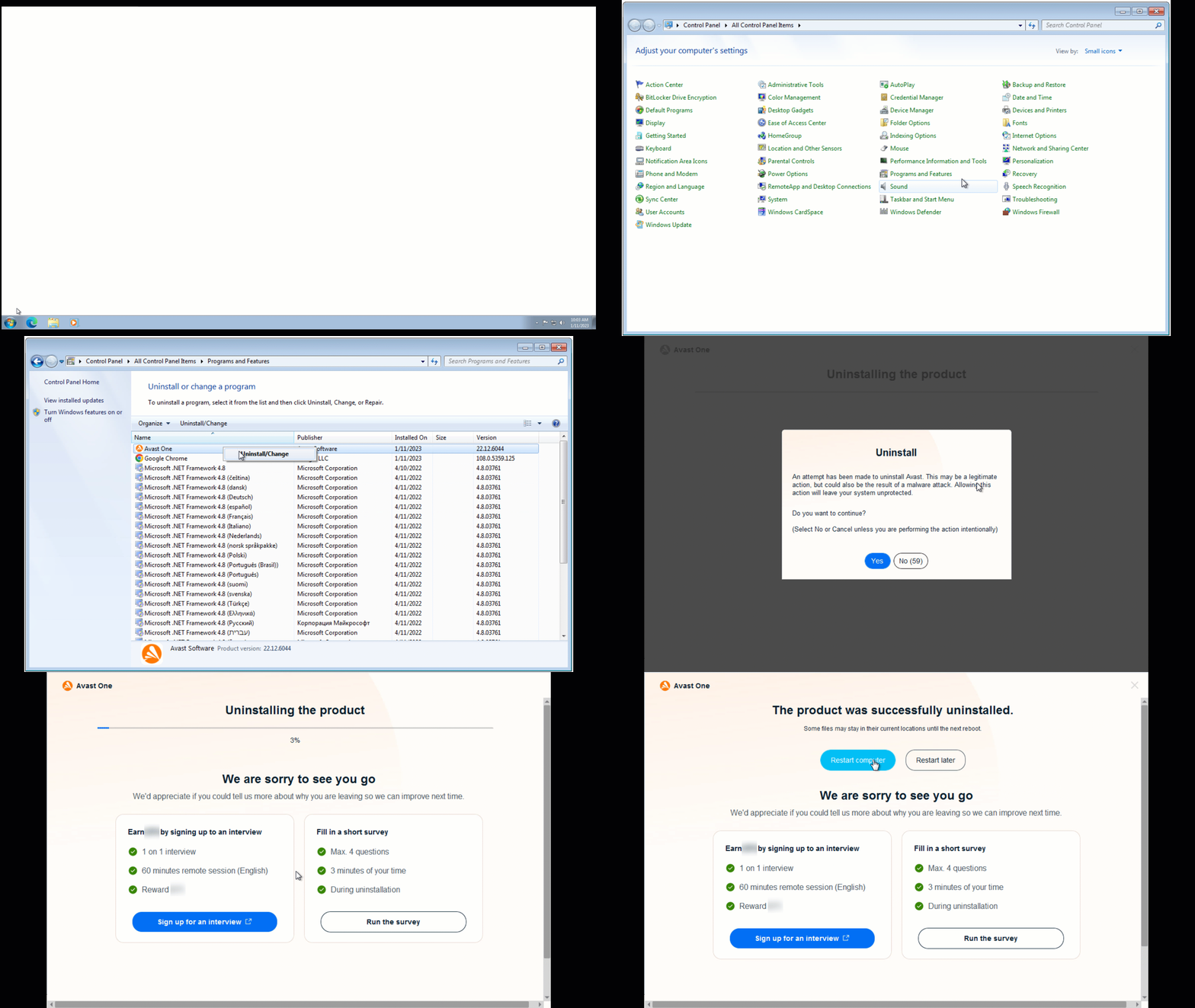
- Klicken Sie unter Windows auf das Symbol Start, und wählen Sie aus dem angezeigten Menü Systemsteuerung aus.
- Folgen Sie je nach Ansicht der Option A oder B unten:
- Option A (Standardkategorie – Ansicht): Klicken Sie unter Programme auf Programm deinstallieren.
- Option B (Ansicht der großen/kleinen Symbole): Klicken Sie auf Programme und Funktionen.
- Option A (Standardkategorie – Ansicht): Klicken Sie unter Programme auf Programm deinstallieren.
- Klicken Sie mit der rechten Maustaste auf Avast One und wählen Sie anschließend im Dropdown-Menü Deinstallieren aus.
- Klicken Sie nach Aufforderung zur Freigabe der Berechtigung im Dialogfeld Benutzerkontensteuerung auf Ja.
- Sobald das Einrichtungsfenster von Avast One angezeigt wird, klicken Sie auf Deinstallieren.
- Klicken Sie auf Ja, um die Deinstallation von Avast One zu bestätigen.
- Warten Sie, bis das Deinstallationsprogramm Avast One von Ihrem PC entfernt hat.
- Wenn die Bestätigungsmeldung erscheint, klicken Sie auf Neustart, um Ihren PC umgehend neu zu starten und die Deinstallation abzuschließen.
 Start, und wählen Sie aus dem angezeigten Menü Systemsteuerung aus.


Avast One wird jetzt von Ihrem PC deinstalliert. Wenn Sie Avast One nicht mit den Schritten oben deinstallieren konnten, lesen Sie den Abschnitt Deinstallation über das Avast Deinstallations-Tool unten.
Deinstallation über das Avast Deinstallations-Tool
Wenn beim Versuch, Avast One über das Startmenü zu deinstallieren, Probleme auftreten, empfehlen wir die Verwendung des Avast Deinstallations-Tools, um alle Avast One-Dateien vollständig von Ihrem PC zu löschen, während Windows im abgesicherten Modus ausgeführt wird.
Anweisungen dazu erhalten Sie im folgenden Artikel:
Befolgen Sie die Anweisungen in der Abbildung oder führen Sie folgende Schritte aus, um Avast One zu deinstallieren:
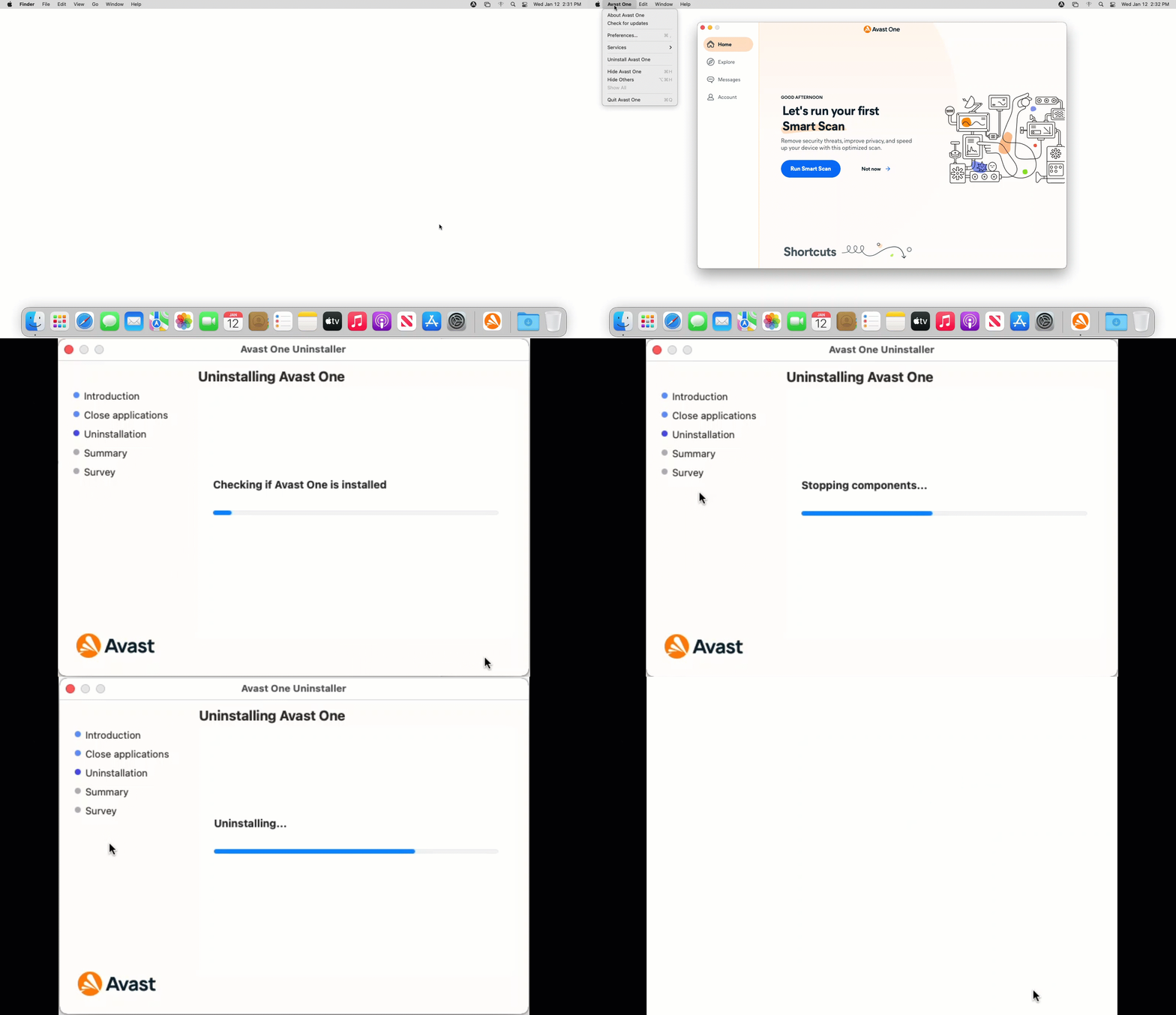
- Öffnen Sie Avast One, klicken Sie dann in der Apple-Menüleiste auf Avast One und wählen Sie Avast One deinstallieren aus.
- Sobald das Fenster des Deinstallations-Tools von Avast One angezeigt wird, klicken Sie auf Weiter.
- Geben Sie das Passwort ein, das Sie beim Starten Ihres Macs verwenden. Klicken Sie dann auf Hilfsprogramm installieren.
- Warten Sie, bis das Deinstallationsprogramm Avast One von Ihrem Mac entfernt hat.
- Wenn Sie dazu aufgefordert werden, geben Sie das Passwort ein, das Sie beim Starten Ihres Mac verwenden. Klicken Sie dann auf OK.
- Wenn die Bestätigungsmeldung angezeigt wird, klicken Sie auf Fertig stellen oder optional auf Weiter, um unsere Kundenumfrage abzuschließen.


Avast One wird jetzt von Ihrem Mac deinstalliert.
- Klicken Sie im Dock auf das Finder-Symbol.
- Wählen Sie Programme ▸ Avast Security-Deinstallationsprogramm.
Wenn im Menü Finder keine Programme angezeigt werden, gehen Sie zu Gehe zu ▸ Programme in der Apple-Menüleiste im oberen Bildschirmbereich.
- Wenn das Deinstallationsfenster von Avast Security erscheint, klicken Sie auf Weiter.
- Geben Sie das Passwort ein, das Sie beim Starten Ihres Macs verwenden. Klicken Sie dann auf Hilfsprogramm installieren.
- Warten Sie, bis das Deinstallationsprogramm Avast Security von Ihrem Mac entfernt hat.
- Wenn Sie dazu aufgefordert werden, geben Sie das Passwort ein, das Sie beim Starten Ihres Mac verwenden. Klicken Sie dann auf OK.
- Wenn die Bestätigungsmeldung erscheint, klicken Sie auf Fertigstellen oder optional auf Fortfahren, um die Kundenumfrage abzuschließen.


Deinstallieren über Google Play Store
- Tippen Sie auf dem Startbildschirm Ihres Geräts auf das Play Store-Symbol, um den Google Play Store zu öffnen.
- Geben Sie
Avast Onein die Suchleiste ein und wählen Sie dann „Avast One“ aus den Suchergebnissen aus.
- Tippen Sie auf Deinstallieren und dann erneut zur Bestätigung auf Deinstallieren.


Avast One ist jetzt von Ihrem Android-Gerät deinstalliert.
Deinstallieren über die Geräteeinstellungen
- Öffnen Sie die Einstellungen auf Ihrem Gerät und gehen Sie zu Apps.
- Wählen Sie Avast One aus.
- Tippen Sie auf Deinstallieren und anschließend zum Bestätigen auf OK.


Avast One ist jetzt von Ihrem Android-Gerät deinstalliert.
Deinstallieren über den Startbildschirm
- Halten Sie auf dem Startbildschirm Ihres Geräts das Avast One-Symbol gedrückt und wählen Sie dann App entfernen aus dem daraufhin angezeigten Menü aus.
- Wählen Sie die Option App löschen aus, um Avast One inklusive aller App-Daten zu entfernen.
- Tippen Sie zur Bestätigung der Deinstallation auf Löschen.


Avast One wurde von Ihrem iOS-Gerät deinstalliert.
Avast One neu installieren
Wenn Sie Avast One neu installieren müssen, finden Sie im folgenden Artikel eine Installationsanleitung:
- Avast One 23.x für Windows
- Avast One 23.x für Mac
- Avast One 24.x für Android
- Avast One 24.x für iOS
- Microsoft Windows 11 Home/Pro/Enterprise/Education
- Microsoft Windows 10 Home/Pro/Enterprise/Education – 32-/64-Bit
- Microsoft Windows 8.1 Home/Pro/Enterprise/Education – 32-/64-Bit
- Microsoft Windows 8 Home/Pro/Enterprise/Education – 32-/64-Bit
- Microsoft Windows 7 Home Basic/Home Premium/Professional/Enterprise/Ultimate – Service Pack 1 mit benutzerfreundlichem Rollup-Update, 32-/64-Bit
- Apple macOS 14.x (Sonoma)
- Apple macOS 13.x (Ventura)
- Apple macOS 12.x (Monterey)
- Apple macOS 11.x (Big Sur)
- Apple macOS 10.15.x (Catalina)
- Apple macOS 10.14.x (Mojave)
- Apple macOS 10.13.x (High Sierra)
- Google Android 8.0 (Oreo, API 26) oder höher
- Apple iOS 14.0 oder höher
Aktualisiert am: 27.02.2024

 © 2024 Gen Digital Inc.