

La Zone de quarantaine offre un endroit sécurisé dans Avast Antivirus Gratuit et Avast Premium Security qui permet de stocker des fichiers potentiellement dangereux et de les isoler complètement de votre système d’exploitation. Les fichiers en quarantaine ne sont pas accessibles et ne peuvent pas être exécutés par des processus extérieurs, des applications logicielles ou des virus.
Par défaut, voici comment les fichiers sont mis en quarantaine :
- Si vous exécutez une analyse Avast Antivirus prédéfinie et qu’elle détecte un fichier suspect.
- Si un agent actif Avast Antivirus détecte un fichier suspect.
Sinon, vous pouvez mettre les fichiers en quarantaine manuellement.
Accéder à la Zone de quarantaine
Vous pouvez accéder à la Zone de quarantaine de l’une des façons suivantes :
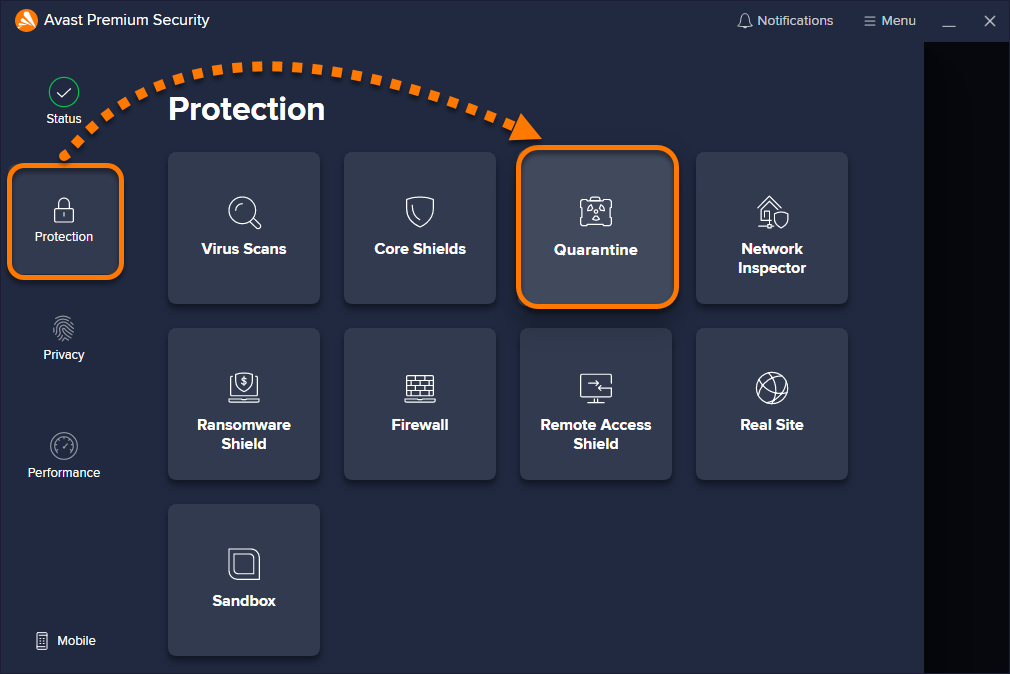
- Ouvrez Avast Antivirus et accédez à Protection ▸ Zone de quarantaine.

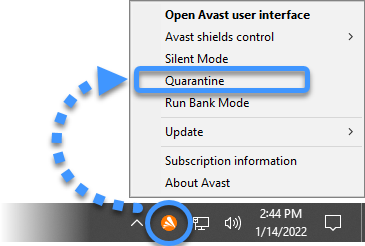
- Dans la zone de notification de la barre des tâches Windows, cliquez avec le bouton droit sur l’icône Avast, puis sélectionnez Zone de quarantaine.
 l’icône Avast, puis sélectionnez Zone de quarantaine.
Mettre des fichiers en quarantaine
Les fichiers malveillants qui ne peuvent pas être réparés sont automatiquement déplacés par Avast Antivirus vers la Zone de quarantaine.
Pour ajouter manuellement des fichiers à la Zone de quarantaine :
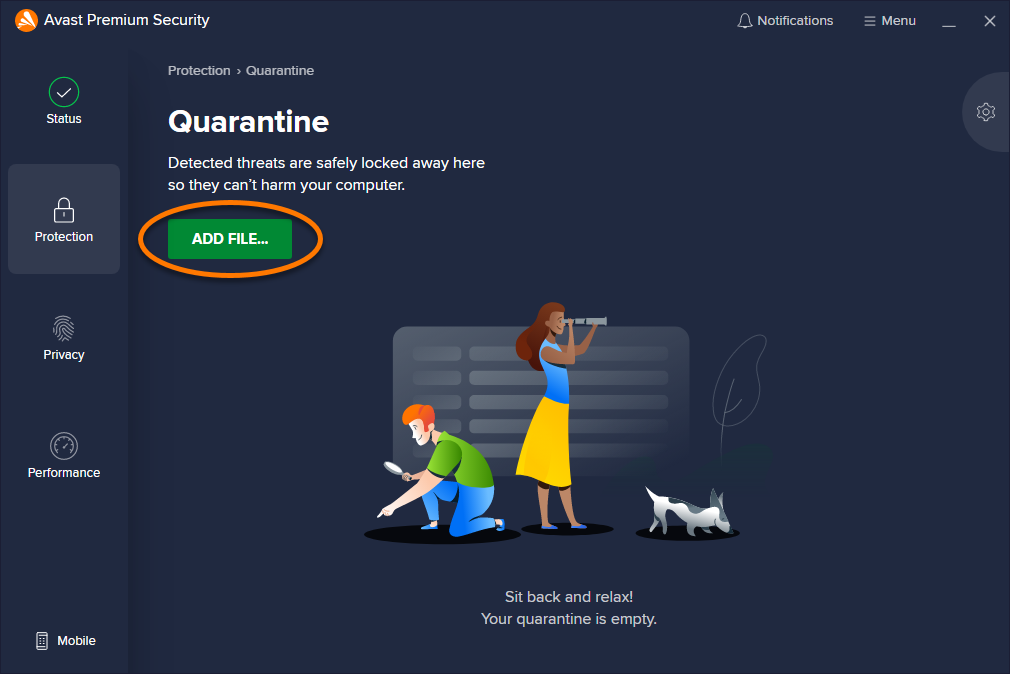
- Dans l’écran Zone de quarantaine, cliquez sur Ajouter un fichier....
- Localisez le fichier que vous souhaitez mettre en quarantaine, puis cliquez sur Ouvrir.
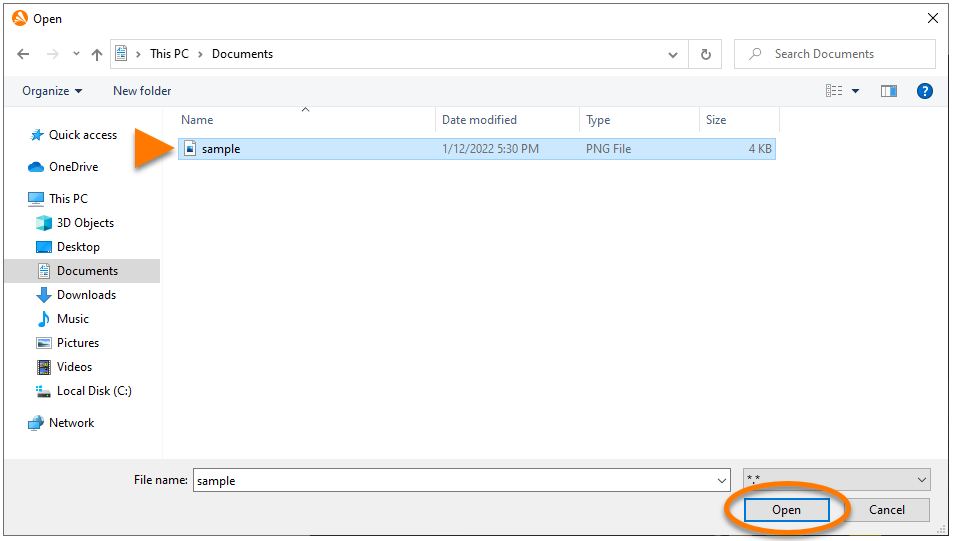
Ce fichier apparaît désormais dans la Zone de quarantaine et vous pouvez l’envoyer pour analyse.
Restaurer des fichiers depuis la Zone de quarantaine
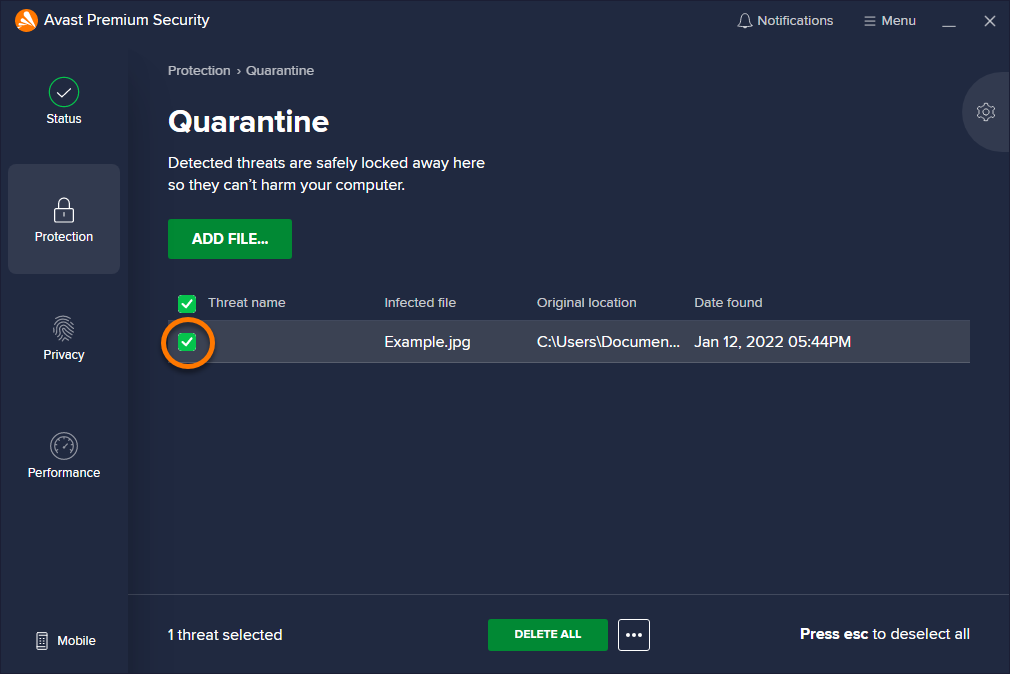
Pour sortir un fichier de la Zone de quarantaine :
- Cochez la case en face du ou des fichiers concernés dans la Zone de quarantaine.
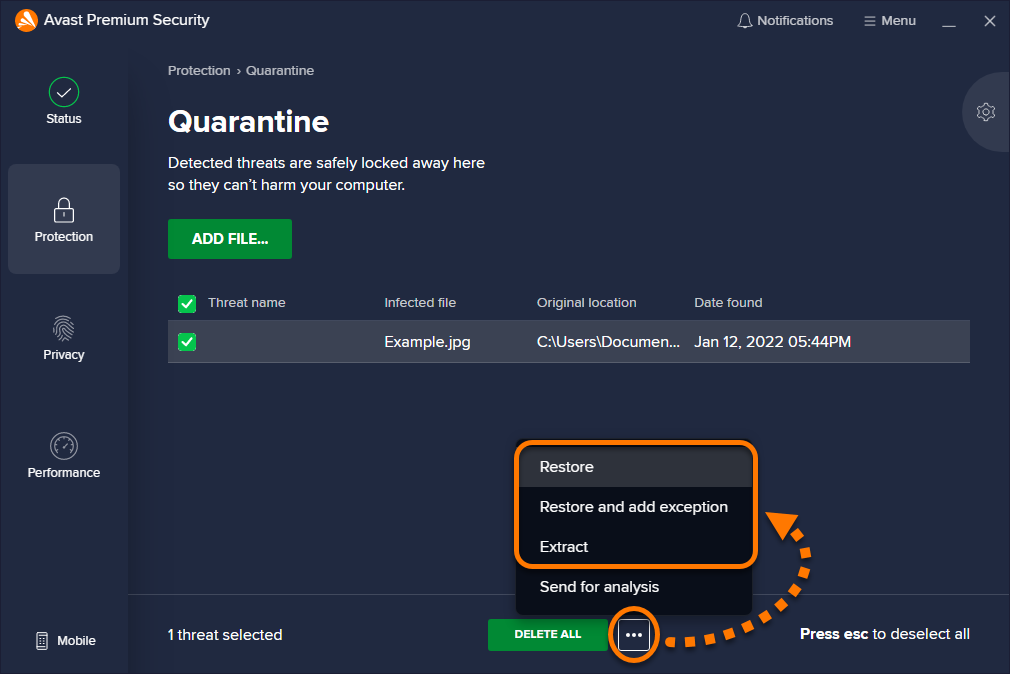
- Cliquez sur
...Plus d’options (trois points), puis sélectionnez une action :
- Restaurer : déplace le fichier vers son emplacement d’origine sur votre PC.
- Restaurer et ajouter une exception : déplace le fichier vers son emplacement d’origine et l’ajoute à votre liste des exceptions pour l’exclure de toutes les analyses et des agents Avast Antivirus. Pour afficher votre liste d’exceptions, allez dans
☰Menu ▸ Paramètres ▸ Général ▸ Exclusions. - Extraire : déplace le fichier vers un emplacement sélectionné sur votre PC.
- Cliquez sur Fermer.

Envoyer des fichiers aux Laboratoires de menaces Avast
Vous pouvez envoyer les fichiers aux Laboratoires de menaces Avast pour un examen approfondi. Nous vous recommandons d’envoyer les types de fichiers suivants :
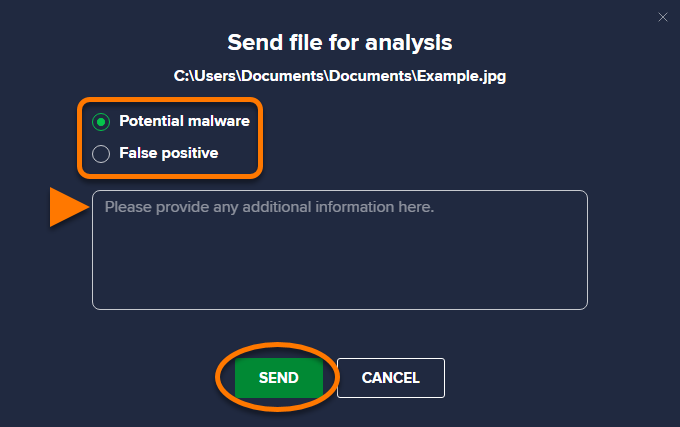
- Programme malveillant potentiel : fichiers n’ayant pas été identifiés par Avast Antivirus comme malveillants mais qui, selon vous, peuvent être dangereux.
- Faux positif : fichiers identifiés par Avast Antivirus comme malveillants mais qui, selon vous, ne présentent pas de danger.
Pour envoyer un fichier aux Laboratoires de menaces Avast, procédez comme suit :
- Cochez la case en face du ou des fichiers concernés dans la Zone de quarantaine.
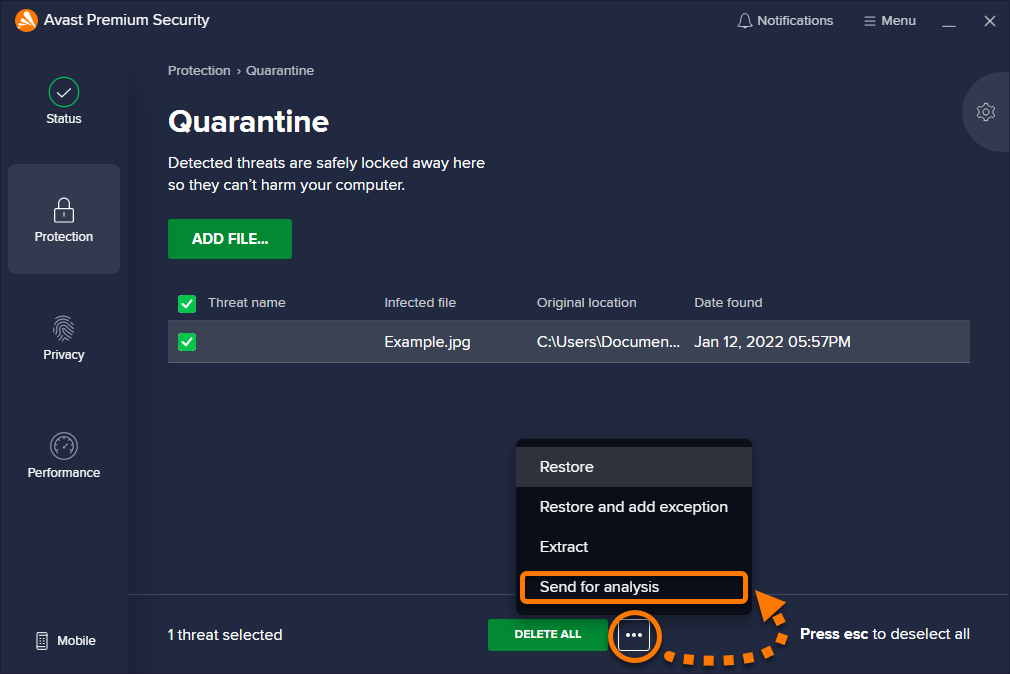
- Cliquez sur
...Plus d’options (trois points), puis sélectionnez Envoyer pour analyse.
- Sélectionnez Malware potentiel ou Faux positif, saisissez toute information complémentaire sur le fichier dans la zone de texte, puis cliquez sur Envoyer.
Si vous envoyez un Faux positif, spécifiez le Nom du logiciel, l’Éditeur du logiciel, le Numéro de version du logiciel et le motif qui vous fait penser que le fichier ou le logiciel ne devraient pas avoir été détectés.
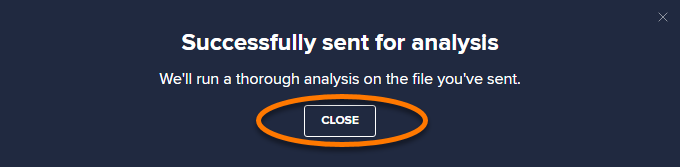
- Cliquez sur Fermer.
Supprimer des fichiers de la Zone de quarantaine
Pour supprimer définitivement un fichier de la Zone de quarantaine :
- Cochez la case en face du ou des fichiers concernés dans la Zone de quarantaine.
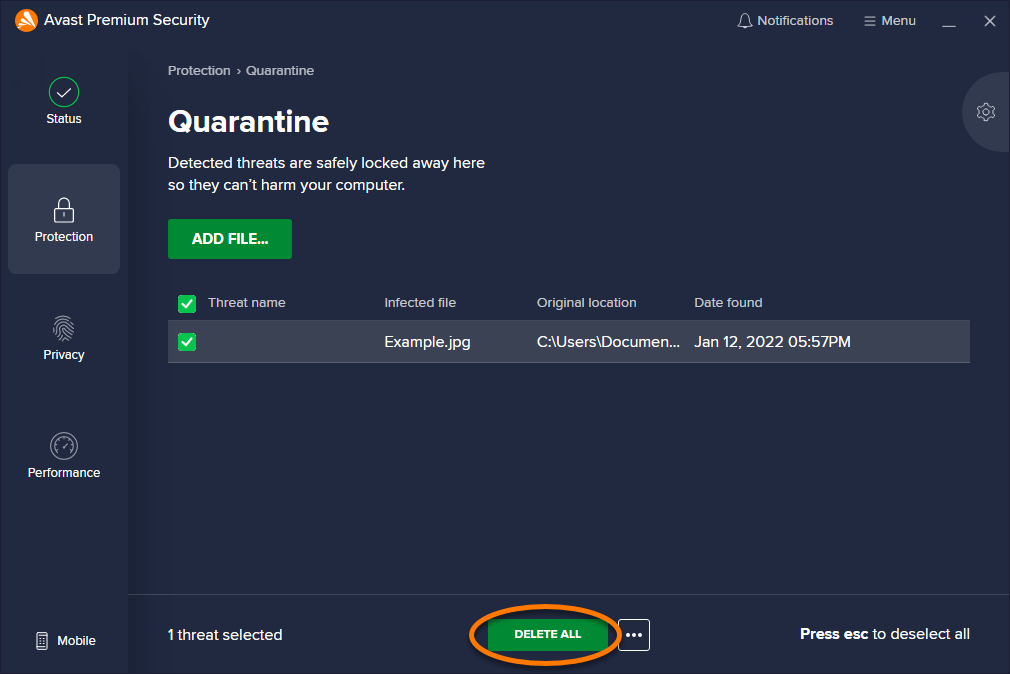
- Cliquez sur Tout supprimer ou sur Supprimer la sélection au bas de l’écran Zone de quarantaine.
- Cliquez sur Oui, supprimer pour confirmer.
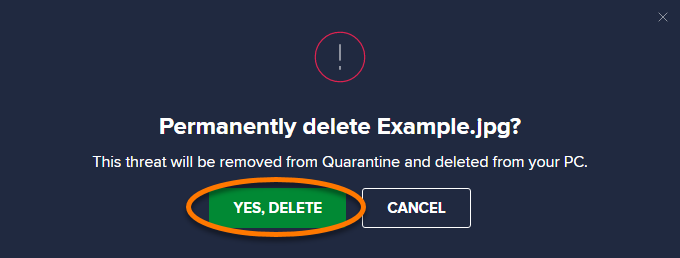
Le fichier est maintenant supprimé de votre PC.
Gérer les paramètres de la Zone de quarantaine
Par défaut, la Zone de quarantaine dispose d’un espace maximal de 5 120 Mo, que vous pouvez modifier dans les paramètres de la Zone de quarantaine. Pour configurer l’allocation d’espace de la Zone de quarantaine :
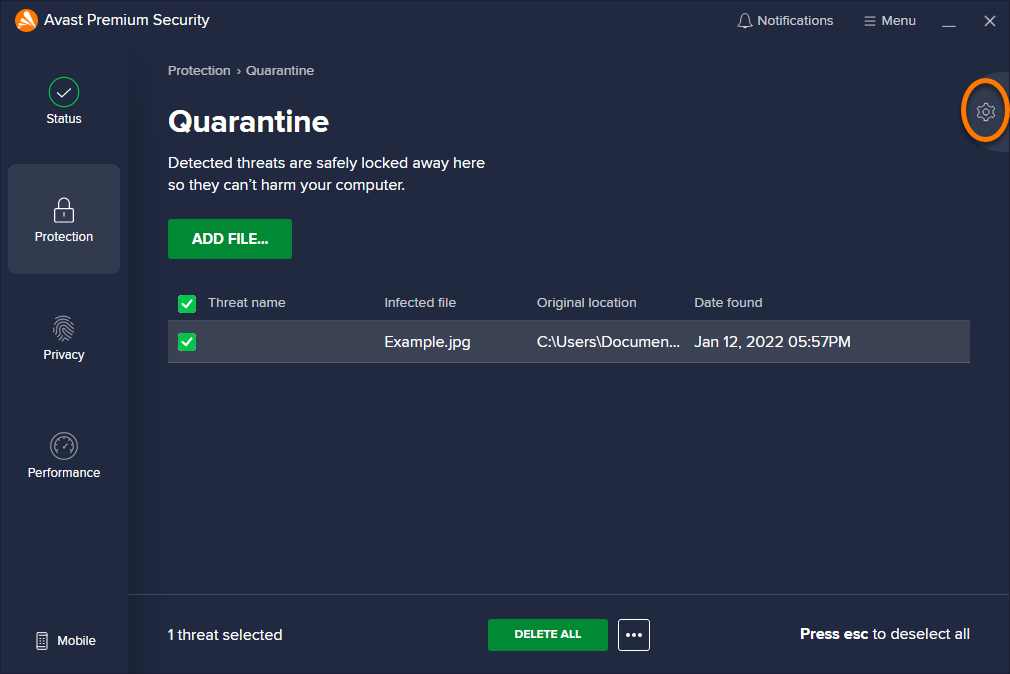
- Cliquez sur Paramètres (l’icône de roue dentée) dans le coin supérieur droit de la Zone de quarantaine.
- Cliquez dans la zone de texte, puis redéfinissez la taille maximale de votre Zone de quarantaine.
 Paramètres (l’icône de roue dentée) dans le coin supérieur droit de la Zone de quarantaine.
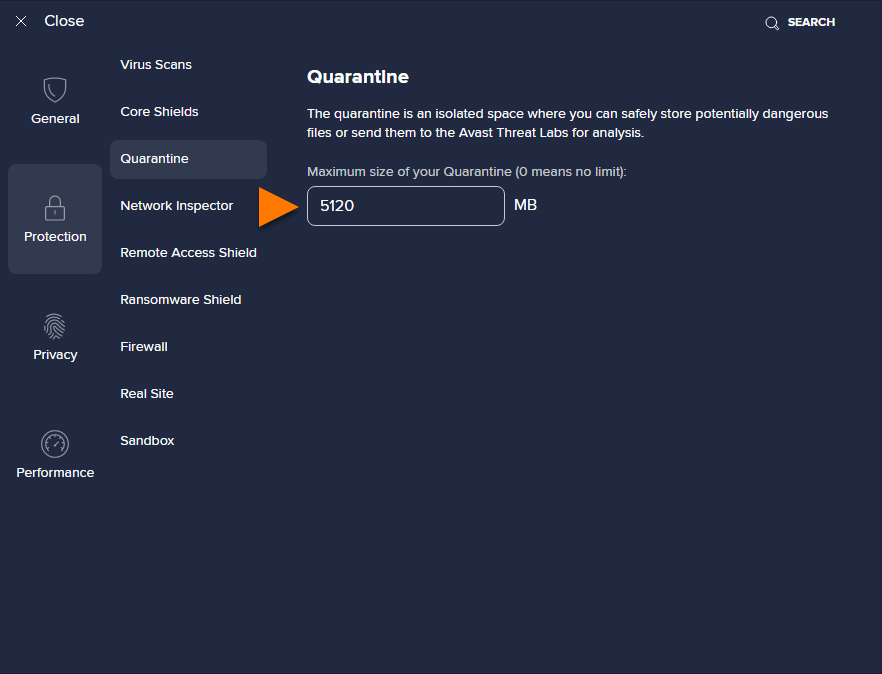
L’espace alloué à la Zone de Quarantaine est maintenant modifié.
La Zone de quarantaine offre un endroit sécurisé dans Avast Security et Avast Premium Security qui permet de stocker des fichiers potentiellement dangereux et de les isoler complètement de votre système d’exploitation. Les fichiers en quarantaine ne sont pas accessibles et ne peuvent pas être exécutés par des processus extérieurs, des applications logicielles ou des virus.
Par défaut, voici comment les fichiers sont mis en quarantaine :
- Si une analyse Avast Security détecte un fichier suspect et que vous confirmez que le fichier détecté doit être mis en quarantaine.
- Si un agent actif Avast Security détecte un fichier suspect.
Sinon, vous pouvez mettre les fichiers en quarantaine manuellement.
Accéder à la Zone de quarantaine
Ouvrez Avast Security et cliquez sur la vignette Zone de quarantaine dans l’écran principal pour accéder à la Zone de Quarantaine.

Mettre des fichiers en quarantaine
Lorsqu’Avast Security détecte un fichier suspect au cours d’une analyse, cette détection s’affiche dans le rapport d’analyse. Pour mettre un fichier en quarantaine, cochez la case en regard du fichier, puis cliquez sur Corriger l'élément sélectionné ou Tout résoudre.
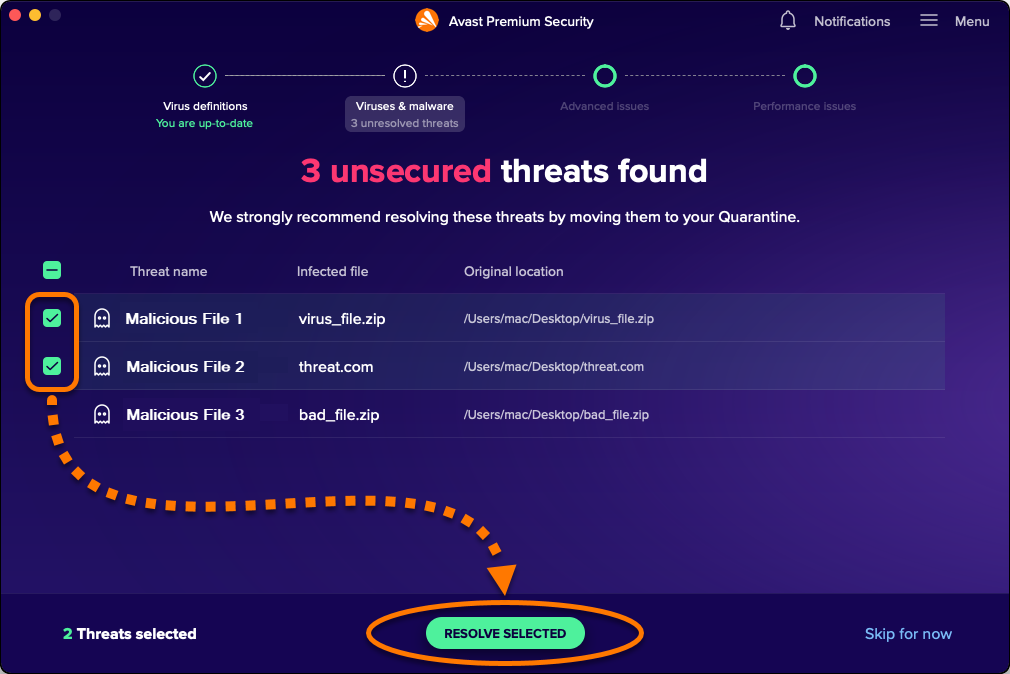
Le fichier se trouve désormais dans la Zone de quarantaine.
Les fichiers suspects peuvent également être ajoutés manuellement à la Zone de quarantaine en suivant les instructions ci-dessous :
- Cliquez sur Zone de quarantaine sur l’écran principal d’Avast Security.
- Cliquez sur Ajouter un fichier....
- Localisez le fichier sur votre Mac au moyen de votre fenêtre Finder, puis cliquez sur Ouvrir.


Le fichier sélectionné est ajouté à la liste des fichiers en quarantaine. Vous pouvez en outre l’envoyer au support pour analyse.
Restaurer des fichiers depuis la Zone de quarantaine
Lorsque vous restaurez un fichier depuis la Zone de Quarantaine, Avast Security le redéplace vers son emplacement d’origine. Vous pouvez également restaurer le fichier à un autre emplacement sur votre Mac. Pour restaurer un fichier depuis la Zone de quarantaine :
- Cochez la case en face du ou des fichiers concernés dans la Zone de quarantaine.
- Cliquez sur
...Plus d’options (trois points), puis sélectionnez Restaurer ou Restaurer en tant que.
- Si vous avez sélectionné Restaurer en tant que, utilisez la fenêtre Finder pour choisir le nouvel emplacement du fichier, puis cliquez sur Ouvrir.
- Si vous y êtes invité, utilisez votre Touch ID ou cliquez sur Utiliser un mot de passe et renseignez le mot de passe que vous utilisez au démarrage de votre Mac. Cliquez ensuite sur OK.


Le fichier est restauré et peut maintenant être ouvert à partir de l’emplacement sélectionné sur votre Mac.
Envoyer des fichiers aux Laboratoires de menaces Avast
Vous pouvez envoyer les fichiers aux Laboratoires de menaces Avast pour un examen approfondi. Nous vous recommandons d’envoyer les types de fichiers suivants :
- Programme malveillant potentiel : fichiers n’ayant pas été identifiés par Avast Security comme malveillants mais qui, selon vous, peuvent être dangereux.
- Faux positif : fichiers identifiés par Avast Security comme malveillants mais qui, selon vous, ne présentent pas de danger.
Pour envoyer un fichier aux Laboratoires de menaces Avast, procédez comme suit :
- Placez votre curseur sur le fichier dans la Zone de quarantaine, cliquez sur
...Plus d’options (trois points), puis sélectionnez Envoyer pour analyse.
- Sélectionnez Malware potentiel ou Faux positif, saisissez toute information complémentaire sur le fichier dans la zone de texte, puis cliquez sur Envoyer.
Si vous envoyez un Faux positif, spécifiez le Nom du logiciel, l’Éditeur du logiciel, le Numéro de version du logiciel et le motif qui vous fait penser que le fichier ou le logiciel ne devraient pas avoir été détectés.


Supprimer des fichiers de la Zone de quarantaine
Pour supprimer définitivement un fichier de la Zone de quarantaine :
- Cochez la case correspondant au fichier en question dans la Zone de quarantaine.
- Cliquez sur Supprimer.
- Cliquez sur Supprimer pour confirmer.


Le fichier est maintenant supprimé de votre Mac.
- Avast Premium Security 22.x pour Windows
- Avast Antivirus Gratuit 22.x pour Windows
- Avast Premium Security 15.x pour Mac
- Avast Security 15.x pour Mac
- Microsoft Windows 11 Famille/Pro/Entreprise/Éducation
- Microsoft Windows 10 Famille/Pro/Entreprise/Éducation (32/64 bits)
- Microsoft Windows 8.1/Professionnel/Entreprise (32/64 bits)
- Microsoft Windows 8/Professionnel/Entreprise (32/64 bits)
- Microsoft Windows 7 Édition Familiale Basique/Édition Familiale Premium/Professionnel/Entreprise/Édition Intégrale – Service Pack 1 avec mise à jour cumulative de commodité (32/64 bits)
- Apple macOS 12.x (Monterey)
- Apple macOS 11.x (Big Sur)
- Apple macOS 10.15.x (Catalina)
- Apple macOS 10.14.x (Mojave)
- Apple macOS 10.13.x (High Sierra)
- Apple macOS 10.12.x (Sierra)
- Apple Mac OS X 10.11.x (El Capitan)
Mis à jour le : 02/06/2022

 © 2024 Gen Digital Inc.