

Désinstallation d’Avast One
Pour désinstaller Avast One d’un appareil Windows, sélectionnez ci-dessous l’onglet adapté à votre version du système d’exploitation.
Désinstaller depuis le menu Démarrer
Pour désinstaller Avast One, suivez les étapes présentées dans le GIF et détaillées ci-dessous :
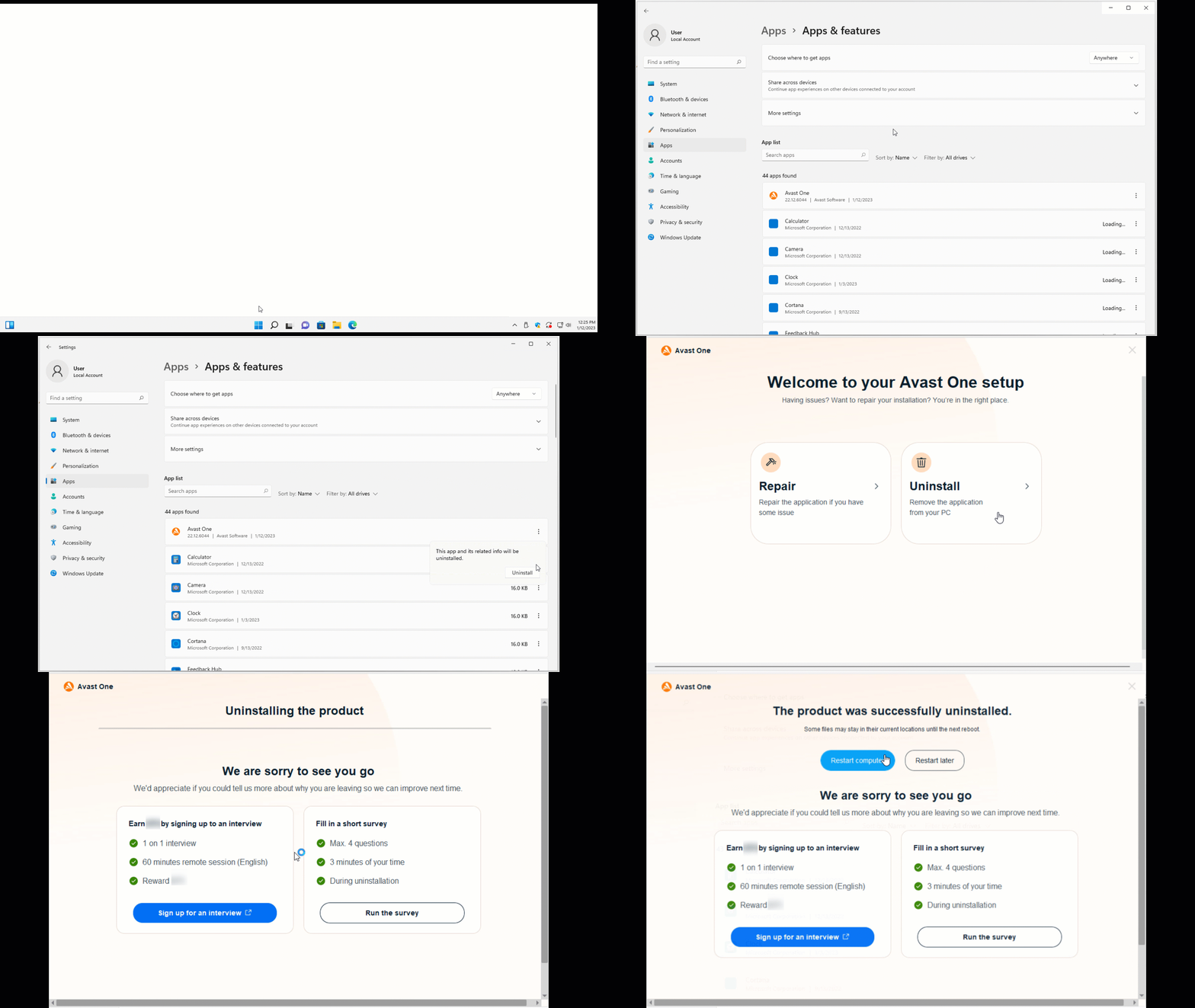
- Cliquez avec le bouton droit sur le bouton
 Démarrer de Windows et sélectionnez Applications et fonctionnalités dans le menu qui s’affiche.
- Vérifiez que l’option Applications est sélectionnée dans le volet de gauche, puis cliquez sur
⋮(trois points) en regard d’Avast One et sélectionnez Désinstaller deux fois.
- Si la boîte de dialogue Contrôle de compte d’utilisateur vous demande une autorisation, sélectionnez Oui.
- Dans le tutoriel d’installation d’Avast One, cliquez sur Désinstaller.
- Cliquez sur Oui pour confirmer que vous souhaitez désinstaller Avast One.
- Attendez que le programme de désinstallation supprime Avast One de votre PC.
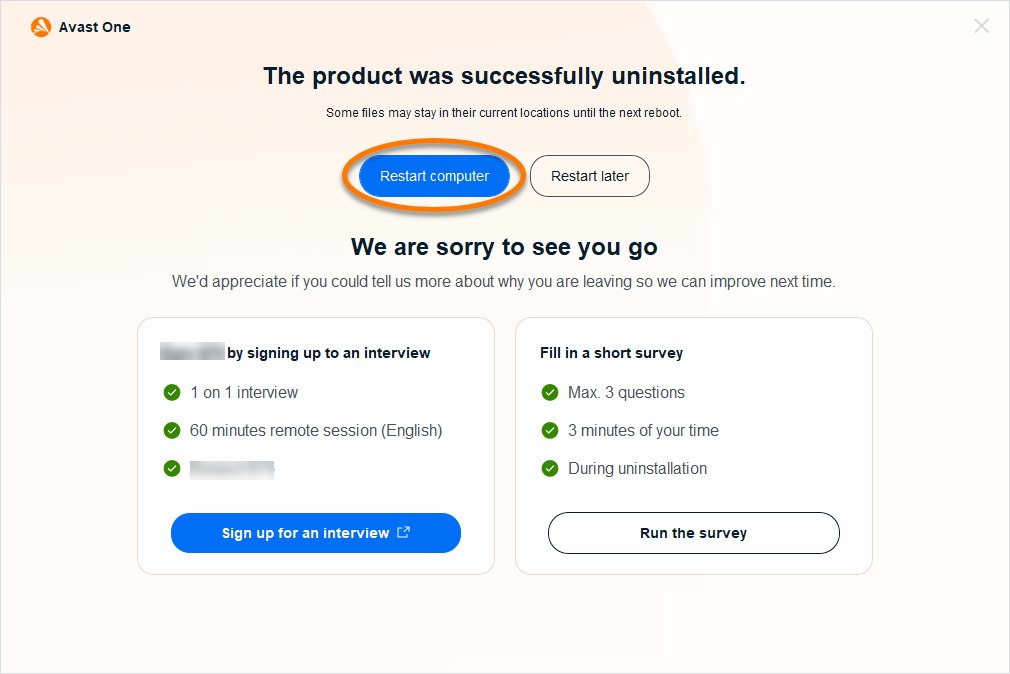
- Lorsque le message de confirmation s’affiche, cliquez sur Redémarrer l’ordinateur pour redémarrer immédiatement votre PC et terminer la désinstallation.
 Démarrer de Windows et sélectionnez Applications et fonctionnalités dans le menu qui s’affiche.

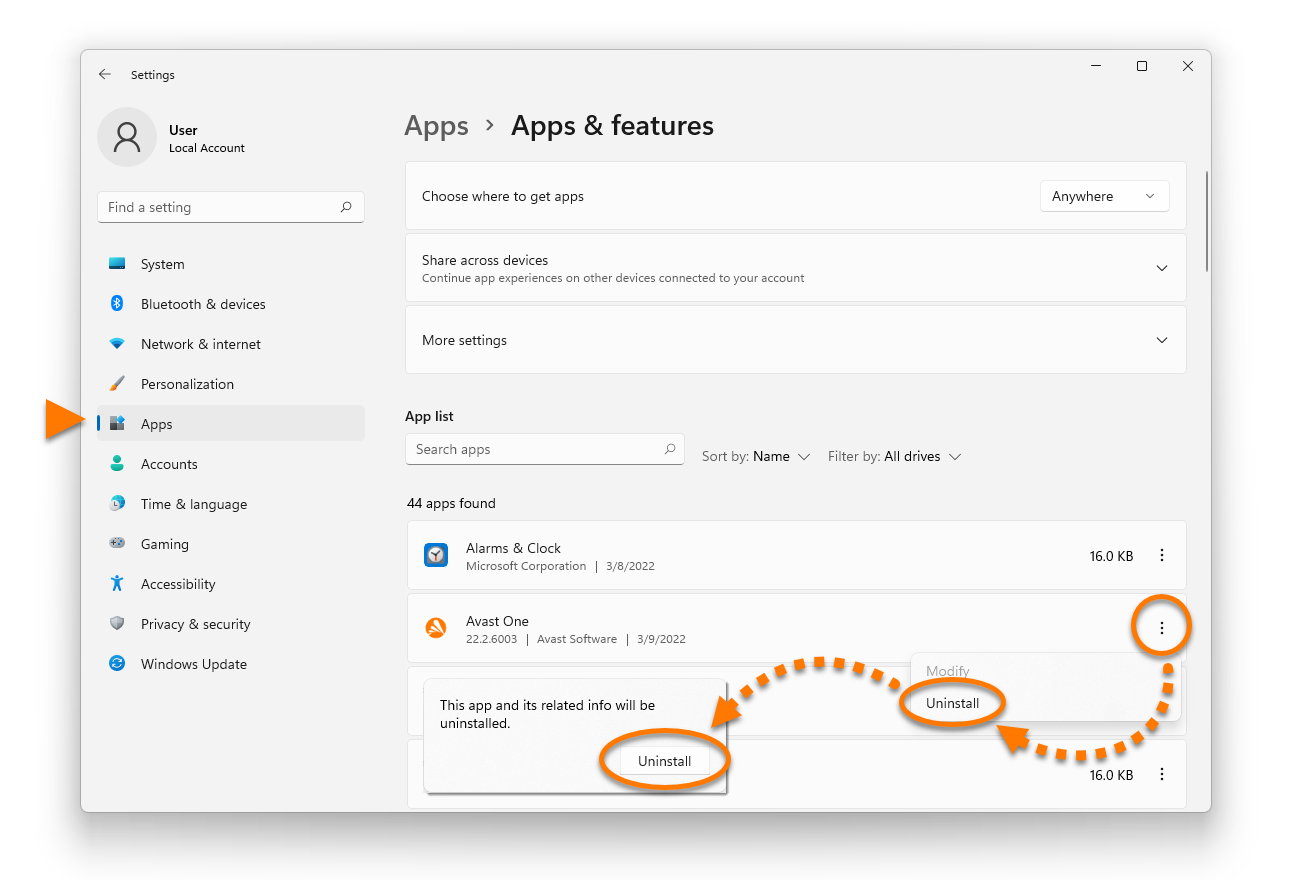


Pour désinstaller Avast One, suivez les étapes présentées dans le GIF et détaillées ci-dessous :
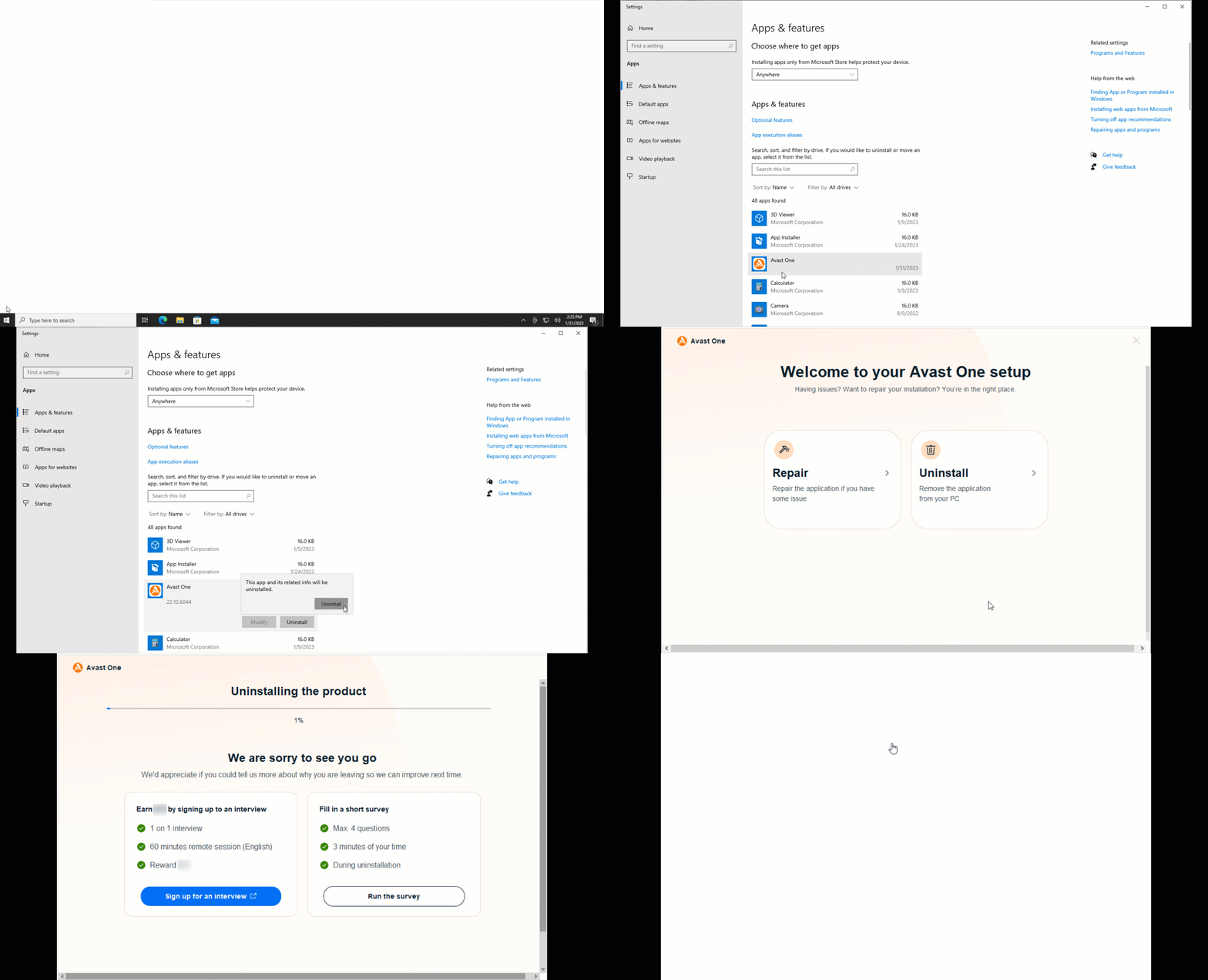
- Cliquez avec le bouton droit sur le bouton Démarrer de Windows et sélectionnez Applications et fonctionnalités dans le menu qui s’affiche.
- Assurez-vous que l’option Applications et fonctionnalités est sélectionnée dans le volet de gauche, puis sélectionnez Avast One et cliquez sur Désinstaller.
- Si la boîte de dialogue Contrôle de compte d’utilisateur vous demande une autorisation, cliquez sur Oui.
- Lorsque la fenêtre d’installation d’Avast One s’affiche, cliquez sur Désinstaller.
- Cliquez sur Oui pour confirmer que vous souhaitez désinstaller Avast One.
- Attendez que le programme de désinstallation supprime Avast One de votre PC.
- Lorsque le message de confirmation s’affiche, cliquez sur Redémarrer l’ordinateur pour redémarrer immédiatement votre PC et terminer la désinstallation.
 Démarrer de Windows et sélectionnez Applications et fonctionnalités dans le menu qui s’affiche.


Pour désinstaller Avast One, suivez les étapes présentées dans le GIF et détaillées ci-dessous :
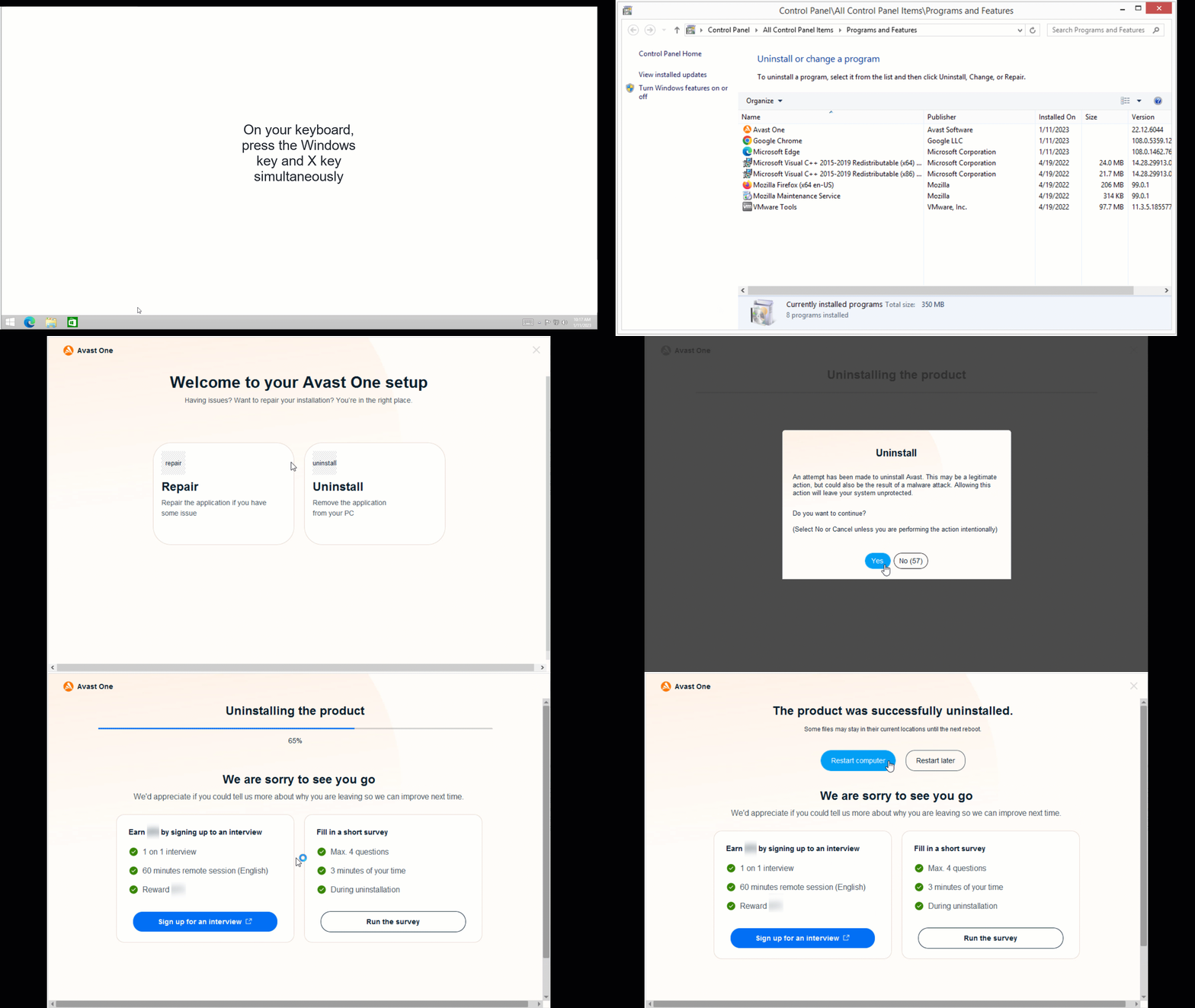
- Appuyez simultanément sur les touches Windows (identifiable par son logo) et
Xde votre clavier.
- Sélectionnez Programmes et fonctionnalités dans le menu qui s’affiche.
- Cliquez avec le bouton droit sur Avast One, puis sélectionnez Désinstaller/Modifier dans le menu déroulant.
- Si la boîte de dialogue Contrôle de compte d’utilisateur vous demande une autorisation, cliquez sur Oui.
- Lorsque la fenêtre d’installation d’Avast One s’affiche, cliquez sur Désinstaller.
- Cliquez sur Oui pour confirmer que vous souhaitez désinstaller Avast One.
- Attendez que le programme de désinstallation supprime Avast One de votre PC.
- Lorsque le message de confirmation s’affiche, cliquez sur Redémarrer l’ordinateur pour redémarrer immédiatement votre PC et terminer la désinstallation.
 Windows (identifiable par son logo) et


Pour désinstaller Avast One, suivez les étapes présentées dans le GIF et détaillées ci-dessous :
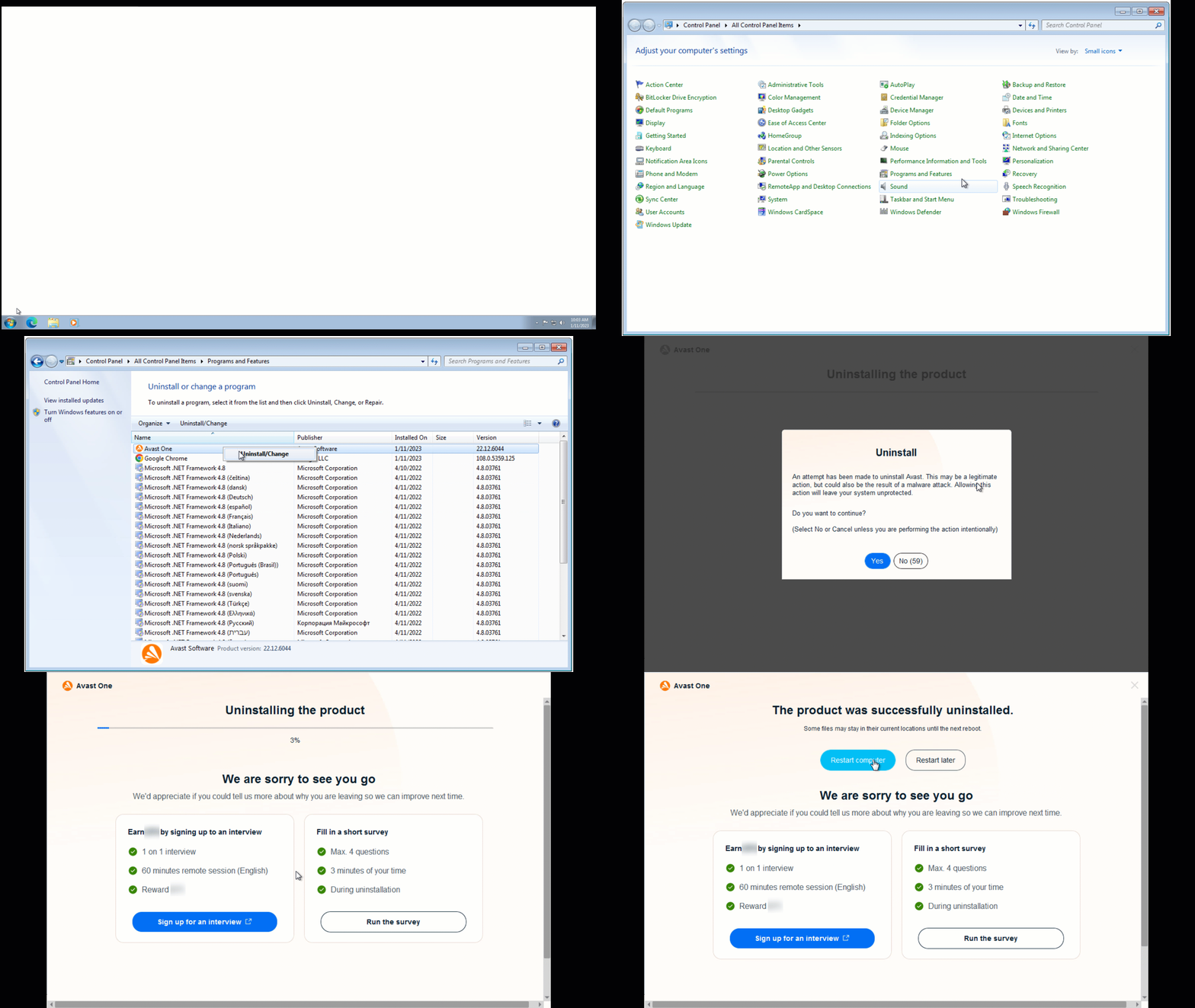
- Cliquez sur l’icône Démarrer de Windows, puis sélectionnez Panneau de configuration dans le menu qui s’affiche.
- Choisissez l’option A ou B en fonction de votre fenêtre :
- Option A (Affichage des catégories par défaut) : Sous Programmes, cliquez sur Désinstaller un programme.
- Option B (Affichage petites/grandes icônes) : Cliquez sur Programmes et fonctionnalités.
- Option A (Affichage des catégories par défaut) : Sous Programmes, cliquez sur Désinstaller un programme.
- Cliquez avec le bouton droit sur Avast One, puis sélectionnez Désinstaller dans le menu déroulant.
- Si la boîte de dialogue Contrôle de compte d’utilisateur vous demande une autorisation, cliquez sur Oui.
- Lorsque la fenêtre d’installation d’Avast One s’affiche, cliquez sur Désinstaller.
- Cliquez sur Oui pour confirmer que vous souhaitez désinstaller Avast One.
- Attendez que le programme de désinstallation supprime Avast One de votre PC.
- Lorsque le message de confirmation s’affiche, cliquez sur Redémarrer l’ordinateur pour redémarrer immédiatement votre PC et terminer la désinstallation.
 Démarrer de Windows, puis sélectionnez Panneau de configuration dans le menu qui s’affiche.


Avast One est maintenant désinstallé de votre PC. Si vous n’avez pas réussi à désinstaller Avast One après avoir suivi les étapes ci-dessus, consultez la section Désinstallation via l’utilitaire de désinstallation d’Avast qui suit.
Désinstallation via l’utilitaire de désinstallation d’Avast
Si vous rencontrez des problèmes lors de la désinstallation d’Avast One via le menu Démarrer, nous vous conseillons d’utiliser l’utilitaire de désinstallation d’Avast pour supprimer de votre PC l’intégralité des fichiers Avast One tandis que Windows s’exécute en Mode sans échec.
Pour obtenir des instructions, consultez l’article suivant :
Pour désinstaller Avast One, suivez les étapes présentées dans le GIF et détaillées ci-dessous :
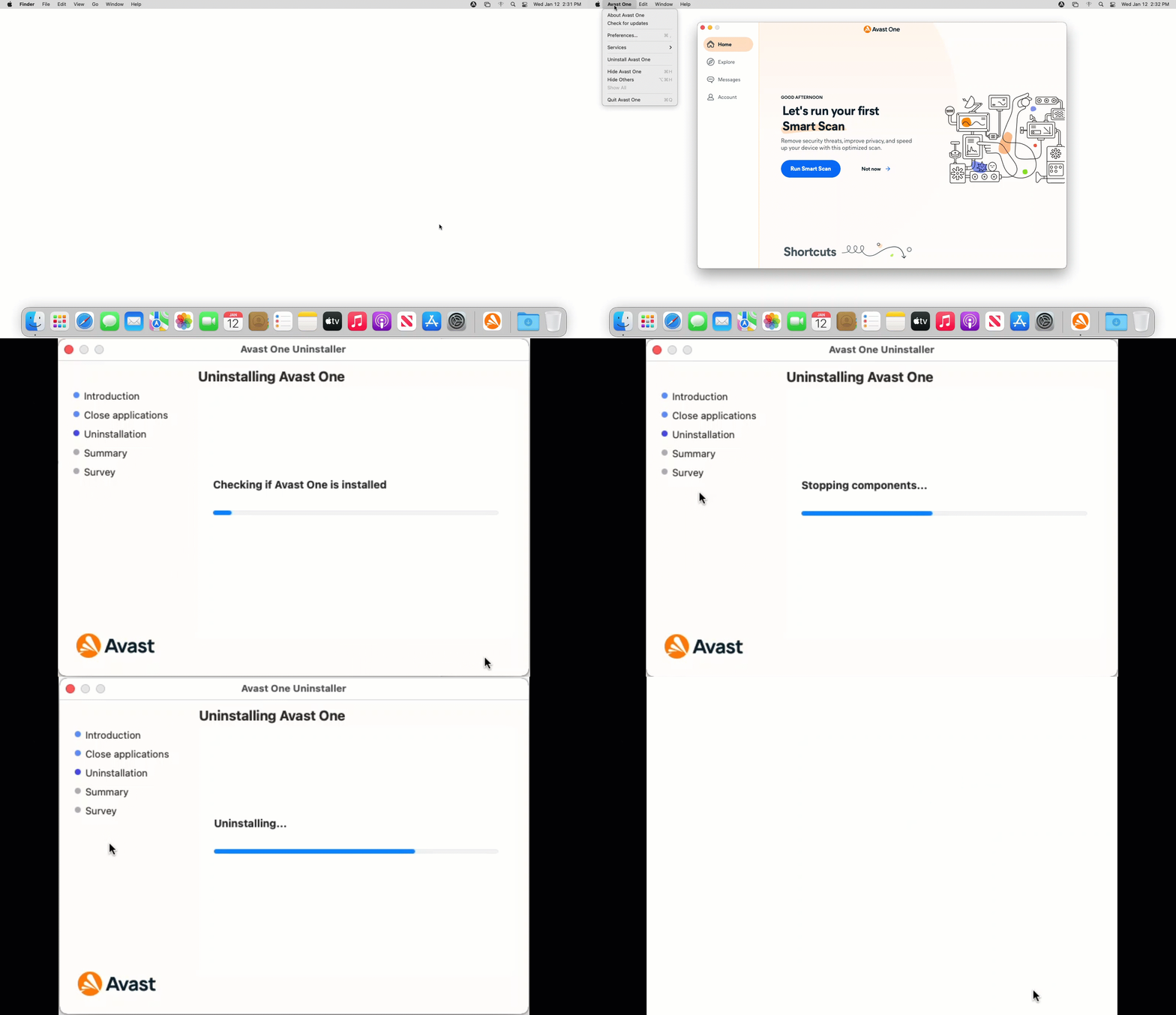
- Ouvrez Avast One, puis cliquez sur Avast One dans la barre de menus Apple et sélectionnez Désinstaller Avast One.
- Lorsque la fenêtre de désinstallation d’Avast One s’affiche, cliquez sur Continuer.
- Saisissez le mot de passe que vous utilisez au démarrage de votre Mac, puis cliquez sur Assistant d’installation.
- Attendez que le programme de désinstallation supprime Avast One de votre Mac.
- Si vous y êtes invité, saisissez le mot de passe que vous utilisez au démarrage de votre Mac et cliquez sur OK.
- Lorsque le message de confirmation s’affiche, cliquez sur Terminer ou cliquez sur Continuer pour répondre au sondage.


Avast One est maintenant désinstallé de votre Mac.
- Dans votre Dock, cliquez sur l’icône Finder.
- Sélectionnez Applications ▸ Programme de désinstallation d’Avast Security.
Si vous ne voyez pas Applications dans votre menu Finder, sélectionnez Aller ▸ Applications dans la barre de menu Apple en haut de votre écran.
- À l’affichage de la fenêtre du programme de désinstallation d’Avast Security, cliquez sur Continuer.
- Saisissez le mot de passe que vous utilisez au démarrage de votre Mac, puis cliquez sur Assistant d’installation.
- Patientez pendant que l’outil de désinstallation supprime Avast Security de votre Mac.
- Si vous y êtes invité, saisissez le mot de passe que vous utilisez au démarrage de votre Mac et cliquez sur OK.
- Lorsque la boîte de dialogue de confirmation s’affiche, cliquez sur Terminer ou sur Continuer pour répondre au sondage client.


Désinstaller depuis le Google Play Store
- Sur l’écran d’accueil de votre appareil, appuyez sur l’icône Play Store pour ouvrir la boutique Google Play Store.
- Dans la barre de recherche, saisissez
Avast One, puis sélectionnez Avast One dans les résultats.
- Appuyez sur Désinstaller, puis à nouveau sur Désinstaller pour confirmer la désinstallation.


Avast One est maintenant désinstallé de votre appareil Android.
Désinstaller depuis les paramètres de l’appareil
- Ouvrez la section Paramètres de votre appareil, puis accédez à Applications.
- Sélectionnez Avast One.
- Appuyez sur Désinstaller, puis sur OK pour confirmer la désinstallation.


Avast One est maintenant désinstallé de votre appareil Android.
Désinstaller depuis l’écran d’accueil
- Sur l’écran d’accueil de votre appareil, maintenez enfoncée l’icône Avast One, puis sélectionnez Supprimer l’application dans le menu qui s’affiche.
- Sélectionnez Supprimer l’application pour supprimer Avast One et toutes les données de l’application.
- Sélectionnez Supprimer pour confirmer la désinstallation.


Avast One est maintenant désinstallé de votre appareil iOS.
Réinstallation d’Avast One
Si vous devez réinstaller Avast One, consultez l’article suivant :
- Avast One 23.x pour Windows
- Avast One 23.x pour Mac
- Avast One 24.x pour Android
- Avast One 24.x pour iOS
- Microsoft Windows 11 Famille/Pro/Entreprise/Éducation
- Microsoft Windows 10 Famille/Pro/Entreprise/Éducation (32/64 bits)
- Microsoft Windows 8.1/Professionnel/Entreprise (32/64 bits)
- Microsoft Windows 8/Professionnel/Entreprise (32/64 bits)
- Microsoft Windows 7 Édition Familiale Basique/Édition Familiale Premium/Professionnel/Entreprise/Édition Intégrale - Service Pack 1 avec mise à jour cumulative de commodité (32/64 bits)
- Apple macOS 14.x (Sonoma)
- Apple macOS 13.x (Ventura)
- Apple macOS 12.x (Monterey)
- Apple macOS 11.x (Big Sur)
- Apple macOS 10.15.x (Catalina)
- Apple macOS 10.14.x (Mojave)
- Apple macOS 10.13.x (High Sierra)
- Google Android 8.0 (Oreo, API 26) ou version ultérieure
- Apple iOS 14.0 ou version ultérieure
Mis à jour le : 27/02/2024

 © 2024 Gen Digital Inc.