

Se la disinstallazione tramite il menu Start non riesce o se viene visualizzato il messaggio Configurazione già in esecuzione, è consigliabile utilizzare lo strumento di disinstallazione Avast per rimuovere completamente Avast Free Antivirus dal PC. Lo strumento di disinstallazione Avast rimuove tutti i file di Avast Free Antivirus dal PC mentre Windows viene eseguito in modalità provvisoria.
Eseguire la disinstallazione tramite lo strumento di disinstallazione
- Fare clic sul seguente pulsante per scaricare lo strumento di disinstallazione Avast e salvarlo in una posizione intuitiva nel PC (per impostazione predefinita, i file scaricati vengono salvati nella cartella Download). Scaricare lo strumento di disinstallazione Avast
Per i computer basati su processori meno recenti senza supporto per SSE2, scaricare il seguente file: Strumento di disinstallazione Avast (non SSE2).
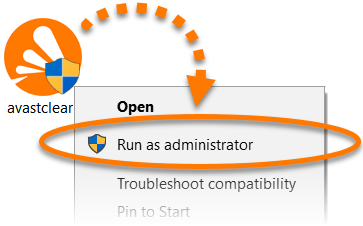
- Fare clic con il pulsante destro del mouse sul file
avastclear.exescaricato, quindi scegliere Esegui come amministratore nel menu di scelta rapida. Se non si riesce ad autorizzare l'installazione dello strumento di disinstallazione Avast, fare riferimento al seguente articolo: Gestione degli account amministrativi nel PC Windows.
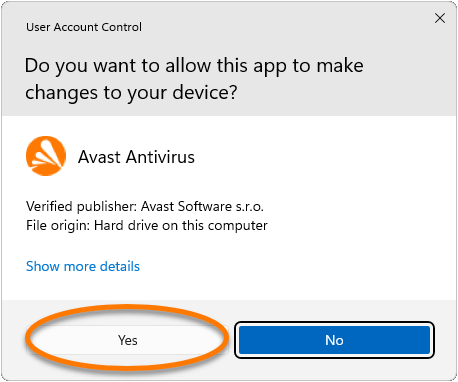
 - Se nella finestra di dialogo Controllo dell'account utente viene richiesta l'autorizzazione, fare clic su Sì.
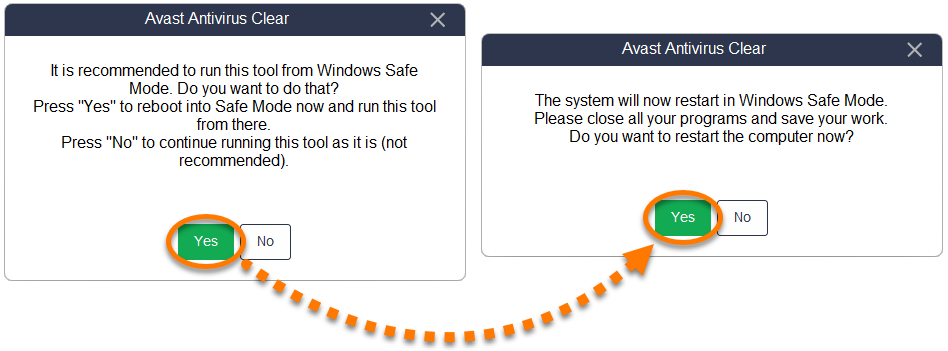
- Nella finestra di dialogo Avast Antivirus Clear, quando viene richiesto di riavviare Windows in modalità provvisoria, fare clic su Sì. Quindi, fare nuovamente clic su Sì per riavviare immediatamente il PC in modalità provvisoria.
Per avviare manualmente Windows in modalità provvisoria, seguire le istruzioni riportate nell'articolo del supporto tecnico di Microsoft in base alla versione di Windows in uso:
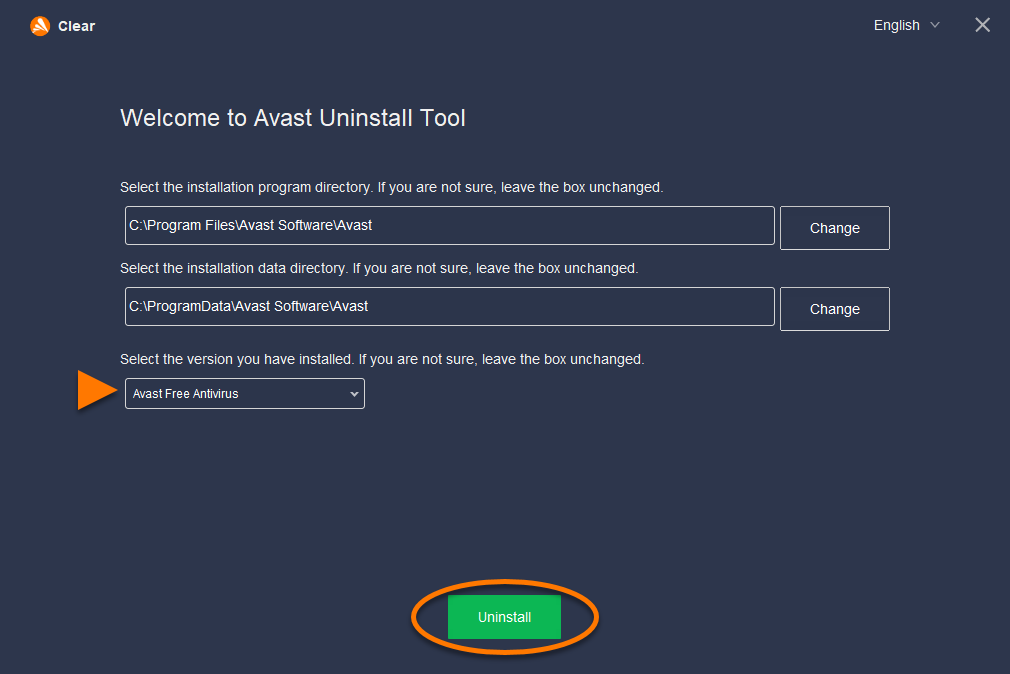
- Quando Windows viene riavviato in modalità provvisoria, selezionare il percorso dei file di programma di Avast Free Antivirus. Il percorso di installazione predefinito viene selezionato automaticamente. È necessario apportare modifiche solo se si è cambiata l'installazione predefinita quando si è installata l'applicazione.
- Selezionare Avast Free Antivirus nel menu a discesa. Quindi selezionare Disinstalla.
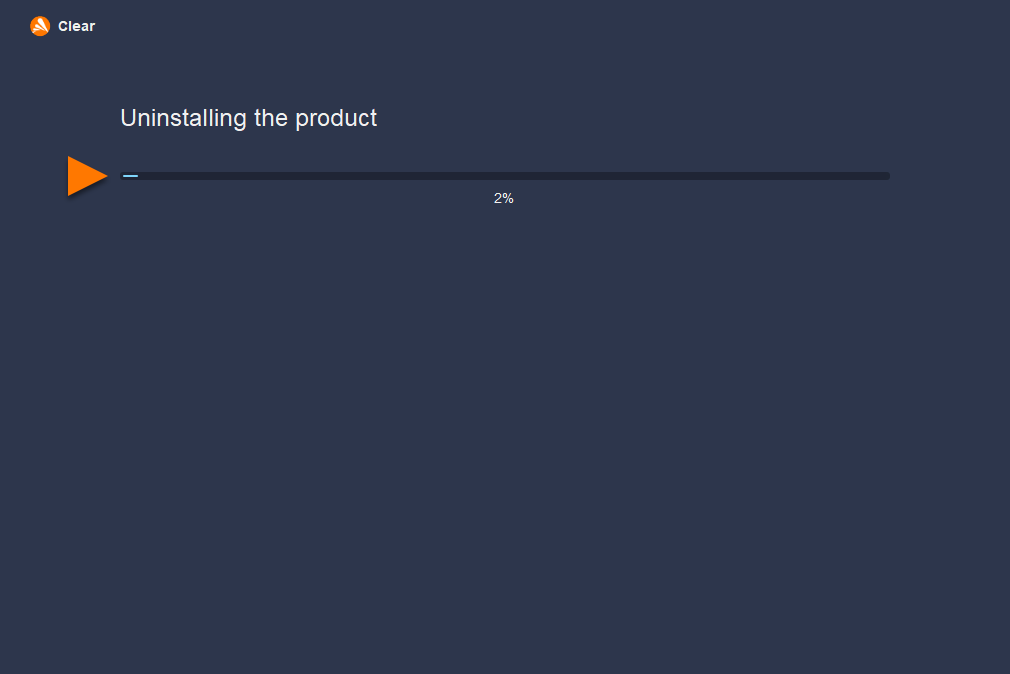
- Attendere il completamento della rimozione dal PC di tutti i file di Avast Free Antivirus da parte dello strumento di disinstallazione Avast.
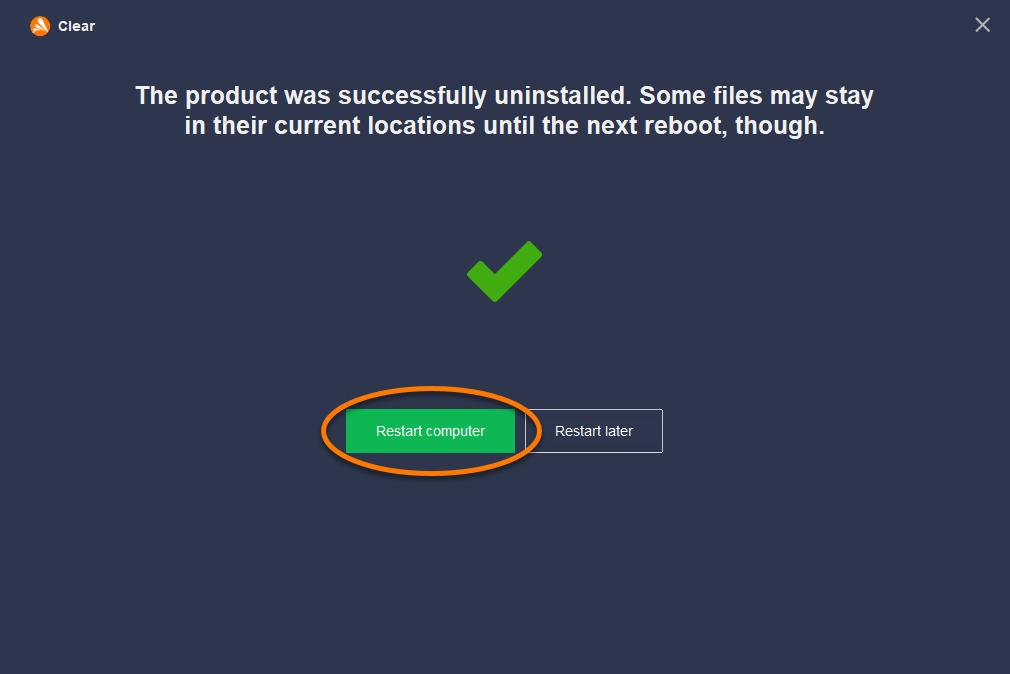
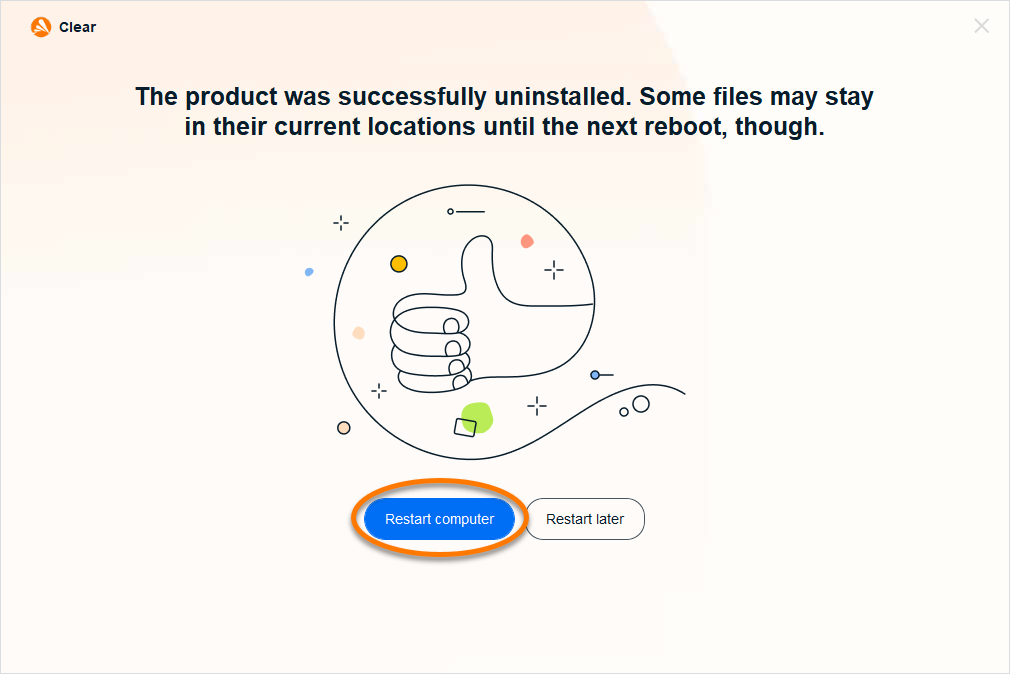
- Fare clic su Riavvia computer per riavviare immediatamente il PC e completare la disinstallazione.

Avast Free Antivirus è stato disinstallato dal PC.
Reinstallare Avast Free Antivirus
Se è necessario reinstallare Avast Free Antivirus, fare riferimento alle istruzioni nel seguente articolo:
Se la disinstallazione tramite il menu Start non riesce o se viene visualizzato il messaggio Configurazione già in esecuzione, è consigliabile utilizzare lo strumento di disinstallazione Avast per rimuovere completamente Avast Premium Security dal PC. Lo strumento di disinstallazione Avast rimuove tutti i file di Avast Premium Security dal PC mentre Windows viene eseguito in modalità provvisoria.
Eseguire la disinstallazione tramite lo strumento di disinstallazione
- Fare clic sul seguente pulsante per scaricare lo strumento di disinstallazione Avast e salvarlo in una posizione intuitiva nel PC (per impostazione predefinita, i file scaricati vengono salvati nella cartella Download). Scaricare lo strumento di disinstallazione Avast
Per i computer basati su processori meno recenti senza supporto per SSE2, scaricare il seguente file: Strumento di disinstallazione Avast (non SSE2).
- Fare clic con il pulsante destro del mouse sul file
avastclear.exescaricato, quindi scegliere Esegui come amministratore nel menu di scelta rapida.
Se non si riesce ad autorizzare l'installazione dello strumento di disinstallazione Avast, fare riferimento al seguente articolo: Gestione degli account amministrativi nel PC Windows. - Se nella finestra di dialogo Controllo dell'account utente viene richiesta l'autorizzazione, fare clic su Sì.
- Nella finestra di dialogo Avast Antivirus Clear, quando viene richiesto di riavviare Windows in modalità provvisoria fare clic su Sì. Quindi, fare nuovamente clic su Sì per riavviare immediatamente il PC in modalità provvisoria.
Per avviare manualmente Windows in modalità provvisoria, seguire le istruzioni riportate nell'articolo del supporto tecnico di Microsoft in base alla versione di Windows in uso:
- Quando Windows viene riavviato in modalità provvisoria, selezionare il percorso dei file di programma di Avast Premium Security. È necessario apportare modifiche solo se si è cambiata l'installazione predefinita quando si è installata l'applicazione.
- Selezionare Avast Premium Security nel menu a discesa. Quindi selezionare Disinstalla.
- Attendere il completamento della rimozione dal PC di tutti i file di Avast Premium Security da parte dello strumento di disinstallazione Avast.
- Fare clic su Riavvia computer per riavviare immediatamente il PC e completare la disinstallazione.


Avast Premium Security è ora disinstallato dal PC.
Reinstallare Avast Premium Security
Se è necessario reinstallare Avast Premium Security fare riferimento alle istruzioni nel seguente articolo:
Se la disinstallazione tramite il menu Start non riesce o se viene visualizzato il messaggio Configurazione già in esecuzione, è consigliabile utilizzare lo strumento di disinstallazione Avast per rimuovere completamente Avast One dal PC. Lo strumento di disinstallazione Avast rimuove tutti i file di Avast One dal PC mentre Windows viene eseguito in modalità provvisoria.
Eseguire la disinstallazione tramite lo strumento di disinstallazione
- Fare clic sul seguente pulsante per scaricare lo strumento di disinstallazione Avast e salvarlo in una posizione intuitiva nel PC (per impostazione predefinita, i file scaricati vengono salvati nella cartella Download). Scaricare lo strumento di disinstallazione Avast
Per i computer basati su processori meno recenti senza supporto per SSE2, scaricare il seguente file: Strumento di disinstallazione Avast (non SSE2).
- Fare clic con il pulsante destro del mouse sul file
avastclear.exescaricato, quindi scegliere Esegui come amministratore nel menu di scelta rapida.
Se non si riesce ad autorizzare l'installazione dello strumento di disinstallazione Avast, fare riferimento al seguente articolo: Gestione degli account amministrativi nel PC Windows. - Se nella finestra di dialogo Controllo dell'account utente viene richiesta l'autorizzazione, fare clic su Sì.
- Nella finestra di dialogo Avast Antivirus Clear, quando viene richiesto di riavviare Windows in modalità provvisoria fare clic su Sì. Quindi, fare nuovamente clic su Sì per riavviare immediatamente il PC in modalità provvisoria.
Per avviare manualmente Windows in modalità provvisoria, seguire le istruzioni riportate nell'articolo del supporto tecnico di Microsoft in base alla versione di Windows in uso:
- Quando Windows viene riavviato in modalità provvisoria, selezionare il percorso dei file di programma di Avast One. È necessario apportare modifiche solo se si è cambiata l'installazione predefinita quando si è installata l'applicazione.
- Selezionare Avast One nel menu a discesa. Quindi selezionare Disinstalla.
- Attendere il completamento della rimozione dal PC di tutti i file di Avast One da parte dello strumento di disinstallazione Avast.
- Fare clic su Riavvia computer per riavviare immediatamente il PC e completare la disinstallazione.


Avast One è stato disinstallato dal PC.
Reinstallare Avast One
Se è necessario reinstallare Avast One, fare riferimento alle istruzioni nel seguente articolo:
Se la disinstallazione tramite il menu Start non riesce o se viene visualizzato il messaggio Configurazione già in esecuzione, è consigliabile utilizzare lo strumento di disinstallazione Avast per rimuovere completamente Avast Secure Browser dal PC.
Eseguire la disinstallazione tramite lo strumento di disinstallazione
- Fare clic sul seguente pulsante per scaricare lo strumento di disinstallazione Avast e salvarlo in una posizione intuitiva nel PC (per impostazione predefinita, i file scaricati vengono salvati nella cartella Download). Scaricare lo strumento di disinstallazione Avast
- Fare clic con il pulsante destro del mouse sul file
avast_secure_browser_uninstall.exescaricato, quindi scegliere Esegui come amministratore nel menu di scelta rapida.
Se non si riesce ad autorizzare l'installazione dello strumento di disinstallazione Avast, fare riferimento al seguente articolo: Gestione degli account amministrativi nel PC Windows. - Se nella finestra di dialogo Controllo dell'account utente viene richiesta l'autorizzazione, fare clic su Sì.
- È anche possibile selezionare la casella accanto a Elimina anche i dati relativi alla navigazione per eliminare le informazioni del profilo, come segnalibri e cronologia. Fare clic su Disinstalla per continuare.
- Attendere il completamento della rimozione dal PC di tutti i file di Avast Secure Browser da parte dello strumento di disinstallazione Avast.


Avast Secure Browser è stato disinstallato dal PC.
Reinstallare Avast Secure Browser
Se è necessario reinstallare Avast Secure Browser, fare riferimento alle istruzioni nel seguente articolo:
- Avast Free Antivirus 23.x per Windows
- Avast Premium Security 23.x per Windows
- Avast One 23.x per Windows
- Avast Secure Browser 118.x per Windows
- Microsoft Windows 11 Home / Pro / Enterprise / Education
- Microsoft Windows 10 Home / Pro / Enterprise / Education - 32/64 bit
- Microsoft Windows 8.1 / Pro / Enterprise - 32/64 bit
- Microsoft Windows 8 / Pro / Enterprise - 32/64 bit
- Microsoft Windows 7 Home Basic / Home Premium / Professional / Enterprise / Ultimate - Service Pack 1 con aggiornamento cumulativo Convenience Rollup, 32/64 bit
Ultimo aggiornamento: 29/11/2023

 © 2024 Gen Digital Inc.