- Sécurité
- Confidentialité
- Performances
Votre téléphone Android peut dissimuler des applications cachées susceptibles d’affecter les performances et de mettre votre confidentialité en danger. La recherche de ces applications cachées sous Android peut contribuer à un fonctionnement plus efficace de votre appareil et même révéler des applications malveillantes qui ne devraient pas s’y trouver. Lisez la suite pour découvrir comment détecter les applications cachées sous Android avec l’aide d’une application de sécurité mobile primée.






Cette article contient
Cette article contient
Que sont les applications cachées ?
Les applications cachées sont simplement des applications logicielles standard, mais elles n’apparaissent pas sur votre écran d’accueil ni dans votre tiroir d’applications. Nombre d’entre elles sont légitimes et intentionnellement dissimulées car elles s’exécutent en arrière-plan, comme les utilitaires système ou les outils de contrôle parental. Android vous permet également de masquer des applications pour réduire l’encombrement, supprimer les distractions ou protéger votre confidentialité.
Mais la possibilité de masquer des applications peut également être détournée. Les pirates sont susceptibles d’installer de fausses applications ou des malwares qui restent cachés, mettant en danger votre confidentialité, votre sécurité et les performances de votre appareil. Pour cette raison, il est conseillé de vérifier régulièrement les applications cachées sur votre appareil Android.
5 façons de trouver les applications cachées sous Android
Ces cinq méthodes simples révèlent les applications cachées sous Android pour une meilleure visibilité et un meilleur contrôle de votre téléphone. Tout au long de cet article, nous vous montrons comment trouver les applications cachées sur un Samsung Galaxy S21. Gardez à l’esprit que les étapes peuvent varier légèrement en fonction du fabricant de votre appareil et de votre version actuelle d’Android.
1. Vérifier le tiroir d’applications
Votre tiroir d’applications constitue l’un des moyens les plus simples de trouver les applications cachées sous Android. Il s’agit d’un menu qui affiche toutes les applications installées sur votre appareil. Voici comment l’utiliser pour trouver les applications cachées :
-
Faites glisser votre doigt vers le haut depuis l’écran d’accueil.
-
Appuyez sur l’icône à trois points en haut ou en bas à droite de l’écran et sélectionnez Paramètres.
-
Faites défiler vers le bas et appuyez sur Masquer les applications sur les écrans d’accueil et d’applications pour afficher votre bibliothèque complète d’applications installées. Si des applications sont cachées, elles apparaissent en haut du menu dans la zone Applications cachées.

-
Pour rendre une application cachée à nouveau visible sur votre écran d’accueil, appuyez dessus pour la retirer de la section Applications cachées.
-
Pour masquer une application actuellement visible, appuyez sur l’icône de case en regard de celle-ci pour la déplacer vers la section Applications cachées.
2. Utiliser vos paramètres Android
Vous pouvez également trouver toutes vos applications installées directement dans le menu Paramètres comme suit :
-
Ouvrez l’application Paramètres depuis l’écran d’accueil de votre appareil Android ou faites glisser votre doigt vers le bas sur votre écran d’accueil et appuyez sur l’icône d’engrenage.
-
Faites défiler vers le bas et appuyez sur Applications.

-
Dans le menu Applications, appuyez sur l’icône de filtre (trois lignes horizontales avec une flèche pointant vers le bas).
-
Pour afficher toutes les applications sur votre appareil, basculez le filtre sur Toutes et activez Afficher les applications système.
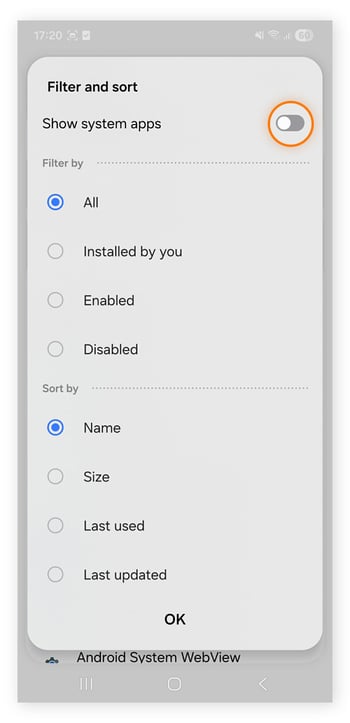
Une fois ces étapes effectuées, vous verrez une longue liste d’applications que vous n’avez peut-être jamais rencontrées auparavant. Cela s’explique par le fait qu’Android inclut de nombreuses applications système qui s’exécutent discrètement en arrière-plan.
Si vous souhaitez simplement désencombrer, il est préférable de désactiver Afficher les applications système pour que la liste reste gérable. Si vous enquêtez sur un problème de sécurité potentiel, l’examen des applications système peut vous aider à repérer des logiciels inconnus ou suspects.
3. Rechercher des applications directement
Si vous connaissez le nom de l’application que vous recherchez mais ne parvenez pas à la localiser sur votre téléphone, utilisez la barre de recherche Android pour la rechercher directement. La recherche affichera l’application même si elle est cachée de votre écran d’accueil ou de votre tiroir d’applications.
-
Faites glisser votre doigt vers le haut sur l’écran d’accueil pour ouvrir le tiroir d’applications, puis saisissez le nom de l’application dans la barre de recherche en bas de l’écran.
-
Si l’application est installée, elle apparaît sous Applications dans les résultats de recherche. Si aucune section Applications n’apparaît, aucune application installée ne porte ce nom.
-
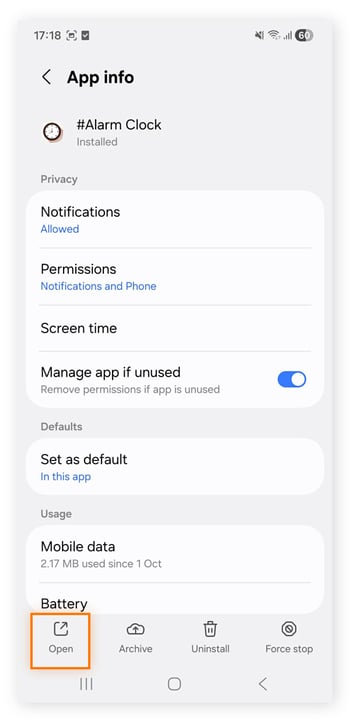
Appuyez sur l’application dans les résultats pour afficher ses paramètres. Pour l’ouvrir, sélectionnez Ouvrir dans le coin inférieur gauche du menu.
4. Vérifier le Google Play Store
Le Google Play Store (la boutique d’applications officielle d’Android) conserve un enregistrement de toutes les applications installées sur votre compte, y compris celles qui peuvent désormais être cachées. Voici comment les voir :
-
Ouvrez l’application Google Play Store et appuyez sur votre icône de profil (généralement votre photo) dans le coin supérieur droit de l’écran.
-
Appuyez sur Gérer les applications et les appareils, puis appuyez sur l’onglet Gérer pour afficher une liste complète des applications téléchargées et installées via Google Play.
Cette méthode est utile pour vérifier uniquement les applications installées par l’utilisateur et ne révélera pas les applications système préinstallées (ou bloatwares), car elles ne proviennent pas à l’origine de Google Play. Mais gardez à l’esprit que les applications cachées provenant de boutiques tierces n’apparaîtront pas non plus, ni les applications malveillantes ajoutées par des pirates informatiques à votre insu.
5. Identifier les dissimulateurs d’applications tiers
Les dissimulateurs d’applications tiers sont des déguisements utilisés par les applications malveillantes pour éviter la détection. Lorsqu’un pirate installe une application sur votre téléphone, il ne veut pas que vous la remarquiez ni la supprimiez. Pour rester cachées, ces applications ont souvent une icône générique et un nom comme « Coffre-fort système » ou « Gestionnaire de stockage » afin de se fondre parmi les applications d’arrière-plan légitimes.
Voici quelques conseils pour localiser ces applications Android cachées :
-
Examinez la liste Applications dans Paramètres pour rechercher les applications que vous ne reconnaissez pas.
-
Méfiez-vous des noms suspects tels que « Fournisseur média », « Nettoyeur de cache » ou tout ce qui semble trop générique ou légèrement anormal.
-
Vérifiez les étiquettes ou miniatures qui imitent d’autres applications ou reproduisent des composants système.
-
Examinez les autorisations des applications non système que vous n’utilisez pas activement et qui disposent d’autorisations anormalement étendues.
-
Recherchez en ligne toute application suspecte pour voir lesquelles sont généralement préinstallées sur votre appareil Android spécifique. Cela peut vous aider à identifier les applications Android qui se cachent à la vue de tous.
Raisons courantes pour lesquelles les applications sont cachées
Pourquoi certaines applications Android sont-elles cachées sur votre téléphone ? Voici les raisons les plus courantes.
-
Il s’agit d’applications système : ce sont des composants essentiels qui assurent le bon fonctionnement de votre téléphone. Elles sont cachées car vous n’êtes pas censé interagir avec elles : leur modification ou leur suppression peut entraîner le dysfonctionnement de votre appareil.
-
Il s’agit d’applications d’arrière-plan : des outils comme les contrôles parentaux ou Localiser mon appareil n’apparaissent souvent pas sur votre écran d’accueil car ils fonctionnent automatiquement en arrière-plan. Vous pouvez généralement les gérer directement via les paramètres de votre téléphone.
-
Vous les avez masquées et vous l’avez oublié : vous avez peut-être intentionnellement masqué certaines applications pour des raisons de confidentialité ou d’organisation, puis vous les avez oubliées. Vous pouvez également les avoir masquées accidentellement en réglant les paramètres.
-
Il s’agit d’applications malveillantes (malwares) : les applications trompeuses s’exécutent souvent discrètement en arrière-plan, afin d’espionner les activités ou de voler des données personnelles. Pour éviter la détection, elles se déguisent généralement en outils système, arborent des noms génériques ou désactivent les notifications pour passer inaperçues.
Risques de sécurité des applications cachées
La plupart des applications Android cachées ont des objectifs légitimes, mais il demeure important de contrôler régulièrement votre appareil pour détecter les virus de téléphone et autres activités suspectes. Des applications malveillantes peuvent parfois être installées à votre insu : un simple clic sur un lien présent sur les réseaux sociaux ou dans un SMS de phishing suffit souvent à introduire un spyware ou un adware dans votre téléphone.
Une fois téléchargées, les applications de malware cachées peuvent gravement compromettre votre confidentialité et votre sécurité des façons suivantes :
-
Collecte de vos contacts, messages, historique de navigation et photos
-
Pistage de votre localisation
-
Enregistrement de vos frappes au clavier pour voler vos mots de passe et informations de connexion
-
Espionnage de votre activité dans les applications
-
Bombardement de publicités
-
Utilisation des données de votre téléphone pour arnaquer d’autres personnes
-
Suppression de vos données ou leur prise en otage
-
Verrouillage ou dommages causés à votre appareil
De nombreuses fausses applications sont conçues pour vous espionner et se propager discrètement à vos contacts. Elles peuvent rester cachées sur votre appareil pendant de longues périodes, afin de constituer un profil détaillé que les criminels utiliseront pour commettre une fraude ou une usurpation d’identité.
Les conséquences de ces applications trompeuses peuvent être importantes. Un rapport récent a révélé que 1 Américain sur 5 a perdu de l’argent suite à une arnaque en ligne, et le coût de la fraude numérique pour les Américains est estimé à environ 1 milliard de dollars par semaine.
Comment identifier les applications suspectes
Les applications cachées peuvent représenter plus qu’un simple désagrément. La présence d’un malware sur votre appareil peut entraîner des pertes de milliers d’euros et causer des problèmes graves et durables. Savoir repérer les applications Android cachées et identifier celles qui sont suspectes constitue un élément essentiel de votre protection.
Voici les points à vérifier :
-
Noms génériques ou vagues qui ne décrivent pas clairement le but de l’application
-
Noms ou icônes qui imitent des applications populaires (par exemple, Neflix au lieu de Netflix)
-
Applications inconnues que vous ne vous souvenez pas avoir installées
-
Applications sans icônes, qui n’apparaîtront pas sur votre écran d’accueil
-
Autorisations inhabituelles ou excessivement étendues d’accès à vos messages, au stockage, à l’appareil photo, au micro ou aux paramètres d’administration de l’appareil
-
Utilisation élevée des données ou de la batterie par des applications que vous utilisez rarement ou jamais
Vous devez effectuer une vérification approfondie des applications cachées immédiatement si vous constatez l’un de ces signes de malware :
-
Comportement inhabituel de l’appareil, comme une surchauffe, des ralentissements soudains, des blocages ou des problèmes aléatoires
-
Publicités ou fenêtres contextuelles excessives, qui proviennent souvent d’une application d’adware cachée
-
Décharge rapide de la batterie, ce qui peut indiquer une application malveillante cachée s’exécutant constamment en arrière-plan
Protégez votre confidentialité sous Android avec Avast Antivirus Gratuit
Les applications cachées existent sur tous les appareils Android, et la plupart sont des outils système ou d’arrière-plan inoffensifs que vous n’avez jamais besoin d’ouvrir. Mais les applications cachées trompeuses sont conçues pour rester invisibles tout en mettant votre sécurité en danger.
Les pirates propagent souvent ces menaces via de faux téléchargements, des liens malveillants ou des applications compromises. Avast Antivirus Gratuit facilite la détection et le blocage des applications malveillantes avant qu’elles ne puissent s’exécuter, en analysant votre appareil pour détecter les menaces cachées et en aidant à empêcher les malwares de compromettre vos données. Il s’agit d’un moyen simple et efficace de sécuriser votre appareil Android, même contre les menaces furtives.
Ce que disent nos clients

Plus d’articles sur la confidentialité

Comment trouver les applications cachées sous Android

Comment désactiver Meta AI
SSID : Ce que cela signifie et comment trouver le vôtre

Comment bloquer quelqu’un sur TikTok (un guide étape par étape)

Comment supprimer votre compte BeReal en trois étapes faciles

Comment supprimer un compte Apple

Comment supprimer votre compte Tinder

Qu’est-ce qu’une empreinte numérique et comment fonctionne-t-elle ?

Mon téléphone est-il suivi ?

Votre guide pour désactiver et supprimer Facebook Messenger

Qu’est-ce que le doxing, est-il illégal et comment s’en protéger ou le signaler ?

Comment masquer des applications sous Android
Conseils
Confidentialité
Ben Gorman
2-05-2026