- Sécurité
- Confidentialité
- Performances
Votre curseur a disparu ? Pas de panique, il n’est pas parti refaire sa vie avec un autre écran. Il s’agit d’un problème courant, et nous avons testé pour vous les meilleures solutions. Des astuces de clavier aux mises à jour de pilotes, découvrez ces 11 méthodes éprouvées pour faire réapparaître votre curseur. Assurez ensuite le bon fonctionnement de votre ordinateur en mettant régulièrement à jour vos pilotes à l’aide d’un outil pratique.




Cette article contient
Cette article contient
Avant de vous lancer dans des solutions complexes, il est préférable de commencer par les vérifications de base. Vous seriez surpris de constater que la disparition du curseur sur un ordinateur portable ou de bureau est souvent due à une cause simple, comme une connexion mal établie ou une souris qui ne répond pas.
Vous pouvez accéder directement à la solution de votre choix ici:
Vérifier les problèmes de connectivité
Que vous utilisiez un ordinateur portable HP ou un PC Dell, aucun appareil n’est à l’abri du syndrome du curseur invisible. La vérification des problèmes de connectivité est un point de départ simple et logique.
Pour une souris filaire:
-
Débranchez le câble de la souris de votre ordinateur portable ou de bureau et attendez quelques secondes avant de le rebrancher. Parfois, une simple reconnexion suffit à rétablir la communication entre la souris et votre appareil.
-
Si cela ne fonctionne pas, essayez de brancher votre souris sur un autre port USB. Les ports peuvent être défaillants ou présenter des problèmes temporaires. Votre souris a peut-être simplement besoin d’un nouvel emplacement.
-
Vérifiez que le câble de la souris ne présente pas de nœuds ou de signes d’usure, comme un effilochage, ce qui signifierait qu’il est probablement temps de changer de souris.
Pour une souris sans fil:
-
Retirez le récepteur USB (le petit accessoire qui se branche sur votre ordinateur portable ou de bureau) et réinsérez-le. La connexion peut parfois ne pas s’établir correctement.
-
Si cela ne résout pas le problème, remplacez les piles de votre souris. Des piles faibles ou usées sont une cause fréquente de la disparition du curseur.
-
Vérifiez que le capteur sans fil situé sous la souris n’est pas sale et qu’il se trouve sur une surface adaptée, comme un tapis de souris.
Ces vérifications rapides permettent d’écarter les problèmes de connectivité les plus courants. Si votre souris est toujours aux abonnés absents, pas de panique ! Il existe de nombreuses autres méthodes à essayer.
Vérifier l’activation de la souris et du pointeur
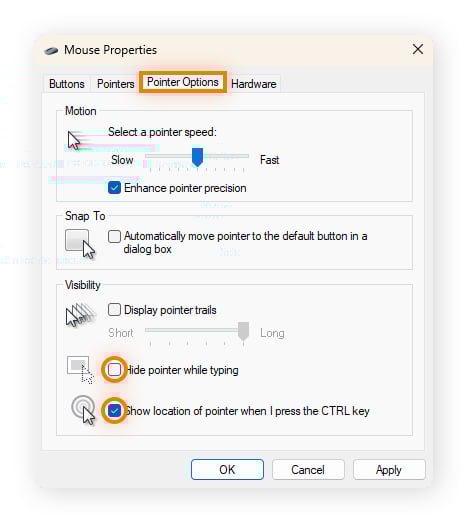
Windows vous permet de retrouver rapidement votre curseur en le mettant en surbrillance lorsque vous appuyez sur la touche CTRL. Il suffit d’activer cette fonction. Il propose également une option « Masquer le pointeur pendant la frappe », conçue pour réduire les distractions, mais qui peut vous faire croire à un problème. Vous pouvez également activer et désactiver facilement cette option dans le même menu.
Voici la procédure à suivre sous Windows 10 et 11.
-
Appuyez sur les touches Windows + I pour ouvrir les Paramètres.
-
Sous Windows 11: Appuyez sur la touche Tab, puis utilisez la flèche vers le bas pour accéder à Bluetooth et appareils et appuyez sur Entrée. Sous Windows 10: Utilisez les touches fléchées pour accéder à Périphériques et appuyez sur Entrée.
-
Utilisez les touches Tab et fléchées pour vous déplacer vers la droite et vers le bas jusqu’à Souris, puis appuyez sur Entrée.
-
Appuyez sur la touche Tab jusqu’à atteindre Paramètres supplémentaires de la souris (Windows 11) ou Options supplémentaires de la souris (Windows 10), puis appuyez sur Entrée.
-
Appuyez sur la touche Tab, puis sur la flèche droite jusqu’à atteindre l’onglet Options du pointeur.
-
Appuyez sur la touche Tab jusqu’à Masquer le pointeur pendant la frappe, puis appuyez sur la barre d’espace pour désélectionner l’option. Appuyez ensuite sur la touche Tab jusqu’à Montrer l’emplacement du pointeur quand j’appuie sur la touche CTRL et appuyez sur la barre d’espace pour sélectionner l’option. Appuyez sur Entrée pour confirmer vos choix.
Vérifier les paramètres du pavé tactile
Si votre curseur est toujours manquant, le pavé tactile de votre ordinateur portable pourrait être en cause. Il peut être désactivé accidentellement par un raccourci clavier ou un paramètre système, donnant l’impression que le curseur du pavé tactile a disparu.
Voici comment vérifier et réactiver votre pavé tactile sans utiliser votre souris sous Windows 10 ou 11:
-
Appuyez sur les touches Windows + I pour ouvrir les Paramètres.
-
Utilisez les touches Tab et flèche vers le bas pour atteindre Bluetooth et appareils (Windows 11) ou Périphériques (Windows 10). Appuyez sur la touche Entrée.
-
Utilisez les touches Tab et flèche vers le bas jusqu’à atteindre les paramètres du Pavé tactile. Activez l’option en appuyant sur la barre d’espace.
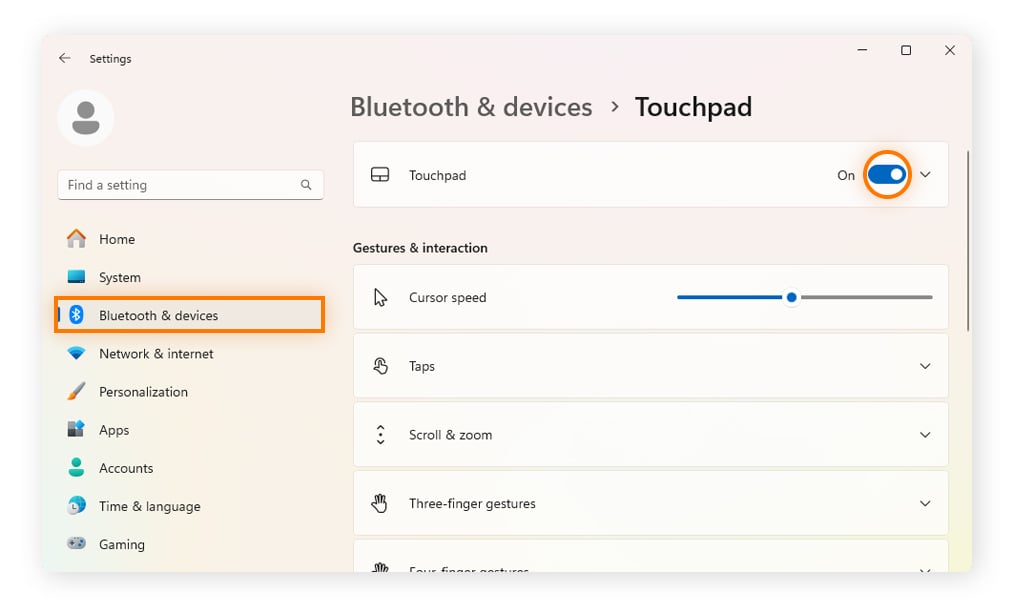
Une fois activé, votre curseur devrait réapparaître et vous en aurez de nouveau le contrôle.
Redémarrer votre PC
Si vous vous demandez toujours « Où est passé mon curseur ? », il est peut-être temps d’essayer la bonne vieille méthode qui consiste à éteindre et à rallumer votre PC. Heureusement, vous pouvez utiliser des raccourcis clavier pour accéder aux options d’arrêt sans votre souris.
-
Appuyez simultanément sur les touches Ctrl + Alt + Suppr.
-
Utilisez la touche Tab ou les touches fléchées pour accéder à l’icône d’alimentation (ou similaire) en bas à droite, qui propose les options de mise en veille (ou de verrouillage), d’arrêt ou de redémarrage.
-
Choisissez l’option Redémarrer et appuyez sur Entrée.
Utiliser l’outil de dépannage intégré de Windows
Si vous vous demandez toujours comment récupérer le pointeur de votre souris, essayez d’accéder aux utilitaires de résolution des problèmes de Windows. Ces outils peuvent détecter et résoudre automatiquement les problèmes courants liés au matériel, au Bluetooth et aux périphériques d’entrée.
Remarque: Les outils de diagnostic et de dépannage intégrés de Microsoft sont en cours de suppression. Ces étapes ne fonctionnent que si vous utilisez Windows 11 version 22H2 ou une version antérieure, Windows 10 ou toute autre version antérieure du système d’exploitation.
Voici comment lancer et exécuter les outils de diagnostic (sans avoir besoin de votre souris):
-
Appuyez sur la touche Windows + R pour ouvrir la boîte de dialogue Exécuter.
-
Saisissez msdt.exe -id DeviceDiagnostic et appuyez sur Entrée.
-
La fenêtre de l’Utilitaire de résolution des problèmes de matériel et de périphériques s’ouvre.
-
Utilisez la touche Tab pour vous déplacer jusqu’à Suivant. Appuyez sur Entrée.
-
Windows va maintenant rechercher des problèmes liés à votre souris, à votre pavé tactile et à d’autres matériels. Si des problèmes sont détectés, suivez les instructions pour appliquer les correctifs recommandés (en utilisant les touches Tab et Entrée pour naviguer).
Si vous utilisez une souris Bluetooth sans fil, consultez l’utilitaire de résolution des problèmes Bluetooth.
Mettre à jour ou réinstaller des pilotes
Si votre curseur est toujours introuvable, il est peut-être temps d’apprendre à résoudre les problèmes de pilotes courants dans Windows. Il est également essentiel de mettre régulièrement à jour les pilotes Windows, car des pilotes corrompus ou obsolètes sont une cause fréquente de la disparition du curseur sous Windows 10 ou 11. La mise à jour de vos pilotes peut également améliorer les performances dans d’autres domaines.
Des outils comme Avast Driver Updater simplifient grandement cette tâche. Il est conçu pour rechercher automatiquement les mises à jour de pilotes afin d’améliorer les graphismes, le son et l’expérience de jeu. Cela peut également contribuer à réduire les blocages, les pannes et d’autres problèmes courants, comme la disparition du curseur de la souris. Essayez-le gratuitement dès aujourd’hui, aucune information de carte bancaire n’est requise.
L’utilisation d’un outil de mise à jour de pilotes PC fiable est de loin la méthode la plus simple et la plus sûre pour installer de nouvelles mises à jour de pilotes. Mais il existe également plusieurs options manuelles.
Mettre les pilotes à jour via le Gestionnaire de périphériques
-
Appuyez sur Windows + X, puis utilisez la flèche vers le bas pour sélectionner Gestionnaire de périphériques et appuyez sur Entrée.
-
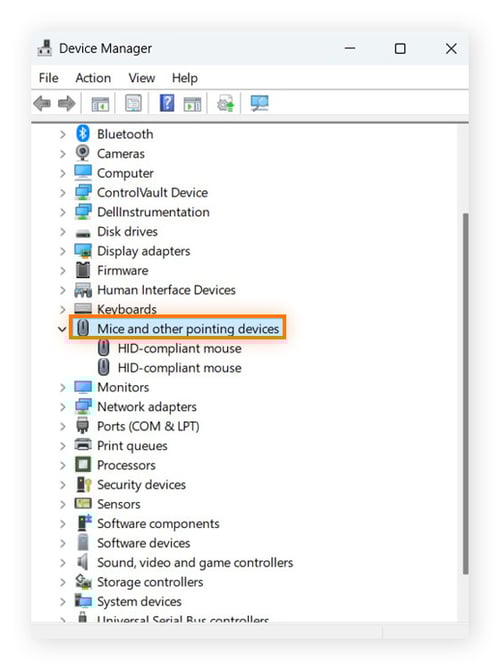
Appuyez sur Tab, puis utilisez la flèche vers le bas pour mettre en surbrillance Souris et autres périphériques de pointage. (Si vous ne le voyez pas, vérifiez dans Périphériques d’interface utilisateur ou Bluetooth pour les souris sans fil).
-
Appuyez sur la flèche droite pour développer la catégorie.
-
Utilisez la flèche vers le bas pour sélectionner votre périphérique, puis appuyez sur Entrée.
-
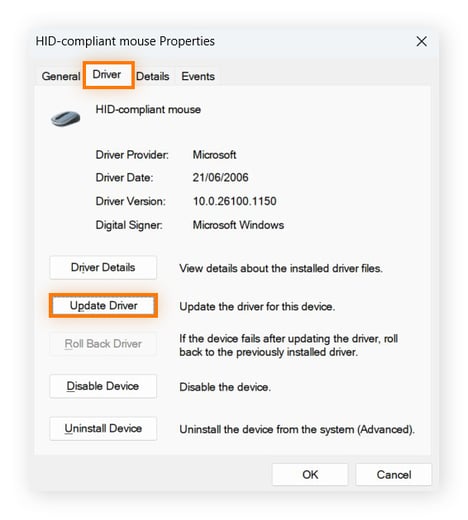
Utilisez la flèche droite pour mettre en surbrillance l’onglet Pilote. Appuyez ensuite sur Tab jusqu’à Mettre à jour le pilote et appuyez sur Entrée.
-
Rechercher automatiquement les pilotes doit être en surbrillance. Appuyez sur la touche Entrée. Windows recherchera et installera des pilotes pour votre souris s’il en trouve.
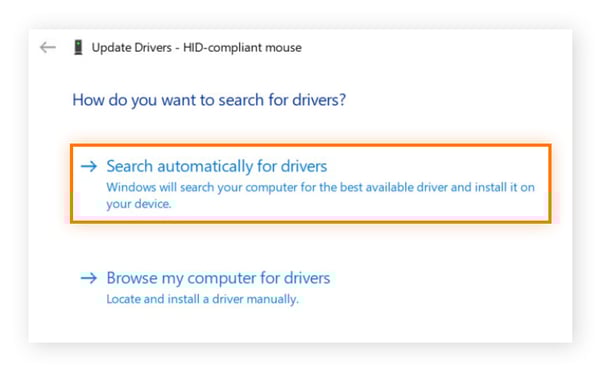
-
Suivez les instructions à l’écran, et Redémarrez si vous y êtes invité.
Réinstaller les pilotes via le Gestionnaire de périphériques
-
Suivez les étapes 1 à 5 ci-dessus, mais à l’étape 5, appuyez sur Tab jusqu’à Désinstaller l’appareil au lieu de Mettre à jour le pilote.
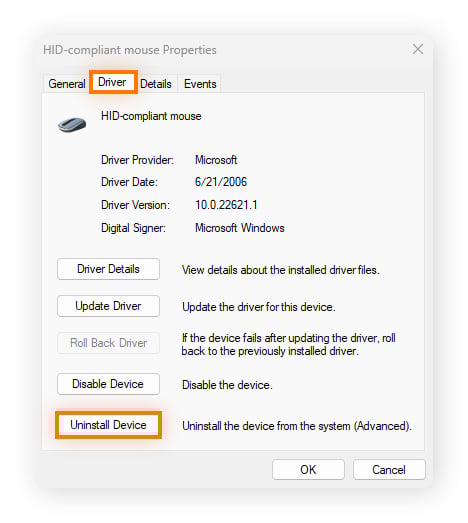
-
Confirmez la désinstallation (et si vous souhaitez supprimer le logiciel du pilote) si vous y êtes invité.
-
Redémarrez votre ordinateur pour finaliser la suppression du pilote.
-
Windows recherchera et réinstallera automatiquement le dernier pilote au redémarrage.
Mettre votre système d’exploitation à jour
Microsoft publie régulièrement des mises à jour du système d’exploitation (OS). Ne les ignorez pas ! Elles sont essentielles pour corriger les failles de sécurité, les problèmes USB/Bluetooth et les bugs du pavé tactile, précisément le type de problèmes qui pourraient être à l’origine de la disparition du curseur sur votre ordinateur portable ou de bureau.
Voici comment effectuer une vérification rapide des mises à jour à l’aide du clavier uniquement:
-
Appuyez sur Windows + R, saisissez ms-settings:windowsupdate, puis appuyez sur Entrée.
-
Appuyez sur Tab jusqu’à atteindre Vérifier les mises à jour, puis appuyez sur Entrée.
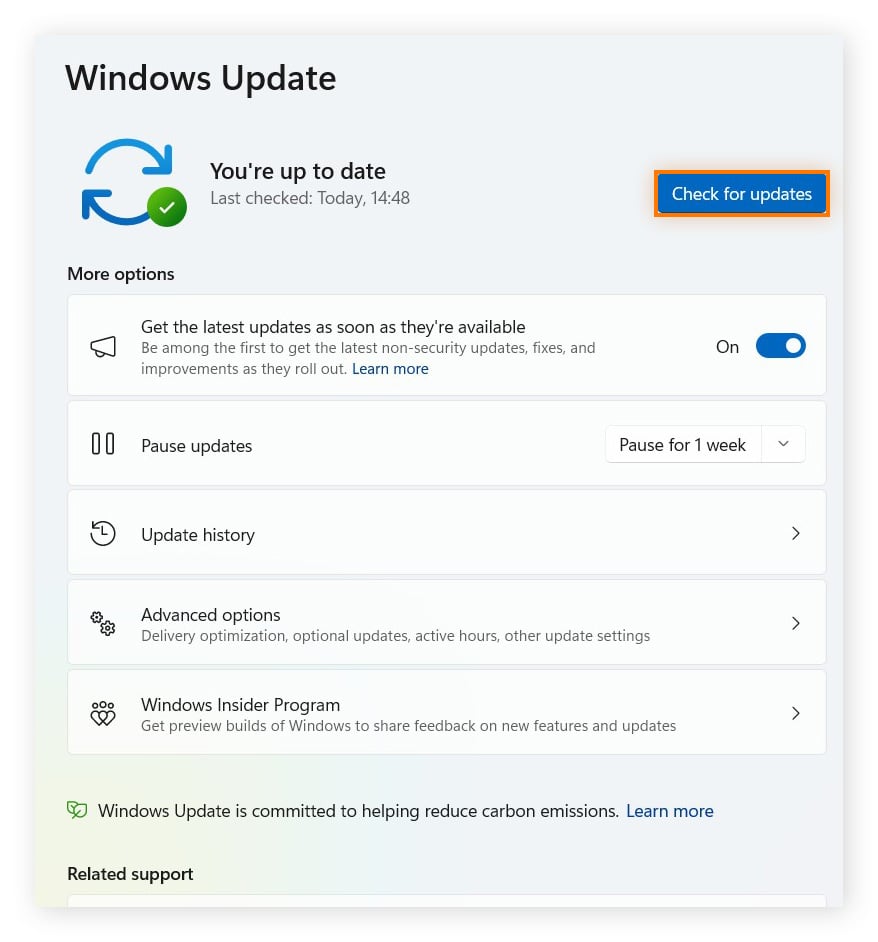
-
Après l’analyse, appuyez sur Tab jusqu’à Télécharger et installer (ou Installer maintenant), puis appuyez sur Entrée.
-
Lorsque vous y êtes invité, appuyez sur Tab jusqu’à Redémarrer maintenant (ou Planifier le redémarrage), puis appuyez sur Entrée.
Certains fournisseurs proposent également des correctifs via leurs applications (par exemple, Lenovo Vantage, Dell Command et HP Support Assistant). Il est conseillé de les exécuter une fois la mise à jour de Windows terminée.
En savoir plus sur la mise à jour de Windows 10 et la mise à jour de Windows 11, y compris la configuration système requise pour Windows 11.
Vider le cache
Si vous vous demandez toujours où est passé votre pointeur, essayez de vider votre cache. Cela peut être utile si des données en cache sont corrompues, car cela force Windows à reconstruire les données système et de pilotes, ce qui peut restaurer le curseur manquant.
Windows inclut une fonction Nettoyage de disque qui analyse votre disque dur à la recherche de fichiers inutiles (tels que les fichiers temporaires, les fichiers système et les fichiers de la corbeille) et vous aide ensuite à les supprimer en toute sécurité. Cela peut aider à libérer de l’espace, réduire l’encombrement et améliorer les performances du système.
Utiliser les Paramètres de Windows
Sous Windows 11:
-
Appuyez sur Windows + I pour ouvrir la fenêtre des Paramètres.
-
Appuyez sur Tab, puis sur la flèche vers le bas jusqu’à Système et appuyez sur Entrée. Appuyez sur Tab, puis sur la flèche vers le bas jusqu’à Stockage et appuyez sur Entrée.
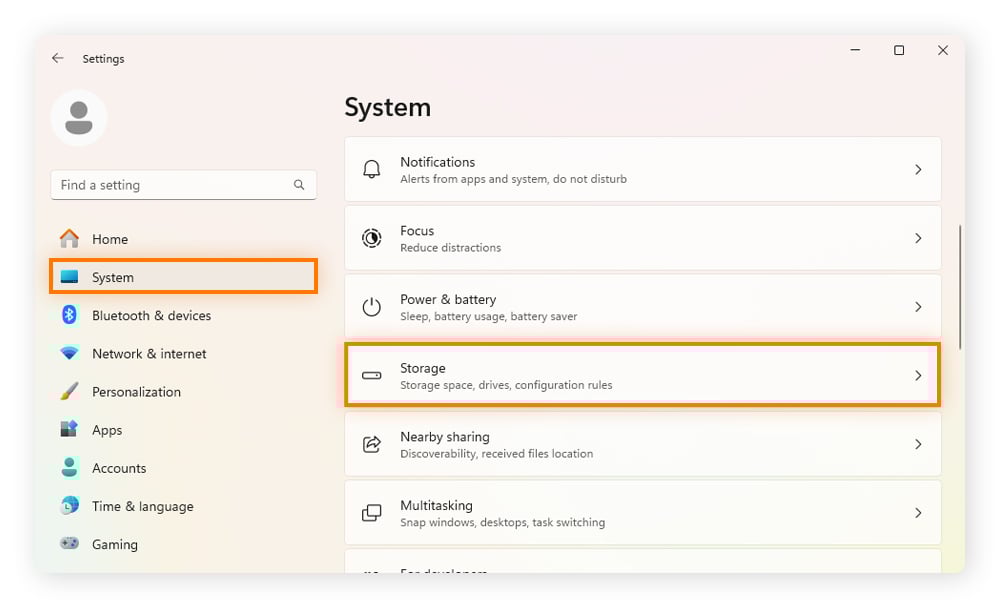
-
Dans les paramètres de Stockage, appuyez sur Tab et la flèche vers le bas jusqu’à Assistant Stockage, puis appuyez sur Entrée.
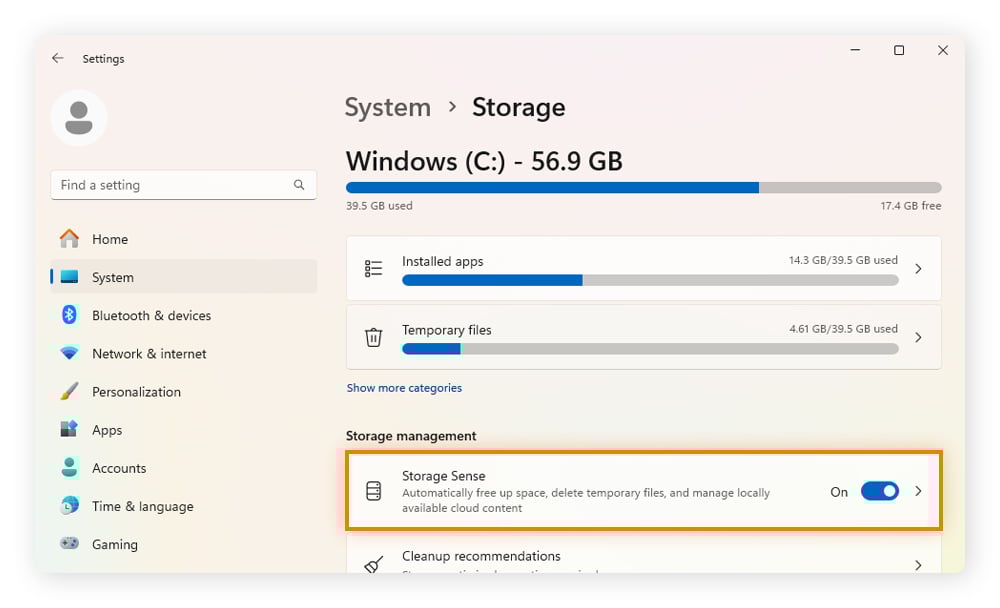
-
Appuyez sur Tab jusqu’à Nettoyage automatique du contenu utilisateur et activez le bouton en appuyant sur la barre d’espace.
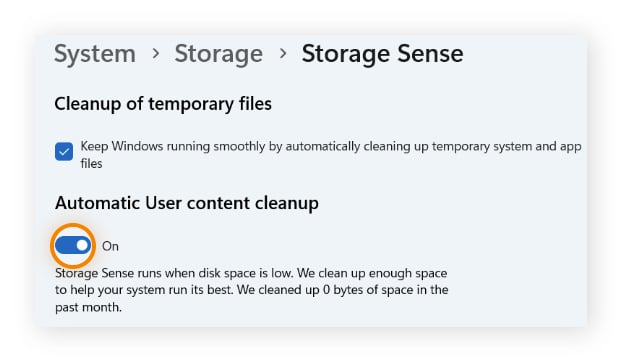
-
Appuyez sur Tab jusqu’au bouton Exécuter l’Assistant Stockage maintenant, puis appuyez sur Entrée.
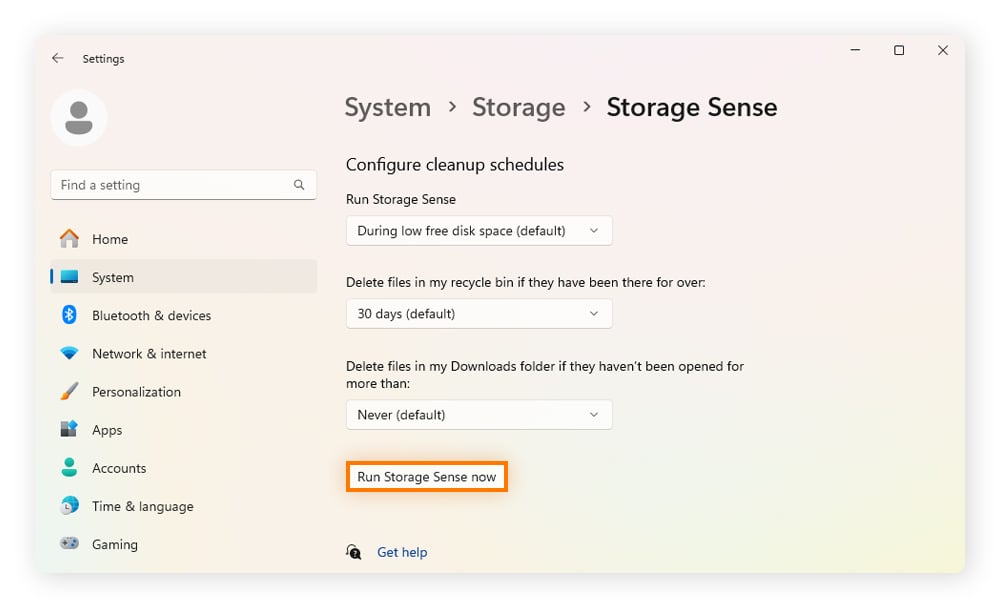
Sous Windows 10:
-
Appuyez sur Windows + I > accédez à Système > Stockage > Configurer l’Assistant Stockage ou l’exécuter maintenant. Cochez Supprimer les fichiers temporaires que mes applications n’utilisent pas et Nettoyer maintenant.
Utiliser le Nettoyage de disque
-
Appuyez sur la touche Windows, saisissez Nettoyage de disque, puis appuyez sur Entrée.
-
Appuyez sur Tab pour accéder à la section Fichiers à supprimer, puis sur la flèche vers le bas jusqu’à Fichiers temporaires, appuyez sur la barre d’espace pour cocher la case, puis cliquez sur OK.
-
Lorsque vous y êtes invité, choisissez Supprimer les fichiers.
Activer et désactiver l’accélération matérielle
L’accélération matérielle permet à Chrome de déléguer les fonctions graphiques (comme le rendu des pages et les animations vidéo) au processeur graphique (GPU) plutôt qu’au processeur central (CPU).
Si le GPU ne fonctionne pas de manière optimale, votre curseur peut clignoter ou disparaître lorsque vous utilisez Chrome. Suivez ces étapes (sous Windows 10 et 11), qui ne nécessitent que le clavier, pour déterminer si c’est la cause du problème et modifier le paramètre.
-
Appuyez sur Windows + R, saisissez chrome, puis appuyez sur Entrée.
-
Appuyez sur Ctrl + L et saisissez chrome://settings/system. Appuyez sur Entrée.
-
Appuyez sur Tab jusqu’à Utiliser l’accélération graphique si disponible.
-
Appuyez sur la barre d’espace pour passer au paramètre opposé. Ainsi, si l’option était activée, désactivez-la.
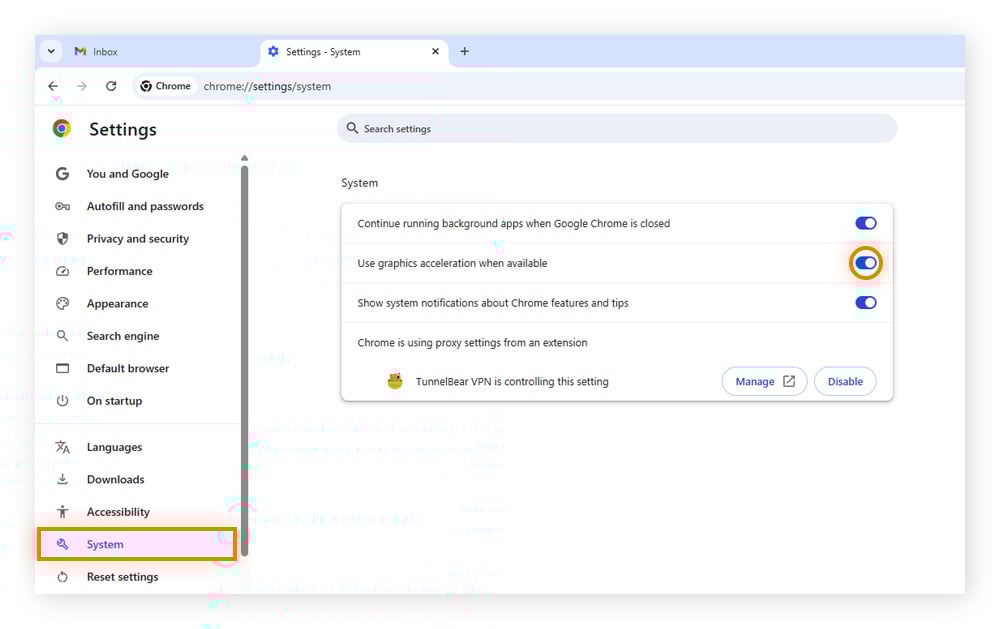
-
Un bouton Relancer apparaît. Appuyez sur Tab pour le mettre en surbrillance, puis sur Entrée pour redémarrer Chrome.
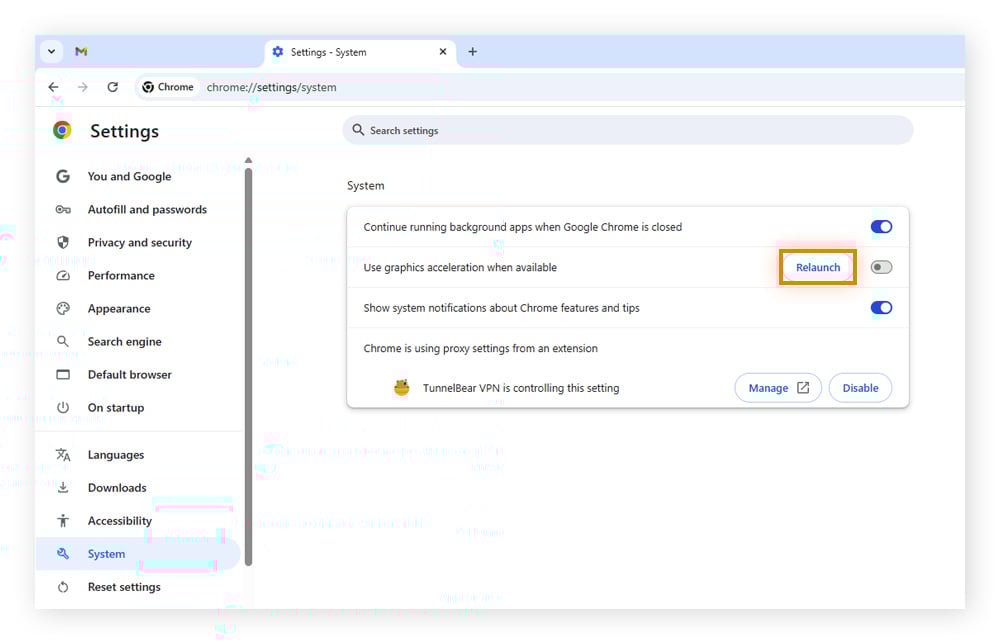
-
Testez le curseur sur une page web.
Cette astuce s’applique également à Microsoft Edge (utilisez edge://settings/system) et à d’autres applications.
Si la désactivation de l’option résout le problème de curseur, mais que vous remarquez un ralentissement de la lecture vidéo, mettez à jour votre pilote graphique, puis essayez de la réactiver. Si son activation rend Chrome/Edge plus réactif et que votre curseur fonctionne correctement, vous pouvez la laisser activée.
Lancer une recherche de malwares
Si votre appareil présente un comportement étrange (ralentissements inhabituels, fenêtres contextuelles étranges ou exécution de programmes sans votre autorisation), un malware pourrait en être la cause. Les virus et autres programmes malveillants peuvent corrompre les fichiers système, désactiver les pilotes, voler des données, détourner des ressources et rendre votre souris inactive.
Ils s’infiltrent souvent par le biais d’applications tierces malveillantes, de fausses mises à jour ou de téléchargements accidentels à partir de liens et de pièces jointes de phishing.
Un outil de suppression et de prévention des malwares analyse votre système à la recherche de fichiers nuisibles, les met en quarantaine ou les supprime, et contribue à bloquer les futures menaces. L’exécution d’une analyse complète est un moyen rapide d’exclure les infections, et l’élimination des malwares pourrait faire réapparaître votre curseur.
Si vous souhaitez renforcer vos défenses numériques, utilisez un programme fiable comme Avast Antivirus Gratuit. Il offre une protection en temps réel contre les malwares tels que les virus, les spywares et les ransomwares, et inclut des fonctions pour bloquer les sites web malveillants, les arnaques et les téléchargements non sécurisés.
Réparer des fichiers système
Si les malwares ne sont pas en cause, votre souris absente pourrait être la victime de fichiers système corrompus ou manquants. Ces fichiers sont essentiels au bon fonctionnement de Windows. Leur réparation peut donc résoudre les problèmes sous-jacents qui pourraient affecter votre souris.
C’est le cas par exemple de svchost.exe (Hôte de service), un processus critique qui exécute de nombreux services en arrière-plan. S’il est corrompu, votre système (et votre souris) peut présenter un comportement imprévisible.
Windows inclut un outil intégré nommé Vérificateur des fichiers système (SFC) permettant de réparer ou remplacer les fichiers endommagés par des versions saines, restaurant ainsi la stabilité des systèmes et des pilotes. Suivez ces étapes pour exécuter SFC, mais notez que vous devez être connecté en tant qu’administrateur pour utiliser ces fonctions:
-
Appuyez sur Win + X et utilisez les touches fléchées pour sélectionner Invite de commandes (admin) ou Windows PowerShell (admin).
-
Dans la fenêtre de contrôle de compte d’utilisateur, utilisez les touches fléchées pour sélectionner Oui, puis appuyez sur Entrée.
-
Saisissez sfc /scannow et appuyez sur Entrée.
-
SFC va maintenant vérifier l’intégrité de vos fichiers Windows et réparer ceux qui sont endommagés. Une fois l’opération terminée, redémarrez votre ordinateur.
Assurer le bon fonctionnement de votre ordinateur avec Avast Driver Updater
La mise à jour des pilotes d’ordinateur est un élément essentiel, mais souvent négligé, de la maintenance régulière d’un PC. Les pilotes permettent à votre ordinateur de communiquer avec des périphériques tels que votre souris. Avast Driver Updater est votre aide à la mise à jour en un clic pour que votre machine fonctionne au mieux de ses performances. Il vous protège également des vulnérabilités de sécurité présentes dans les pilotes corrompus. Essayez-le dès aujourd’hui et profitez de meilleures performances et d’une sécurité accrue.
Ce que disent nos clients

Plus d’articles sur les performances

Comment récupérer le curseur de votre souris : 11 méthodes éprouvées
Comment diviser l’écran de votre PC ou ordinateur portable (Windows 10 et 11)

Votre téléphone n’est pas enregistré sur un réseau : Ce que cela signifie et comment y remédier

Pourquoi mon iPhone ne s’allume-t-il pas ? 6 solutions faciles à essayer

Pourquoi votre iPhone chauffe et comment y remédier
Pourquoi mon ping est-il si élevé et comment le réduire

Comment faire un clic-droit sur Mac avec ou sans souris

Comment tester les pertes de paquets et vérifier la qualité de votre connexion

Pourquoi votre clavier ne fonctionne pas et comment le réparer en six étapes simples

Comment résoudre les problèmes d’imprimante les plus courants

Pourquoi mon téléphone ne cesse-t-il de redémarrer et comment puis-je le réparer ?

Comment afficher les fichiers cachés sur un Mac ?
Conseils sur les performances
Performances
Nicola Massier-Dhillon
13-02-2026