- Seguridad
- Privacidad
- Rendimiento
¿Te ha desaparecido el ratón? No te asustes; no se ha fugado para empezar una nueva vida con otro monitor. Es un fallo común y hemos probado las mejores soluciones para ti. Desde trucos de teclado hasta actualizaciones de controladores, descubre estas 11 formas probadas de recuperar tu cursor. A continuación, mantén tu equipo funcionando sin problemas actualizando regularmente los controladores con una práctica herramienta.




Este artículo contiene
Este artículo contiene
Antes de complicarte la vida con soluciones rebuscadas, es mejor empezar por lo básico. Te sorprendería la frecuencia con la que un cursor que no aparece en tu ordenador portátil o PC tiene una causa sencilla, como una conexión floja o un ratón que no responde.
Puedes ir directamente a tu solución preferida aquí:
Comprueba si hay problemas de conectividad
Tanto si utilizas un portátil HP como si participas en un proyecto con un PC Dell, ninguna máquina es inmune al síndrome del cursor que desaparece. Comprobar si hay problemas de conectividad es el paso lógico y sencillo por donde empezar.
En el caso de un ratón con cable:
-
Desenchufa el cable del ratón del portátil o del equipo de escritorio. Antes de volver a enchufarlo, espera unos segundos. A veces una reconexión rápida es un empujón suficiente para recordar a tu ratón y dispositivo que vuelvan a comunicarse adecuadamente.
-
Si eso no funciona, prueba a conectar el ratón en otro puerto USB. Los puertos pueden fallar o tener fallos temporales, y el ratón podría necesitar otra ubicación.
-
Inspecciona el cable del ratón en busca de dobleces o signos de desgaste, como deshilachado. Si los encuentras, probablemente sea el momento de tener un ratón nuevo.
En el caso de un ratón inalámbrico:
-
Retira el receptor USB (el pequeño accesorio que se conecta al portátil o el PC) y vuelve a insertarlo. A veces la conexión puede no registrarse correctamente.
-
Si eso no soluciona el problema, cambia las pilas del ratón. Las pilas débiles o agotadas son una causa común de la desaparición del cursor.
-
Comprueba que el sensor inalámbrico de la parte inferior no esté sucio y que esté sobre una superficie adecuada, como una alfombrilla de ratón.
Estas comprobaciones rápidas eliminarán los problemas de conectividad más comunes. Si el ratón sigue sin hacer acto de presencia, no te preocupes. Hay muchos otros métodos que probar.
Asegúrate de que el ratón y el puntero están activados
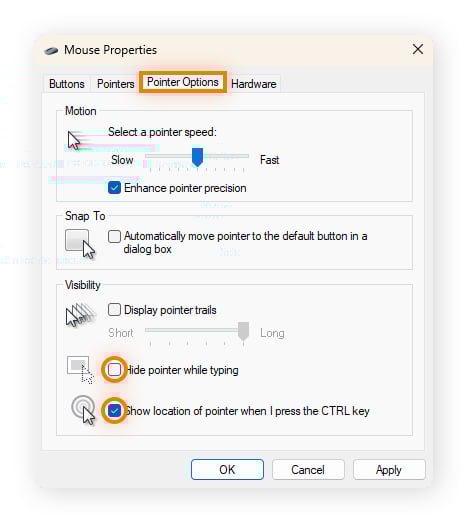
Windows te permite encontrar rápidamente el cursor resaltándolo al presionar la tecla CTRL; solo hace falta activar la función. También ofrece la opción Ocultar puntero mientras se escribe, ideada para reducir las distracciones, pero puede inducirte a error pensando que hay un problema. También la puedes activar y desactivar fácilmente en el mismo menú.
A continuación, se explica cómo hacerlo en Windows 10 y 11.
-
Presiona la tecla Windows + I (es una «i», no una «l») para abrir Configuración.
-
En Windows 11: presiona la tecla de tabulación; a continuación, usa la flecha hacia abajo para ir a Bluetooth y dispositivos y presiona Intro. En Windows 10: usa las teclas de flecha para ir a Dispositivos y presiona Intro.
-
Usa la tecla de tabulación y las teclas de flecha para moverte a la derecha y abajo hasta Mouse; a continuación, presiona Intro.
-
Presiona la tecla de tabulación hasta llegar a Configuración adicional del mouse (Windows 11) u Opciones de mouse adicionales (Windows 10); a continuación, presiona Intro.
-
Presiona la tecla de tabulación y después la tecla de flecha derecha hasta llegar a la pestaña Opciones de puntero.
-
Presiona la tecla de tabulación hasta llegar a Ocultar puntero mientras se escribe y presiona la barra espaciadora para anular la selección. Después desplázate hasta Mostrar ubicación del puntero al presionar la tecla CTRL y presiona la barra espaciadora para seleccionar la opción. Presiona Intro para confirmar la elección.
Comprueba la configuración del panel táctil
Si el cursor sigue sin aparecer, podría deberse al panel táctil del portátil. Puede desactivarse por accidente mediante un método abreviado de teclado o una configuración del sistema que dé la sensación de que el cursor del panel táctil ha desaparecido.
A continuación, se explica cómo comprobar y volver a activar tu panel táctil sin usar el ratón desaparecido en Windows 10 u 11:
-
Presiona la tecla Windows + I para abrir Configuración.
-
Usa las teclas de tabulación y de flecha hacia abajo para llegar a Bluetooth y dispositivos (Windows 11) o Dispositivos (Windows 10). Presiona Intro.
-
Usa las teclas de tabulación y de flecha hacia abajo hasta llegar a la configuración de Panel táctil. Actívalo presionando la barra espaciadora.
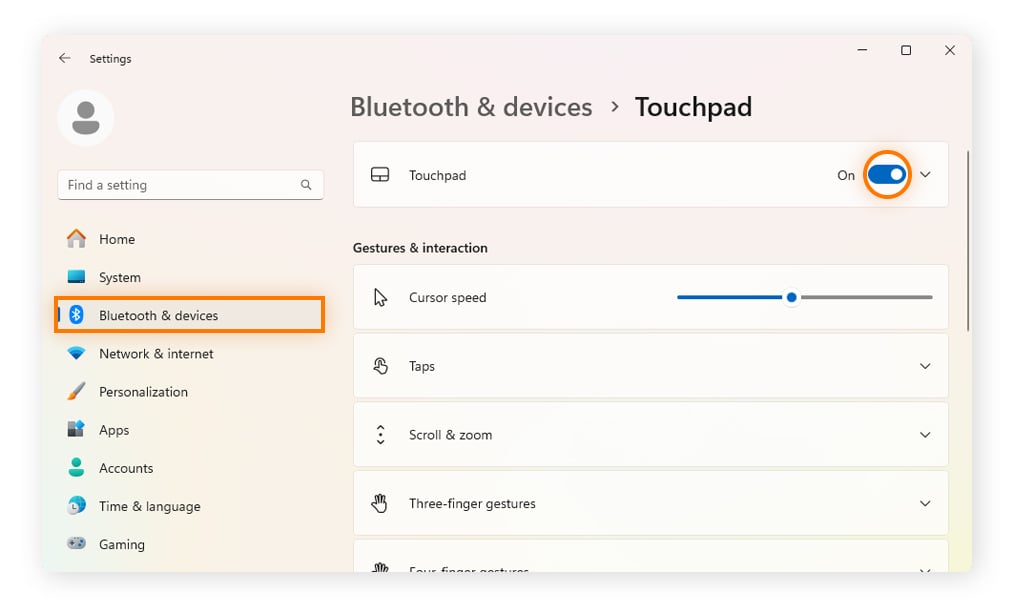
Una vez que se haya activado, el cursor debería mostrarse en pantalla y volverás a tener el control.
Reinicia el PC
Si sigues sin resolver el misterio del cursor desaparecido, podría funcionar el clásico truco de apagar y volver a encender el PC. Afortunadamente, puedes usar métodos abreviados de teclado para acceder a las opciones de apagado sin el ratón.
-
Presiona simultáneamente las teclas Ctrl + Alt + Supr.
-
Usa las teclas de tabulación o de flecha para navegar hasta el icono de encendido (o similar) en la parte inferior derecha con opciones para suspender (o bloquear), apagar o reiniciar.
-
Elige la opción Reiniciar y presiona Intro.
Utiliza la resolución de problemas integrada de Windows
Si sigues preguntándote cómo recuperar el puntero del ratón, intenta acceder a los solucionadores de problemas en Windows. Estas herramientas pueden identificar y solucionar automáticamente problemas comunes con hardware, Bluetooth y dispositivos de entrada.
Nota: El soporte de diagnóstico y los solucionadores de problemas de Microsoft integrados se están retirando. Los pasos para esta medida solo funcionan si se ejecuta Windows 11 versión 22H2 o anterior, Windows 10 o cualquier otra versión anterior del sistema operativo.
A continuación, se explica cómo iniciar y ejecutar herramientas de diagnóstico (sin necesitar el ratón):
-
Presiona la tecla Windows + R para abrir el cuadro de diálogo Ejecutar.
-
Escribe msdt.exe -id DeviceDiagnostic y presiona Intro.
-
Se abrirá la ventana Solucionador de problemas de hardware y dispositivos.
-
Usa la tecla de tabulación para moverte a Siguiente. Presiona Intro.
-
Ahora Windows analizará si hay problemas con el ratón, el panel táctil y otro hardware. Si se encuentran problemas, sigue las instrucciones para aplicar las soluciones recomendadas (y navega usando las teclas de tabulación e Intro).
Si utilizas un ratón Bluetooth inalámbrico, consulta el solucionador de problemas de Bluetooth.
Actualiza o vuelve a instalar controladores
Si el cursor sigue jugando al escondite, podría ser el momento de aprender a solucionar problemas comunes de controladores en Windows. También es esencial actualizar los controladores de Windows con regularidad. Los controladores dañados o desactualizados son una causa común de que el cursor desaparezca en Windows 10 u 11. Actualizar los controladores puede mejorar el rendimiento también en otros ámbitos.
Herramientas como Avast Driver Updater facilitan esta tarea. Se ha diseñado para buscar automáticamente actualizaciones de controladores a fin de ayudar a mejorar los gráficos, el sonido y los juegos. También puede ayudar a reducir bloqueos, fallos y otros problemas comunes, como la falta del cursor del ratón. Pruébalo gratis hoy mismo, sin necesidad facilitar los datos de la tarjeta.
Usar una herramienta de actualización de controladores de PC de buena reputación es, con mucho, la forma más sencilla y segura de instalar nuevas actualizaciones de controladores. Pero también hay varias opciones manuales.
Actualiza controladores con el Administrador de dispositivos
-
Presiona Windows + X; a continuación, usa la flecha hacia abajo para seleccionar Administrador de dispositivos y presiona Intro.
-
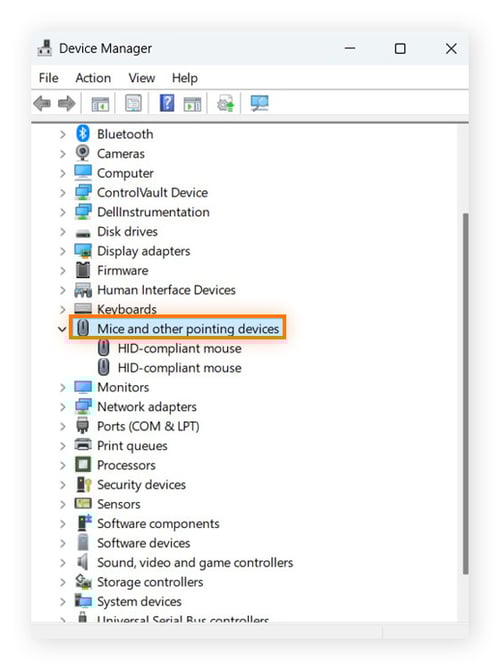
Presiona la tecla de tabulación y después la flecha hacia abajo para resaltar Mouse y otros dispositivos señaladores. Si no puedes ver la opción, comprueba Dispositivos de interfaz humana o Bluetooth en el caso de ratones inalámbricos.
-
Presiona la tecla de flecha derecha para expandir la categoría.
-
Usa la tecla de flecha hacia abajo para seleccionar tu dispositivo y presiona Intro.
-
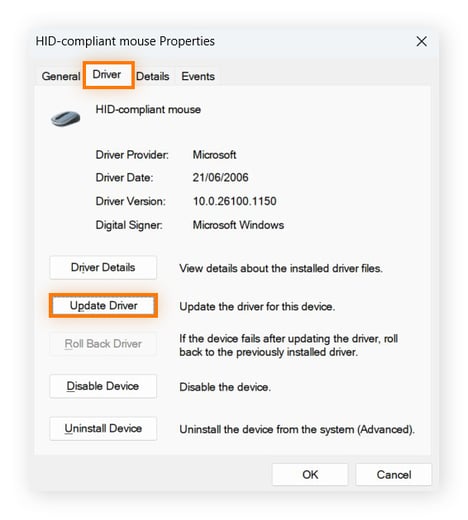
Usa la tecla de flecha derecha para resaltar la pestaña Controlador . Luego, presiona la tecla de tabulación hasta llegar a Actualizar controlador y presiona Intro.
-
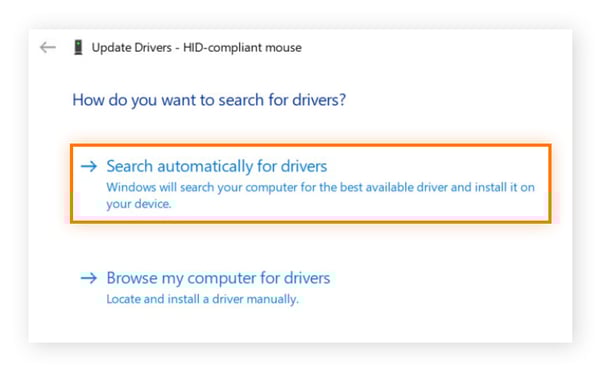
Buscar automáticamente controladores debería estar resaltado. Presiona Intro. Windows buscará e instalará controladores para tu ratón si encuentra alguno.
-
Sigue las instrucciones en pantalla y reinicia si se te solicita.
Vuelve a instalar controladores con el Administrador de dispositivos
-
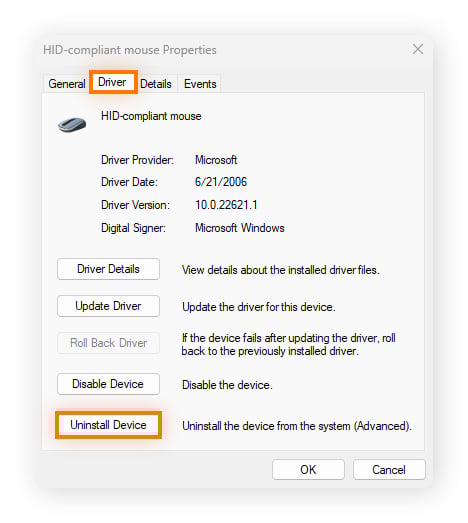
Sigue los pasos del 1 al 5 anteriores; ahora bien, en el paso 5, presiona la tecla de tabulación y desplázate hacia abajo hasta llegar a Desinstalar el dispositivo en lugar de llegar a Actualizar controlador.
-
Confirma la desinstalación (y si deseas eliminar el software del controlador) si se solicita.
-
Reinicia el equipo para completar el proceso de eliminación del controlador.
-
Windows buscará y reinstalará automáticamente el controlador más reciente al reiniciar.
Actualiza el sistema operativo
Microsoft lanza regularmente actualizaciones del sistema operativo. No las ignores. Son vitales para ayudar a solucionar brechas de seguridad, fallos de USB/Bluetooth y errores del panel táctil, precisamente el tipo de problemas que podrían causar la desaparición del cursor en el portátil o el PC.
A continuación, se explica cómo efectuar una comprobación rápida de actualizaciones mediante solo el teclado:
-
Presiona Windows + R; a continuación, escribe ms-settings:windowsupdate y presiona Intro.
-
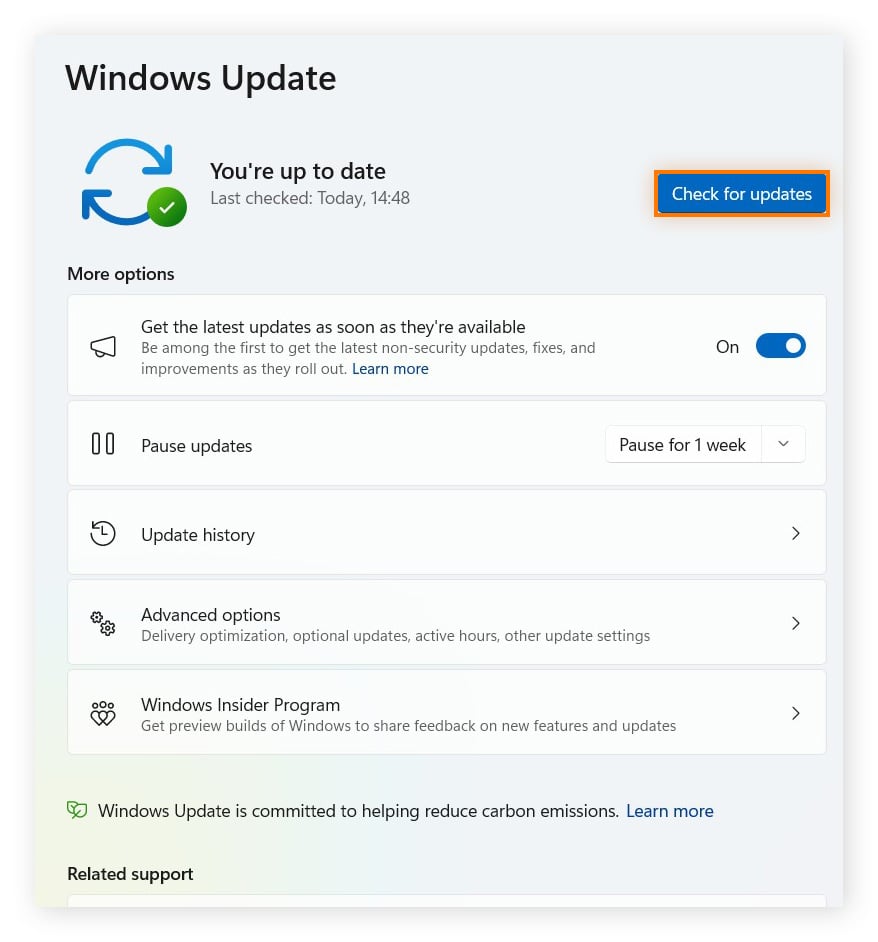
Presiona la tecla de tabulación hasta llegar a Comprobar si hay actualizaciones y presiona Intro.
-
Después del análisis, presiona la tecla de tabulación hasta llegar a Descargar e instalar (o Instalar ahora); a continuación, presiona Intro.
-
Cuando se te solicite, presiona la tecla de tabulación hasta llegar a Reiniciar ahora (o Programar el reinicio); a continuación, presiona Intro.
Algunos proveedores también envían correcciones a través de sus apps, como Lenovo Vantage, Dell Command y HP Support Assistant. Vale la pena ejecutarlas cuando finalice la actualización de Windows.
Obtén más información sobre cómo actualizar Windows 10, cómo actualizar Windows 11 y los requisitos del sistema para Windows 11.
Limpia la caché
Si todavía no has averiguado la causa del puntero que no se muestra en pantalla, intenta limpiar tu memoria caché. Esta medida puede ayudar si los datos en memoria caché están dañados porque obliga a Windows a reconstruir datos nuevos del sistema y los controladores, cosa que puede restaurar el cursor perdido.
Windows dispone de una función de limpieza de disco que analiza el disco duro en busca de archivos innecesarios, como archivos temporales, archivos del sistema y archivos en la papelera de reciclaje, y ayuda a eliminarlos de forma segura. Esto puede contribuir a liberar espacio, reducir el desorden y mejorar el rendimiento del sistema.
Mediante Configuración de Windows
En Windows 11:
-
Presiona Windows + I para abrir la ventana Configuración.
-
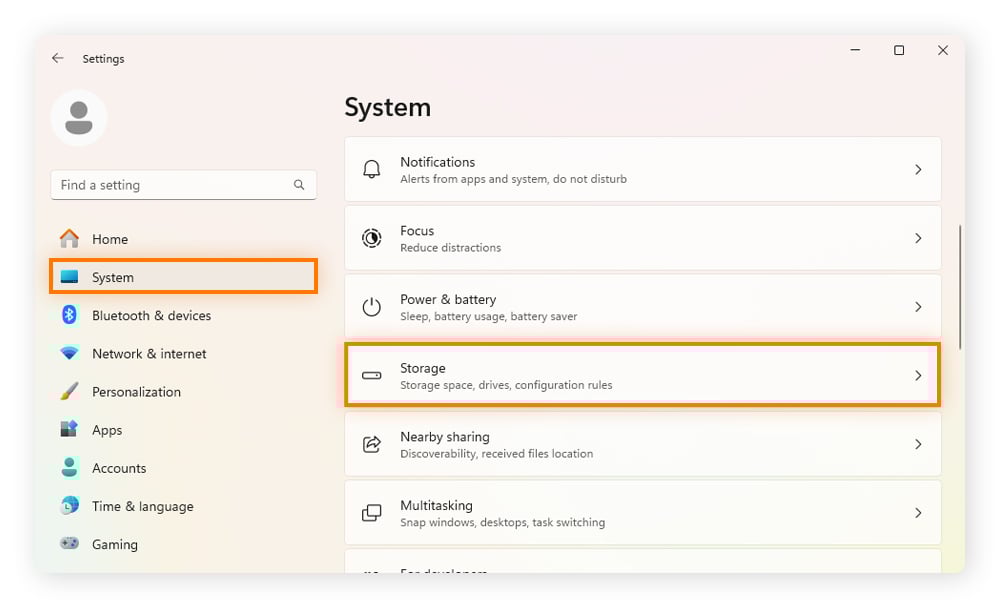
Presiona la tecla de tabulación y la flecha hacia abajo hasta llegar a Sistema; a continuación, presiona Intro. Presiona la tecla de tabulación y la flecha hacia abajo hasta llegar a Almacenamiento; a continuación, presiona Intro.
-
En la configuración de Almacenamiento, presiona las teclas de tabulación y flecha hacia abajo hasta llegar a Sensor de almacenamiento; a continuación, presiona Intro.
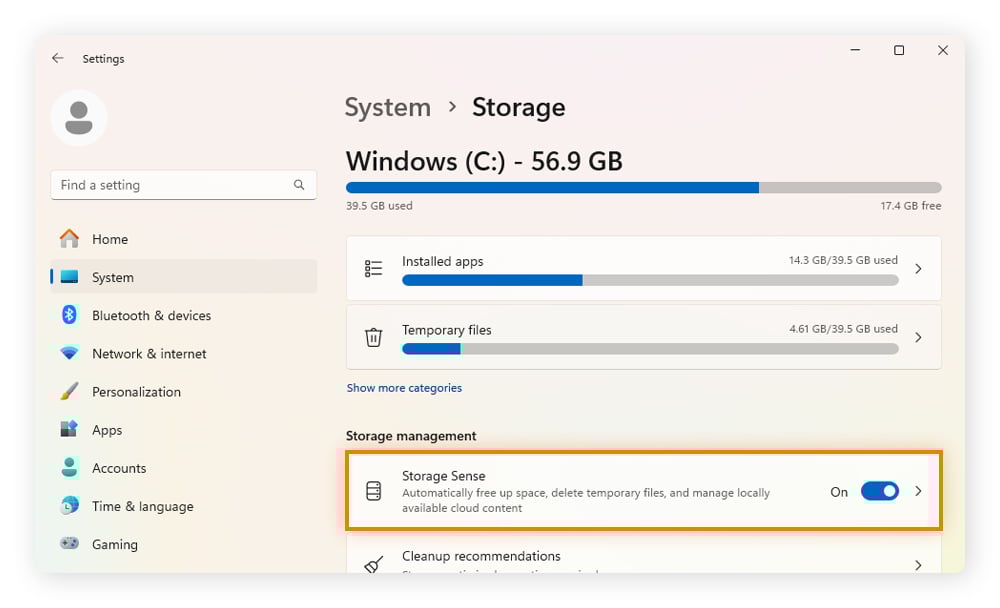
-
Presiona la tecla de tabulación hasta llegar a Limpieza automática de contenido de usuario y activa el interruptor presionando la barra espaciadora.
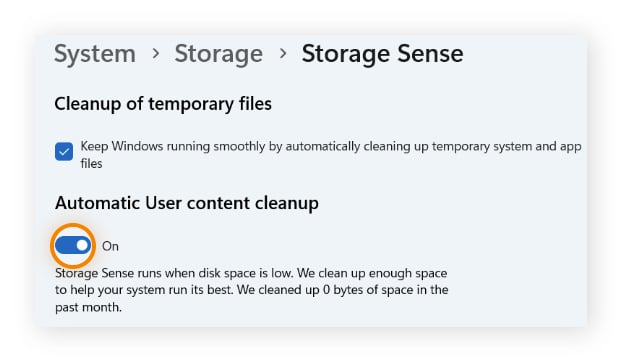
-
Presiona la tecla de tabulación hasta llegar al botón Ejecutar Sensor de almacenamiento ahora; a continuación, presiona Intro.
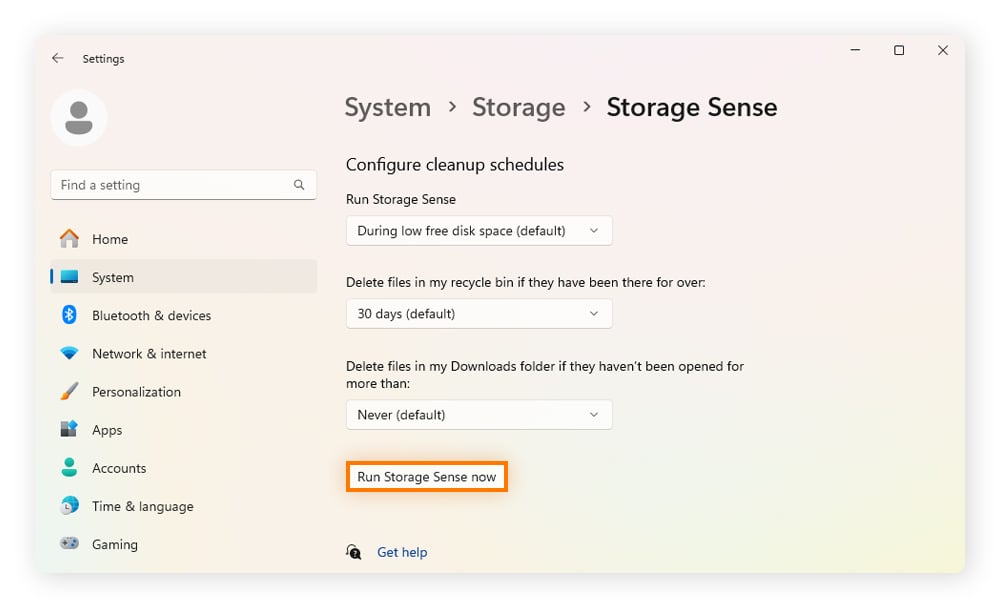
En Windows 10:
-
Presiona Windows + I > ve a Sistema > Almacenamiento > Configurar Sensor de almacenamiento o ejecutar ahora. Marca Eliminar archivos temporales que mis apps no estén usando y Limpiar ahora.
Usa el Liberador de espacio en disco
-
Presiona la tecla Windows, escribe Liberador de espacio en disco y presiona Intro.
-
Presiona la tecla de tabulación hasta llegar a la sección Archivos a eliminar y la flecha hacia abajo hasta llegar a Archivos temporales; a continuación, presiona la barra espaciadora para marcar la casilla y selecciona Aceptar.
-
Cuando se te solicite, selecciona Eliminar archivos.
Activa y desactiva la aceleración de hardware
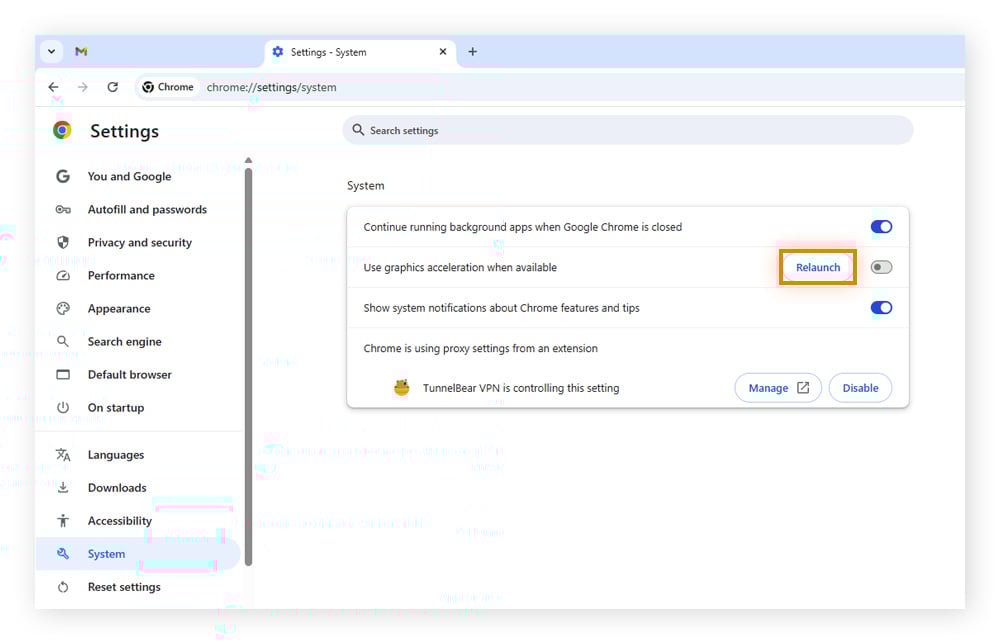
La aceleración de hardware permite a Chrome transferir funciones gráficas, como la renderización de páginas y las animaciones de vídeo, a la GPU (unidad de procesamiento gráfico) en lugar de a la CPU (unidad central de procesamiento).
Si la GPU no funciona de forma óptima, tu cursor puede parpadear o desaparecer cuando usas Chrome. Sigue estos pasos solo con el teclado (en Windows 10 y 11) para determinar si este es el problema y cambiar la configuración.
-
Presiona Windows + R, escribe chrome y presiona Intro.
-
Presiona Ctrl + L y escribe chrome://settings/system. Presiona Intro.
-
Presiona la tecla de tabulación hasta llegar a Utilizar aceleración por hardware cuando esté disponible.
-
Presiona la barra espaciadora para cambiar a la configuración opuesta. Por lo tanto, si la opción estaba activada, desactívala.
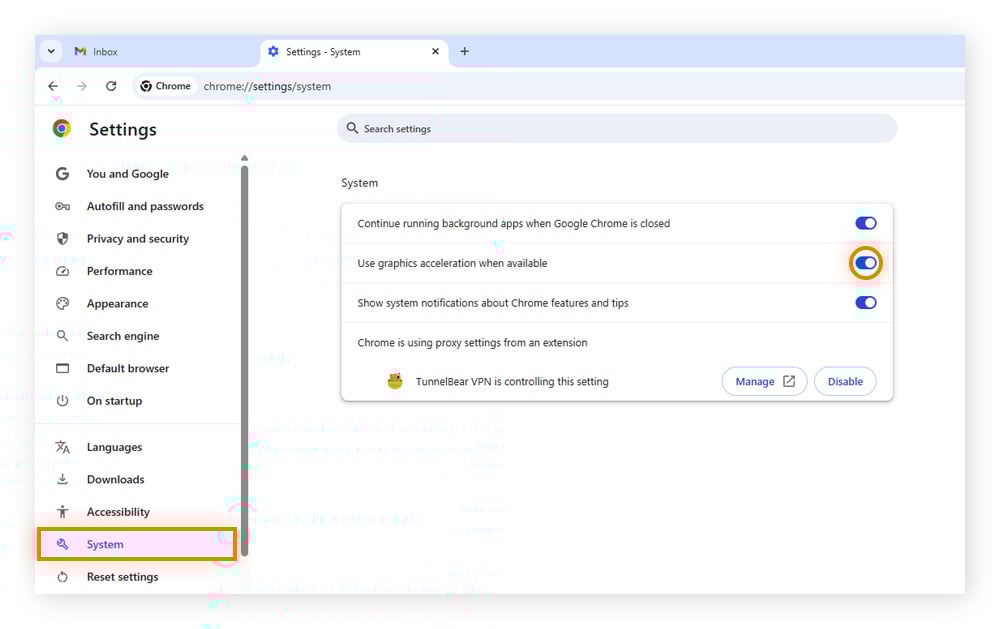
-
En pantalla se muestra un botón Reiniciar. Presiona la tecla de tabulación para resaltarlo y luego Intro para reiniciar Chrome.
-
Prueba el cursor en una página web.
Esta solución también es válida para Microsoft Edge (usa edge://settings/system) y otras apps.
Si desactivarla soluciona tu problema con el cursor, pero notas una reproducción de vídeo más lenta, actualiza el controlador de gráficos y prueba a activarla de nuevo. Si activarla hace que Chrome/Edge sea más ágil y tu cursor se comporta bien, puedes dejarlo así.
Ejecuta un análisis de malware
Si el dispositivo se ha comportado de forma poco habitual, como ralentizaciones inusuales, ventanas emergentes extrañas o programas que se ejecutan sin tu permiso, la causa podría ser la presencia de malware. Los virus y otros programas maliciosos pueden dañar los archivos del sistema, desactivar los controladores, robar datos, secuestrar recursos y dejar inoperativo el ratón.
A menudo se infiltran a través de apps maliciosas de terceros, actualizaciones falsas o descargas accidentales de archivos adjuntos y enlaces de phishing.
Una herramienta de eliminación y prevención de malware analiza el sistema en busca de archivos dañinos, los pone en cuarentena o los elimina, y ayuda a bloquear futuras amenazas. Ejecutar un análisis completo es una forma rápida de descartar infecciones y erradicar el malware podría recuperar el cursor desaparecido.
Si deseas fortalecer tus defensas digitales, utiliza un programa de buena reputación, como Avast Free Antivirus. Proporciona protección en tiempo real contra malware como virus, spyware y ransomware, además de incluir funciones para ayudar a bloquear sitios web maliciosos, estafas y descargas no seguras.
Repara los archivos del sistema
Si el malware no es la causa del ratón ausente, quizás lo sean archivos del sistema dañados o perdidos. Estos archivos son esenciales para que Windows funcione correctamente, por lo que repararlos puede solucionar problemas subyacentes que podrían afectar al ratón.
Un ejemplo es svchost.exe (Service Host), un proceso esencial que ejecuta muchos servicios en segundo plano. Si se daña, el sistema (y el ratón) podrían comportarse de forma impredecible.
Windows incluye una herramienta integrada llamada Comprobador de archivos de sistema (SFC) para reparar o reemplazar archivos dañados con versiones limpias, y restaurar la estabilidad de sistemas y controladores. Sigue estos pasos para ejecutar el SFC, pero para poder hacerlo hay que iniciar sesión como administrador:
-
Presiona las teclas Windows + X y usa las teclas de flecha para seleccionar Símbolo del sistema (Admin) o Windows PowerShell (Admin).
-
En la ventana emergente de Control de cuentas de usuario, usa las teclas de flecha para seleccionar Sí; a continuación, presiona Intro.
-
Escribe sfc /scannow y presiona Intro.
-
El SFC comprobará la integridad de los archivos de Windows y reparará los que estén rotos. Una vez que el proceso del SFC haya terminado, reinicia el equipo.
Mantén tu equipo funcionando sin problemas con Avast Driver Updater
Actualizar los controladores es una tarea imprescindible, pero a menudo pasada por alto, en el mantenimiento rutinario del PC. Los controladores permiten que el equipo se comunique con dispositivos como el ratón. Avast Driver Updater es tu asistente de actualización en un clic para ayudar a que la máquina rinda al máximo. También ayuda a incrementar la seguridad contra las vulnerabilidades de seguridad en controladores dañados. Pruébalo hoy mismo y disfruta de mejor rendimiento y seguridad.
Lo que dicen los clientes

Más artículos sobre rendimiento
Cómo recuperar el cursor del ratón: 11 métodos probados y comprobados
Cómo dividir pantallas en tu PC o portátil (Windows 10 y 11)

Tu teléfono no está registrado en ninguna red: qué significa y cómo solucionarlo
¿Por qué no se enciende mi iPhone? Seis soluciones sencillas que puede probar

Por qué se calienta su iPhone y cómo solucionarlo
¿Por qué mi ping es tan alto y cómo puedo reducirlo?
¿Por qué no funciona tu teclado y cómo solucionarlo en 6 sencillos pasos?

Hacer clic con el botón derecho en Mac con o sin ratón

Comprobar la pérdida de paquetes y la calidad de internet

Cómo solucionar los problemas más habituales de las impresoras

¿Por qué mi teléfono se reinicia constantemente y cómo puedo solucionarlo?

Cómo mostrar archivos ocultos en un Mac
Consejos de rendimiento
Rendimiento
Nicola Massier-Dhillon
13-02-2026