- Seguridad
- Privacidad
- Rendimiento
La función Bloqueo de activación de Apple impide que los delincuentes accedan a un dispositivo Apple sin iniciar sesión con la cuenta de iCloud asociada. Sin embargo, también puede bloquear a usuarios legítimos que han extraviado sus credenciales. Te mostraremos formas legítimas de omitir el Bloqueo de activación si no puedes solucionarlo y cómo Avast puede proporcionar una capa extra de seguridad a tu iPhone.







Este artículo contiene
Este artículo contiene
Si buscas un iPhone de segunda mano, asegúrate de que no esté bloqueado mediante el Bloqueo de activación de Apple. Un teléfono bloqueado podría significar que el propietario anterior olvidó eliminar su ID de Apple, pero también podría ser una señal de alerta de estar manejando un dispositivo robado.
Habla en persona con el vendedor y pídele que elimine su ID de Apple del teléfono en tu presencia. Si el teléfono ya se ha restablecido, pero la pantalla de configuración sigue pidiendo un ID de Apple, significa que todavía está bloqueado y no deberías comprarlo.
¿Qué es la función Bloqueo de activación?
El Bloqueo de activación es una de las funciones de seguridad clave de Apple. Se activa automáticamente al activar la función Buscar en tu dispositivo. Con el Bloqueo de activación activo, debes introducir tu contraseña de iCloud para borrar o reactivar el dispositivo. Por eso, a veces se denomina Bloqueo de activación de iCloud.
La función está diseñada para disuadir del robo y proteger tus datos en caso de robo o pérdida de tu iPhone, iPad, MacBook o Apple Watch, y asegura que solo tú puedas reactivar y usar el dispositivo.
Sin embargo, hay situaciones legítimas en las que puedes tener que eliminar u omitir el Bloqueo de activación; por ejemplo, cuando una empresa reasigna un dispositivo de un empleado que se ha ido, o cuando has heredado o comprado un dispositivo y no se puede contactar con el propietario anterior. Sea como fuere, sigue siempre los canales oficiales y los procedimientos documentados para evitar problemas legales o de seguridad.
Formas de omitir la función Bloqueo de activación
Las formas legítimas de eliminar el Bloqueo de activación son iniciar sesión con el ID de Apple y la contraseña del propietario original o ponerse en contacto con el soporte de Apple para solicitar un código de anulación del bloqueo de activación.
También es posible omitir el Bloqueo de activación de forma definitiva o usar herramientas de terceros; no obstante, a menudo no son fiables, pueden ser ilegales en algunas jurisdicciones, anular garantías y soporte, y dejar el dispositivo más vulnerable al robo o al malware.
Aconsejamos encarecidamente no hacer jailbreak a un iPhone para intentar eludir el Bloqueo de activación: en general, hacer jailbreak inutiliza dispositivos, anula el soporte oficial e introduce considerables riesgos de seguridad.
1. Utiliza las credenciales de iCloud
La forma más sencilla de omitir el Bloqueo de activación es iniciar sesión en la cuenta de iCloud asociada con el dispositivo bloqueado. Sin embargo, esto solo es factible si conoces el ID de Apple y la contraseña.
Si tienes las credenciales pertinentes, a continuación se explica cómo omitir la función Bloqueo de activación eliminando el dispositivo de tu cuenta de iCloud:
-
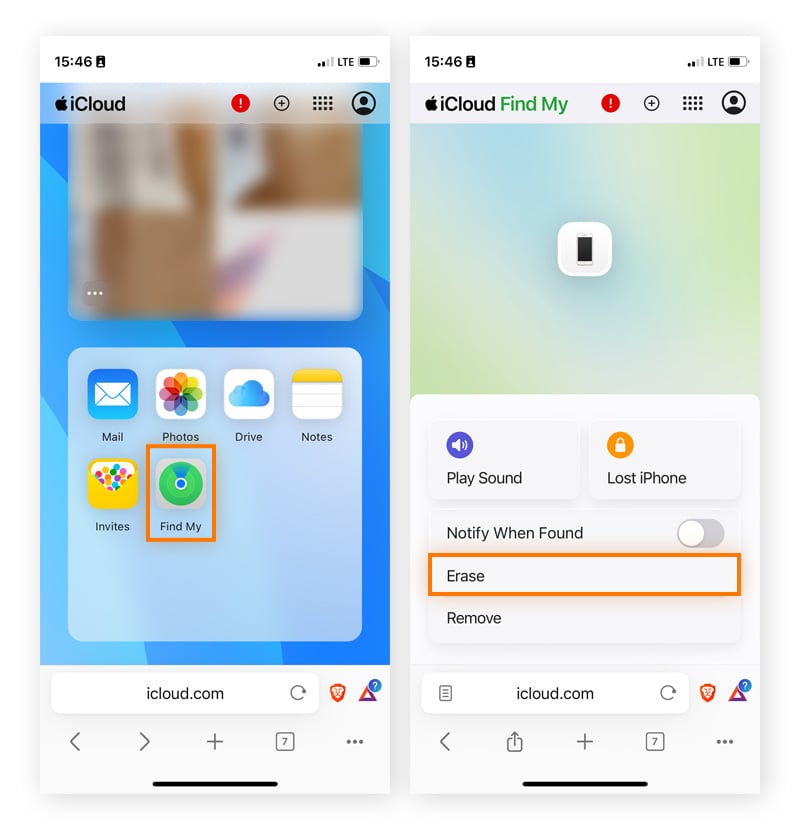
Ve a iCloud.com e inicia sesión con el ID de Apple y la contraseña que se utilizaron originalmente para configurar el dispositivo bloqueado.
-
Selecciona Buscar mi iPhone (o Buscar dispositivos en versiones más recientes de iCloud).
-
En la lista de dispositivos, selecciona el iPhone, iPad o Mac bloqueado.
-
Si el dispositivo está en línea, selecciona Borrar y confirma para eliminarlo de forma remota.
-
Después de borrar, haz clic en Eliminar de la cuenta para eliminarlo por completo de tu ID de Apple.
-
Reinicia o configura el dispositivo. El Bloqueo de activación debería haber desaparecido y el teléfono debería pedirte un nuevo ID de Apple. Si el teléfono sigue solicitando el ID de Apple y la contraseña originales, la eliminación no ha sido correcta y hay que repetir los pasos del 1 al 5.
-
Una vez que introduzcas las nuevas credenciales del ID de Apple, activa Buscar para reactivar el Bloqueo de activación con el ID de Apple y la contraseña actualizados.
2. Obtén un código de anulación de la función Bloqueo de activación
Si tus dispositivos están supervisados e inscritos en una gestión de dispositivos móviles (MDM) vinculada al Gestor de perfiles de Apple o a una cuenta de Apple Business Manager, puedes generar un código de anulación del Bloqueo de activación para restablecer dispositivos gestionados dentro del inventario de tu organización.
A continuación, se explica cómo obtener un código de anulación de la función Bloqueo de activación:
-
Inicia sesión en el Gestor de perfiles de Apple (solo a través de un dispositivo macOS) o en Apple Business Manager.
-
Localiza el dispositivo bloqueado por número de serie o etiqueta de activo.
-
En los detalles del dispositivo, comprueba el estado de la función Bloqueo de activación.
-
Copia el código de anulación del Bloqueo de activación que se muestra en MDM.
-
Borra o restablece el dispositivo a través de MDM o Modo de recuperación.
-
Introduce el código de anulación en la pantalla Bloqueo de activación y asigna un nuevo usuario durante el registro.
3. Establece una omisión permanente
Si tienes problemas para recordar las credenciales del ID de Apple o necesitas un dispositivo que puedan usar varias personas (para pruebas o uso compartido), puedes configurar una omisión permanente siguiendo los pasos para omitir la función Bloqueo de activación mediante tus credenciales de iCloud. A continuación, elimina el dispositivo de la cuenta desde Configuración, configúralo con un ID de Apple diferente y deja Buscar desactivado.
4. Utiliza herramientas de omisión de iCloud
Las herramientas de omisión de iCloud de terceros rara vez funcionan en versiones recientes de iOS, sobre todo en dispositivos con chips A12 y posteriores. Las herramientas que afirman funcionar en los iPhone más nuevos generalmente se conocen por ser fachadas para virus de iOS o estafas de apps. En cualquier caso, intentar omitir el Bloqueo de activación con herramientas de omisión de iCloud es muy arriesgado: se te puede pedir que reveles números de serie o que instales software no verificado, lo que puede introducir malware, anular el soporte y exponerte a fraude financiero.
Por estas razones, no recomendamos buscar una herramienta de omisión de iCloud para desbloquear tu iPhone. Lo mejor es ponerse en contacto con el soporte de Apple, proporciona una prueba de compra y el personal te ayudará a recuperar el acceso.
5. Restablece el servidor DNS
Muchos sitios afirman que puedes omitir la función Bloqueo de activación restableciendo el servidor DNS, pero eso es engañoso. Cambiar manualmente el DNS a veces puede otorgar un acceso muy limitado y temporal a un dispositivo Apple; sin embargo, no elimina el Bloqueo de activación y seguirás sin poder usar servicios principales como la App Store, Mensajes o llamadas.
El restablecimiento del servidor puede parecer una solución mágica, pero si quieres una forma segura y fiable de eliminar la función Bloqueo de activación, los trucos de DNS no lo son.
Cómo activar la función Bloqueo de activación
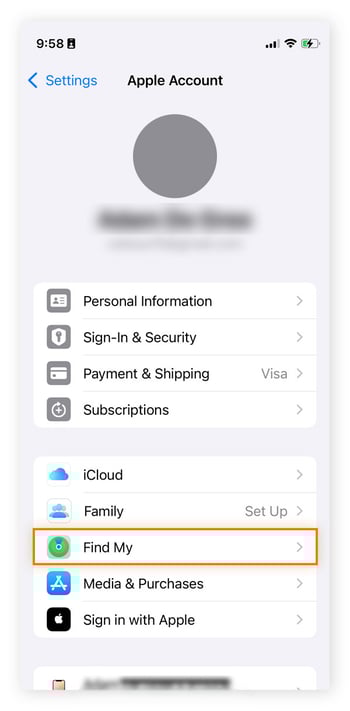
Para activar la función Bloqueo de activación en tu iPhone o iPad, configura Buscar durante la configuración o en la app Configuración. Esto asegura que tu dispositivo se pueda bloquear o localizar en caso de pérdida o robo.
Para configurar Buscar en un iPhone:
-
Abre la app Configuración y toca tu nombre (tu ID de Apple).
-
Selecciona Buscar, toca Buscar mi iPhone y activa la función.
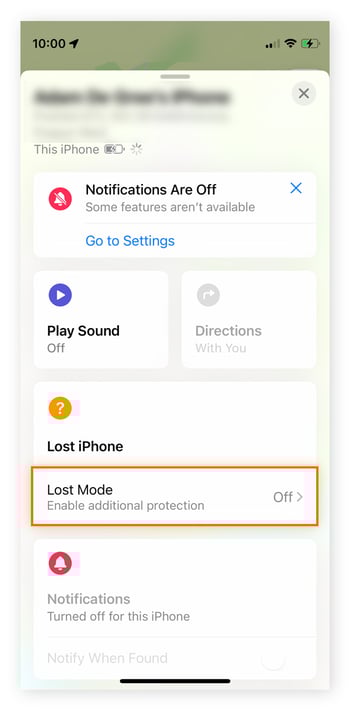
Posteriormente, si alguna vez extravías tu dispositivo, puedes marcarlo como perdido para ponerlo bajo Bloqueo de activación. Este es el procedimiento:
-
Abre Buscar.
-
Toca Dispositivos u Objetos; a continuación, selecciona Modo Perdido.
Aumenta la seguridad de tu iPhone
Omitir la función Bloqueo de activación a través de canales no oficiales puede dejar tu dispositivo vulnerable a ataques. Deja que Avast Free Antivirus te ayude aumentando la seguridad y privacidad de tu iPhone. Con seguridad de red wifi y supervisión de filtración de contraseñas integradas, Avast complementa de forma excelente las funciones de seguridad internas de tu iPhone.
Lo que dicen los clientes

Más artículos sobre seguridad

¿Mercari es de fiar? Guía para comprar de forma segura y evitar estafas

¿Qué es la app Monkey? ¿Es seguro chatear aquí?

¿WeTransfer es seguro?

¿Es Poshmark legítimo?
¿Es segura WhatsApp?

¿Apple Pay es seguro?

¿Windows 10 sigue siendo compatible? Lo es para Avast
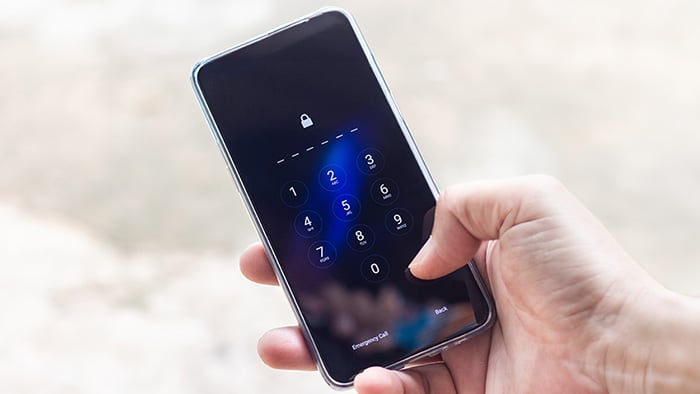
Cómo omitir la función Bloqueo de activación de Apple (y métodos que evitar)
Guía de inicio de sesión del router: cómo acceder a la configuración
Por qué no se actualiza el iPhone y diez formas de solucionarlo

¿La IA se puede usar de forma malintencionada?

¿Qué es una red informática? Definición, ejemplos y funcionamiento
Consejos de seguridad
Seguridad
Adam De Gree
13-02-2026