- Segurança
- Privacidade
- Desempenho
Seu mouse desapareceu? Não entre em pânico. Ele não fugiu para começar uma nova vida com outro monitor. É um problema comum e testamos as melhores soluções para você. De truques com o teclado a atualizações de drivers, descubra estas 11 maneiras comprovadas de fazer o cursor reaparecer. Depois, mantenha o bom funcionamento do seu computador atualizando os drivers regularmente com uma ferramenta útil.




Este artigo contém
Este artigo contém
Antes de partir para soluções complicadas, é melhor começar pelo básico. Você se surpreenderia com a frequência com que um cursor que não aparece no notebook ou no PC é causado por algo simples, como uma conexão solta ou um mouse que não responde.
Você pode ir direto para sua solução preferida aqui:
Verifique problemas de conectividade
Não importa se você está usando um notebook HP ou trabalhando em um projeto em um PC Dell, nenhuma máquina está imune à síndrome do cursor desaparecido. Verificar se há problemas de conectividade é um ponto de partida simples e lógico.
Para um mouse com fio:
-
Desconecte o cabo do mouse do notebook ou desktop e espere alguns segundos antes de conectá-lo novamente. Às vezes, uma reconexão rápida é o suficiente para lembrar o mouse e o dispositivo de “conversarem” normalmente um com o outro novamente.
-
Se isso não funcionar, tente conectar o mouse a uma entrada USB diferente. As portas podem falhar ou apresentar problemas temporários, e seu mouse pode precisar de um novo “lar”.
-
Inspecione o cabo do mouse para verificar se há dobras ou sinais de desgaste, como fios soltos, o que significa que provavelmente é hora de comprar um mouse novo.
Para um mouse sem fio:
-
Remova o receptor USB (o pequeno acessório que se conecta ao notebook ou PC) e insira-o novamente. Às vezes, a conexão pode não ser registrada corretamente.
-
Se isso não resolver o problema, troque as pilhas do mouse. Baterias fracas ou descarregadas são uma causa comum para o desaparecimento do cursor.
-
Verifique se o sensor sem fio na parte inferior não está sujo e se está sobre uma superfície adequada, como um mousepad.
Essas verificações rápidas eliminarão os problemas de conectividade mais comuns. Se seu mouse ainda estiver desaparecido, não entre em pânico. Existem muitos outros métodos para tentar.
Certifique-se de que o mouse e o ponteiro estejam ativados
O Windows permite encontrar rapidamente o cursor, destacando-o quando você pressiona a tecla CTRL. Você só precisa ativar o recurso. Ele também oferece a opção “Ocultar ponteiro ao digitar”, que serve para reduzir distrações, mas pode levar você a pensar que há um problema. Você também pode ativar e desativar isso facilmente no mesmo menu.
Veja como fazer isso no Windows 10 e 11.
-
Pressione a tecla Windows + I para abrir as Configurações (“i”, não “l”).
-
No Windows 11: Pressione Tab, use a seta para baixo para ir até Bluetooth e dispositivos e pressione Enter. No Windows 10: Use as teclas de seta para ir até Dispositivos e pressione Enter.
-
Use as teclas Tab e de seta para mover para a direita e para baixo até Mouse e pressione Enter.
-
Pressione Tab até chegar em Configurações adicionais do mouse (Windows 11) ou Opções adicionais do mouse (Windows 10) e pressione Enter.
-
Pressione Tab e a seta para a direita até chegar à guia Opções do Ponteiro.
-
Pressione a tecla Tab até Ocultar ponteiro ao digitar e pressione a Barra de espaço para desmarcar. Depois, use Tab para ir até Mostrar local do ponteiro quando a tecla CTRL for pressionada e pressione a Barra de espaço para marcar. Pressione Enter para confirmar suas escolhas.
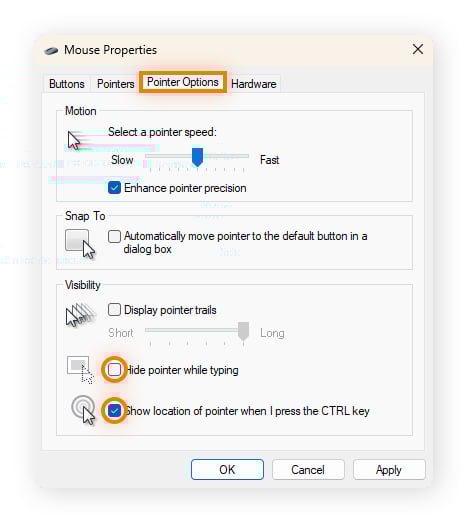
Verifique as configurações do touchpad
Se o cursor ainda estiver desaparecido, o touchpad do notebook pode ser o culpado. Ele pode ser desativado acidentalmente por um atalho de teclado ou configuração do sistema, fazendo parecer que o cursor do touchpad desapareceu.
Veja como verificar e reativar o touchpad sem usar o mouse desaparecido no Windows 10 ou 11:
-
Pressione a tecla Windows + I para abrir as Configurações.
-
Use as teclas Tab e de seta para baixo para chegar em Bluetooth e dispositivos (Windows 11) ou Dispositivos (Windows 10). Pressione Enter.
-
Use as teclas Tab e de seta para baixo até chegar às configurações do Touchpad. Ative pressionando a barra de espaço.
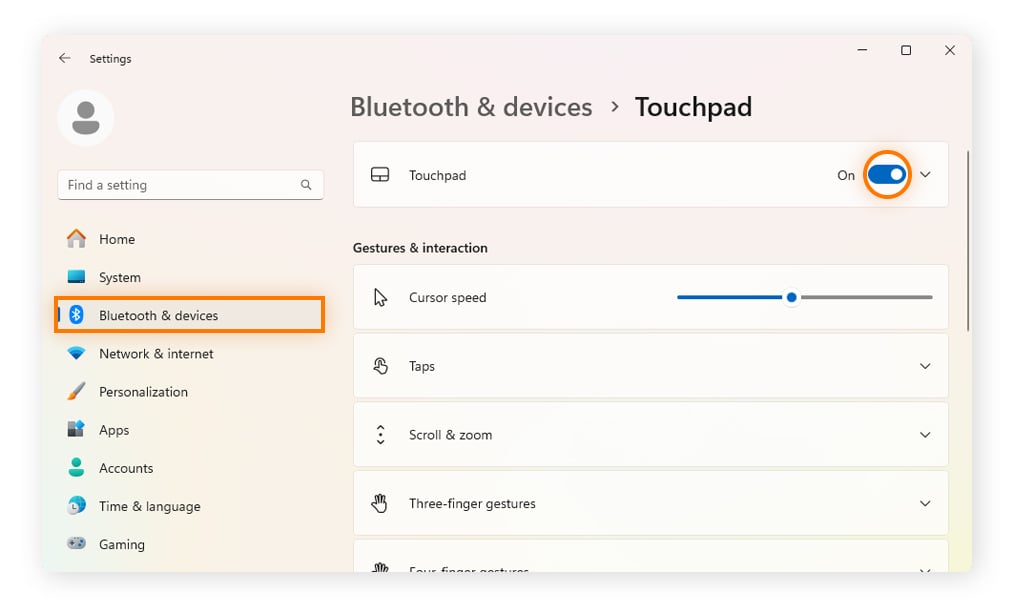
Depois de ativado, o cursor deve reaparecer e você terá o controle de volta.
Reinicie seu PC
Se você ainda está se perguntando “Onde foi parar meu cursor?”, pode ser hora de usar o velho truque de desligar e ligar o PC novamente. Felizmente, você pode usar atalhos de teclado para acessar as opções de desligamento sem o mouse.
-
Pressione as teclas Ctrl + Alt + Delete simultaneamente.
-
Use as teclas Tab ou de seta para navegar até o ícone de energia (ou similar) no canto inferior direito com opções para suspender (ou bloquear), desligar ou reiniciar.
-
Escolha a opção Reiniciar e pressione Enter.
Use a solução de problemas integrada do Windows
Se você ainda está se perguntando como recuperar o ponteiro do mouse, tente acessar as soluções de problemas do Windows. Essas ferramentas podem detectar e corrigir automaticamente problemas comuns com hardware, Bluetooth e dispositivos de entrada.
Observação: O Suporte de Diagnóstico da Microsoft e as Soluções de Problemas integradas estão sendo descontinuados. As etapas a seguir só funcionam se você estiver executando o Windows 11 versão 22H2 ou anterior, o Windows 10 ou qualquer outra versão anterior do sistema operacional.
Veja como iniciar e executar ferramentas de diagnóstico (sem precisar do mouse):
-
Pressione a tecla Windows + R para abrir a caixa de diálogo Executar.
-
Digite msdt.exe -id DeviceDiagnostic e pressione Enter.
-
A janela Solução de Problemas de Hardware e Dispositivos será aberta.
-
Use a tecla Tab para ir até Avançar. Pressione Enter.
-
O Windows agora procurará problemas no mouse, touchpad e outro hardware. Se forem encontrados problemas, siga as instruções para aplicar as correções recomendadas (e navegue usando Tab e Enter).
Se você estiver usando um mouse Bluetooth sem fio, consulte a solução de problemas de Bluetooth.
Atualize ou reinstale drivers
Se o cursor ainda estiver “perdido no notebook”, pode ser hora de aprender a corrigir problemas comuns de driver no Windows. Também é essencial atualizar os drivers do Windows regularmente, pois drivers corrompidos ou desatualizados são uma causa comum do desaparecimento do cursor no Windows 10 ou 11. A atualização dos drivers também pode melhorar o desempenho em outras áreas.
Ferramentas como o Avast Driver Updater facilitam essa tarefa. Ele foi desenvolvido para procurar automaticamente atualizações de driver para ajudar a melhorar os gráficos, o som e os jogos. Isso também pode ajudar a reduzir travamentos, falhas e outros problemas comuns, como o desaparecimento do cursor do mouse. Experimente gratuitamente hoje, sem necessidade de dados de cartão.
Usar uma ferramenta de atualização de driver de PC confiável é, de longe, a maneira mais simples e segura de instalar novas atualizações de driver. Mas também existem várias opções manuais.
Atualize drivers usando o Gerenciador de Dispositivos
-
Pressione Windows + X, use a seta para baixo para selecionar o Gerenciador de Dispositivos e pressione Enter.
-
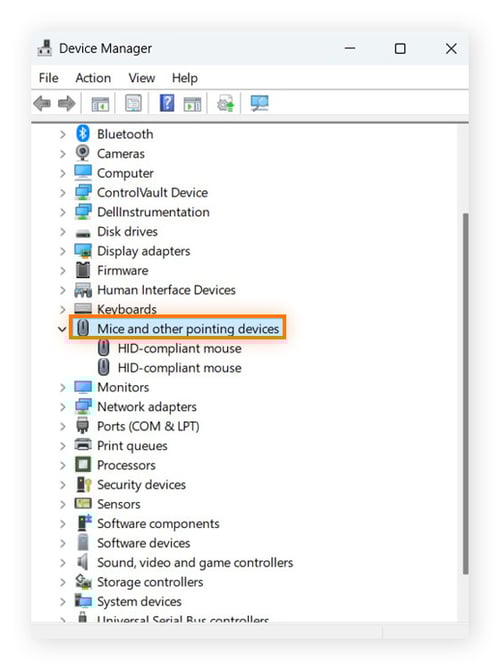
Use Tab e a seta para baixo para destacar Mouse e outros dispositivos apontadores. (Se não conseguir ver, verifique Dispositivos de Interface Humana ou Bluetooth para mouses sem fio).
-
Pressione a seta para a direita para expandir a categoria.
-
Use a seta para baixo para selecionar seu dispositivo e pressione Enter.
-
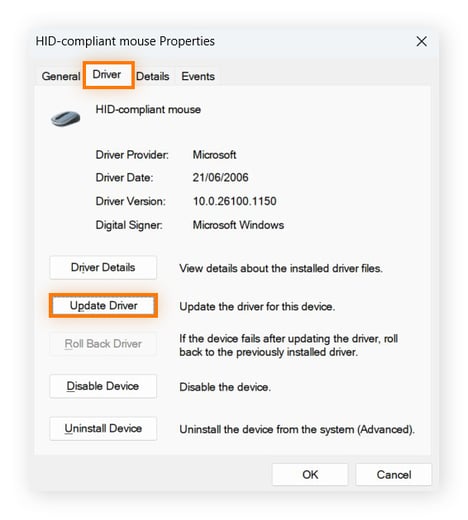
Use a seta para a direita para destacar a guia Driver. Em seguida, use Tab para ir até Atualizar Driver e pressione Enter.
-
A opção Pesquisar drivers automaticamente deve estar destacada. Pressione Enter. O Windows procurará e instalará drivers para o mouse se encontrar algum.
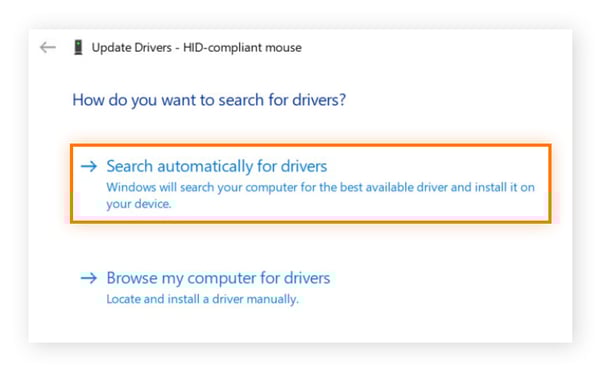
-
Siga as instruções na tela e clique em Reiniciar se solicitado.
Reinstale drivers usando o Gerenciador de Dispositivos
-
Siga as etapas de 1 a 5 acima, mas na etapa 5, use Tab para ir até Desinstalar dispositivo, em vez de Atualizar Driver.
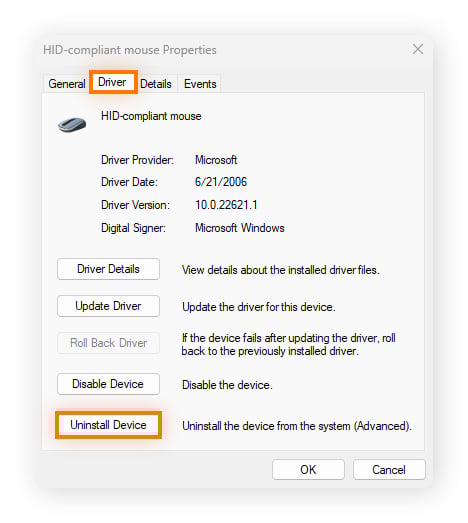
-
Confirme a desinstalação (e se deseja excluir o software do driver) se solicitado.
-
Reinicie o computador para concluir a remoção do driver.
-
O Windows procurará e reinstalará automaticamente o driver mais recente ao reiniciar.
Atualize seu SO
A Microsoft lança regularmente atualizações do sistema operacional (SO). Não as ignore. Elas são essenciais para ajudar a corrigir falhas de segurança, problemas de USB/Bluetooth e bugs de touchpad, exatamente o tipo de problema que pode estar impedindo o cursor de aparecer em seu notebook ou PC.
Veja como fazer uma verificação rápida de atualização usando apenas o teclado:
-
Pressione Windows + R, digite ms-settings:windowsupdate e pressione Enter.
-
Use Tab para ir até Verificar se há atualizações e pressione Enter.
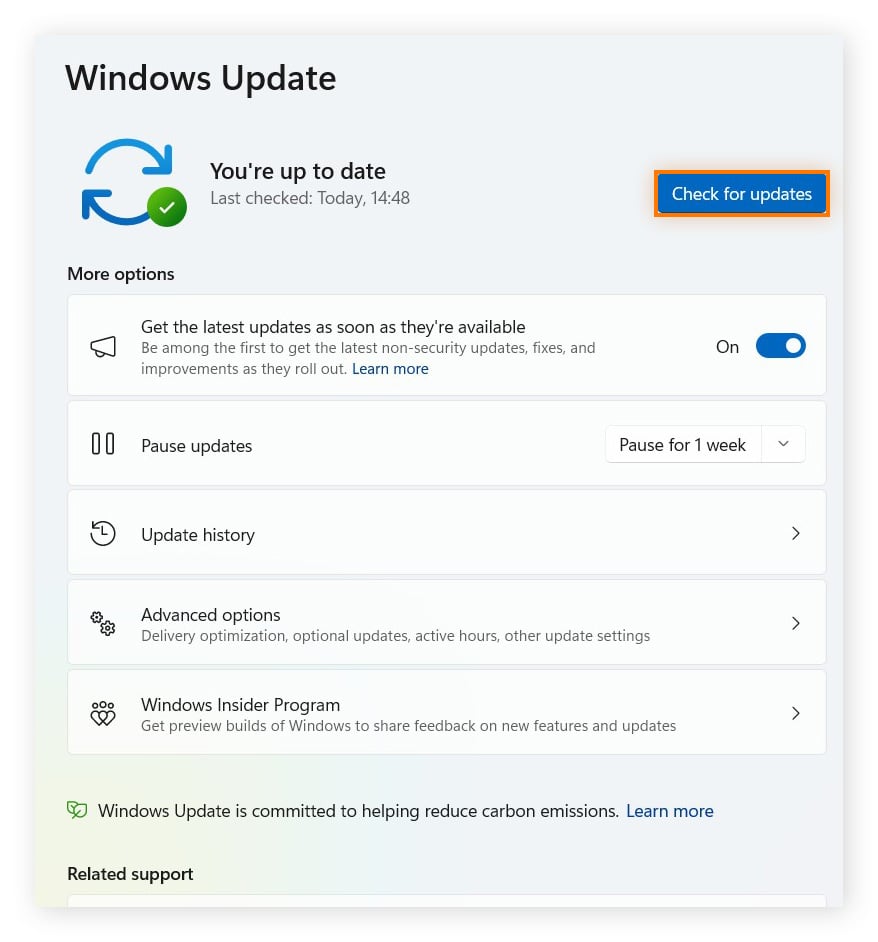
-
Após a verificação, use Tab para ir até Baixar e instalar (ou Instalar agora) e pressione Enter.
-
Quando solicitado, pressione Tab para ir até Reiniciar agora (ou Agendar a reinicialização) e pressione Enter.
Alguns fornecedores também enviam correções por meio de seus apps (por exemplo, Lenovo Vantage, Dell Command e HP Support Assistant). Vale a pena executá-los após o término da atualização do Windows.
Saiba mais sobre como atualizar o Windows 10 e como atualizar o Windows 11, incluindo os requisitos de sistema para o Windows 11.
Limpe o cache
Se você ainda está pensando para onde foi seu ponteiro, tente limpar o cache. Isso pode ajudar se os dados em cache estiverem corrompidos, pois força o Windows a reconstruir novos dados do sistema e de driver, o que pode restaurar o cursor ausente.
O Windows vem com uma função de Limpeza de Disco que verifica seu disco rígido em busca de arquivos desnecessários (como arquivos temporários, arquivos de sistema e arquivos na lixeira) e ajuda a excluí-los com segurança. Isso pode ajudar a liberar espaço, reduzir a desordem e melhorar o desempenho do sistema.
Use as Configurações do Windows
No Windows 11:
-
Pressione Windows + I para abrir a janela Configurações.
-
Pressione Tab, use a seta para baixo para ir até Sistema e pressione Enter. Use Tab e a seta para baixo para ir até Armazenamento e pressione Enter.
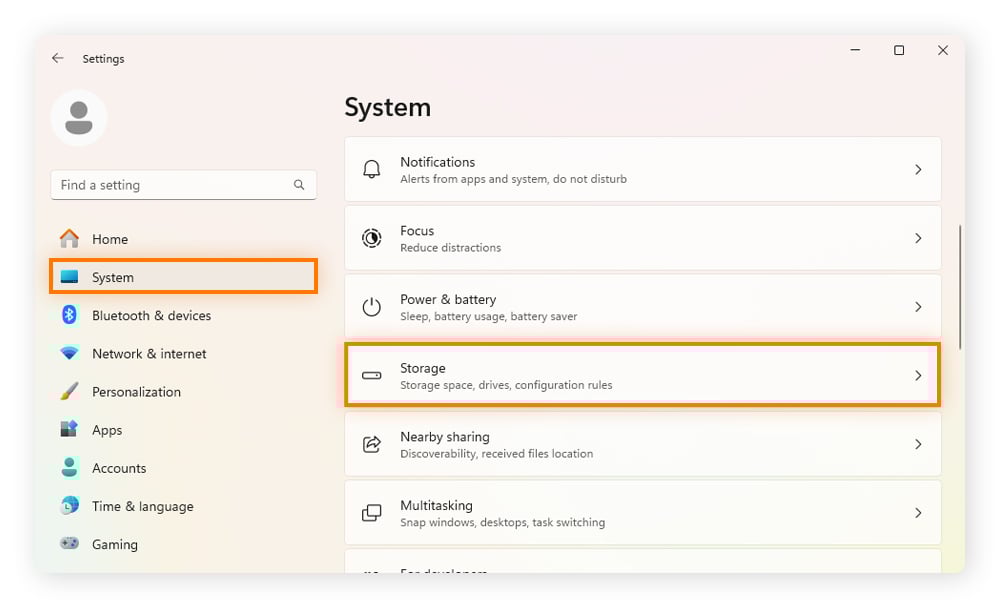
-
Nas configurações de Armazenamento, use Tab e a seta para baixo para ir até Sensor de Armazenamento e pressione Enter.
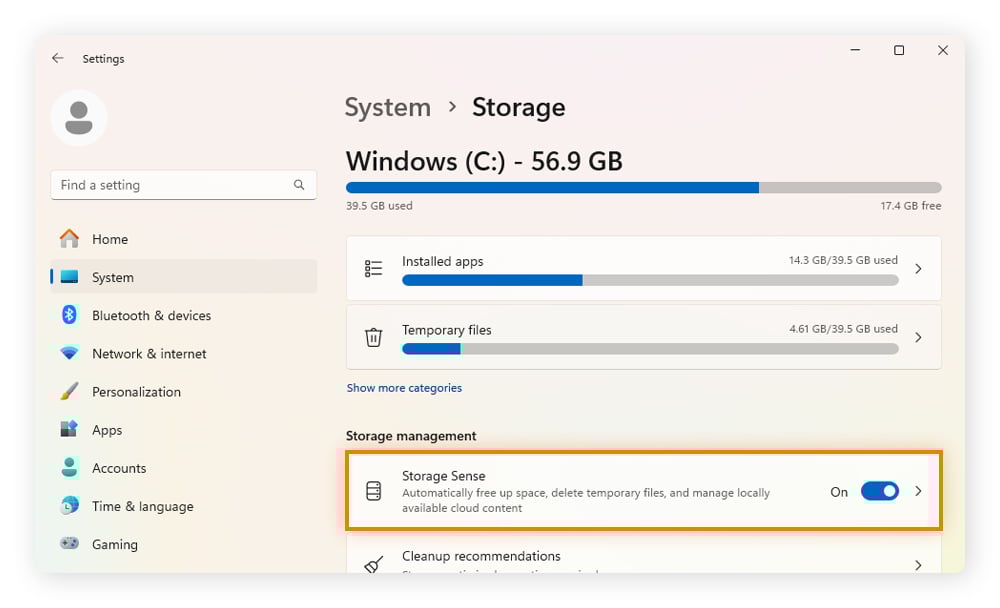
-
Use Tab para ir até a opção Limpeza automática de conteúdo do usuário e ative-a pressionando a barra de espaço.
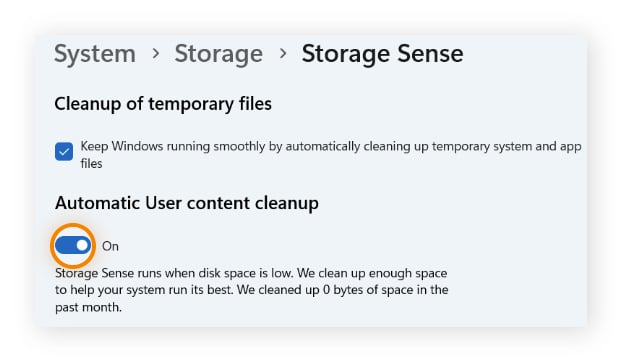
-
Use Tab para ir até o botão Executar Sensor de Armazenamento agora e pressione Enter.
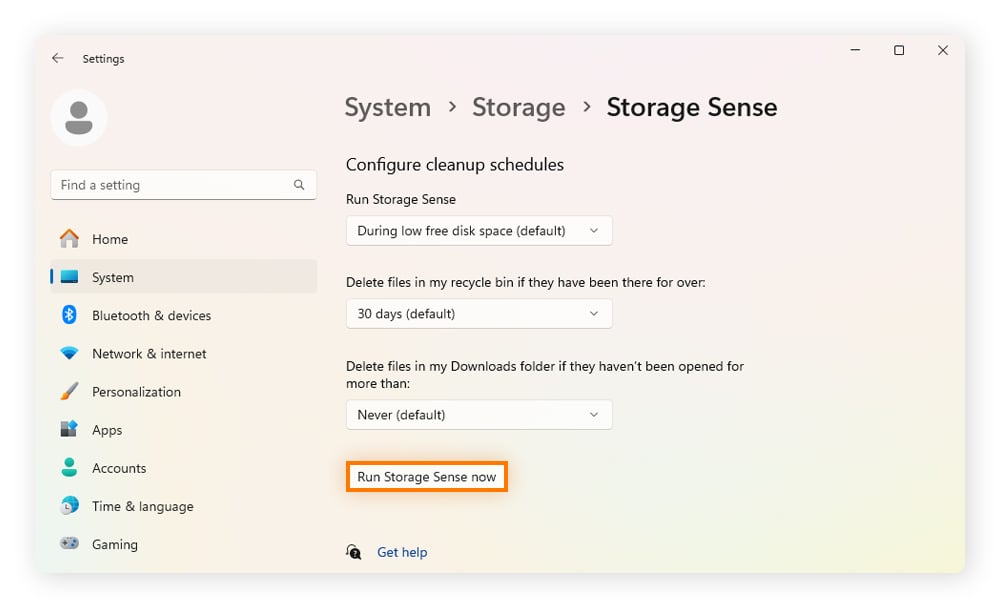
No Windows 10:
-
Pressione Windows + I e vá para Sistema > Armazenamento > Configurar o Sensor de Armazenamento ou executá-lo agora. Marque Excluir arquivos temporários que meus apps não estão usando e Limpar agora.
Use a Limpeza de Disco
-
Pressione a tecla Windows, digite Limpeza de Disco e pressione Enter.
-
Use Tab para ir até a seção Arquivos a serem excluídos, use a seta para baixo até Arquivos temporários, pressione a barra de espaço para marcar a caixa e clique em OK.
-
Quando solicitado, escolha Excluir arquivos.
Ligue e desligue a aceleração de hardware
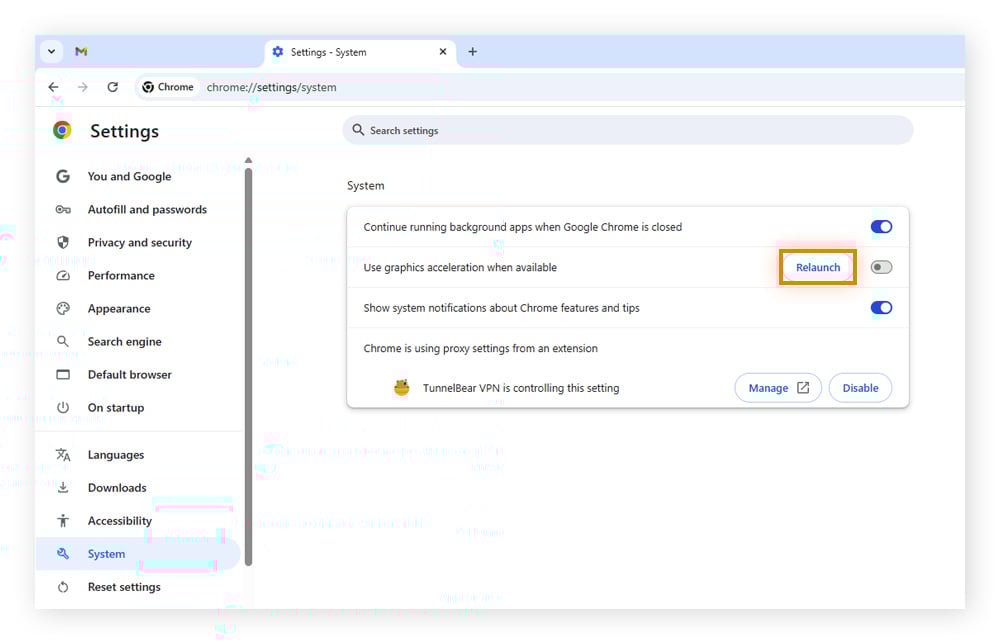
A aceleração por hardware permite que o Chrome delegue funções gráficas (como renderização de páginas e animações de vídeo) à unidade de processamento gráfico (GPU) em vez da unidade central de processamento ou CPU.
Se a GPU não estiver funcionando de maneira ideal, o cursor pode piscar ou desaparecer quando você estiver usando o Chrome. Siga estas etapas apenas com o teclado (no Windows 10 e 11) para determinar se este é o problema e alterar a configuração.
-
Pressione Windows + R, digite chrome e pressione Enter.
-
Pressione Ctrl + L e digite chrome://settings/system. Pressione Enter.
-
Use Tab para ir até Usar aceleração de gráficos quando disponível.
-
Pressione a barra de espaço para alternar para a configuração oposta. Então, se estiver ligada, desligue-a.
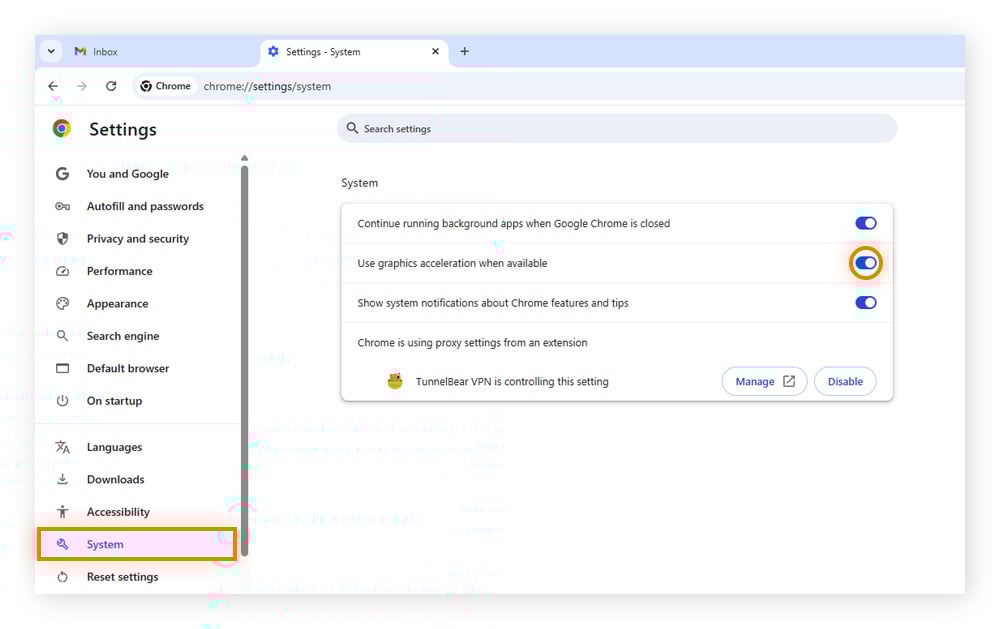
-
Um botão Reiniciar aparece. Pressione Tab para destacá-lo e, em seguida, Enter para reiniciar o Chrome.
-
Teste o cursor em uma página da web.
Esse truque também se aplica ao Microsoft Edge (use edge://settings/system) e a outros apps.
Se desativar a opção corrigir o problema do cursor, mas você notar uma reprodução de vídeo mais lenta, atualize o driver de vídeo e tente ativá-la novamente. Se ativar essa opção deixar o Chrome/Edge mais rápido e o cursor se comportar melhor, você pode deixá-la assim.
Execute uma verificação de malware
Se seu dispositivo estiver apresentando comportamentos estranhos, como lentidão incomum, pop-ups estranhos ou programas executados sem sua permissão, um malware pode ser o culpado. Vírus e outros programas maliciosos podem corromper arquivos do sistema, desativar drivers, roubar dados, sequestrar recursos e deixar o mouse sem resposta.
Eles geralmente entram por meio de apps maliciosos de terceiros, atualizações falsas ou downloads acidentais de links e anexos de phishing.
Uma ferramenta de remoção e prevenção de malware verifica seu sistema em busca de arquivos nocivos, os coloca em quarentena ou os exclui e ajuda a bloquear ameaças futuras. Executar uma verificação completa é uma maneira rápida de descartar infecções, e eliminar o malware pode trazer seu cursor errante de volta.
Se você deseja fortalecer suas defesas digitais, use um programa confiável como o Avast Free Antivirus. Ele oferece proteção em tempo real contra malware, como vírus, spyware e ransomware, além de incluir recursos para ajudar a bloquear sites maliciosos, golpes e downloads inseguros.
Repare arquivos do sistema
Se o malware não for o culpado, o mouse ausente pode ser vítima de arquivos de sistema corrompidos ou ausentes. Esses arquivos são essenciais para que o Windows funcione corretamente, portanto, repará-los pode resolver problemas subjacentes que possam estar interferindo no mouse.
Um exemplo é o svchost.exe (Host de Serviço), um processo crítico que executa muitos serviços em segundo plano. Se ele for corrompido, seu sistema (e o mouse) podem se comportar de forma imprevisível.
O Windows inclui uma ferramenta integrada chamada Verificador de Arquivos do Sistema (SFC) para reparar ou substituir arquivos danificados por versões limpas, restaurando a estabilidade de sistemas e drivers. Siga estas etapas para executar o SFC, mas observe que você deve estar como administrador para usar esses poderes:
-
Pressione Win+X e use as teclas de seta para selecionar Prompt de Comando (Admin) ou Windows PowerShell (Admin).
-
Na janela pop-up de Controle de Conta de Usuário, use as teclas de seta para selecionar Sim e pressione Enter.
-
Digite sfc /scannow e pressione Enter.
-
O SFC verificará a integridade dos arquivos do Windows e reparará os que estiverem corrompidos. Quando o SFC terminar, reinicie o computador.
Mantenha o bom funcionamento de seu computador com o Avast Driver Updater
A atualização dos drivers do computador é uma parte essencial, mas muitas vezes negligenciada, da manutenção de rotina do PC. Os drivers permitem que o computador se comunique com dispositivos como o mouse. O Avast Driver Updater é seu assistente de atualização com um clique para ajudar sua máquina a ter o melhor desempenho. Ele também ajuda a manter a segurança contra vulnerabilidades de segurança em drivers corrompidos. Experimente hoje e desfrute de melhor desempenho e segurança.
O que os clientes dizem

Mais artigos sobre desempenho
Como recuperar o cursor do mouse: 11 métodos testados e comprovados
Como dividir a tela no PC ou notebook (Windows 10 e 11)

Telefone não registrado na rede: o que significa e como corrigir
Por que meu iPhone não liga? 6 soluções fáceis para você experimentar

Por que seu iPhone superaquece e como corrigir isso
Por que meu ping está tão alto e como reduzi-lo
Por que seu teclado não funciona e como corrigir em 6 etapas fáceis
Como clicar com o botão direito no Mac, com ou sem mouse

Como testar a perda de pacotes e verificar a qualidade da internet

Como corrigir problemas comuns de impressoras

Por que meu celular continua reiniciando e como posso corrigi-lo?

Como mostrar arquivos ocultos em um Mac
Dicas de desempenho
Desempenho
Nicola Massier-Dhillon
13-02-2026