- Sicherheit
- Privatsphäre
- Leistung
Ist Ihr Mauszeiger verschwunden? Keine Sorge, er hat sich nicht einfach aus dem Staub gemacht, um mit einem anderen Monitor ein neues Leben anzufangen. Dieses Problem ist nicht ungewöhnlich, und wir haben die besten Lösungen für Sie getestet. Von Tastaturtricks bis hin zu Treiber-Updates: Entdecken Sie diese 11 bewährten Methoden, um Ihren Cursor wieder hervorzulocken. Sorgen Sie anschließend dafür, dass Ihr Computer problemlos läuft, indem Sie mit einem praktischen Tool regelmäßig Ihre Treiber aktualisieren.




Dieser artikel enthält
Dieser artikel enthält
Bevor Sie sich komplizierten Lösungen widmen, fangen Sie am besten mit den Grundlagen an. Sie werden überrascht sein, wie oft ein verschwundener Cursor auf dem Laptop oder PC eine ganz einfache Ursache hat, etwa eine lockere Verbindung oder eine nicht reagierende Maus.
Hier können Sie direkt zu Ihrer bevorzugten Lösung springen:
Nach Verbindungsproblemen suchen
Ob Sie an einem HP-Laptop arbeiten oder sich in ein Projekt auf einem Dell-PC vertiefen – kein Gerät ist dagegen gefeit, dass der Cursor verschwindet. Ein einfacher und logischer erster Schritt besteht darin, die Verbindung zu überprüfen.
Bei einer kabelgebundenen Maus:
-
Ziehen Sie das Mauskabel von Ihrem Laptop oder Desktop-PC ab, und warten Sie einige Sekunden, bevor Sie es wieder einstecken. Manchmal genügt schon ein kurzes erneutes Verbinden, um Maus und Gerät daran zu erinnern, wieder erwartungsgemäß miteinander zu "sprechen".
-
Wenn das nicht funktioniert, schließen Sie die Maus an einen anderen USB-Anschluss an. Anschlüsse können ausfallen oder vorübergehend Probleme verursachen, und Ihre Maus braucht vielleicht nur ein neues "Zuhause".
-
Überprüfen Sie das Mauskabel auf Knickstellen oder Abnutzungserscheinungen, etwa ausgefranste Stellen. Das könnte bedeuten, dass es Zeit für eine neue Maus ist.
Bei einer kabellosen Maus:
-
Entfernen Sie den USB-Empfänger (das kleine Teil, das in Ihren Laptop oder PC eingesteckt wird), und stecken Sie ihn wieder ein. Manchmal wird die Verbindung nicht korrekt erkannt.
-
Wenn das Problem dadurch nicht behoben wird, ersetzen Sie die Batterien in Ihrer Maus. Schwache oder leere Batterien sind eine häufige Ursache, wenn der Cursor verschwindet.
-
Vergewissern Sie sich, dass der Funksensor an der Unterseite nicht verschmutzt ist und sich auf einer geeigneten Oberfläche wie einem Mauspad befindet.
Mit diesen schnellen Überprüfungen schließen Sie die häufigsten Verbindungsprobleme aus. Wenn Ihre Maus immer noch unauffindbar ist, keine Sorge! Es gibt noch viele andere Methoden, die Sie ausprobieren können.
Sicherstellen, dass Maus und Zeiger aktiviert sind
Mit Windows können Sie Ihren Cursor schnell finden, indem Sie ihn durch Drücken der STRG-Taste hervorheben lassen – Sie müssen diese Funktion nur aktivieren. Es gibt auch die Option "Zeiger bei Tastatureingabe ausblenden". Diese Option soll Ablenkungen reduzieren, kann aber fälschlicherweise den Eindruck vermitteln, es gäbe ein Problem. Auch diese Option können Sie im selben Menü ganz einfach ein- und ausschalten.
So geht es unter Windows 10 und 11:
-
Drücken Sie die Tasten Windows + I, um die Einstellungen zu öffnen (das ist ein "i" – kein "l").
-
Unter Windows 11: Drücken Sie die Tabulatortaste, gehen Sie mit der Nach-unten-Taste zu Bluetooth und Geräte, und drücken Sie die Eingabetaste. Unter Windows 10: Navigieren Sie mit den Pfeiltasten zu Geräte, und drücken Sie die Eingabetaste.
-
Gehen Sie mit der Tabulatortaste und den Pfeiltasten nach rechts und unten zu Maus, und drücken Sie die Eingabetaste.
-
Drücken Sie mehrmals die Tabulatortaste, bis Sie Weitere Maus-Einstellungen (Windows 11) bzw. Weitere Mausoptionen (Windows 10) erreichen, und drücken Sie dann die Eingabetaste.
-
Drücken Sie die Tabulatortaste und dann die Nach-rechts-Taste, bis Sie zur Registerkarte Zeigeroptionen gelangen.
-
Gehen Sie mit der Tabulatortaste nach unten zu Zeiger bei Tastatureingabe ausblenden, und drücken Sie die Leertaste, um diese Auswahl aufzuheben. Gehen Sie dann mit der Tabulatortaste zu Zeigerposition bei Drücken der STRG-Taste anzeigen, und drücken Sie die Leertaste, um die Option zu aktivieren. Drücken Sie die Eingabetaste, um Ihre Auswahl zu bestätigen.
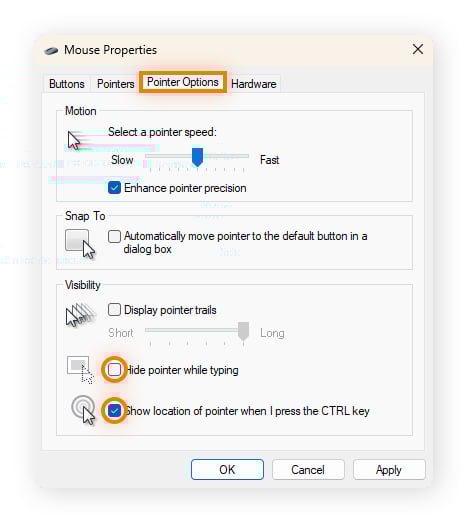
Touchpad-Einstellungen prüfen
Wenn Ihr Cursor immer noch fehlt, könnte die Ursache beim Touchpad Ihres Laptops liegen. Er kann versehentlich durch eine Tastenkombination oder eine Systemeinstellung deaktiviert worden sein – was dann so aussieht, als wäre der Touchpad-Cursor verschwunden.
So überprüfen und reaktivieren Sie Ihr Touchpad unter Windows 10 oder 11, ohne Ihre verschwundene Maus zu benötigen:
-
Drücken Sie die Tasten Windows + I, um die Einstellungen zu öffnen.
-
Gehen Sie mit der Tabulator- und der Nach-unten-Taste zu Bluetooth und Geräte (Windows 11) bzw. Geräte (Windows 10). Drücken Sie die Eingabetaste.
-
Navigieren Sie mithilfe der Tabulatortaste und der Nach-unten-Taste zu den Touchpad-Einstellungen. Schalten Sie es durch Drücken der Leertaste ein.
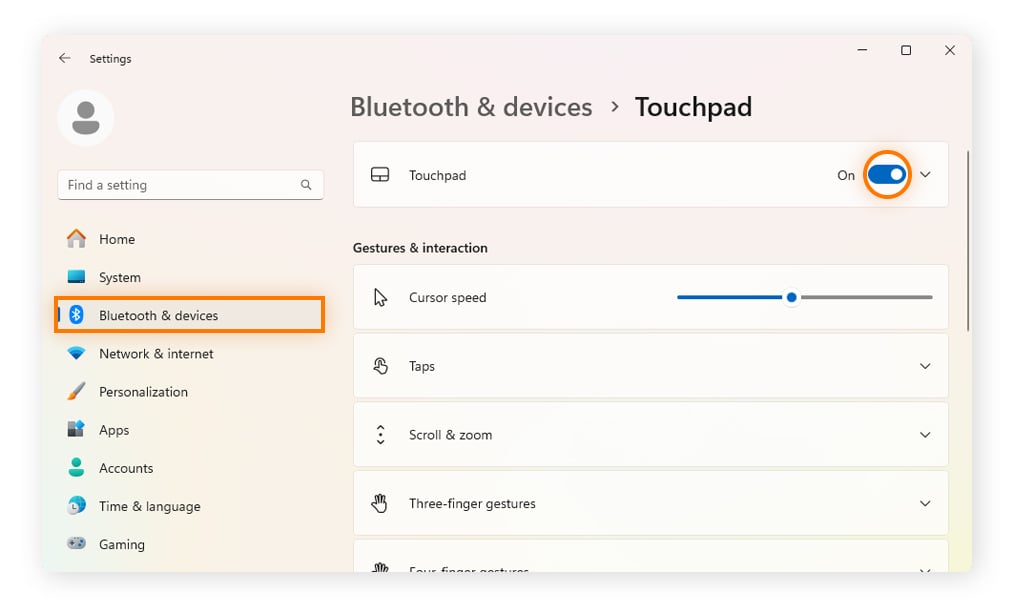
Sobald es aktiviert ist, sollte Ihr Cursor wieder erscheinen, und Sie erhalten die Kontrolle zurück.
Starten Sie Ihren PC neu
Wenn Sie sich immer noch fragen "Wohin ist mein Cursor verschwunden?", ist es vielleicht Zeit für den altbewährten Trick, den PC aus- und wieder einzuschalten. Glücklicherweise können Sie die Optionen zum Herunterfahren auch ohne Maus über Tastenkombinationen aufrufen.
-
Drücken Sie gleichzeitig die Tasten Strg + Alt + Entf.
-
Gehen Sie mithilfe der Tabulator- oder der Pfeiltasten zum Ein/Aus-Symbol (oder einem ähnlichen Symbol) unten rechts, das Optionen für den Ruhezustand (oder Sperren), Herunterfahren oder Neustart bietet.
-
Wählen Sie die Option Neu starten, und drücken Sie die Eingabetaste.
Die integrierte Windows-Problembehandlung verwenden
Wenn Sie sich immer noch fragen, wie Sie Ihren Mauszeiger zurückbekommen, versuchen Sie es mit der Problembehandlung von Windows. Diese Tools können häufige Probleme mit Hardware, Bluetooth und Eingabegeräten automatisch erkennen und beheben.
Hinweis: Die integrierte Diagnoseunterstützung und Problembehandlungen von Microsoft werden eingestellt. Diese Schritte funktionieren nur, wenn Sie Windows 11 Version 22H2 oder älter, Windows 10 oder eine frühere Betriebssystemversion verwenden.
So starten Sie die Diagnose-Tools und und führen sie aus (ohne Ihre Maus zu benötigen):
-
Drücken Sie die Windows-Taste + R, um das Dialogfeld "Ausführen" zu öffnen.
-
Geben Sie msdt.exe -id DeviceDiagnostic ein, und drücken Sie die Eingabetaste.
-
Das Fenster Problembehandlung für Hardware und Geräte wird geöffnet.
-
Wechseln Sie mithilfe der Tabulatortaste zu Weiter. Drücken Sie die Eingabetaste.
-
Windows sucht nun nach Problemen mit Ihrer Maus, Ihrem Touchpad und anderer Hardware. Wenn Probleme gefunden werden, folgen Sie den Anweisungen, um die empfohlenen Korrekturen anzuwenden (navigieren Sie dabei mit der Tabulatortaste und der Eingabetaste).
Wenn Sie eine kabellose Bluetooth-Maus verwenden, nutzen Sie die Bluetooth-Problembehandlung.
Treiber aktualisieren oder neu installieren
Wenn Ihr Cursor immer noch "Verstecken auf dem Laptop" spielt, sollten Sie sich eventuell mit der Behebung häufiger Treiberprobleme unter Windows vertraut machen. Es ist außerdem wichtig, Windows-Treiber regelmäßig zu aktualisieren, denn beschädigte oder veraltete Treiber sind eine häufige Ursache für verschwindende Cursor unter Windows 10 oder 11. Die Aktualisierung Ihrer Treiber kann auch in anderen Bereichen die Leistung verbessern.
Mit Tools wie dem Avast Driver Updater wird das zum Kinderspiel. Er wurde entwickelt, um automatisch nach Treiber-Updates zu suchen und dadurch zur Verbesserung von Grafik, Sound und Spielerlebnis beizutragen. Dies kann auch dabei helfen, Einfrieren, Abstürze und andere häufige Probleme, etwa einen fehlenden Mauszeiger zu reduzieren. Probieren Sie die Anwendung noch heute kostenlos aus, es sind keine Kreditkartendaten erforderlich.
Die Verwendung eines seriösen PC-Treiber-Updater-Tools ist bei Weitem der einfachste und sicherste Weg, um neue Treiber-Updates zu installieren. Es gibt aber auch eine Reihe manueller Möglichkeiten.
Treiber über den Geräte-Manager aktualisieren
-
Drücken Sie Windows + X, wählen Sie dann mit der Nach-unten-Taste den Geräte-Manager aus, und drücken Sie die Eingabetaste.
-
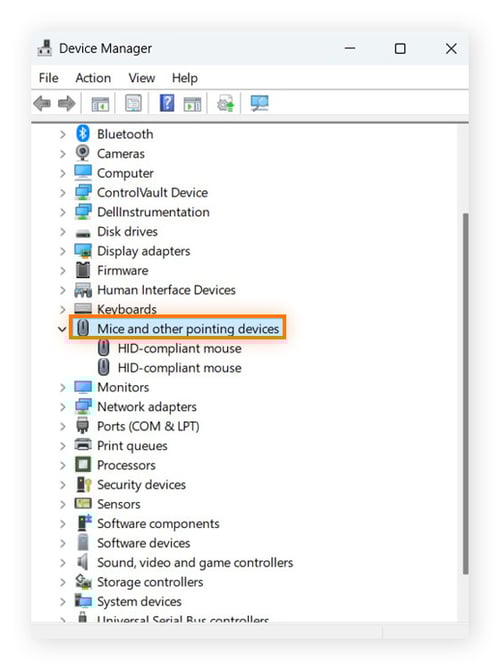
Drücken Sie die Tabulatortaste und dann die Nach-unten-Taste, um Mäuse und andere Zeigegeräte zu markieren. (Wenn Sie den Eintrag nicht sehen, suchen Sie unter Eingabegeräte (Human Interface Devices) oder bei kabellosen Mäusen Bluetooth).
-
Drücken Sie die Nach-rechts-Taste, um die Kategorie zu erweitern.
-
Wählen Sie mit der Nach-unten-Taste Ihr Gerät aus, und drücken Sie dann die Eingabetaste.
-
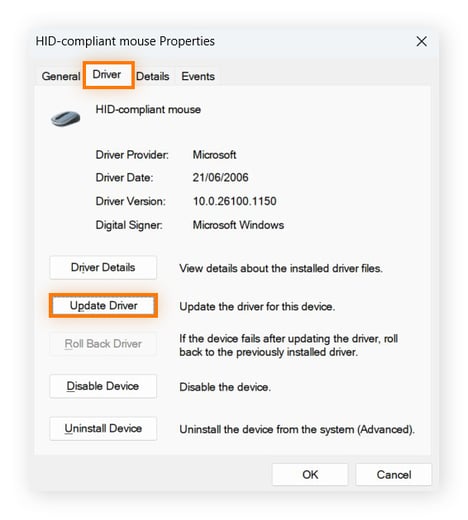
Navigieren Sie mit der Nach-rechts-Taste zur Registerkarte Treiber. Navigieren Sie dann mit der Tabulatortaste nach unten zu Treiber aktualisieren, und drücken Sie die Eingabetaste.
-
Automatisch nach Treibern suchen sollte markiert sein. Drücken Sie die Eingabetaste. Windows sucht nach Treibern für Ihre Maus und installiert sie, falls welche gefunden werden.
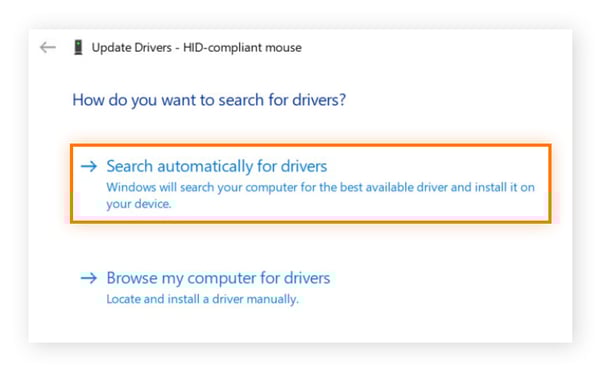
-
Befolgen Sie alle Anweisungen auf dem Bildschirm, und wählen Sie Neu starten, wenn Sie dazu aufgefordert werden.
Treiber über den Geräte-Manager neu installieren
-
Befolgen Sie die obigen Schritte 1–5, gehen Sie jedoch in Schritt 5 mit der Tabulatortaste nach unten zu Gerät deinstallieren anstatt zu "Treiber aktualisieren".
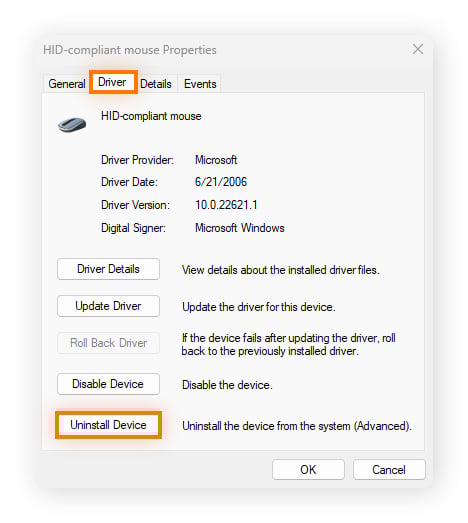
-
Bestätigen Sie die Deinstallation (und ob die Treibersoftware gelöscht werden soll), wenn Sie dazu aufgefordert werden.
-
Starten Sie Ihren Computer neu, um die Treiberentfernung abzuschließen.
-
Beim Neustart sucht Windows automatisch nach dem neuesten Treiber und installiert ihn neu.
Aktualisieren des Betriebssystems
Microsoft veröffentlicht regelmäßig Updates für das Betriebssystem (OS). Ignorieren Sie diese nicht! Sie sind unerlässlich, um Sicherheitslücken, USB/Bluetooth-Probleme und Touchpad-Fehler zu beheben – genau die Art von Problemen, die hinter einem verschwundenen Cursor auf Ihrem Laptop oder PC stecken könnten.
So führen Sie eine schnelle Update-Prüfung nur mit der Tastatur durch:
-
Drücken Sie Windows + R, geben Sie dann ms-settings:windowsupdate ein, und drücken Sie die Eingabetaste.
-
Wechseln Sie mit der Tabulatortaste zu Nach Updates suchen, und drücken Sie die Eingabetaste.
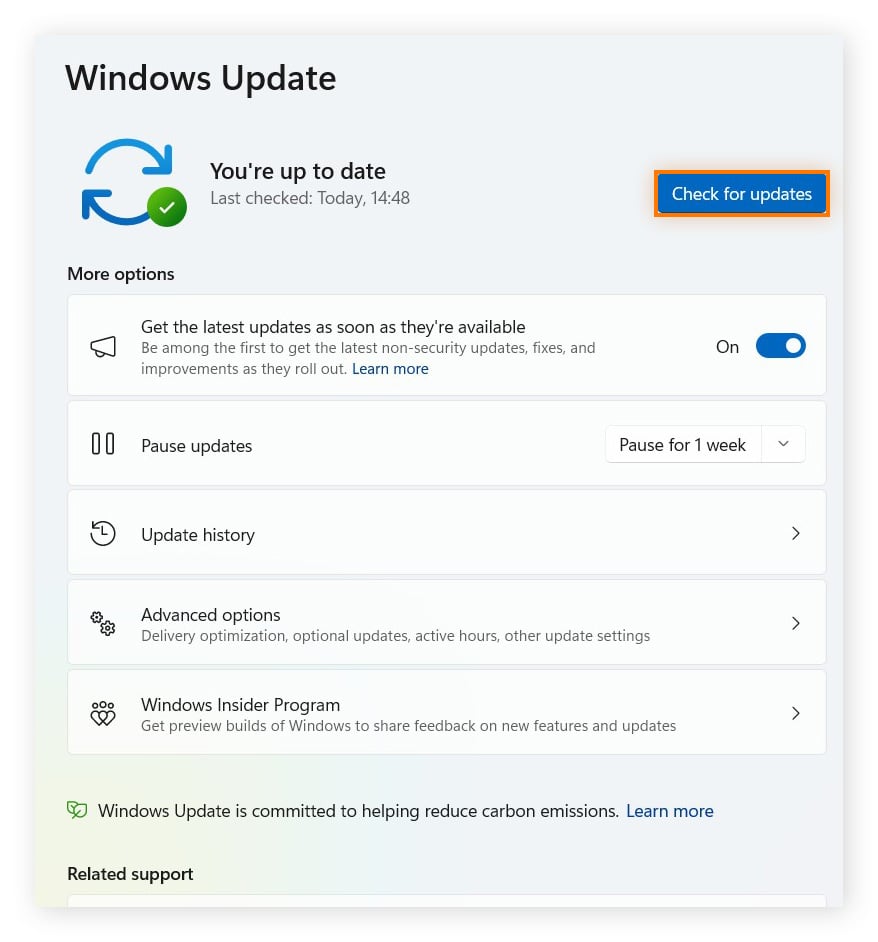
-
Wechseln Sie nach dem Scan mit der Tabulatortaste zu Herunterladen und installieren (oder Jetzt installieren), und drücken Sie dann die Eingabetaste.
-
Wenn Sie dazu aufgefordert werden, wechseln Sie mit der Tabulatortaste zu Jetzt neu starten (oder Neustart planen), und drücken Sie dann die Eingabetaste.
Einige Hersteller stellen Korrekturen auch über ihre Apps bereit (z. B. Lenovo Vantage, Dell Command und HP Support Assistant). Es lohnt sich, diese auszuführen, nachdem das Windows-Update abgeschlossen ist.
Informieren Sie sich genauer, wie Sie Windows 10 aktualisieren und wie Sie Windows 11 aktualisieren, einschließlich der Systemanforderungen für Windows 11.
Cache löschen
Wenn Sie immer noch rätseln, wohin Ihr Zeiger verschwunden ist, versuchen Sie, Ihren Cache zu leeren. Das kann hilfreich sein, wenn zwischengespeicherte Daten beschädigt sind, da Windows durch diesen Schritt gezwungen wird, neue System- und Treiberdaten zu erstellen, wobei auch der fehlende Cursor möglicherweise wiederhergestellt wird.
Windows verfügt über eine Datenträgerbereinigung, die Ihre Festplatte nach unnötigen Dateien durchsucht (z. B. nach temporären Dateien, Systemdateien und Dateien im Papierkorb) und Ihnen dann hilft, diese sicher zu löschen. Dies kann helfen, Speicherplatz freizugeben, Datenmüll zu reduzieren und die Systemleistung zu steigern.
Über die Windows-Einstellungen
Windows 11:
-
Drücken Sie Windows + I, um das Einstellungsfenster zu öffnen.
-
Drücken Sie die Tabulatortaste, navigieren Sie mit der Nach-unten-Taste zu System, und drücken Sie die Eingabetaste. Navigieren Sie mit der Tabulatortaste und dann mit der Nach-unten-Taste zu Speicher, und drücken Sie die Eingabetaste.
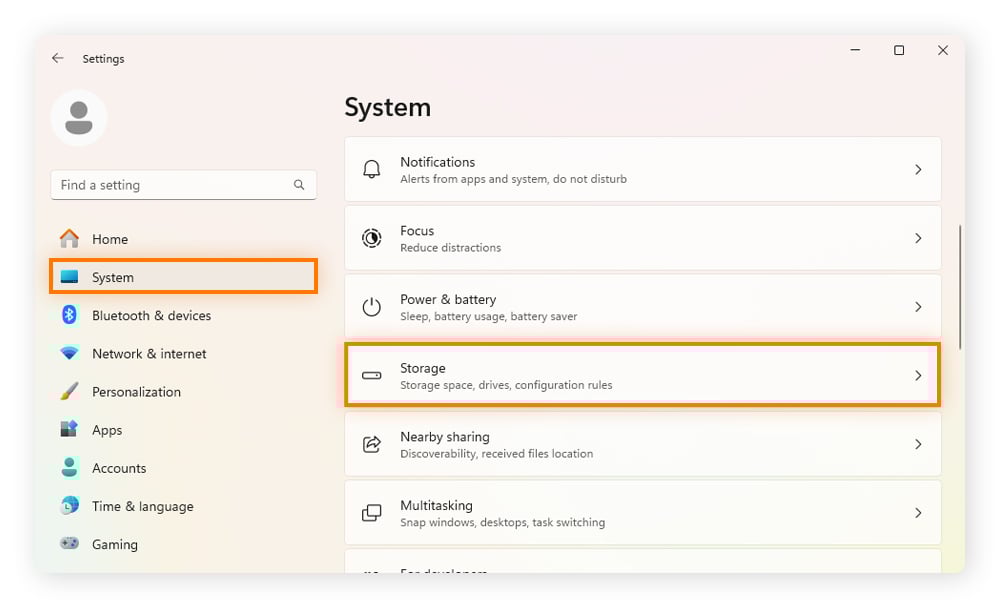
-
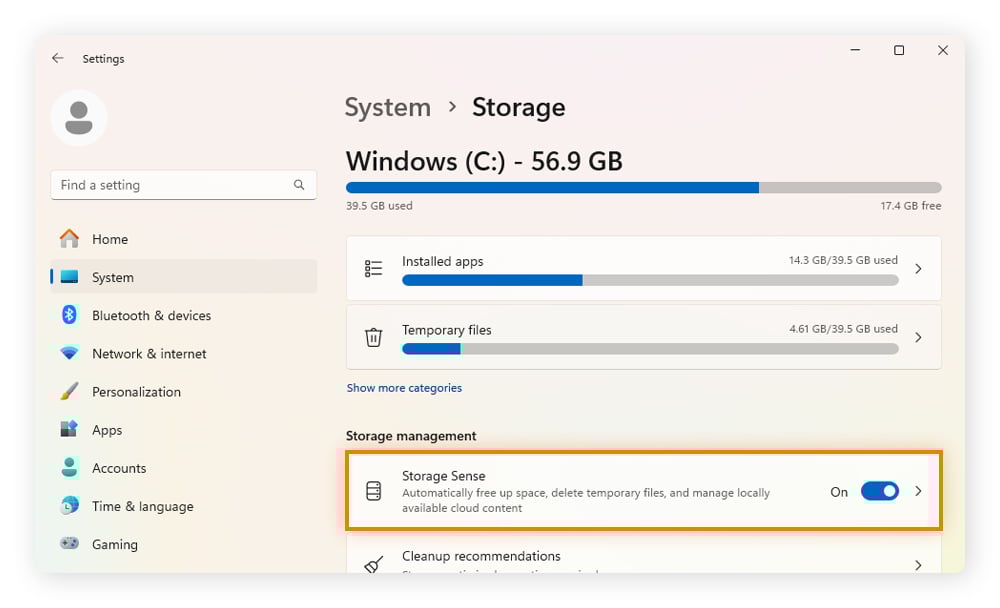
Gehen Sie in den Speichereinstellungen mithilfe der Tabulator- und der Nach-unten-Taste zu Speicheroptimierung, und drücken Sie die Eingabetaste.
-
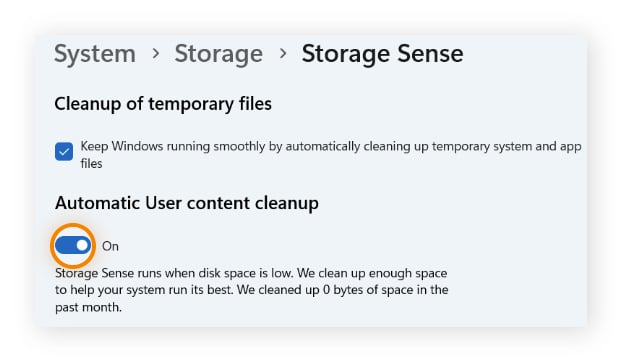
Navigieren Sie mit der Tabulatortaste zu Automatische Bereinigung des Benutzerinhalts, und schalten Sie den Schalter durch Drücken der Leertaste ein.
-
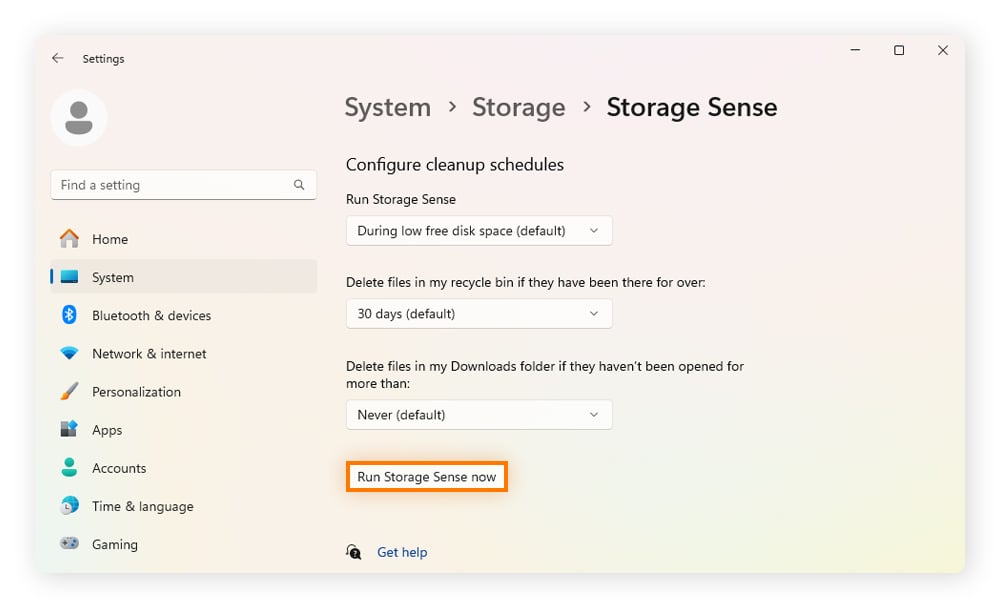
Navigieren Sie mit der Tabulatortaste zur Schaltfläche Speicheroptimierung jetzt ausführen, und drücken Sie die Eingabetaste.
Windows 10:
-
Drücken Sie Windows + I > gehen Sie zu System > Speicher > Speicheroptimierung konfigurieren oder jetzt ausführen. Aktivieren Sie Temporäre Dateien löschen, die von meinen Apps nicht verwendet werden und Jetzt bereinigen.
Über die Datenträgerbereinigung
-
Drücken Sie die Windows-Taste, geben Sie Datenträgerbereinigung ein, und drücken Sie die Eingabetaste.
-
Wechseln Sie mit der Tabulatortaste zum Abschnitt Zu löschende Dateien, dann mit der Nach-unten-Taste zu Temporäre Dateien, drücken Sie die Leertaste, um das Kästchen zu aktivieren, und wählen Sie OK.
-
Wenn Sie dazu aufgefordert werden, wählen Sie Dateien löschen.
Hardwarebeschleunigung ein- und ausschalten
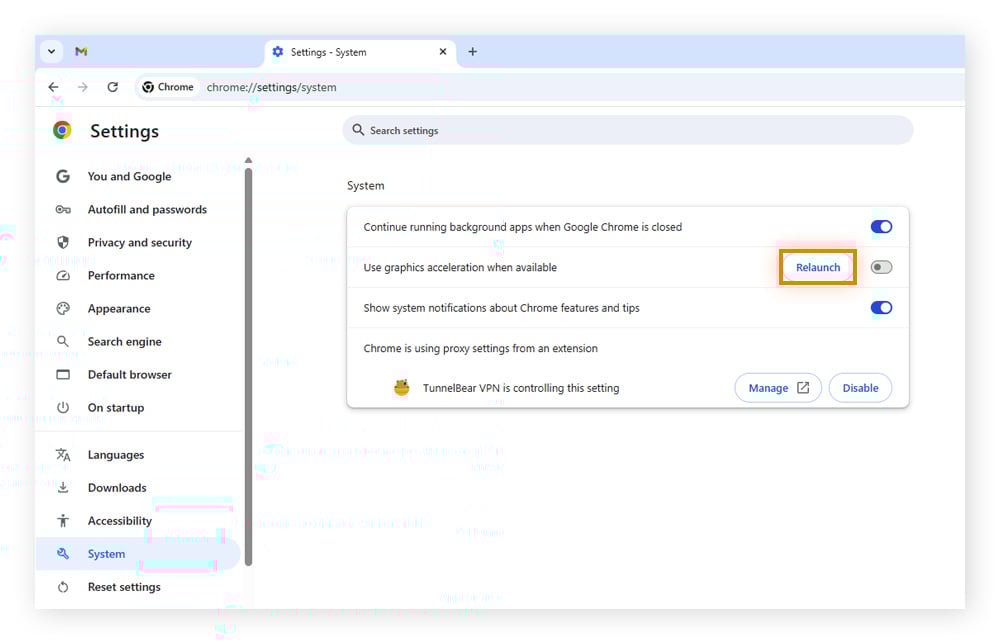
Die Hardwarebeschleunigung ermöglicht es Chrome, Grafikfunktionen (wie das Rendern von Seiten und Videoanimationen) an die Grafikkarte (GPU) anstatt an den Hauptprozessor (CPU) zu übergeben.
Wenn die GPU nicht optimal funktioniert, kann Ihr Cursor flackern oder verschwinden, während Sie Chrome verwenden. Führen Sie die folgenden Schritte nur mit der Tastatur aus (unter Windows 10 und 11), um festzustellen, ob dies das Problem ist, und ändern Sie gegebenenfalls die Einstellung.
-
Drücken Sie Windows + R, geben Sie chrome ein, und drücken Sie die Eingabetaste.
-
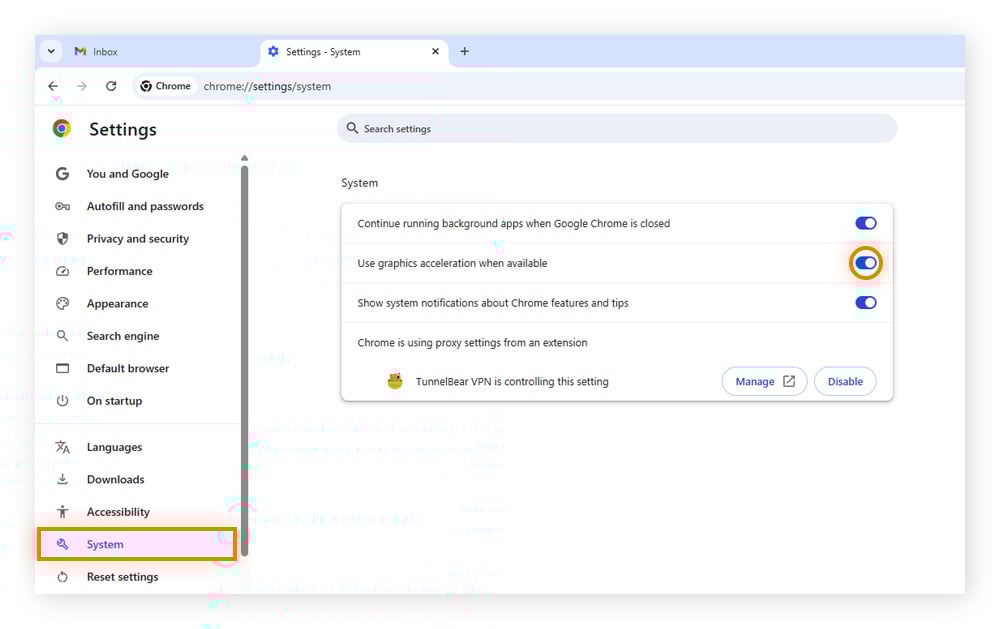
Drücken Sie Strg + L, und geben Sie chrome://settings/system ein. Drücken Sie die Eingabetaste.
-
Navigieren Sie mit der Tabulatortaste zu Grafikbeschleunigung verwenden, wenn verfügbar.
-
Drücken Sie die Leertaste, um die Einstellung zu ändern. Das heißt, wenn sie eingeschaltet war, schalten Sie sie aus.
-
Die Schaltfläche Neu starten wird angezeigt. Markieren Sie sie mit der Tabulatortaste, und drücken Sie dann die Eingabetaste, um Chrome neu zu starten.
-
Testen Sie den Cursor auf einer Webseite.
Dieser Trick funktioniert auch bei Microsoft Edge (verwenden Sie edge://settings/system) und anderen Apps.
Wenn Sie durch das Ausschalten Ihr Cursor-Problem beheben konnten, aber eine langsamere Videowiedergabe bemerken, aktualisieren Sie Ihren Grafiktreiber, und versuchen Sie dann, die Funktion wieder einzuschalten. Wenn Chrome/Edge durch das Einschalten schneller wird und Ihr Cursor sich normal verhält, können Sie die Einstellung beibehalten.
Malware-Scan durchführen
Wenn Ihr Gerät sich merkwürdig verhält – wenn es beispielsweise auf ungewöhnliche Weise langsamer wird, seltsame Pop-ups erscheinen oder Programme ohne Ihre Erlaubnis ausgeführt werden – könnte Malware dahinter stecken. Viren und andere Schadprogramme können Systemdateien beschädigen, Treiber deaktivieren, Daten stehlen, Ressourcen kapern und dazu führen, dass Ihre Maus nicht mehr reagiert.
Sie schleichen sich oft über schädliche Drittanbieter-Apps, gefälschte Updates oder versehentliche Downloads von Phishing-Links und -Anhängen ein.
Ein Tool zur Malware-Entfernung und -Prävention scannt Ihr System auf schädliche Dateien, stellt diese unter Quarantäne oder löscht sie und hilft, zukünftige Bedrohungen abzuwehren. Ein vollständiger Scan ist eine schnelle Möglichkeit, Infektionen auszuschließen, und die Beseitigung von Malware könnte Ihren verloren gegangenen Cursor zurückbringen.
Wenn Sie Ihre digitalen Abwehrkräfte stärken möchten, verwenden Sie ein seriöses Programm wie Avast Free Antivirus. Es bietet Echtzeitschutz vor Malware wie Viren, Spyware und Ransomware und enthält zudem Funktionen zum Blockieren schädlicher Websites, unsicherer Downloads und von Betrugsversuchen.
Systemdateien reparieren
Wenn nicht Malware die Ursache ist, könnte Ihr fehlender Mauszeiger das Opfer beschädigter oder fehlender Systemdateien sein. Diese Dateien sind für die ordnungsgemäße Ausführung von Windows unerlässlich. Indem Sie sie reparieren, können Sie eventuell die grundlegenden Probleme beheben, die möglicherweise Ihre Maus außer Betrieb setzen.
Ein Beispiel ist svchost.exe (Diensthost), ein wichtiger Prozess, der viele Hintergrunddienste ausführt. Wenn er beschädigt wird, kann sich Ihr System (und Ihre Maus) unvorhersehbar verhalten.
Windows enthält ein integriertes Tool namens System File Checker (SFC), das beschädigte Dateien repariert oder durch saubere Versionen ersetzt und so die Stabilität von Systemen und Treibern wiederherstellt. Führen Sie SFC wie folgt aus. Beachten Sie jedoch, dass Sie als Administrator angemeldet sein müssen, um diese Befugnisse zu nutzen:
-
Drücken Sie Win+X, und wählen Sie mit den Pfeiltasten Eingabeaufforderung (Administrator) oder Windows PowerShell (Administrator) aus.
-
Wählen Sie im Pop-up-Fenster der Benutzerkontensteuerung mit den Pfeiltasten Ja aus, und drücken Sie dann die Eingabetaste.
-
Geben Sie sfc /scannow ein, und drücken Sie die Eingabetaste.
-
SFC überprüft nun die Integrität Ihrer Windows-Dateien und repariert alle, die beschädigt sind. Starten Sie Ihren Computer neu, sobald SFC fertig ist.
Avast Driver Updater für den reibungslosen Betrieb Ihres Computers verwenden
Die Aktualisierung von Computertreibern ist ein wesentlicher, aber oft übersehener Teil der routinemäßigen PC-Wartung. Treiber ermöglichen Ihrem Computer die Kommunikation mit Geräten wie Ihrer Maus. Avast Driver Updater ist Ihr Ein-Klick-Update-Helfer, damit Ihr Gerät seine beste Leistung erbringt. Er schützt Sie auch besser vor Sicherheitslücken in beschädigten Treibern. Probieren Sie ihn noch heute aus, und freuen Sie sich an besserer Leistung und Sicherheit.
Kundenmeinungen

Mehr Artikel zu Leistung
Wie Sie Ihren Mauszeiger zurückbekommen: 11 bewährte Methoden
Aufteilen des PC- oder Laptop-Bildschirms (Windows 10 und 11)

Ihr Mobiltelefon ist nicht in einem Netzwerk registriert: Was das bedeutet und wie Sie es beheben
Warum lässt sich mein iPhone nicht einschalten? 6 einfache Reparaturen zum Ausprobieren

Warum sich Ihr Smartphone aufheizt und was Sie dagegen tun können
Warum ist mein Ping-Wert so hoch und wie senke ich ihn?
Weshalb Ihre Tastatur nicht funktioniert und wie Sie das Problem beheben – in 6 einfachen Schritten
Rechtsklicken auf einem Mac mit oder ohne Maus

So testen Sie Ihr Gerät auf Paketverlust und analysieren die Internetqualität

So beheben Sie typische Druckerfehler

Warum startet mein Smartphone ständig neu und wie behebe ich das Problem?

So blenden Sie versteckte Dateien auf dem Mac ein
Leistungstipps
Leistung
Nicola Massier-Dhillon
13-02-2026