- Segurança
- Privacidade
- Desempenho
Encontrar seu endereço IP é um primeiro passo comum ao configurar uma rede ou solucionar um problema de conectividade. Aprenda a consultar seu endereço IP local (privado) e público no Windows. Depois, obtenha uma VPN renomada para ajudar a ocultar seu endereço IP e sua atividade online.




Este artigo contém
Este artigo contém
Como encontrar seu endereço IP local no Windows 11
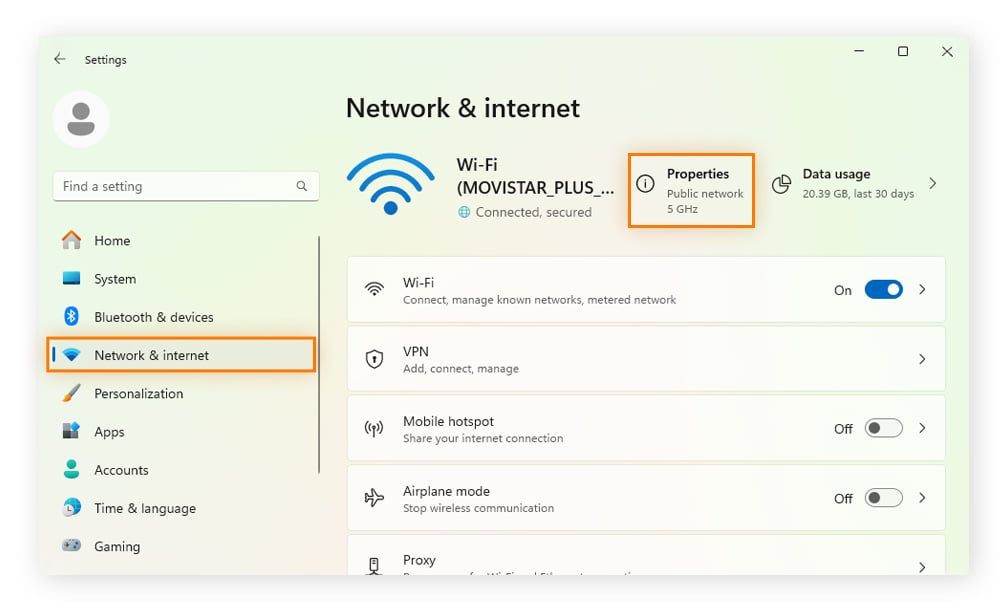
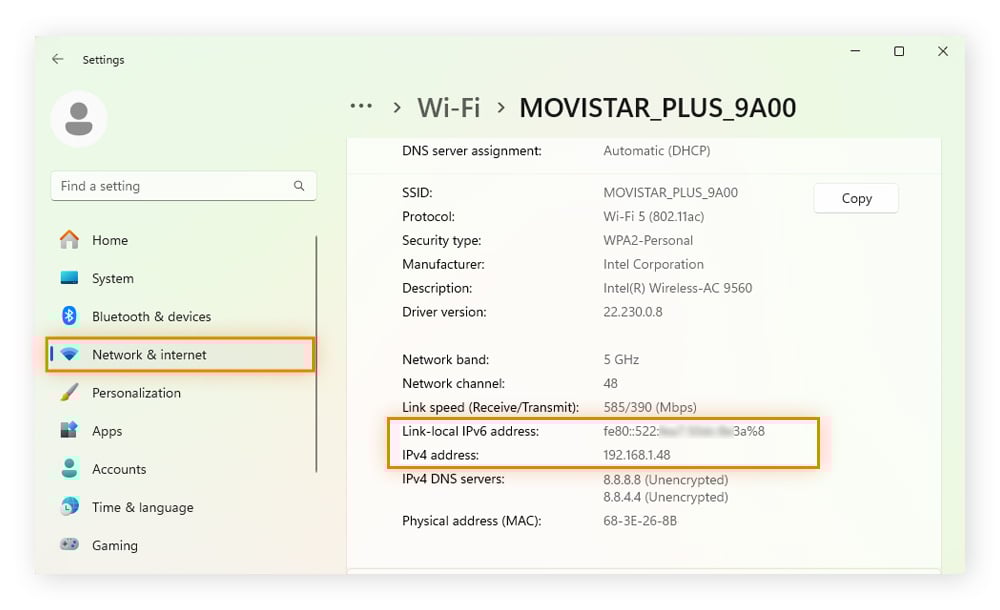
Você pode encontrar seu endereço IP local (também conhecido como endereço IP privado) no Windows 11 em Iniciar > Configurações > Rede e Internet > Propriedades. Procure seu endereço IP listado ao lado de Endereço IPv4. Na maioria das vezes, ele será um endereço IP dinâmico que pode mudar periodicamente.
Siga estes passos, com capturas de tela, para encontrar seu endereço IP no Windows 11:
-
Abra o menu Iniciar e selecione em Configurações.
-
Escolha Rede e Internet no menu à esquerda e clique em Propriedades na parte superior.
-
Você encontrará seu endereço IPv4 e IPv6 listado aqui.
Como verificar seu endereço IP local no Windows 10
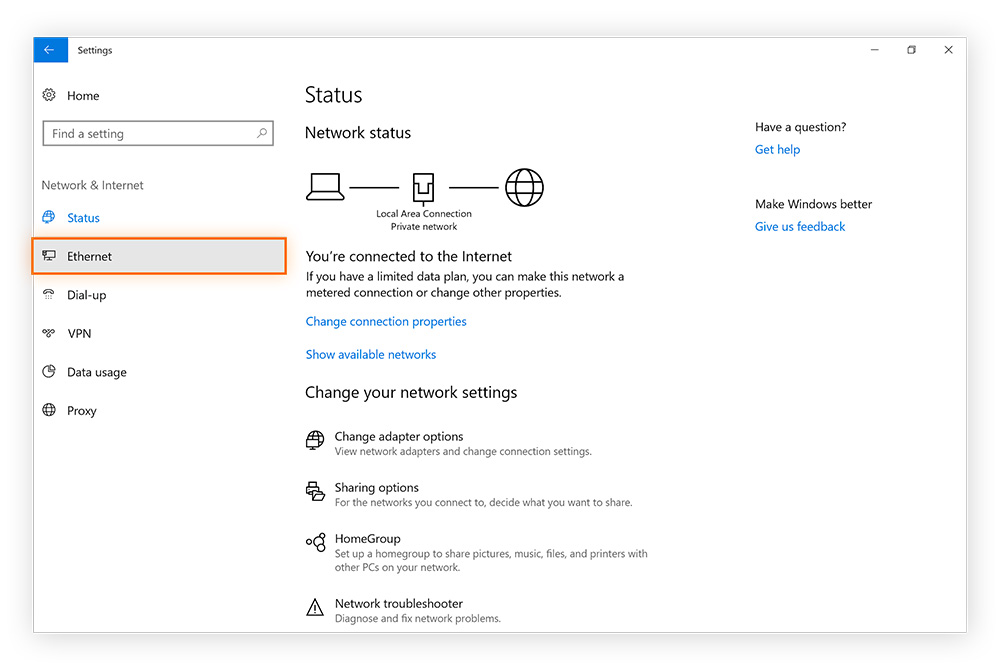
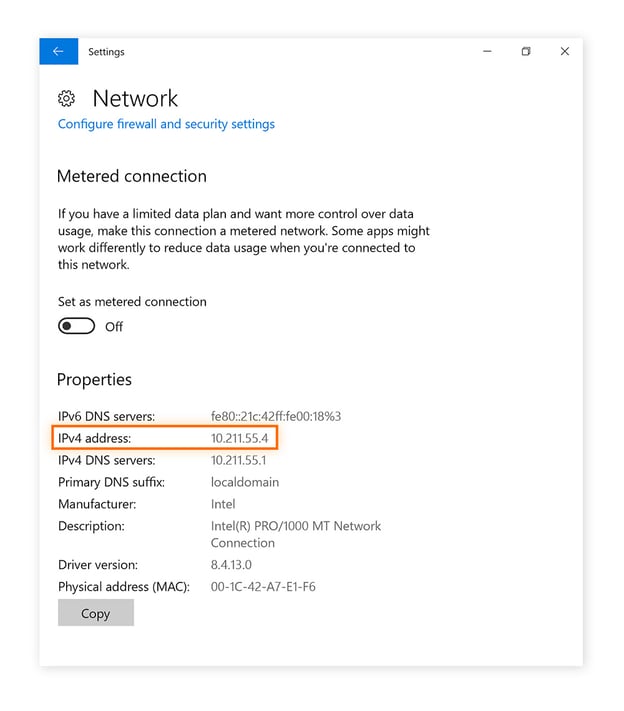
Você pode encontrar seu endereço IP local no Windows 10 em Iniciar > Configurações > Rede e Internet > Wi-fi ou Ethernet > Rede (ou Central de Rede e Compartilhamento). Se você tiver se conectado via Ethernet, seu endereço IP estará listado ao lado de Endereço IPv4. Se for uma conexão wi-fi, clique em Propriedades abaixo do nome da sua rede wi-fi e role para baixo para encontrar seu endereço IP.
Siga estes passos, com capturas de tela, para localizar seu endereço IP no Windows 10:
-
Clique com o botão direito do mouse no logotipo do Windows no canto inferior esquerdo da tela e selecione Configurações.
-
Depois clique em Rede e internet.
-
Selecione Wi-fi ou Ethernet no menu à esquerda, dependendo de como você se conectou, sem fio ou via cabo Ethernet.
-
Clique em Rede (ou Central de Rede e Compartilhamento) na coluna central. Seu endereço IP estará ao lado de Endereço IPv4. Se você estiver em uma conexão Wi-Fi, clique no botão Propriedades abaixo do nome da rede Wi-Fi e role para baixo para descobrir qual é o endereço IP.
A partir de outubro de 2025, a Microsoft encerrou as atualizações de segurança regulares e o suporte para o Windows 10, o que significa que novas vulnerabilidades do sistema operacional não serão corrigidas. Felizmente para quem usa o Windows 10, o Avast Free Antivirus ainda é compatível com o Windows 10 e continuará a proteger as pessoas contra malware, golpes e outras ameaças online mesmo depois de a Microsoft encerrar o suporte.
Encontre seu endereço IP local usando o prompt de comando (CMD)
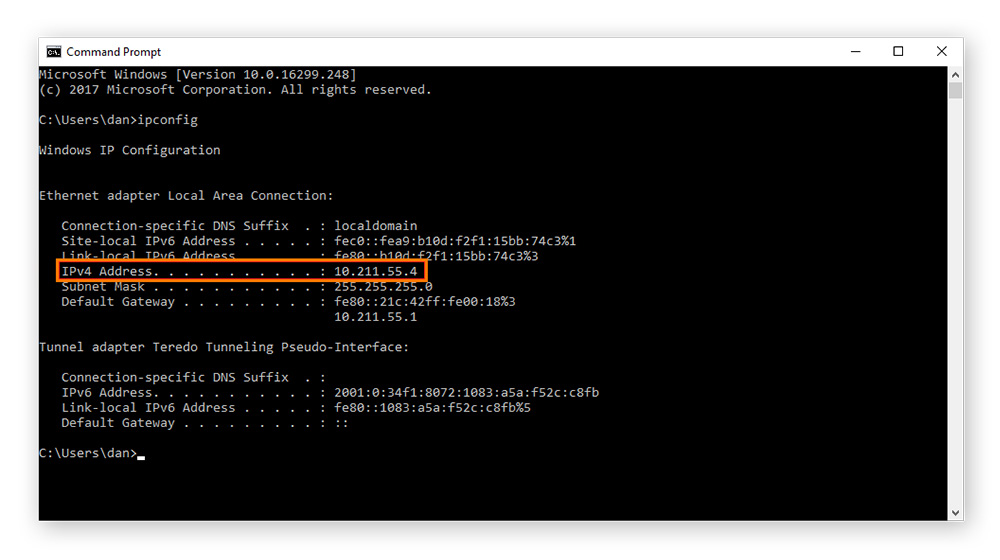
Você pode obter rapidamente seu endereço IP local no computador com a ferramenta Prompt de Comando do Windows. Ela mostrará seu endereço IPv4 e também o endereço IPv6. Veja como encontrar o seu endereço IP usando CMD:
-
Para abrir o prompt de comando, abra o menu Iniciar, digite cmd e aperte Enter.
-
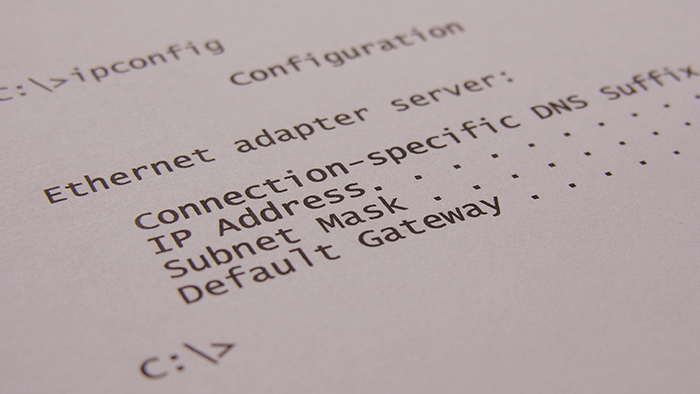
Digite ipconfig no prompt de comando e pressione Enter. A ferramenta retornará um conjunto de dados que inclui seu endereço IP.
Como encontrar seu endereço IP público
Uma das maneiras mais fáceis de obter seu endereço IP público é pesquisá-lo no Google. Digite “qual é meu endereço IP” ou “como encontrar meu endereço IP” e o Google dirá, apesar de não revelar o provedor de serviços da Internet ou sua localização exata.
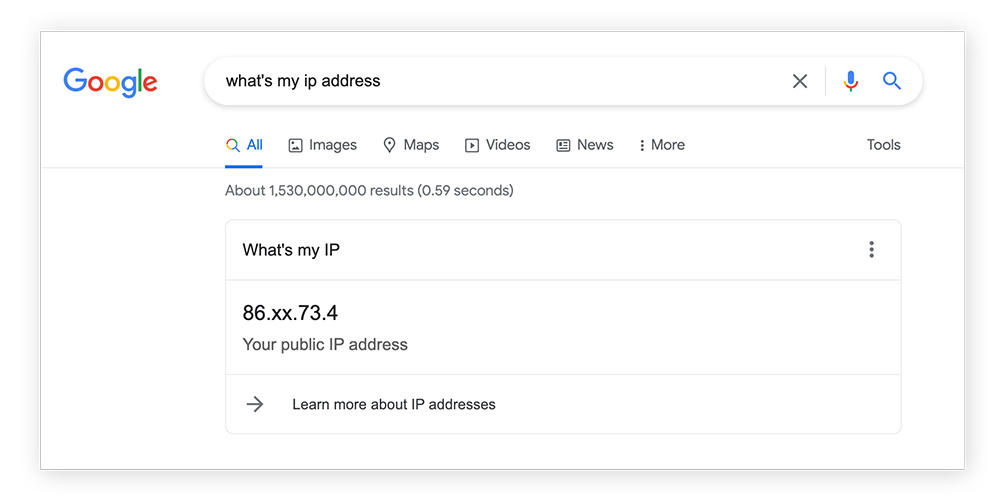
Seu endereço IP público é o que outros dispositivos online usam para se comunicar com você por meio do modelo TCP/IP. Uma pesquisa na Internet revela apenas seu endereço IP público, não o privado (local).
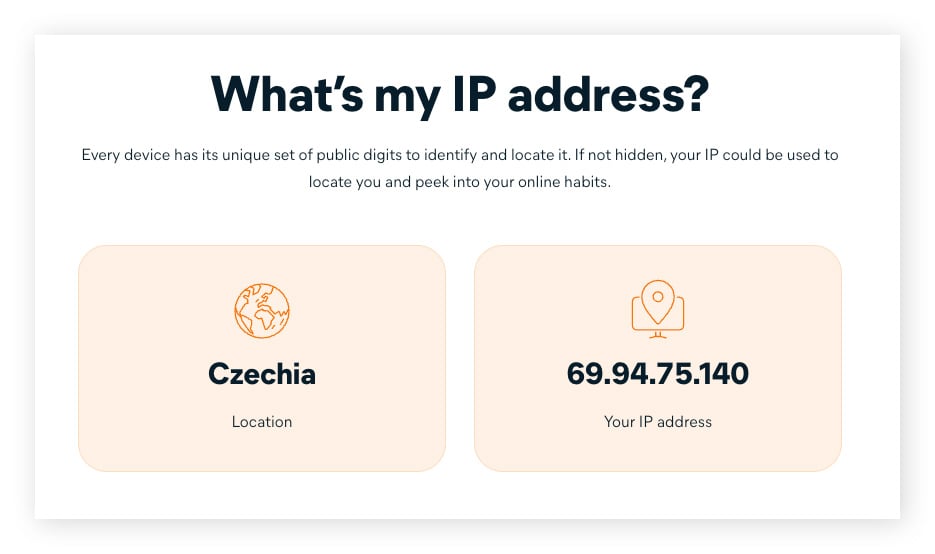
Outra maneira rápida de encontrar seu endereço IP público e a localização do IP é usar uma ferramenta de verificador de IP online. O verificador de endereço IP da Avast mostrará imediatamente seu endereço IP e sua localização. Marque essa página para ter acesso instantâneo a seu IP em qualquer lugar que esteja.
Encontre o seu endereço IP público usando o prompt de comando (CMD)
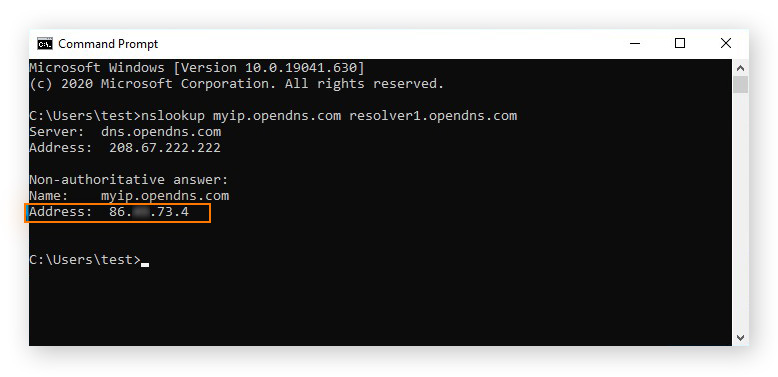
A ferramenta de prompt de comando do Windows também pode ajudar a obter seu endereço IP público. Veja como encontrar o seu endereço IP externo com o prompt de comando.
-
Digite cmd na barra de pesquisa do Windows e inicie o prompt de comando.
-
Insira o comando a seguir e aperte Enter: nslookup myip.opendns.com resolver1.opendns.com.
Meu endereço IP é seguro?
Seu endereço IP não é seguro. Na verdade, é uma informação pública. Tudo o que você faz online é marcado com seu endereço IP, como seus e-mails, suas atividades de compras online e seu histórico de navegação. Alguém que sabe seu endereço IP pode identificar sua localização geral. Assim funciona o rastreamento de anúncios online: os anunciantes podem apresentar anúncios com base no local de navegação.
Embora vincular um endereço IP público a uma pessoa específica seja difícil e, em geral, não valha o esforço, um cibercriminoso determinado ou um stalker online pode conseguir. Por isso, é sensato reduzir esse risco ocultando seu IP.
Configurar uma VPN é a melhor maneira de ocultar seu endereço IP público e sua localização física. A VPN criptografa e direciona seu tráfego da Internet por um servidor em outro local para fornecer um novo endereço IP, mantendo seu endereço IP real oculto.
Isso dificulta o direcionamento, a identificação e o rastreamento online. Os benefícios da navegação anônima vão desde evitar a discriminação de preços até a proteção contra roubo de identidade.
Agora, não deixe ninguém mais descobrir seu endereço IP
O Avast SecureLine VPN oferece privacidade online hermética ao criptografar sua conexão com a internet com um simples clique de um botão. Isso torna praticamente impossível que alguém encontre seu endereço IP, leia os dados que você envia e recebe ou invada seus dispositivos em redes wi-fi públicas. Experimente o Avast SecureLine VPN hoje mesmo para navegar na Internet com mais liberdade e privacidade.
O que os clientes dizem

Mais artigos sobre privacidade

Como mudar seu endereço IP com ou sem uma VPN
/Public-vs-local-IP-addresses-Thumb.jpg)
Endereços IP públicos x privados: Qual é a diferença?

Como faço para esconder meu endereço IP?
IPv4 x IPv6: Qual é a diferença?

O que é um endereço IP?

Como encontrar seu endereço IP no Windows
Endereços IP estáticos vs. dinâmicos
O que é um TCP/IP e como ele funciona?
Como desativar o suporte para IPv6 no seu roteador
Endereço IP
Privacidade
Daniel Rosenbaum
26-09-2019