- Seguridad
- Privacidad
- Rendimiento
Encontrar la dirección IP de tu equipo es un primer paso habitual cuando se configura una red o se soluciona un problema de conectividad. Aprende a buscar tu dirección IP local (privada) y pública en Windows. A continuación, consigue una VPN de primera categoría que te ayude a ocultar tu dirección IP y tu actividad en línea.




Este artículo contiene
Este artículo contiene
Cómo encontrar tu dirección IP local en Windows 11
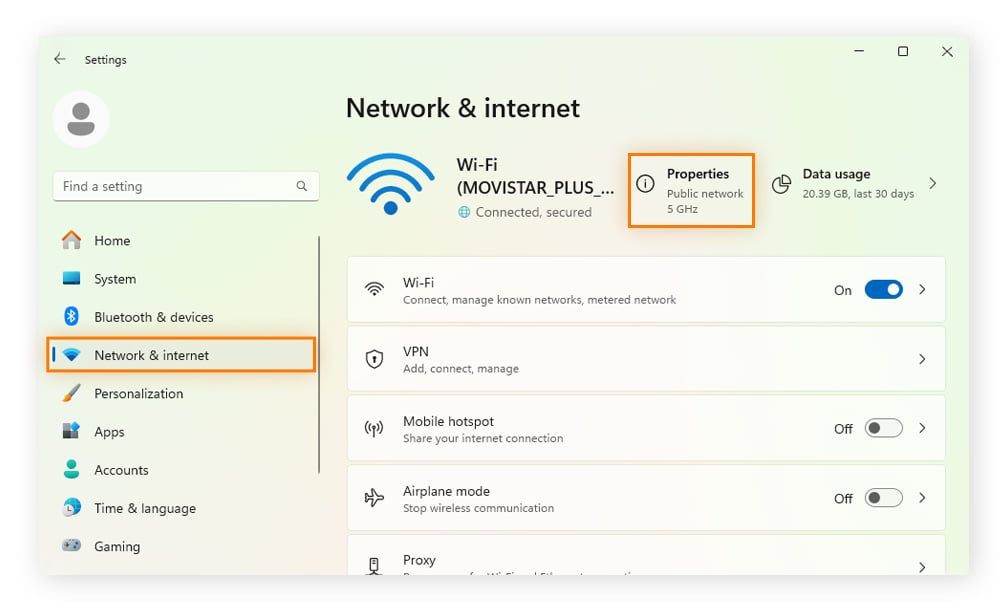
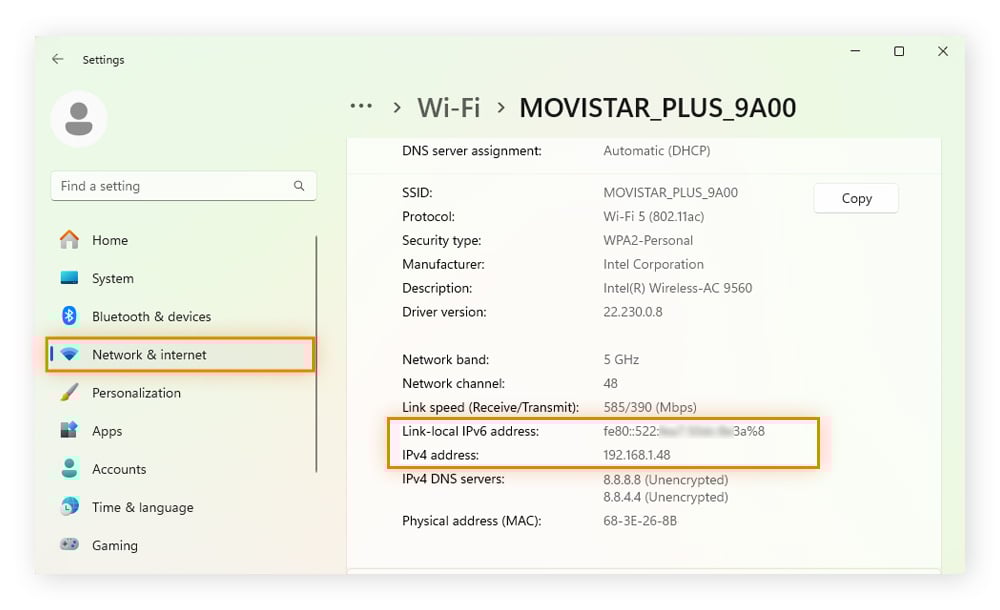
Puedes encontrar tu dirección IP local (o dirección IP privada) en Windows mediante Inicio > Configuración > Red e Internet > Propiedades. Busca tu dirección IP junto a Dirección IPv4. La mayor parte del tiempo, será una dirección IP dinámica que cambia periódicamente.
Sigue estos pasos, con capturas de pantalla, para encontrar tu dirección IP en Windows 11:
-
Abre el menú Inicio y selecciona Configuración.
-
Elige Red e Internet del menú de la izquierda y haz clic en Propiedades en la parte superior.
-
Aquí encontrarás una lista con tus direcciones IPv4 e IPv6.
Cómo comprobar tu dirección IP local en Windows 10
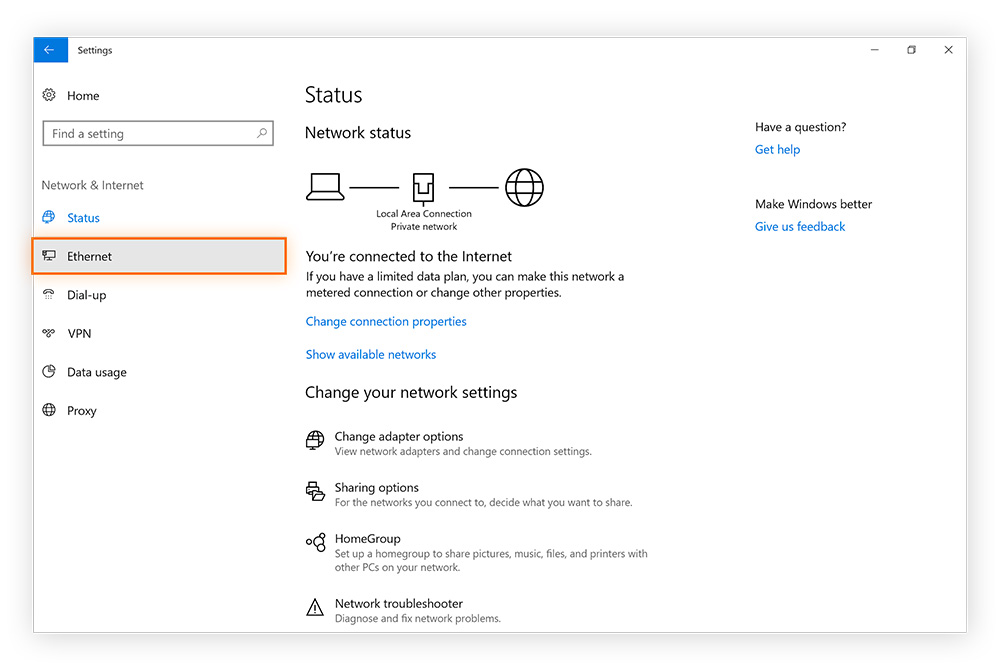
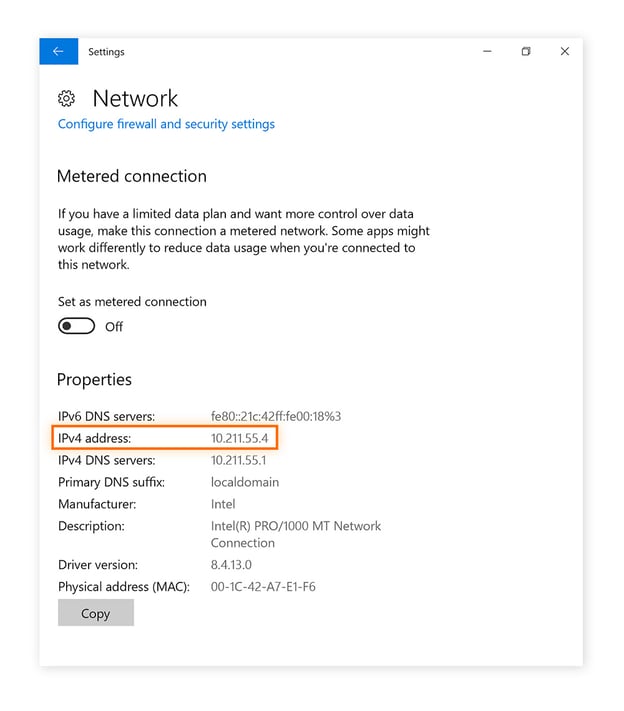
Puedes encontrar tu dirección IP local en Windows mediante Inicio > Configuración > Red e Internet > Wi-Fi o Ethernet > Red (o Centro de redes y recursos compartidos). Si utilizas una conexión Ethernet, comprueba tu dirección IP junto a Dirección IPv4. Si tienes una conexión wifi, haz clic en el botón Propiedades debajo del nombre de la red wifi y desplázate hacia abajo para ver cuál es tu dirección IP.
Sigue estos pasos, con capturas de pantalla, para localizar tu dirección IP en Windows 10:
-
Haz clic con el botón derecho en el logotipo de Windows, en la esquina inferior izquierda de la pantalla, y selecciona Configuración.
-
Haz clic en Red e Internet.
-
Selecciona Wi-Fi o Ethernet en el menú de la izquierda, según si te conectas de forma inalámbrica o mediante un cable Ethernet.
-
Haz clic en Red (o en Centro de redes y recursos compartidos) en la columna del centro. Tu dirección IP aparecerá junto a Dirección IPv4. Si tienes una conexión Wi-Fi, haz clic en el botón Propiedades debajo del nombre de la red Wi-Fi y desplázate hacia abajo para ver cuál es tu dirección IP.
Desde octubre de 2025, Microsoft ha puesto fin a las actualizaciones de seguridad periódicas y al soporte técnico para Windows 10. Por consiguiente, dejará sin corregir las nuevas vulnerabilidades del sistema operativo. Por suerte para los usuarios de Windows 10, Avast Free Antivirus sigue siendo compatible con Windows 10 y continúa protegiendo a los usuarios contra el malware, las estafas y otras amenazas en línea incluso después de que Microsoft haya desistido de hacerlo.
Busca la dirección IP local mediante el Símbolo del sistema (CMD)
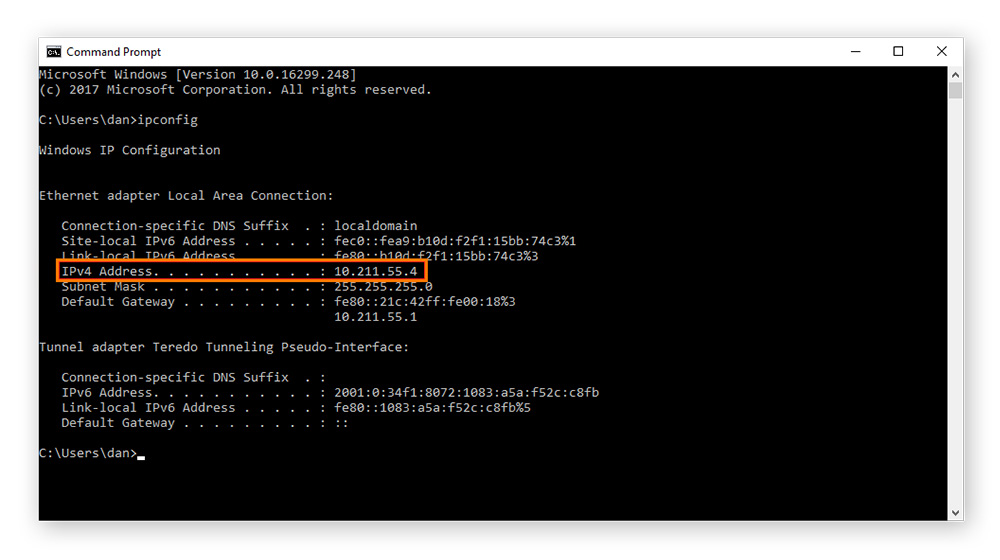
Puedes obtener la dirección IP local de tu ordenador rápidamente con la herramienta del Símbolo del sistema de Windows. Te mostrará tu dirección IPv4 y tu dirección IPv6. Aquí se indica cómo encontrar tu dirección IP local con el CMD:
-
Para abrir el Símbolo del sistema, ve al menú Inicio, escribe cmd y presiona Intro.
-
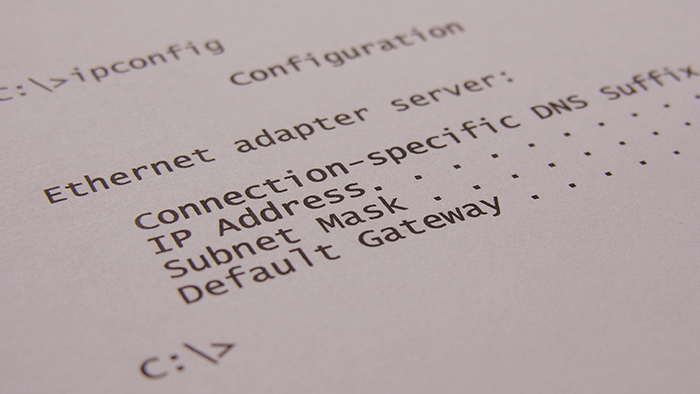
Escribe ipconfig en el Símbolo del sistema y presiona Intro. La herramienta devolverá un conjunto de datos que incluye tu dirección IP.
¿Cómo encontrar tu dirección IP pública?
Uno de los modos más sencillos de averiguar tu dirección IP pública es buscarla en Google. Escribe «cuál es mi dirección IP» o «cómo encontrar mi dirección IP». Google te la dirá, si bien no revelará tu ISP (proveedor de servicios de internet) ni tu ubicación.
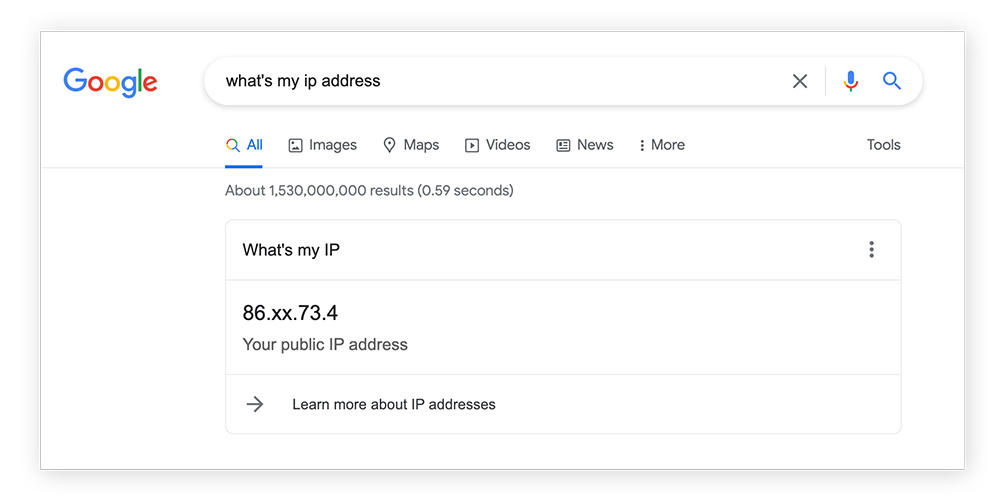
Tu dirección IP pública es la que utilizan otros dispositivos en línea para comunicarse contigo a través del modelo TCP/IP. Una búsqueda en internet solo revela tu dirección IP pública, no tu dirección IP privada (local).
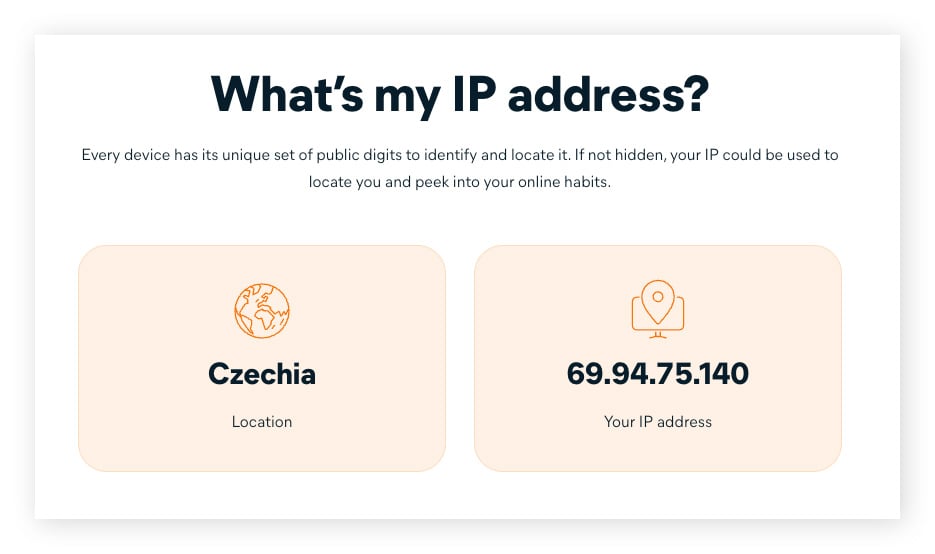
Otra forma rápida de encontrar tu dirección IP pública y tu ubicación IP es utilizar una herramienta de comprobación de IP en línea. El sencillo Comprobador de dirección IP de Avast te mostrará de inmediato tu dirección IP y tu ubicación. Guarda esta página para tener acceso inmediato a tu IP estés donde estés.
Busca la dirección IP pública mediante el Símbolo del sistema (CMD)
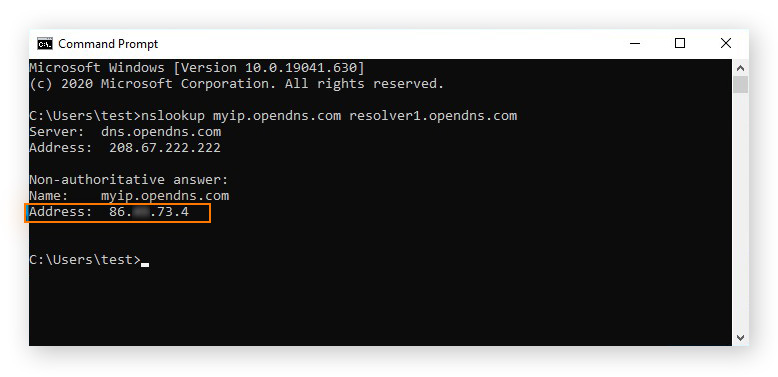
La herramienta Símbolo del sistema de Windows también puede ser útil para obtener tu dirección IP pública. Aquí se indica cómo encontrar tu dirección IP externa con el Símbolo del sistema.
-
Escribe cmd en la barra de búsqueda de Windows e inicia el Símbolo del sistema.
-
Introduce el siguiente comando y presiona Intro: nslookup myip.opendns.com resolver1.opendns.com
¿Mi dirección IP es segura?
Tu dirección IP no es segura, en realidad es información pública. Todo lo que haces en línea se etiqueta con tu dirección IP, incluidos los correos electrónicos, las compras en línea y el historial de navegación. Alguien que sepa tu dirección IP puede identificar tu ubicación general. Así es como funciona el seguimiento de anuncios en línea: los anunciantes te muestran anuncios según la ubicación desde la que navegas.
Aunque vincular una dirección IP pública a una persona concreta es difícil y no suele merecer la pena, un ciberdelincuente o un acosador en línea decidido podría lograrlo, por lo que es sensato reducir ese riesgo ocultando tu IP.
Configurar una VPN es la mejor forma de ocultar tu dirección IP pública y tu ubicación física. La VPN cifra y redirige tu tráfico de internet a través de un servidor en otra ubicación para darte una nueva dirección IP y mantiene oculta tu dirección IP real.
De este modo, resulta más difícil que te seleccionen como objetivo, te identifiquen y te rastreen en línea. Las ventajas de la navegación anónima van desde evitar la discriminación de precios hasta la protección contra el robo de identidad.
Ahora, impide a los demás averiguar tu dirección IP
Avast SecureLine VPN ofrece privacidad en línea hermética al cifrar tu conexión a Internet con solo hacer clic en un botón. Esto hace que sea casi imposible que alguien encuentre tu dirección IP, lea tus datos en tránsito o te hackee a través de una red wifi pública. Prueba Avast SecureLine VPN hoy mismo para disfrutar de internet con más libertad y privacidad.
Lo que dicen los clientes

Más artículos sobre privacidad

Cómo cambiar tu dirección IP con y sin una VPN
/Public-vs-local-IP-addresses-Thumb.jpg)
Direcciones IP públicas frente a privadas: ¿en qué se diferencian?

¿Cómo oculto mi dirección IP?

IPv4 frente a IPv6: ¿en qué se diferencian?

¿Qué es una dirección IP?

Cómo encontrar tu dirección IP en Windows
Direcciones IP estáticas frente a dinámicas
¿Qué es TCP/IP y cómo funciona?
Cómo deshabilitar el soporte para IPv6 en la configuración de su router
Dirección IP
Privacidad
Daniel Rosenbaum
26-09-2019