- Sicherheit
- Privatsphäre
- Leistung
Die Ermittlung Ihrer IP-Adresse ist oft der erste Schritt, wenn Sie ein Netzwerk einrichten oder Verbindungsprobleme beheben möchten. Hier erfahren Sie, wie Sie Ihre lokale (private) und Ihre öffentliche IP-Adresse unter Windows nachschlagen. Anschließend stellen wir Ihnen ein erstklassiges VPN vor, mit dem Sie Ihre IP-Adresse und Ihre Online-Aktivitäten verbergen können.




Dieser artikel enthält
Dieser artikel enthält
So finden Sie unter Windows 11 Ihre lokale IP-Adresse
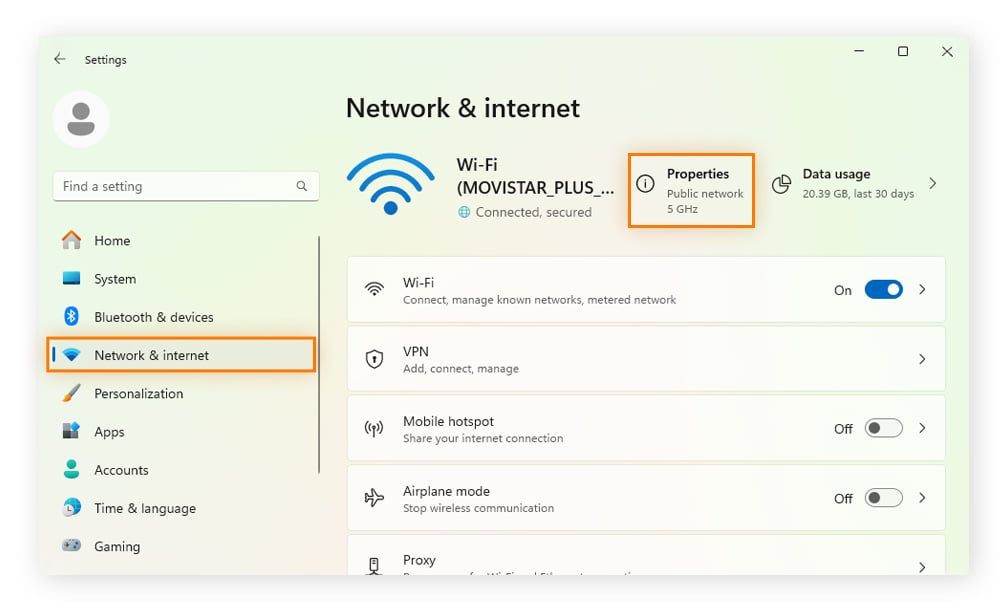
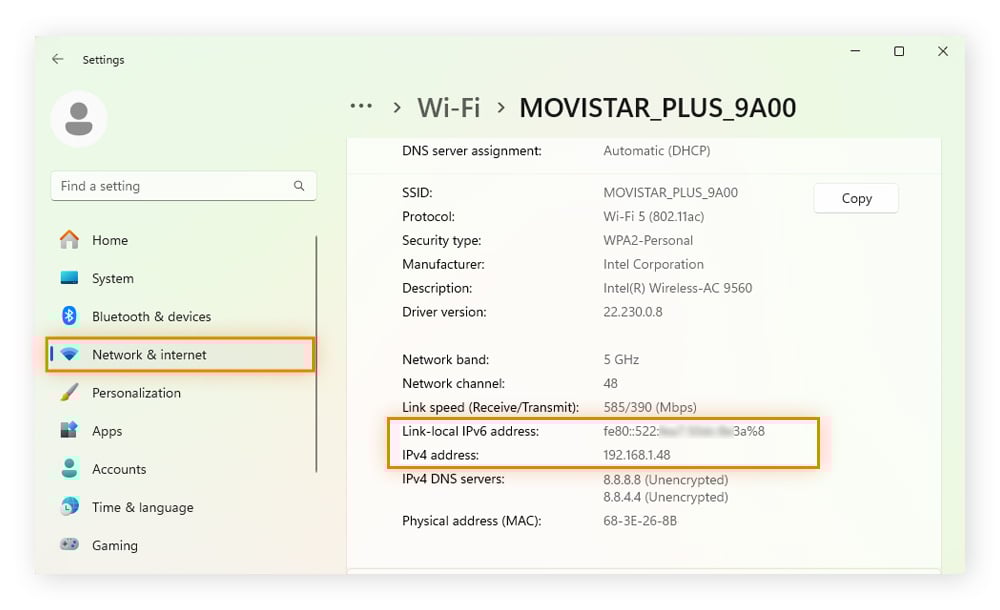
Ihre lokale IP-Adresse (auch als private IP-Adresse bezeichnet) finden Sie unter Windows 11 unter Start > Einstellungen > Netzwerk und Internet > Eigenschaften. Ihre IP-Adresse wird neben IPv4-Adresse angezeigt. In den meisten Fällen handelt es sich dabei um eine dynamische IP-Adresse, die sich regelmäßig ändern kann.
Befolgen Sie diese Schritte, um Ihre IP-Adresse in Windows 11 zu finden (mit Screenshots):
-
Öffnen Sie das Startmenü und wählen Sie Einstellungen aus.
-
Wählen Sie im Menü auf der linken Seite die Option Netzwerk & Internet und klicken Sie dann oben auf Einstellungen.
-
Hier finden Sie Ihre IPv4- und IPv6-Adresse aufgeführt.
Überprüfen Ihrer lokalen IP-Adresse in Windows 10
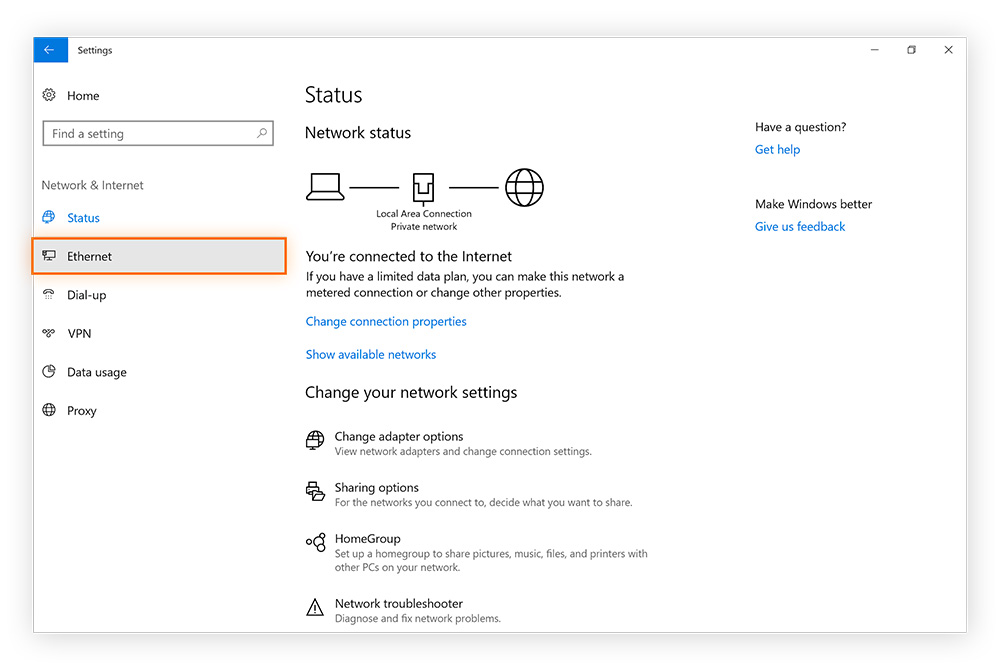
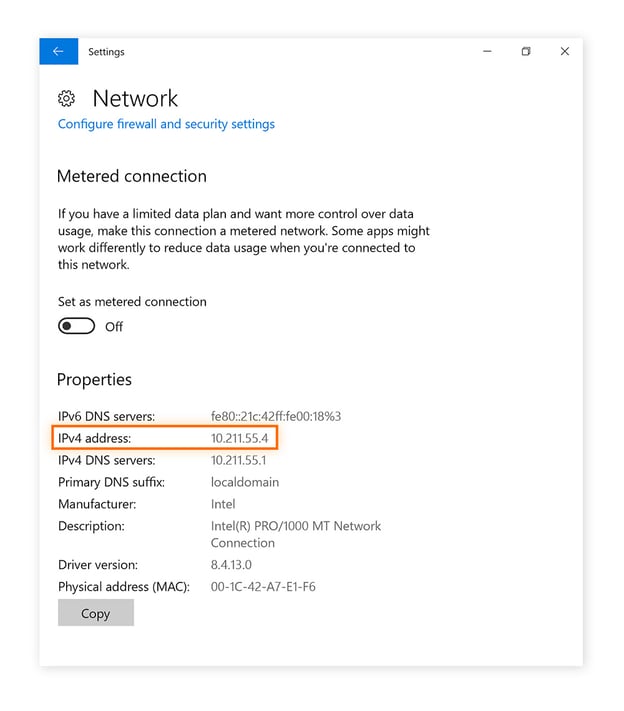
Ihre lokale IP-Adresse finden Sie unter Windows 10 unter Start > Einstellungen > Netzwerk und Internet > WLAN oder Ethernet > Netzwerk (oder Netzwerk- und Freigabecenter). Wenn Sie eine Ethernet-Verbindung nutzen, finden Sie Ihre IP-Adresse neben IPv4-Adresse. Wenn Sie eine WLAN-Verbindung nutzen, klicken Sie unter dem Namen Ihres WLAN-Netzwerks auf Eigenschaften, und scrollen Sie nach unten, um Ihre IP-Adresse zu finden.
Befolgen Sie diese Schritte, um Ihre IP-Adresse in Windows 10 zu finden (mit Screenshots):
-
Klicken Sie mit der rechten Maustaste im linken unteren Bereich des Bildschirms auf das Windows-Logo und wählen Sie anschließend „Einstellungen“ aus.
-
Auf Netzwerk und Internet klicken.
-
Wählen Sie im linken Menü WLAN oder Ethernet, je nachdem, ob Sie drahtlos oder über ein Ethernet-Kabel verbunden sind.
-
Klicken Sie in der mittleren Spalte auf Netzwerk (oder Netzwerk- und Freigabecenter). Ihre IP-Adresse wird neben IPv4-Adresse angezeigt. Wenn Sie über eine WLAN-Verbindung verfügen, klicken Sie auf die Schaltfläche Einstellungen unter dem Namen Ihres WLAN-Netzwerks und scrollen Sie nach unten, um Ihre IP-Adresse zu ermitteln.
Seit Oktober 2025 stellt Microsoft keine regelmäßigen Sicherheitsupdates und keinen Support mehr für Windows 10 bereit. Das bedeutet, dass neue Sicherheitslücken im Betriebssystem nicht mehr geschlossen werden. Glücklicherweise gilt für Benutzer von Windows 10: Avast Free Antivirus unterstützt Windows 10 weiterhin und schützt Sie auch dann noch vor Malware, Betrug und anderen Online-Bedrohungen, wenn Microsoft das Handtuch wirft.
Lokale IP-Adresse mithilfe der Eingabeaufforderung (CMD) finden
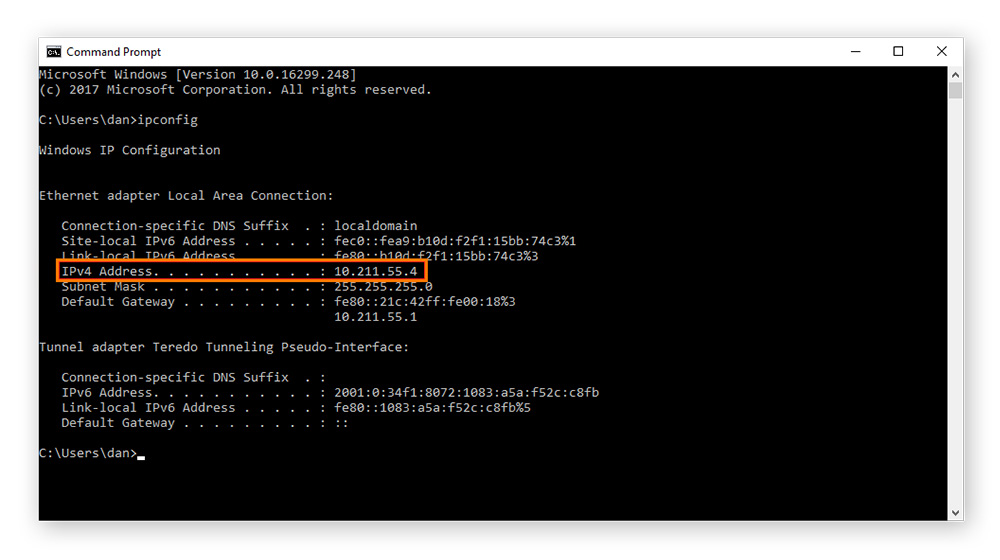
Mit der Windows-Eingabeaufforderung können Sie schnell Ihre lokale IP-Adresse auf Ihrem Computer ermitteln. Es zeigt Ihnen sowohl Ihre IPv4- als auch Ihre IPv6-Adresse an. So finden Sie Ihre IP-Adresse mithilfe von CMD:
-
Um die Eingabeaufforderung zu öffnen, öffnen Sie das Startmenü, geben Sie cmd ein, und drücken Sie die Eingabetaste.
-
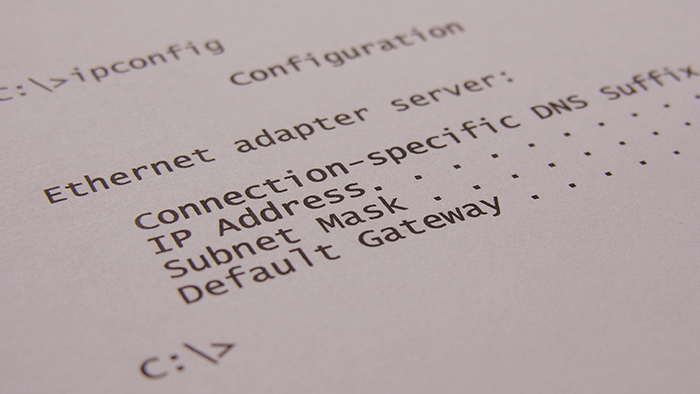
Geben Sie ipconfig in die Eingabeaufforderung ein und drücken Sie die Eingabetaste. Das Tool gibt dann eine Reihe von Daten aus, darunter auch Ihre IP-Adresse.
So finden Sie Ihre öffentliche IP-Adresse
Eine der einfachsten Möglichkeiten, Ihre öffentliche IP-Adresse herauszufinden, ist eine Google-Suche. Geben Sie "Wie lautet meine IP-Adresse" oder "meine IP-Adresse finden" ein, und Google wird sie Ihnen anzeigen – allerdings ohne Ihren ISP (Internetanbieter) oder Ihren genauen Standort preiszugeben.
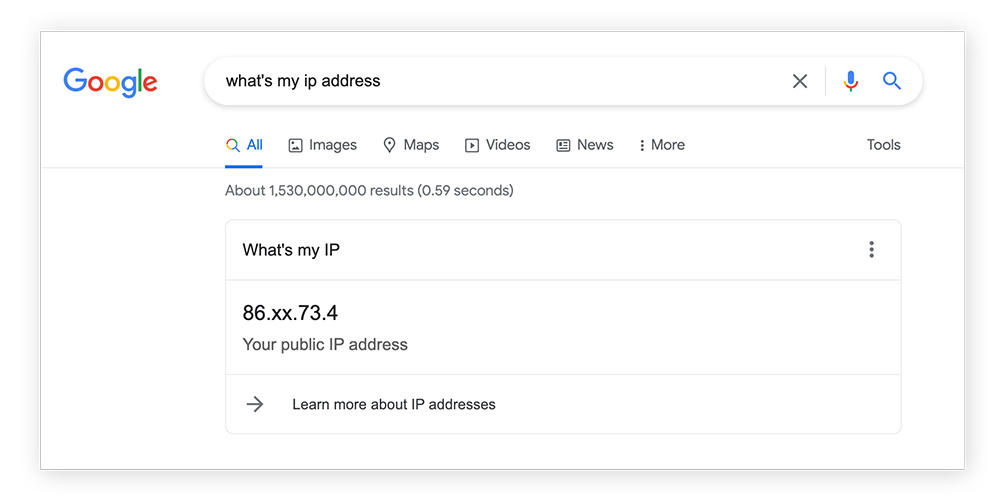
Ihre öffentliche IP-Adresse wird von anderen Geräten im Internet verwendet, um über das TCP/IP-Modell mit Ihnen zu kommunizieren. Eine Internetsuche gibt nur Ihre öffentliche IP-Adresse preis, nicht aber Ihre private (lokale) IP-Adresse.
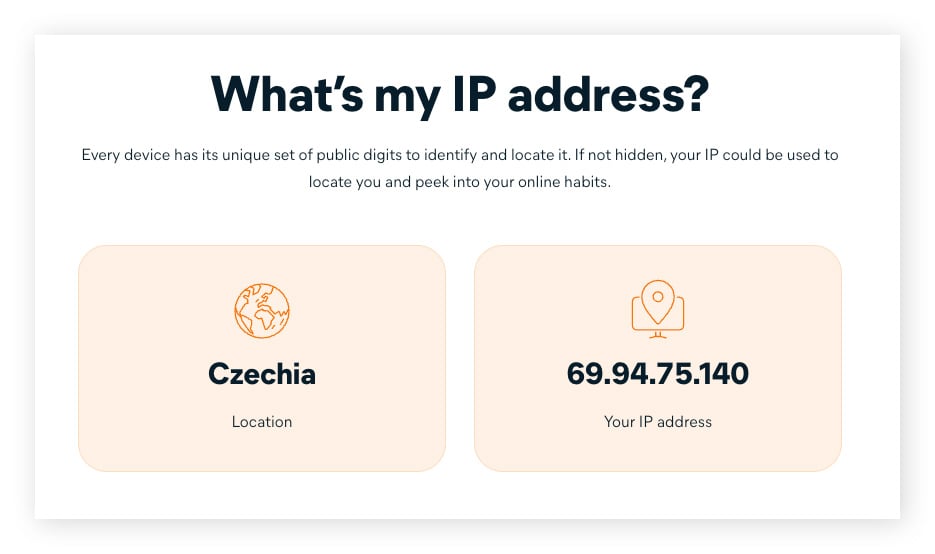
Eine weitere schnelle Möglichkeit, Ihre öffentliche IP-Adresse und Ihren IP-Standort zu ermitteln, ist die Verwendung eines Online-IP-Checker-Tools. Der einfache IP-Adressen-Checker von Avast zeigt Ihnen sofort Ihre IP-Adresse und Ihren Standort an. Setzen Sie ein Lesezeichen auf diese Seite, um sofortigen Zugriff auf Ihre IP-Adresse zu haben, wo auch immer Sie sich aufhalten.
Öffentliche IP-Adresse mithilfe der Eingabeaufforderung (CMD) finden
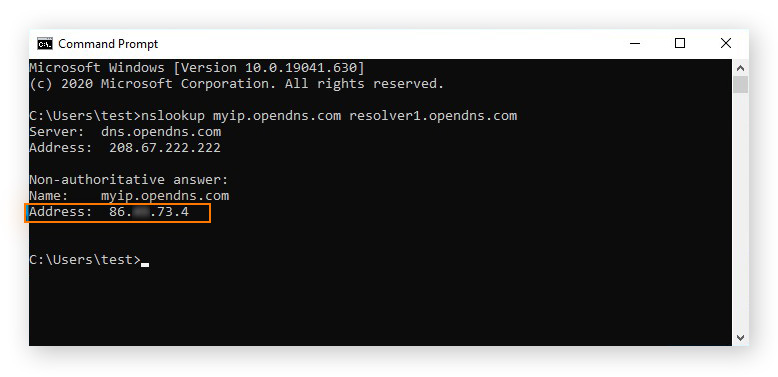
Die Windows-Eingabeaufforderung kann Ihnen ebenfalls helfen, Ihre öffentliche IP-Adresse zu ermitteln. So finden Sie Ihre externe IP-Adresse mithilfe der Eingabeaufforderung.
-
Geben Sie cmd in die Windows-Suchleiste ein, und starten Sie die Eingabeaufforderung.
-
Geben Sie den folgenden Befehl ein, und drücken Sie die Eingabetaste: nslookup myip.opendns.com resolver1.opendns.com
Ist meine IP-Adresse sicher?
Ihre IP-Adresse ist nicht sicher – sie ist eigentlich eine öffentliche Information. Alles, was Sie online tun, wird mit Ihrer IP-Adresse verknüpft, einschließlich Ihrer E-Mails, Ihrer Online-Einkaufsaktivitäten und Ihres Browser-Verlaufs. Jemand, der Ihre IP-Adresse kennt, kann Ihren ungefähren Standort ermitteln. So funktioniert das Tracken von Online-Werbung: Werbeunternehmen können Sie mit Werbung versorgen, die darauf basiert, von wo aus Sie surfen.
Obwohl es schwierig und meist den Aufwand nicht wert ist, eine öffentliche IP-Adresse einer bestimmten Person zuzuordnen, kann es einem entschlossenen Cyberkriminellen oder Online-Stalker dennoch gelingen. Daher ist es ratsam, dieses Risiko zu verringern, indem Sie Ihre IP-Adresse verbergen.
Die Einrichtung eines VPN ist die beste Methode, um Ihre öffentliche IP-Adresse und Ihren physischen Standort zu verbergen. Das VPN verschlüsselt Ihren Internetverkehr und leitet ihn über einen Server an einem anderen Standort um. Dadurch erhalten Sie eine neue IP-Adresse, während Ihre echte IP-Adresse verborgen bleibt.
Dadurch wird es schwieriger, Sie ins Visier zu nehmen, zu identifizieren und online zu verfolgen. Die Vorteile des anonymen Surfens reichen von der Vermeidung von Preisdiskriminierung bis hin zum Schutz vor Identitätsdiebstahl.
Verhindern Sie jetzt, dass andere Personen Ihre IP-Adresse finden
Avast SecureLine VPN verschlüsselt Ihre Internetverbindung mit einem einfachen Mausklick und sorgt so für eine sichere Online-Privatsphäre. So wird es für Unbefugte praktisch unmöglich, Ihre IP-Adresse herauszufinden, Ihre Daten während der Übertragung mitzulesen oder über öffentliches WLAN einen Hackerangriff auf Sie zu starten. Testen Sie Avast SecureLine VPN noch heute, und genießen Sie ein freieres, privateres Internet.
Kundenmeinungen

Mehr Artikel zu Privatsphäre

So ändern Sie Ihre IP-Adresse mit und ohne VPN
/Public-vs-local-IP-addresses-Thumb.jpg)
Öffentliche vs. private IP-Adressen: Worin besteht der Unterschied?

Wie verberge ich meine IP-Adresse?
IPv4 vs. IPv6: Worin besteht der Unterschied?

Was ist eine IP-Adresse?

So finden Sie Ihre IP-Adresse unter Windows
Statische vs. dynamische IP-Adressen
Was ist TCP / IP und wie funktioniert es?
IPv6-Unterstützung in den Router-Einstellungen deaktivieren
IP-Adresse
Privatsphäre
Daniel Rosenbaum
26-09-2019