- Seguridad
- Privacidad
- Rendimiento
Los iPhone tienen fama por sus prestaciones de seguridad, pero no existe el dispositivo que sea totalmente inmune al malware, así que es fundamental permanecer alerta. Para proteger tus datos personales y mantener el rendimiento de tu teléfono siempre optimizado, es importante saber cómo buscar virus en el iPhone y qué hacer para prevenirlos. Lee estos consejos y luego ejecuta un análisis gratuito en tu iPhone con una buena app de seguridad móvil.







Este artículo contiene
Este artículo contiene
¿Los virus también llegan a los iPhone y los iPad?
Al contrario de lo que se dice por ahí, los dispositivos iOS pueden tener virus; ningún teléfono o tableta es totalmente inmune al malware. Aunque es extraño encontrar virus tradicionales que requieran interacción por parte de una persona en dispositivos iPhone o iPad, algunos riesgos como los ataques de phishing, los sitios web maliciosos y las redes wifi comprometidas representan una amenaza más peligrosa.
Los dispositivos iOS suelen ser muy seguros, y esto se debe a las estrictas medidas de seguridad de Apple, el riguroso proceso de revisión de la App Store y las frecuentes actualizaciones de software que solucionan rápidamente las vulnerabilidades. Además, el sistema iOS utiliza una arquitectura basada en el «sandboxing» con el fin de aislar las apps e impedir que el malware se distribuya. No obstante, los dispositivos con jailbreak no cuentan con estas protecciones integradas, lo que hace que sean mucho más vulnerables ante el malware.
10 maneras de comprobar si hay virus en un iPhone
Para identificar virus u otros tipos de malware en tu iPhone, debes mantente alerta ante algunos indicios, como apps que no reconozcas, picos inesperados en el uso de datos, un agotamiento rápido de la batería o un rendimiento ralentizado. En sí mismos, estos indicios no tienen por qué confirmar que haya malware, pero si observas varios de ellos a la vez, podría significar que hay una amenaza de seguridad.
Te indicamos algunas de las mejores formas de buscar indicios de que tu iPhone está infectado.
Ejecuta un software antivirus para dispositivos móviles
El uso de un software antivirus fiable para dispositivos móviles en tu iPhone puede ahorrarte tiempo, ya que analiza rápidamente el dispositivo en busca de malware y te ayuda a eliminar virus y otras posibles amenazas.
Avast One Mobile optimiza el proceso de detección de amenazas, lo que contribuye a garantizar que el software perjudicial se pueda identificar y eliminar sin tener que comprobarlo manualmente.
A continuación, se explica cómo analizar un dispositivo en busca de virus con Avast One Mobile:
-
Descarga, instala e inicia la app Avast One Mobile para iOS.
-
Toca Ejecutar Análisis inteligente para buscar en el dispositivo posibles amenazas.
-
Toca Resolver para revisar y solucionar los problemas de seguridad que se hayan identificado.

Avast One Mobile también ofrece protección en tiempo real frente a una amplia gama de amenazas avanzadas, como adware, phishing y spyware. Para activar esta función y proteger tu dispositivo iOS frente a software malicioso, hackers y fisgones, abre la app, ve a Configuración y activa la opción Protección en tiempo real.
Comprueba si hay apps desconocidas o extrañas
Si ves en tu iPhone apps que no has instalado tú, esto podría significar que hay virus u otro tipo de malware. Te explicamos cómo comprobar si hay apps desconocidas o extrañas en tu iPhone:
-
Inspecciona la biblioteca de apps: revisa la pantalla de inicio y la biblioteca de apps para ver si hay apps que no recuerdes haber instalado.
-
Revisa los nombres y los iconos de las apps: a menudo, el software malicioso se oculta en forma de apps reales, así que te recomendamos prestar especial atención a los nombres y los iconos que te resulten sospechosos.
-
Analiza los permisos de las apps: ve a Ajustes > Privacidad y seguridad, y comprueba el acceso a datos confidenciales que tienen las apps, por ejemplo, a tu ubicación, la cámara o los contactos. Si una app solicita permisos excesivos o innecesarios, como una app de calculadora que necesita acceso al micrófono, podría indicar algún fin malintencionado.
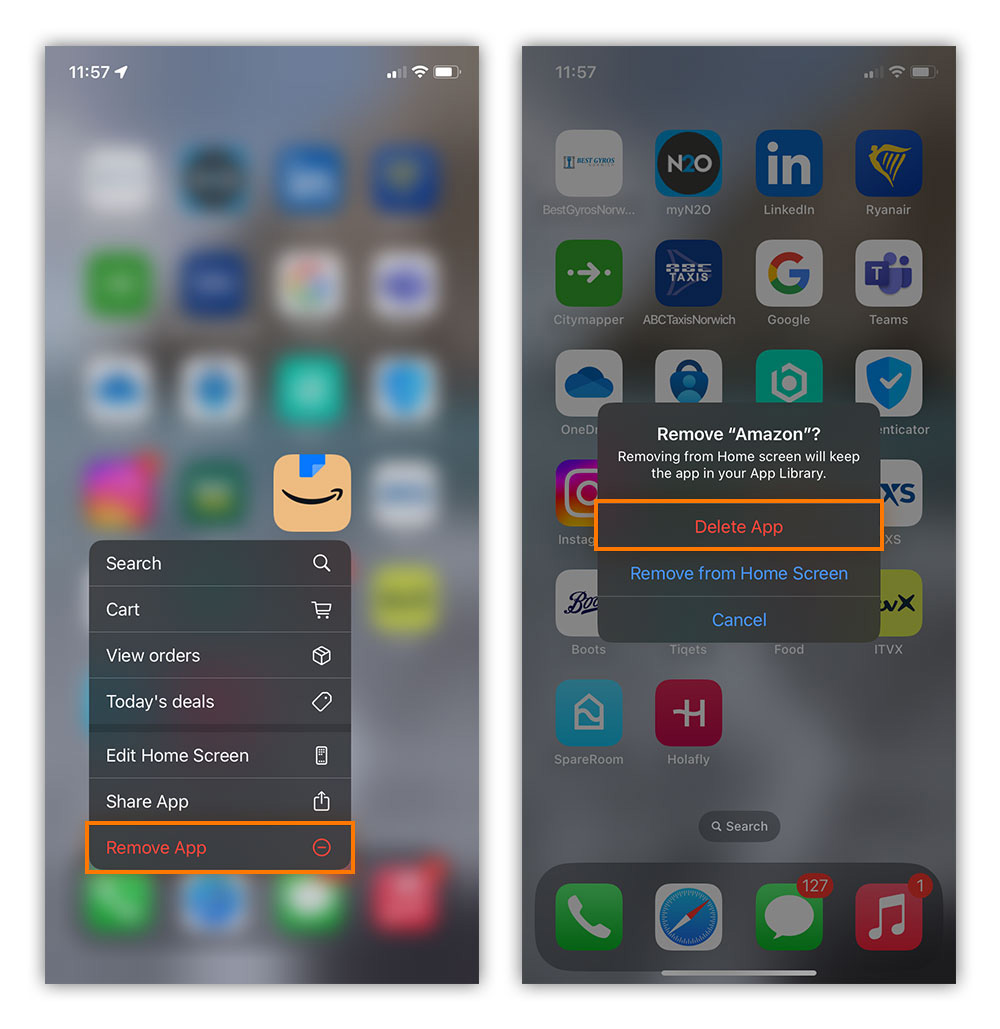
Si observas algo sospechoso, plantéate eliminar la app: toca y mantén pulsado el icono de la app y luego toca Eliminar app > Eliminar app. Evita abrir la app mientras lo haces para que el dispositivo no se dañe. No olvides revisar con frecuencia las apps y sus permisos para mantener protegido el dispositivo.
Analiza el uso de datos
Algunos tipos de malware, como el spyware, pueden aumentar significativamente el uso de datos del teléfono, ya que se comunican con servidores externos y pueden llegar a transmitir información confidencial a los hackers. Un uso de datos extremadamente elevado podría indicar que el iPhone está en riesgo.
A continuación, se explica cómo comprobar el uso de datos en tu iPhone:
-
Ve a Ajustes > Datos móviles.
-
Revisa el consumo de datos de cada app.
Observa si hay un uso de datos elevado de apps que apenas usas o que no reconoces. Esto podría indicar que se está ejecutando malware en segundo plano y se están usando tus datos sin tu consentimiento. Si identificas actividad sospechosa, elimina del dispositivo las apps que la estén generando.
Supervisa el consumo de energía
A menudo, los virus y otros tipos de malware ejecutan procesos en segundo plano, y esto sobrecarga el dispositivo y provoca que la batería se agote antes de lo normal. Si la batería del iPhone se agota de repente sin que haya habido ningún cambio evidente en el uso, por ejemplo, jugar a juegos con gráficos de alta resolución, es posible que se haya instalado software malicioso.
A continuación, se explica cómo supervisar el consumo de energía de tu iPhone:
-
Ve a Ajustes > Batería > Últimos 10 días.
-
Desplázate hacia abajo en la lista para ver las apps que consumen más batería.
-
Toca una app para ver el desglose de Pantalla activa y Pantalla inactiva.
Las apps que consumen muchos datos y actividad en segundo plano podrían tener fines malintencionados. Si identificas patrones sospechosos, plantéate desinstalar las apps que no reconozcas o limitar su actividad en segundo plano para solucionar los posibles problemas.
Para limitar la actividad en segundo plano de una app en tu iPhone, haz lo siguiente: Ve a Ajustes > General > Actualización en segundo plano. Busca la app cuya actividad quieras limitar y desactiva la opción.
Evalúa el rendimiento del dispositivo
Las aplicaciones maliciosas pueden provocar que el iPhone trabaje de más, provocando un comportamiento errático como el bloqueo constante de apps, un rendimiento lento y mensajes de error frecuentes. Aunque algunos errores ocasionales se pueden deber a un hardware desactualizado u otros factores que no tienen nada que ver con elementos maliciosos, si se producen varios problemas de rendimiento a la vez, podría deberse a la presencia de malware.
Te explicamos a qué debes prestar atención a la hora de evaluar el rendimiento del iPhone para ver si contiene algún virus:
-
Rendimiento lento: retrasos notables a la hora de abrir apps, escribir o navegar por menús que no mejoran incluso después de tomar medidas para acelerar el funcionamiento del teléfono.
-
Bloqueos frecuentes: apps concretas o todo el sistema operativo se cierran o bloquean de forma inesperada.
-
Reinicios aleatorios: los reinicios inesperados y no iniciados por el usuario podrían ser una señal de que hay un virus que ha dañado los archivos o procesos del sistema.
-
Mensajes de error: advertencias o alertas del sistema constantes sobre poca memoria, almacenamiento completo o algún error del sistema.
-
Sobrecalentamiento: el iPhone se calienta demasiado, aunque lo uses poco.
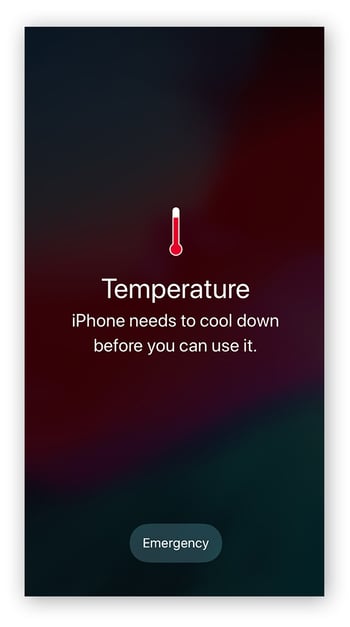 Ejemplo de un problema de rendimiento del iPhone que podría indicar que hay un virus.
Presta atención a los mensajes emergentes y anuncios
Si se abren muchas ventanas emergentes en el navegador o alguna app de terceros, podría ser una señal de que hay adware u otro tipo de malware instalado en el iPhone.
Estas son algunas de las ventanas emergentes maliciosas a las que deberías prestar atención en el iPhone:
-
Alertas del sistema falsas: mensajes falsos en los que se indica que hay un virus en tu iPhone o que está desactualizado y esto es peligroso, sobre todo en los que te piden que hagas clic en un vínculo o llames a un número de teléfono.
-
Ventanas emergentes con muchos anuncios: anuncios o banners a pantalla completa que aparecen de forma imprevista mientras navegas y que a menudo ofrecen descuentos o servicios sospechosos.
-
Redireccionamientos a sitios web desconocidos: ventanas emergentes que te redirigen a sitios web sospechosos o desconocidos sin tu consentimiento.
-
Solicitudes de datos: ventanas emergentes en las que se te pide información personal, como contraseñas, datos de tarjetas de crédito o credenciales de inicio de sesión.
Lo mejor es evitar interactuar con ventanas emergentes. Si observas que en una app no paran de aparecer ventanas emergentes sospechosas o excesivas, plantéate eliminarla. Además, te recomendamos bloquear las ventanas emergentes en tu navegador para reducir el riesgo de encontrarte con ellas.
Comprueba si tu dispositivo está con jailbreak
Al hacer «jailbreak», se eliminan las restricciones de seguridad integradas de Apple en tu iPhone o iPad, y esto hace que el dispositivo quede más expuesto al malware. Si has comprado el dispositivo en un operador no oficial o una tienda de segunda mano, podría tener hecho el «jailbreak» sin que lo sepas, ya que no siempre hay evidencias claras en la interfaz.
A continuación, se explica cómo comprobar si tu iPhone está con jailbreak:
-
Busca tiendas de apps alternativas: busca si tu dispositivo incluye tiendas de apps de terceros, como Cydia o Sileo, que solo aparecen en iPhone con jailbreak.
-
Ajustes y personalizaciones poco habituales: los dispositivos con jailbreak pueden presentar temas personalizados o paquetes de iconos que no suelen encontrarse en los dispositivos sin jailbreak.
-
Errores de instalación de apps: si no se pueden instalar apps seguras (como apps de bancos) por errores de seguridad, podría ser una señal de que tienes un iPhone con jailbreak.
-
Apps no oficiales preinstaladas: si observas que hay apps que tú no has instalado y que no están disponibles en la App Store, es posible que tengas un dispositivo con jailbreak.
-
No se pueden instalar las actualizaciones de iOS: hacer jailbreak modifica los ajustes del sistema, lo cual puede imposibilitar las actualizaciones de software de Apple e impedir que se restaure el dispositivo a su estado original, es decir, el más seguro.
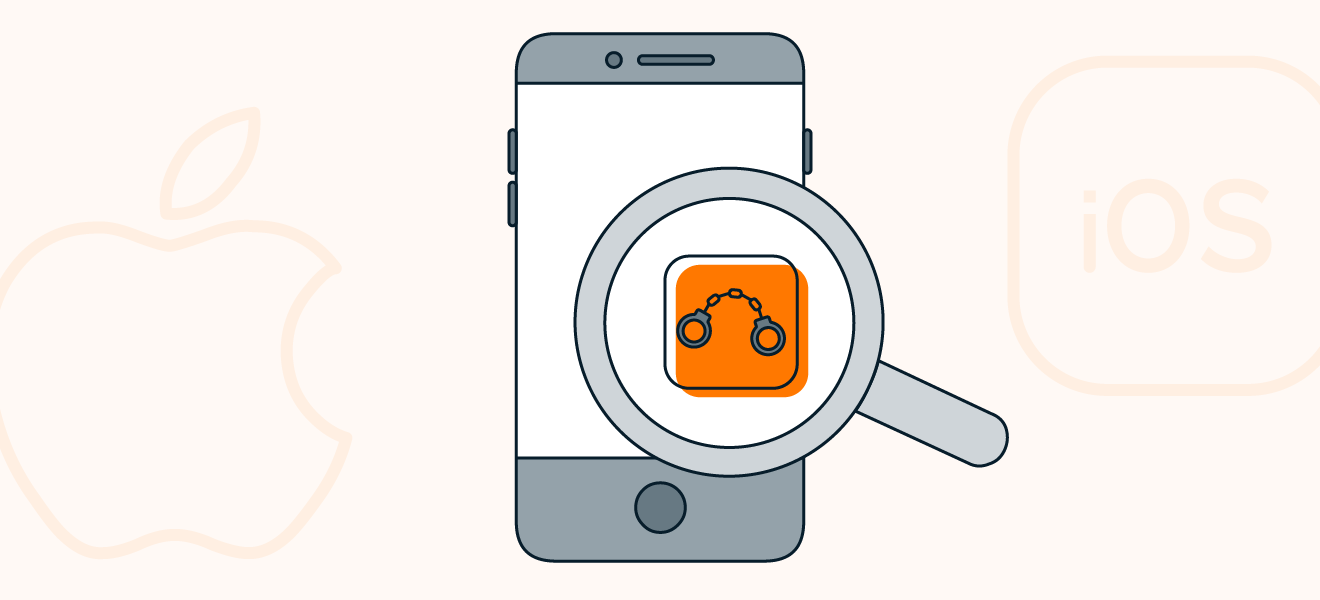 Si ves que hay apps no oficiales que no has instalado tú, podría ser una señal de que tienes un dispositivo con jailbreak.
¿Te preocupa que tu dispositivo no sea seguro? Utiliza una app como Avast One para iOS, que permite identificar si el dispositivo está con jailbreak y te avisa de los riesgos críticos de seguridad.
Si te preocupa que el dispositivo tenga «jailbreak» o quieres deshacerte de posibles problemas de seguridad, la forma más segura de recuperar la integridad del dispositivo es restablecer el iPhone a los ajustes de fábrica. Durante este proceso, se eliminará cualquier tipo de «jailbreak» o malware que tenga el dispositivo y se devolverá el iPhone a un estado seguro, como si fuera nuevo.
Comprobar el almacenamiento
Las apps o los archivos sospechosos pueden consumir mucho almacenamiento del iPhone sin que te des cuenta. A menudo, el malware se inserta en archivos grandes, memorias caché desconocidas o archivos que parecen reales pero no lo son, como iOS_update.dmg o apple_config.plist. Limpiar de forma frecuente el almacenamiento del iPhone puede ayudarte a reducir el riesgo de que haya malware oculto.
Para comprobar el almacenamiento del iPhone en busca de malware, haz lo siguiente: Ve a Ajustes > General > Almacenamiento del iPhone y revisa las apps y los archivos que consumen más espacio. Si identificas archivos o apps sospechosos, plantéate eliminarlos. También puedes borrar la memoria caché de una app para eliminar los archivos temporales que podrían contener el malware.
Si el almacenamiento sigue estando sospechosamente lleno después de eliminar apps y contenido multimedia, podría ser una señal de que el dispositivo está infectado con malware oculto que no se puede eliminar de forma manual. No obstante, si restableces a los valores de fábrica, puedes limpiar el dispositivo y restaurarlo a su estado original, eliminando así hasta el malware más integrado que las funciones de seguridad no suelen identificar.
Revisa tu ID de Apple en busca de dispositivos desconocidos o comprobar la actividad de la cuenta
Si tu iPhone presenta muchos síntomas que podrían indicar la presencia de virus (apps desconocidas, un comportamiento extraño en la sincronización o cambios espontáneos de los ajustes), más que malware, lo que suele indicar es que se ha comprometido tu ID de Apple. Si alguien accede a tu cuenta, podrá sincronizar tus datos, instalar apps e iniciar otras acciones sospechosas de forma remota. Por eso, es esencial revisar que no haya dispositivos desconocidos y la actividad de la cuenta para mantener protegido el iPhone.
Para revisar tus dispositivos de confianza, ve a Ajustes > [tu nombre] > Dispositivos y repasa la lista de dispositivos vinculados a tu ID de Apple. Si ves algún dispositivo que no reconoces, selecciónalo y elige Eliminar de la cuenta.
Acto seguido, para revisar los inicios de sesión recientes, ve a Ajustes > [tu nombre] > Inicio de sesión y seguridad y revisa todos los inicios de sesión o solicitudes recientes para verificar tu identidad. Las alertas por inicios de sesión inesperados podrían indicar que alguien más tiene tu contraseña.
Si observas cualquier actividad sospechosa, cambia de inmediato la contraseña de tu ID de Apple y activa la autenticación en dos pasos. Revisar con regularidad la actividad de la cuenta contribuye a asegurar que solo permanezcan conectados tus dispositivos y previene el acceso no autorizado. Presta atención a los correos electrónicos sobre cambios de contraseñas, inicios de sesión o actualizaciones de la cuenta, y si recibes alguno que tú no has desencadenado, actúa con rapidez para proteger tu cuenta.
Utiliza Comprobación de seguridad para revisar y revocar el acceso de apps/personas (iOS 16 y versiones posteriores)
Comprobación de seguridad es una herramienta integrada de Apple que te permite confirmar si el comportamiento inusual de tu iPhone se debe a un problema de seguridad. Centraliza todo lo que alguien con acceso a tu dispositivo o ID de Apple podría utilizar de forma indebida, por lo que resulta útil no solo para las revisiones de la privacidad, sino también para descartar problemas que pudieran ser indicio de virus.
Si abres Ajustes > Privacidad y seguridad > Comprobación de seguridad, podrás hacer lo siguiente:
-
Revisar los permisos confidenciales: Comprobación de seguridad muestra qué apps pueden acceder a tu ubicación, micrófono, fotos y otros datos privados. Si una app desconocida o innecesaria tiene un acceso generalizado, esto podría indicar un problema de seguridad.
-
Auditar el uso compartido con otras personas: verás si tu ubicación, fotos, notas u otros datos se están compartiendo con alguien. Si no lo has autorizado, esto podría indicar un uso indebido de la cuenta.
-
Restablecer y revocar el acceso al instante: mediante Restablecimiento de emergencia, puedes cortar de inmediato el acceso de todas las apps y personas, cerrar sesión de tu ID de Apple en otros dispositivos y actualizar los permisos de privacidad de una tacada.
-
Bloquear el uso compartido de la cuenta: Comprobación de seguridad te ayuda a confirmar que solo los dispositivos de confianza están conectados y solo pueden acceder a tu información las cuentas legítimas.
Cómo tus acciones puede poner en riesgo tu iPhone y cómo mantenerte a salvo
La mayoría de las amenazas de seguridad para iPhone tienen su origen en las interacciones del usuario, no en infecciones del dispositivo. Los atacantes suelen recurrir a técnicas de ingeniería social que explotan el miedo, la urgencia, la curiosidad o la autoridad para apremiar a la gente a hacer clic en vínculos maliciosos, descargar apps peligrosas o introducir las credenciales en páginas falsificadas convincentes.
Entre los trucos más recurrentes, están los avisos de entrega falsos, las alertas bancarias, las advertencias del ID de Apple, las ventanas emergentes que afirman que el dispositivo está infectado y las peticiones para «verificar tu cuenta». Las redes wifi públicas sin seguridad, los sitios web sospechosos y las apps ajenas a la App Store aumentan las oportunidades de que los atacantes intercepten datos o secuestren cuentas.
Para preservar la seguridad, todo se reduce a adoptar al pie de la letra una serie de hábitos, como evitar vínculos o archivos adjuntos cuya procedencia se desconoce, descargar apps solo de desarrolladores respetables en la App Store, mantener iOS actualizado para que siempre tengas los últimos parches de seguridad y utilizar una app móvil de seguridad especializada para iOS para contribuir a reforzar las defensas de tu dispositivo.
Mejora la protección contra virus de tu iPhone
Tus datos personales y la seguridad del dispositivo son demasiado importantes como para dejarlos a su suerte. Con análisis frecuentes y un sistema de detección de amenazas en tiempo real, puedes proteger el iPhone y hacer que funcione como el primer día.
Avast One para iOS hace mucho más que identificar y eliminar malware: también te ayuda a proteger las conexiones wifi y puede incluso avisarte de filtraciones de datos. Descarga hoy mismo de forma gratuita una app de seguridad galardonada para mejorar la protección de tu iPhone y contribuir a que funcione como si fuera nuevo.
Lo que dicen los clientes

Más artículos sobre seguridad

Virus de iPhone: ¿se puede infectar mi teléfono?
Cómo comprobar si hay virus en un iPhone

Virus falsos: ¿cómo saber si una alerta de virus es real?

Stuxnet: ¿Qué es y cómo funciona?
/What-is-a-macro-virus-Thumb.jpg)
Virus de macro: qué es y cómo se elimina

Gusanos frente a virus: ¿en qué se diferencian? ¿Importa?

¿Pueden tener virus los Mac?

¿Qué es un virus informático y cómo funciona?

Cómo eliminar virus de un teléfono Android

Cómo eliminar un virus u otro malware de un Mac

¿Puede su teléfono iPhone o Android contraer un virus?
Virus
Seguridad
Oliver Buxton
2-10-2025