- Sicherheit
- Privatsphäre
- Leistung
Sie wissen wahrscheinlich, was für ein PC- oder Mac-Modell Sie besitzen, aber wissen Sie auch, welches Motherboard darin steckt? Erfahren Sie, warum es wichtig ist zu wissen, welches Motherboard Ihr Gerät verwendet, und wie Sie Marke, Modell, Name und Seriennummer unter Windows, macOS und Linux ermitteln. Wenn Sie einen Windows- oder Mac-Computer haben, empfehlen wir Ihnen, eine leistungsstarke, automatisierte Wartungssoftware wie Avast Cleanup zu installieren, damit Ihr System immer reibungslos läuft.



Dieser artikel enthält
Dieser artikel enthält
So prüfen Sie, welches Motherboard Sie haben
Welches Motherboard Sie haben, können Sie mit integrierten Tools oder Software von Drittanbietern ermitteln oder in der Originalverpackung oder auf der Rechnung nachsehen. Dann lesen Sie weiter.
Motherboard-Modell unter Windows 11 und 10 ermitteln
Unter Windows 11 oder 10 können Sie Ihr Motherboard-Modell über integrierte Tools wie die Windows-Systeminformationen, Eingabeaufforderung, PowerShell oder das BIOS/UEFI ermitteln.
Windows-Systeminformationen
Der einfachste Weg, Motherboard-Informationen abzurufen und den Hersteller zu identifizieren, ist das Tool "Systeminformationen", das seit Windows 98 zum Betriebssystem gehört. Und so wird‘s gemacht:
-
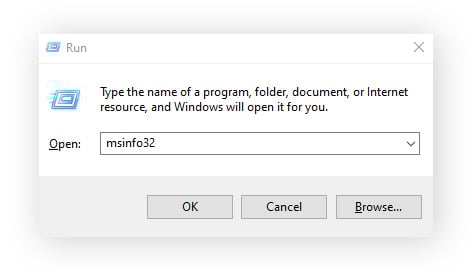
Drücken Sie Windows + R auf der Tastatur, um Ausführen zu öffnen, geben Sie msinfo32 ein, und klicken Sie auf OK.
-
Wählen Sie im linken Bereich Systemübersicht. Informationen zu Ihrem Motherboard finden Sie neben BaseBoard-Hersteller, BaseBoard-Produkt und BaseBoard-Version.

Windows-Eingabeaufforderung
Die Windows-Eingabeaufforderung ist in Windows 11, 10, 8 und 7 integriert und bietet einen einfachen Weg, Hersteller, Produkt, Seriennummer und Version Ihres PC-Motherboards zu ermitteln.
-
Drücken Sie Windows + R auf der Tastatur, um Ausführen zu öffnen.
-
Geben Sie cmd ein und drücken Sie OK.
-
Geben Sie wmic baseboard get product,manufacturer,version,serialnumber (keine Leerzeichen nach den Kommas!) ein, und drücken Sie Enter.
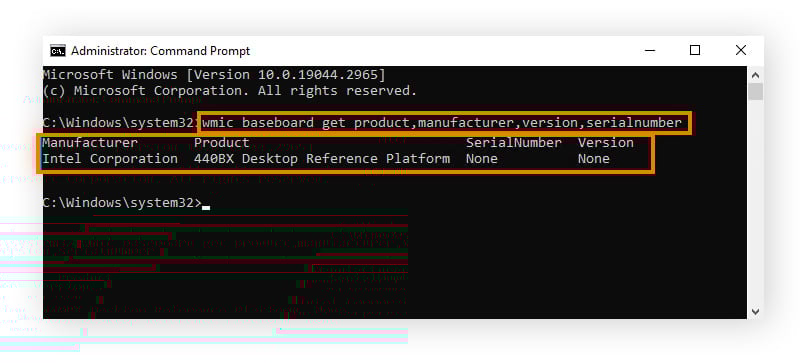
Für Benutzer, die auf Windows 11, Version 25H2 aktualisieren, steht der Befehl "wmic" standardmäßig nicht mehr zur Verfügung. Daher ist PowerShell, die nächste Methode auf unserer Liste, die beste Alternative für moderne Systeme.
PowerShell
PowerShell ist ein Standard-Windows-Programm, das Ihnen Hersteller, Produkt, Seriennummer und Version Ihres Motherboards anzeigen kann. So gehen Sie vor, um mit dieser Funktion Ihr Motherboard zu ermitteln:
-
Drücken Sie Windows + R auf der Tastatur, um Ausführen zu öffnen.
-
Geben Sie powershell ein, und klicken Sie auf OK.
-
Geben Sie Get-CimInstance -ClassName Win32_BaseBoard | Format-Table Manufacturer, Product, SerialNumber, Version -AutoSize ein, und drücken Sie die Eingabetaste.

Über BIOS/UEFI
BIOS und UEFI sind Programme, die für die Verwaltung wichtiger Hardware-Konfigurationen und den ordnungsgemäßen Start Ihres Betriebssystems entscheidend sind. Sie können sie auch zur Ermittlung von Informationen über Ihr Motherboard nutzen.
So ermitteln Sie Ihren Motherboard-Typ über das BIOS/UEFI:
-
Schalten Sie Ihren PC aus, und drücken Sie die Einschalttaste, um ihn wieder einzuschalten. Unmittelbar beim Start werden Sie aufgefordert, eine bestimmte Taste zu drücken, um das BIOS/UEFI aufzurufen (normalerweise F2 oder die Entf-Taste). Drücken Sie diese Taste wiederholt.
-
Nachdem Sie das BIOS/UEFI aufgerufen haben, suchen Sie unter Main oder System Information nach dem Motherboard-Modell. Die genaue Bezeichnung kann je nach Hersteller unterschiedlich sein.
Linux-Motherboard-Informationen über Terminal abrufen
Unter Linux können Sie Informationen zu Ihrem Motherboard über das Terminal einsehen – eine App, über die Sie Befehle eingeben und Informationen über Dateien, Anwendungen und Einstellungen abrufen können. Und so wird‘s gemacht:
-
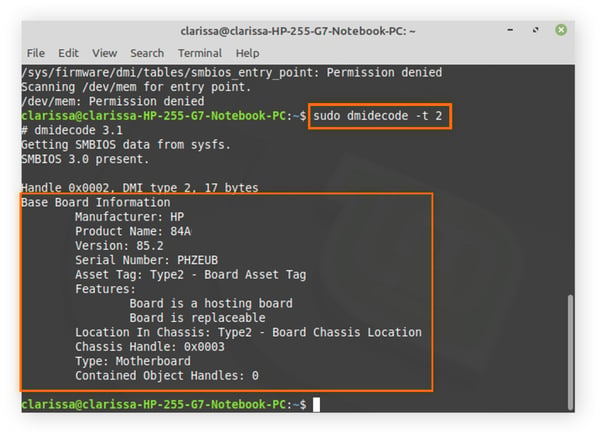
Öffnen Sie das Terminal (drücken Sie Strg+Alt+T, oder suchen Sie im App-Menü), geben Sie sudo dmidecode -t 2 ein, und drücken Sie die Eingabetaste.
-
Geben Sie Ihr Passwort ein, und drücken Sie die Eingabetaste. Ihre Motherboard-Details werden unter der Überschrift Base Board Information aufgelistet.
Seriennummer Ihres Mac verwenden
Macs haben anstelle eines Motherboards ein Logic Board, das dieselbe Funktion erfüllt. Sie können das Modell des Logic Board in Ihrem Mac anhand der Seriennummer bei einem Apple-Ersatzteilspezialisten wie PowerbookMedic oder EveryMac nachschlagen.
So finden Sie die Seriennummer Ihres Mac und prüfen Ihr Logic Board:
-
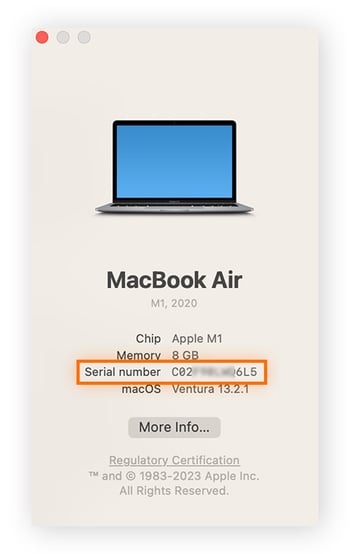
Öffnen Sie das Apple-Menü und wählen Sie auf Über diesen Mac. Ihre Seriennummer ist in den Systeminformationen enthalten.
-
Gehen Sie auf eine Mac-Nachschlagewebsite, geben Sie die Seriennummer Ihres Mac in das Suchfeld ein, und drücken Sie die Eingabetaste. Dort finden Sie das Logicboard und die Größe des RAM des betreffenden Geräts.
Software von Drittanbietern
Viele Tools von Drittanbietern für Windows-PCs können Ihnen helfen, Ihr Motherboard und andere Systeminformationen zu ermitteln, darunter:
-
Belarc Advisor. Laden Sie die Anwendung herunter, erstellen Sie Ihren Bericht, und schauen Sie unter Main Circuit Board nach, um Hersteller, Modell und Version Ihres Motherboards zu sehen.
-
CPU-Z. Nach der Installation der Freeware finden Sie Motherboard-Hersteller, Modell, Chipsatz und BIOS/UEFI-Version auf dem Tab Motherboard.

-
HWiNFO/HWiNFO64 Nach der Installation des Tools sehen Sie Hersteller, Modell und Chipsatz Ihres Motherboards im Hauptfenster unter Motherboard.
-
Speccy. Installieren und starten Sie das Programm, und prüfen Sie dann die Rubrik Motherboard auf der Seite Zusammenfassung. Weitere Details erhalten Sie, indem Sie im linken Bereich auf Motherboard klicken.
Bevor Sie Software von Drittanbietern auf Ihren Computer herunterladen, prüfen Sie, ob ihre offizielle Website legitim ist und die Bewertungen der App positiv sind. Downloads aus nicht vertrauenswürdigen Quellen können Malware enthalten. Stellen Sie sicher, dass Ihr Computer durch zuverlässige Antivirus-Software wie Avast Free Antivirus geschützt ist, bevor Sie Apps oder Software von Drittanbietern herunterladen.
Originalverpackung Ihres Motherboards prüfen
Wenn Sie Ihren PC selbst zusammengebaut haben, ist der schnellste Weg zur Überprüfung Ihres Motherboards womöglich ein Blick auf die Originalverpackung. Hersteller und Modell des Motherboards sollten deutlich auf der Verpackung stehen, zusammen mit weiteren Spezifikationen wie CPU-Sockel und Chipsatz, Formfaktor, RAM-Typ und wichtigen E/A- und Erweiterungsoptionen. Wenn Sie die Verpackung entsorgt haben, schauen Sie im Handbuch nach.
Kaufbelege oder Online-Bestellhistorie prüfen
Wenn Sie weder die Verpackung noch das Handbuch aufbewahrt haben, können Sie Ihr Motherboard immer noch ermitteln, indem Sie auf Ihrem physischen oder digitalen Kaufbeleg nachsehen oder Ihre Kaufhistorie durchsehen. Das Motherboard sollte dort mit Spezifikationen und vollständiger Produktbeschreibung aufgeführt sein.
PC-Hersteller kontaktieren
Wenn Sie einen vorgefertigten PC haben, können Sie versuchen, sich beim Originalhersteller (Dell, HP, Lenovo usw.) zu erkundigen, um den Typ Ihres Motherboards zu ermitteln. Die Kontaktdaten des Kundenservice oder Live-Chats finden Sie auf den jeweiligen Websites.
Wenn alles andere scheitert: Physische Inspektion des Motherboards
Wenn Sie mit den oben aufgeführten Methoden Schwierigkeiten haben, können Sie jederzeit Ihr physisches Motherboard auf die benötigten Details untersuchen. Je nach PC und abhängig davon, ob dieser vorgefertigt ist oder nicht, kann sich das Motherboard an unterschiedlicher Stelle befinden. Sie können es jedoch in der Regel wie folgt genauer untersuchen:
-
Schalten Sie Ihren PC aus, und entfernen Sie das Gehäuse. Wenn Sie einen vorgefertigten PC haben, sehen Sie im mitgelieferten Handbuch nach, wie Sie dabei vorgehen müssen.
-
Finden Sie das Motherboard, und suchen Sie nach dem aufgedruckten Modellnamen zwischen den PCI- oder RAM-Steckplätzen.
-
Ein Revisionscode kann auf einem Aufkleber angezeigt sein.
Was ist ein Motherboard, und warum ist es wichtig?
Das Motherboard oder PCB (Printed Circuit Board, Hauptplatine) ist das "Rückgrat" Ihres Systems: eine zentrale Platine, die alle Komponenten Ihres Computers verbindet und ihnen ermöglicht, miteinander zu kommunizieren. Ohne Motherboard könnte Ihr Gerät nicht funktionieren, weil die physischen Komponenten (wie CPU, RAM, GPU, USB-Anschlüsse und SSDs) sich gegenseitig nicht erkennen und nicht zusammenarbeiten könnten.
Durch die Überprüfung der Spezifikationen Ihres aktuellen Motherboards können Sie seine Stärken und Grenzen besser verstehen. Das ist besonders bei Laptops nützlich, die sich aufgrund ihrer geringen Größe schwerer nachrüsten lassen als Desktoprechner. Wenn Sie genau wissen, wozu Ihr System fähig ist, können Sie besser einschätzen, ob es Zeit für ein Hardware-Upgrade ist.
Wenn Sie ein älteres System haben, das abstürzt oder mit anderen Probleme behaftet ist, können Details wie die maximale RAM-Menge, die Ihr Motherboard verarbeitet, Ihnen helfen, eine einfache Lösung zu finden, um die Leistung schnell zu verbessern.
Was sind Motherboard-Revisionscodes, und wie findet man sie?
Der Motherboard-Revisionscode ist die aufgedruckte Kennung für die exakte Version eines Board-Modells. Modelle können aus verschiedenen Gründen überarbeitet und verbessert werden, etwa wegen Änderungen am Hardware-Design und Fehlerbehebungen.
Sie finden den Revisionscode, indem Sie Ihr Motherboard physisch untersuchen. Er ist direkt auf der Platine oder auf einem kleinen Aufkleber aufgedruckt. Ein typischer Revisionscode kann wie folgt aussehen: REV: 1.1 oder REV: 1.3.
Optimieren Sie mit Avast Cleanup die Leistung Ihres Systems
Wenn Sie wissen, welches Motherboard Sie haben, können Sie Upgrades planen und BIOS-Funktionen sowie Leistungsgrenzen besser verstehen. Aber was ist mit der Optimierung Ihrer Software?
Avast Cleanup kann helfen, Bloatware zu identifizieren, andere Junk-Programme zu entfernen, Hintergrundprozesse zu verwalten und Fehler zu beheben, die zu Abstürzen führen könnten, mit einer umfassenden Palette automatischer Wartungstools. Probieren Sie Avast Cleanup noch heute kostenlos aus, damit Ihr System weiterhin flüssiger funktioniert.
Kundenmeinungen

Mehr Artikel zu Leistung

Warum Ihre Maus kaputt ist oder nicht funktioniert und was Sie dagegen tun können

Welches Motherboard habe ich, und wie finde ich das heraus?

Worin unterscheiden sich Thunderbolt und USB-C?

11 Gründe für eine Smartphone-Überhitzung

AMD vs. Nvidia: Was ist die beste GPU?
AMD vs. Intel: Welche CPU ist 2023 besser?

So überprüfen Sie Spezifikationen auf einem Windows-PC

So löschen Sie eine Festplatte vollständig
So führen Sie ein RAM-Upgrade auf Ihrem PC durch
/Academy-How-to-upgrade-your-Mac-with-an-SSD-Thumb.jpg)
So führen Sie ein SSD-Upgrade auf Ihrem Mac durch
/Academy-How-to-check-if-your-hard-drive-is-failing-Thumb.jpg)
So prüfen Sie, ob Ihre Festplatte in Kürze ausfällt
Formatierung einer Festplatte: Die Grundlagen
Hardware
Leistung
Jeremy Coppock
12-08-2023