- Seguridad
- Privacidad
- Rendimiento
¿Sabías que al eliminar archivos de tu disco duro no se eliminan completamente? Para asegurarte de que tus datos desaparecen para siempre, debes borrar la unidad restableciendo tu equipo o utilizando un software especial. Aprende a borrar un disco duro o SSD en Windows 10 y 11 o macOS. Pero primero debes descargar nuestra herramienta de limpieza especializada, que te ayudará a preparar tu PC para el borrado del disco duro.




Este artículo contiene
Este artículo contiene
4 pasos para borrar un disco duro en Windows 10 y 11
Borrar un disco duro (HDD) en Windows 11 o 10 es sencillo: basta con restablecer el PC desde el menú de configuración de Windows. Es esencial completar el proceso en su totalidad para que tus datos sean imposibles de recuperar.
El proceso completo consta de cuatro pasos principales:
1. Prepárate para borrar el disco duro
Para evitar perder datos importantes y asegurar un restablecimiento sin problemas, prepara tu PC antes de borrar la unidad. Puedes hacerlo creando una copia de seguridad de los archivos que quieras conservar y guardando tus contraseñas para futuros accesos.
Aquí te explicamos los preparativos para borrar completamente un disco duro en Windows:
Haz una limpieza rápida del PC
Una limpieza rápida de tu PC antes de borrar el disco duro ayuda a eliminar archivos temporales, la memoria caché y otros datos innecesarios, así como a eliminar archivos definitivamente. Aunque esto no hace más exhaustivo el borrado propiamente dicho, facilita la identificación y la creación de copias de seguridad de los archivos que realmente necesitas conservar.
Estos son algunos de los beneficios de una limpieza antes de borrar el disco duro:
-
Reduce acumulaciones: se eliminan archivos temporales y archivos no deseados que no es necesario guardar.
-
La creación de copias de seguridad es más rápida y eficiente: se reduce el número de datos que hay que clasificar o transferir.
-
Da una visión más clara de lo realmente importante: te ayuda a ver qué archivos y programas merece la pena conservar.
Descarga Avast Cleanup para eliminar con rapidez y facilidad datos almacenados en la memoria caché, archivos de instalación, archivos temporales y datos dañados. Nuestro limpiador de PC de última generación detecta y elimina automáticamente las acumulaciones digitales, ayudando a que tu sistema funcione sin problemas y facilitando la copia de seguridad de los archivos importantes antes de un borrado completo de la unidad.
Haz una copia de seguridad de los datos
Hay muchas formas de crear copias de seguridad de tus datos, pero la mejor opción antes de borrar la unidad es crear una copia de seguridad de imagen del sistema y guardarla en un disco duro externo o SSD. Se conserva todo tu sistema y se almacena de forma segura sin conexión.
Borrar una unidad elimina permanentemente todos los datos y una copia de seguridad es la única forma de restaurar posteriormente tus archivos, los ajustes de configuración y el sistema. Para mayor seguridad, puedes copiar por separado los archivos más importantes y almacenarlos tanto en la unidad externa como en la nube, con fines de redundancia.
Estas son algunas formas de hacer copias de seguridad de tus datos en PC con Windows:
-
Copias de seguridad de archivos: copias de tus archivos personales (documentos, fotos, etc.) creadas con herramientas como el Historial de archivos de Windows o mediante arrastrar y soltar.
-
Copias de seguridad de imagen del sistema: una instantánea completa del PC (sistema operativo, apps y configuración), que se puede restaurar para recuperar tu sistema.
-
Clonación de HDD: herramientas como Macrium Reflect o Acronis True Image crean un duplicado exacto y arrancable de toda tu unidad, con lo que se clona tu HDD.
Estas son algunas formas de almacenar tus copias de seguridad:
-
Soluciones de almacenamiento en la nube: Servicios como OneDrive, Google Drive y Dropbox te permiten almacenar y acceder a archivos en cualquier lugar. Las copias de seguridad en la nube son adecuadas para documentos y fotos, aunque grandes cantidades de datos pueden requerir un plan de pago.
-
Unidad de disco duro externa o unidad de estado sólido (SSD): una forma rápida de crear copias de seguridad locales con mucho espacio. Tus datos se mantienen fuera de internet, almacenados de forma segura en tu propio hardware.
-
Unidades flash USB: para copias de seguridad de menor tamaño, las unidades USB son un método rápido y portátil. Son ideales para documentos críticos, fotos o archivos de proyectos que necesitas durante tus desplazamientos.
Guarda tus contraseñas
Registra cualquier contraseña o dato de inicio de sesión almacenado localmente en tu dispositivo porque, una vez que borres el disco duro, no habrá forma de recuperar esas contraseñas de Windows y credenciales cifradas. Esto incluye cualquier información protegida con cifrado de Windows o archivos o carpetas protegidos por contraseña.
Estas son algunas formas de guardar tus contraseñas:
-
Usa un administrador de contraseñas: guarda tus contraseñas en un administrador de contraseñas fiable en internet, protegido por autenticación en dos pasos. Puedes acceder a ellas de forma segura o exportarlas desde cualquier lugar: todo lo que necesitas es una conexión a internet y tu inicio de sesión principal.
-
Sincroniza tu cuenta de navegador: si guardas directamente en tu navegador contraseñas y datos de autocompletar, asegúrate de haber iniciado sesión y de sincronizar para asegurar que tus inicios de sesión guardados y datos de autocompletar tengan copia de seguridad en línea. Por ejemplo, Chrome mantiene tus contraseñas actualizadas solo si has iniciado sesión en tu cuenta de Google.
-
Mantén un registro físico: puedes anotar las contraseñas importantes en un cuaderno, pero debes guardarlo bajo llave en un lugar seguro al que solo tú puedas acceder. Cuando ya no sea necesario, tritura el papel o utiliza otro método de eliminación de residuos confidenciales.
-
Usa almacenamiento cifrado: guarda las credenciales en un archivo con Windows BitLocker u otro software de cifrado, el equivalente digital de una caja fuerte.
Desinstala programas con datos personales
Desinstalar programas que almacenan datos personales contribuye a asegurar que no quede información confidencial en tu disco duro. Mientras que los métodos de borrado seguro eliminan todo rastro de datos, los restablecimientos más simples o los formateos rápidos pueden dejar intactos archivos ocultos, registros o memorias caché. Al eliminar estos programas previamente, se reduce el riesgo de recuperación y es más fácil mantener la unidad limpia para su reutilización.
-
Para desinstalar programas en Windows 11, ve a Configuración > Apps > Apps instaladas > Haz clic en los tres puntos junto al programa que quieres desinstalar > Desinstalar.
-
Para desinstalar programas en Windows 10, ve a Configuración > Apps > Apps y funciones > Selecciona el programa > Desinstalar. Como alternativa, ve a Panel de control > Programas > Programas y características > Selecciona la app > Elige Desinstalar.
Tras desinstalar, comprueba C:\Archivos de programa o C:\Archivos de programa (x86) y tu carpeta AppData, para encontrar archivos residuales del programa desinstalado. Elimínalos manualmente o utiliza herramientas especializadas como Avast Cleanup para eliminar automáticamente programas y cualquier dato personal residual.
Ten en cuenta que la carpeta AppData está oculta por defecto. Para mostrarla, ve al Explorador de archivos > Ver > Mostrar > Elementos ocultos (o Ver > Elementos ocultos en Windows 10).
Crea una unidad de recuperación de Windows
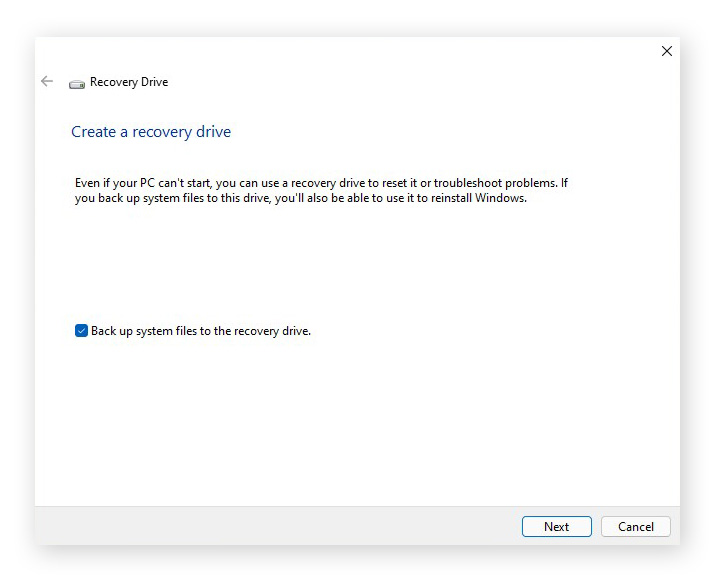
Si creas una unidad de recuperación de Windows, podrás reinstalar Windows si alguna vez necesitas restaurar tu sistema, incluso después de borrar el disco duro. También puedes usarla para solucionar problemas de inicio.
A continuación, se explica cómo crear una unidad de recuperación:
-
Inicia sesión en Windows con una cuenta de administrador > Inserta una unidad USB con al menos 8 GB de espacio libre (se recomiendan 16 GB).
-
Busca Unidad de recuperación en la barra de tareas de Windows (o en el menú Inicio en Windows 10) > Haz clic en Abrir > Haz clic en Sí para permitir que la herramienta se ejecute con permisos de administrador.
-
Selecciona Realizar una copia de seguridad de los archivos de sistema en la unidad de recuperación > Siguiente > Selecciona tu unidad USB > Sigue las indicaciones.
2. Reinicia tu PC con Windows
Al restablecer un PC en Windows 11 y 10 se borran todos los programas y datos y se reinstala Windows. Es una buena forma de volver a empezar si algo no funciona bien, o si vas a deshacerte de tu PC.
Restablecimiento en Windows 11
-
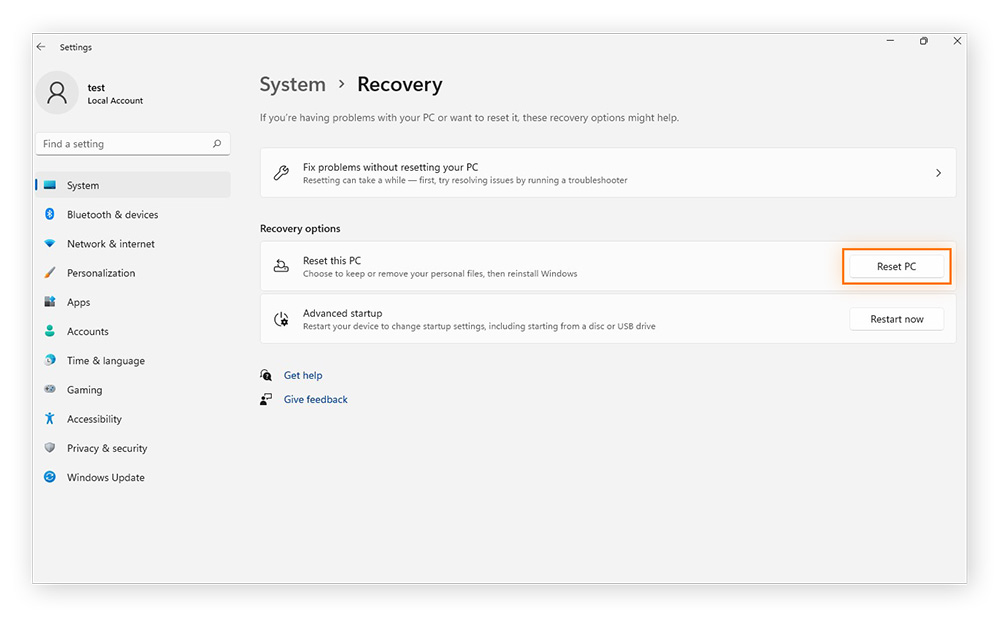
Busca y abre Configuración usando la barra de tareas de Windows > Haz clic en Sistema (en el menú de la izquierda) > Recuperación > Restablecer PC.
-
Selecciona Quitar todo > Cambiar configuración > Activa ¿Limpiar datos? > Confirmar > Siguiente > Restablecer.

Restablecimiento en Windows 10
-
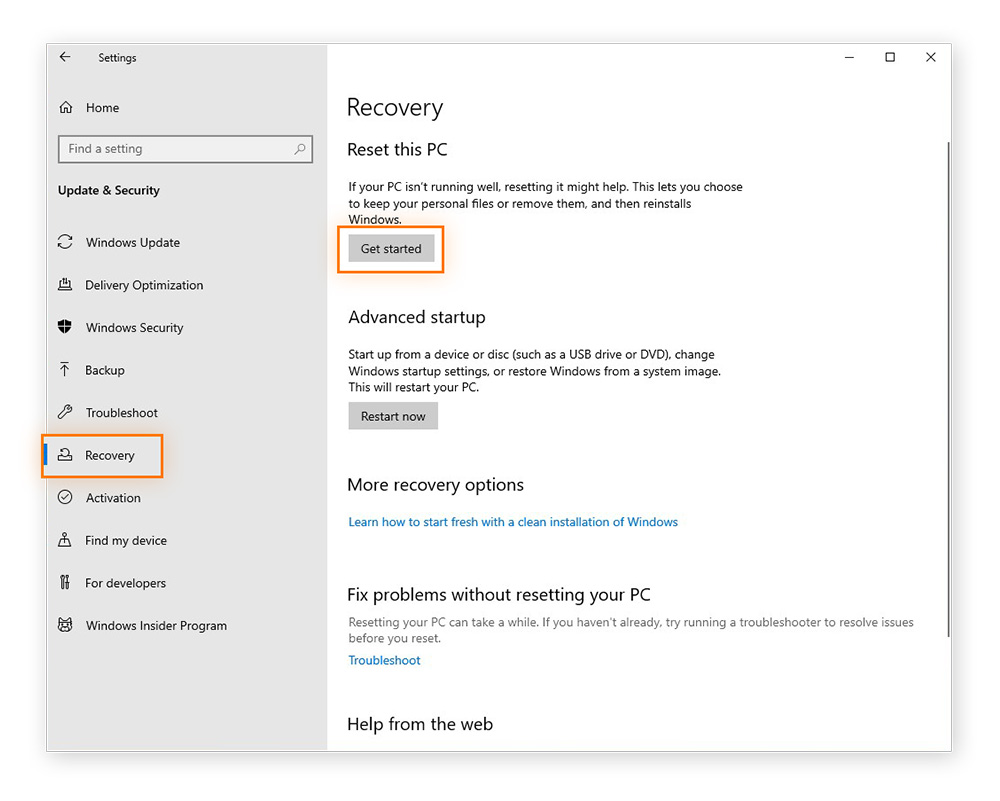
Ve a Inicio > Configuración > Actualización y seguridad > Recuperación > Haz clic en Comenzar bajo Restablecer este PC.
-
Selecciona Quitar todo > Cambiar configuración > Activa ¿Limpiar datos? > Confirmar > Siguiente > Restablecer.
3. Comprueba si hay datos residuales
Incluso después de borrar una unidad, conviene comprobar que no quedan archivos personales: asegúrate de que nadie más pueda recuperar ni ver ningún contenido privado. La manera más fiable de comprobar si hay datos residuales es ejecutar un análisis con un software de recuperación de datos de terceros, como Recuva, EaseUS Data Recovery o Stellar Data Recovery.
También puedes comprobar el estado de la unidad utilizando el Explorador de archivos de Windows o la Administración de discos de Windows, para asegurarte de que está vacía:
-
Mediante el Explorador de archivos: Abre el Explorador de archivos > Este PC > Selecciona la unidad borrada. Si el borrado ha funcionado, debería aparecer vacía o sin asignar.
-
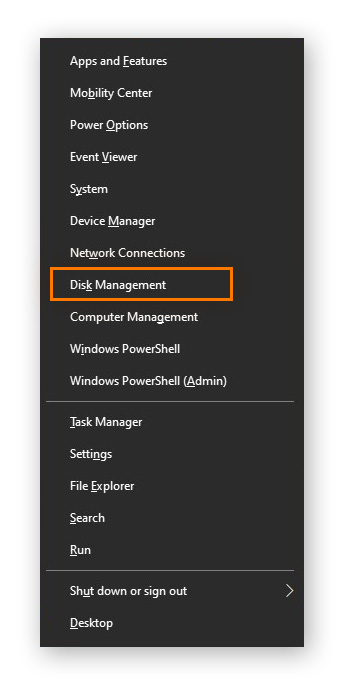
Mediante la Administración de discos: Presiona la tecla Windows + X > Administración de discos > Confirma que la unidad borrada aparece como No asignada o con una partición nueva y vacía.
Otra forma de comprobar si el borrado ha funcionado es realizar una prueba de sobrescritura. Guarda archivos nuevos en la unidad. Si solo ves los archivos nuevos y no reaparece nada antiguo, es señal de que el borrado ha funcionado.
4. Reformatea la unidad para usarla
Después de borrar un disco duro en Windows, la unidad queda vacía o «no asignada», lo que significa que no hay ningún sistema para almacenar u organizar archivos. Reformatear la unidad crea un nuevo sistema de archivos, apto para el almacenamiento, las copias de seguridad o la reinstalación de Windows.
Comprueba que has seleccionado la unidad correcta, ya que al reformatear se borra permanentemente todo lo que contiene.
A continuación, se explica cómo reformatear una unidad borrada en Windows:
-
Presiona la tecla Windows + X > Administración de discos > Busca la unidad borrada etiquetada como no asignada.
-
Si se te solicita, inicializa la unidad eligiendo GPT (o MBR para sistemas antiguos) > Haz clic con el botón derecho en el espacio no asignado > Selecciona Nuevo volumen simple.
-
Sigue los pasos del asistente: Asigna una letra de unidad (se usará C: automáticamente si estás reinstalando Windows) > Selecciona NTFS (o exFAT si necesitas compatibilidad con Mac) > Asigna un nombre a la unidad.
-
Marca Dar formato rápido > Finalizar.
Formas alternativas de borrar tu disco duro de Windows
Puedes borrar un disco duro de Windows usando la Administración de discos, el símbolo del sistema, el Explorador de archivos o software de terceros. El software especializado es particularmente útil para una seguridad extra, unidades complicadas o cuando hace falta más control sobre el proceso de eliminación.
Independientemente del método que utilices para borrar el disco duro, recuerda que el proceso es irreversible: haz una copia de seguridad de los datos que quieras conservar y comprueba que has seleccionado la unidad correcta antes de continuar.
Para utilizar la Administración de discos y el símbolo del sistema para borrar una unidad, debes haber iniciado sesión como administrador. Para comprobarlo, ve a Inicio > Panel de control > Cuentas de usuario > Busca la etiqueta «Administrador» bajo el nombre de tu cuenta.
Utilizar Administración de discos de Windows
La herramienta de Administración de discos de Windows puede dividir los discos duros en particiones, o volúmenes. Es como levantar una pared en una habitación para crear dos habitaciones.
Así usas Administración de discos para borrar un disco en Windows:
-
Inicia sesión en tu cuenta de administrador de Windows. Si vas a borrar una unidad externa, conéctala al PC a través de un puerto USB.
-
Presiona las teclas Windows + X y selecciona Administración de discos.
-
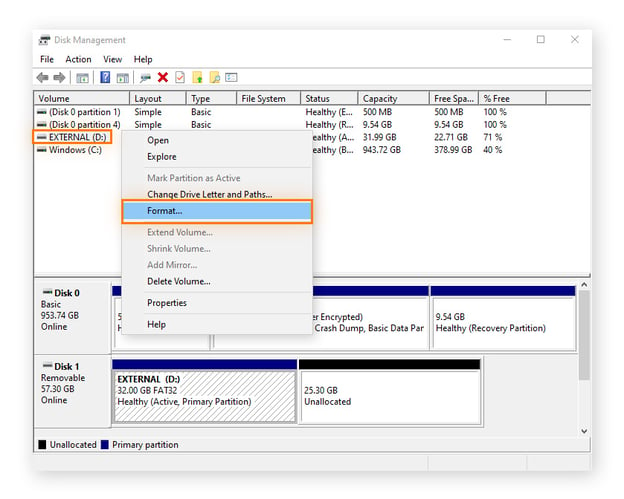
Haz clic con el botón derecho del ratón en la unidad que deseas borrar y selecciona Formatear.
-
Elige un sistema de archivos (NTFS solo para Windows) > Haz clic en Dar formato rápido > Aceptar.
Utilizar el símbolo del sistema de Windows
El uso del símbolo del sistema (CMD) de Windows para borrar un disco duro te da un control directo sobre tu sistema sin necesidad de herramientas de terceros. Este método es especialmente útil para borrar unidades externas o secundarias antes de reutilizarlas o desecharlas, ya que elimina de forma segura todas las particiones y datos de tu disco duro y funciona incluso si la unidad no aparece en el Explorador de archivos.
A continuación, se explica cómo borrar un disco duro con el símbolo del sistema:
-
Busca cmd en la barra de tareas de Windows para abrir el símbolo del sistema > Selecciona Ejecutar como administrador.
-
En la ventana del símbolo del sistema, escribe:
-
diskpart > Presiona Intro.
-
list disk > Presiona Intro. Verás todas las unidades conectadas numeradas por orden de detección.
-
select disk X (sustituye X por el número de disco correspondiente) > Presiona Intro.
-
clean all > Presiona Intro.
-
exit > Presiona Intro.
-
Tras el borrado, la unidad aparecerá como espacio no asignado y tendrás que volver a formatearla en la Administración de discos para poder usarla de nuevo.
Formatear una unidad externa
Al formatear un dispositivo de almacenamiento externo se borran los datos que contenga y se prepara para su uso con tu dispositivo. Puedes hacerlo fácilmente en el Explorador de archivos.
A continuación, se explica cómo reformatear un disco duro con la herramienta Formatear en Windows:
-
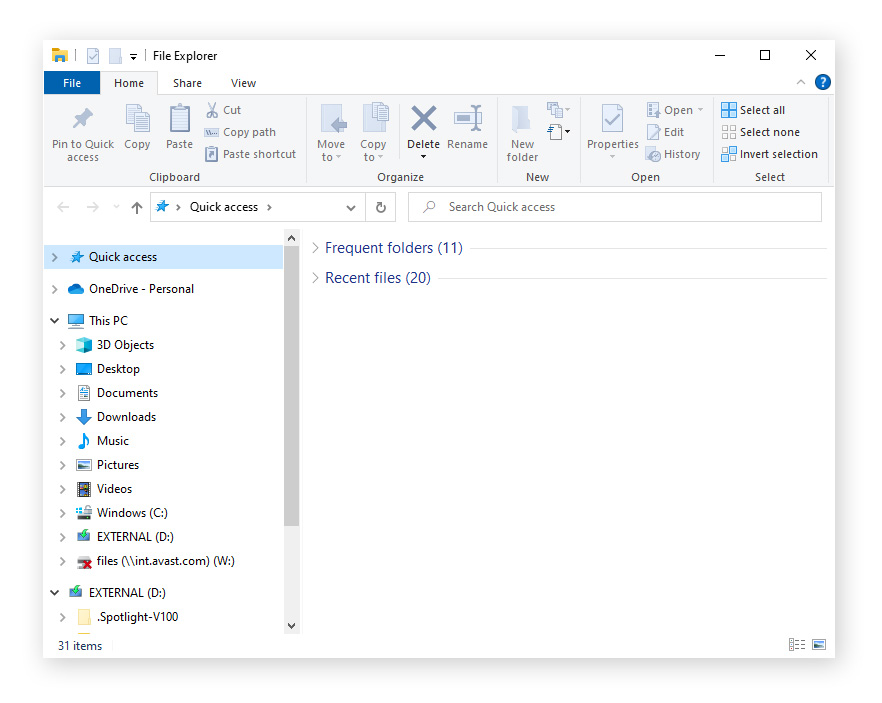
Conecta la unidad externa a tu PC mediante USB > Abre el Explorador de archivos.
-
Haz clic con el botón derecho en tu disco externo > Haz clic en Formatear > Elige un sistema de archivos y sigue las instrucciones.
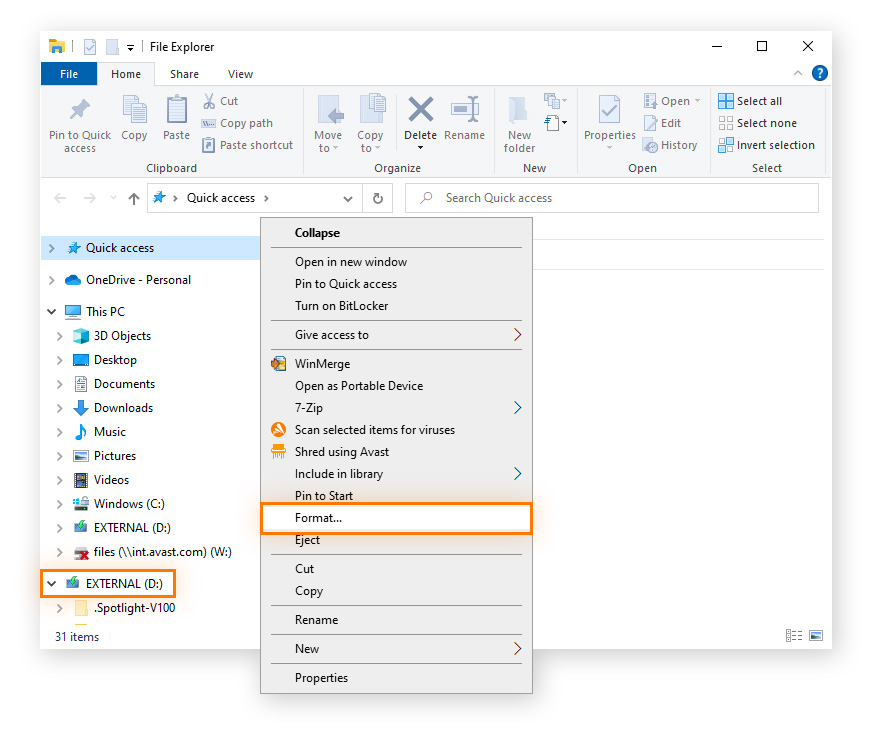
Si tu unidad externa no aparece en el Explorador de archivos, puede ser porque su formato actual es incompatible con Windows. En ese caso, tendrás que usar la herramienta de Administración de discos para eliminarla.
Utilizar software de terceros para borrar el disco duro
Un software especializado en la depuración de datos puede limpiar tu disco duro, y algunas de las mejores herramientas de destrucción de datos son gratuitas.
Estas son algunas aplicaciones de eliminación de datos que puedes probar:
-
CCleaner es un producto veterano en el espacio de la gestión de archivos y tiene opciones gratuitas. Necesitarás la versión premium si deseas eliminar todos tus datos. CCleaner se instala en tu equipo, por lo que no puedes borrar la unidad que alberga tu sistema operativo.
-
CBL Data Shredder te permite crear un CD o una unidad USB de arranque. Esta forma de arrancar permite ejecutar la herramienta fuera de Windows, por lo que puedes borrar de forma segura todo el disco duro, incluida la unidad principal del sistema. No funciona con Windows 11.
-
DBAN es una popular herramienta gratuita de borrado de datos, aunque no funciona en unidades de estado sólido (SSD). Funciona desde fuera de tu sistema operativo (OS), por lo que puedes utilizarla para limpiar todo el dispositivo.
-
Eraser es una herramienta gratuita de código abierto que elimina de forma segura archivos, carpetas o unidades enteras. Funciona de forma segura y borra tanto HDD como SSD cuando se usa con la configuración correcta.
-
Blancco Drive Eraser es una herramienta de uso empresarial para la destrucción de datos segura y certificada (HDD y SSD). Es una herramienta de pago, pero hay disponible una prueba gratuita.
-
HDShredder te permite borrar una unidad completa usando la versión gratuita y algunas versiones de pago permiten el borrado independiente de particiones (para borrar parte de una unidad).
Borrar un disco duro de Mac en 4 pasos
El proceso para borrar el disco duro de un Mac depende de si tienes una unidad de disco duro (HDD) o una unidad SSD. Para saber cuál de ellas usa tu Mac, haz clic en el icono de Apple > Acerca de este Mac Almacenamiento.
Mi Mac muestra un SSD de 1 TB, denominado «Almacenamiento flash». Si tienes un HDD, en lugar de eso podría decir «Disco duro» o «Apple HDD».

1. Prepárate para borrar el disco duro
Antes de borrar el disco duro del Mac, la preparación ayuda a evitar la pérdida de datos, acelera el proceso de borrado y deja la unidad lista para un nuevo uso. Los preparativos incluyen hacer copias de seguridad de archivos importantes, guardar contraseñas y limpiar cualquier descarga o archivo oculto.
Haz una copia de seguridad de los datos
Antes de borrar el disco, crea una copia de seguridad manual de tus datos en un dispositivo de almacenamiento externo o en una solución de almacenamiento en la nube.
A continuación, se explica cómo hacer una copia de seguridad de tu Mac con la utilidad integrada Time Machine de Apple:
-
Conecta tu almacenamiento externo mediante USB o Thunderbolt.
-
Ve a Finder > Ajustes del Sistema (o Preferencias del Sistema en Mac antiguos) > Time Machine.
-
Elige tu unidad externa en Disco de copia de seguridad > Haz clic en los tres puntos junto a la unidad seleccionada > Realizar copia de seguridad ahora.
Si solo necesitas guardar ciertos archivos y carpetas, puedes usar iCloud. Ten en cuenta que esto no crea una copia de seguridad completa de tus apps o ajustes. Si algo sale mal durante el borrado, no podrás restaurar el estado anterior del sistema.
A continuación, se explica cómo activar iCloud y sincronizar tus archivos y carpetas:
-
Haz clic en el icono de Apple > Ajustes del Sistema (o Preferencias del Sistema en Mac antiguos) > ID de Apple > iCloud.
-
Activa iCloud Drive > Haz clic en Opciones > Carpetas Escritorio y Documentos para crear automáticamente copias de seguridad del contenido en esas ubicaciones de la unidad.
-
Para sincronizar archivos de otras ubicaciones, abre Finder > iCloud Drive > Arrastra y suelta cualquier archivo o carpeta que quieras guardar en iCloud Drive.
Guarda tus contraseñas
Guarda todas las contraseñas y credenciales de inicio de sesión en tu Mac para evitar perder el acceso a tus cuentas después de borrar la unidad.
Puedes sincronizar las contraseñas guardadas en Acceso a Llaveros (la herramienta integrada de almacenamiento de contraseñas y credenciales de Mac) con iCloud, aunque no puedes exportarlas en masa por motivos de seguridad.
Para conservarlas de forma segura, ve a Ajustes del Sistema > ID de Apple > iCloud > Contraseñas y llavero > Activa Llavero de iCloud. Esto sincronizará tus contraseñas con tu ID de Apple. Como alternativa, puedes ver y copiar manualmente contraseñas individuales en una ubicación segura.
También puedes exportar las contraseñas guardadas de Safari: Haz clic en Ajustes > Contraseñas > Confirma tus credenciales > Haz clic en los tres puntos de la parte inferior izquierda > Exportar contraseñas. Otros navegadores, como Chrome o Firefox, tendrán opciones de exportación similares en sus menús de configuración.
Desinstala programas con datos personales
No es esencial eliminar programas individuales y archivos asociados si planeas hacer un borrado completo y seguro. Sin embargo, eliminarlos de antemano puede ayudar a reducir la posibilidad de que queden datos si el borrado es incompleto.
Algunas apps almacenan información personal, archivos en caché o registros de uso que no desaparecerán simplemente arrastrando la app a la Papelera. Para eliminarlas por completo, tendrás que borrar tanto la app como sus datos residuales.
A continuación, se explica cómo desinstalar programas y eliminar archivos asociados antes de borrar el disco duro:
-
Abre Finder > Apps > Arrastra la app que quieras eliminar a la Papelera.
-
Haz clic con el botón derecho en el icono de la Papelera > Vaciar papelera.
-
Haz clic en el menú Ir de la barra superior > Mantén presionada la tecla Opción para abrir Biblioteca > Abre una por una las carpetas Soporte de apps, Preferencias y Cachés .
-
Busca carpetas o archivos con el nombre de la app que acabas de eliminar y arrástralos a la Papelera.
-
Haz clic con el botón derecho en el icono de la Papelera > Vaciar papelera.
Ejecuta una limpieza rápida en tu Mac
Para agilizar el borrado, borra la memoria caché, los archivos temporales y las descargas. Puedes hacerlo manualmente, usando el Finder de Apple, o automáticamente, con herramientas como Avast Cleanup.
Con Finder:
-
Ve a Finder > Descargas > Arrastra los archivos innecesarios a la Papelera.
-
Presiona Mayús + Comando + G > Escribe ~/Library/Caches > Elimina los archivos dentro de las carpetas.
-
Presiona Mayús + Comando + Suprimir para vaciar la Papelera.
Con Avast Cleanup para Mac:
-
Descarga, instala y abre Avast Cleanup para Mac.
-
Haz clic en Limpieza rápida > Selecciona los elementos que quieras eliminar > Limpiar.
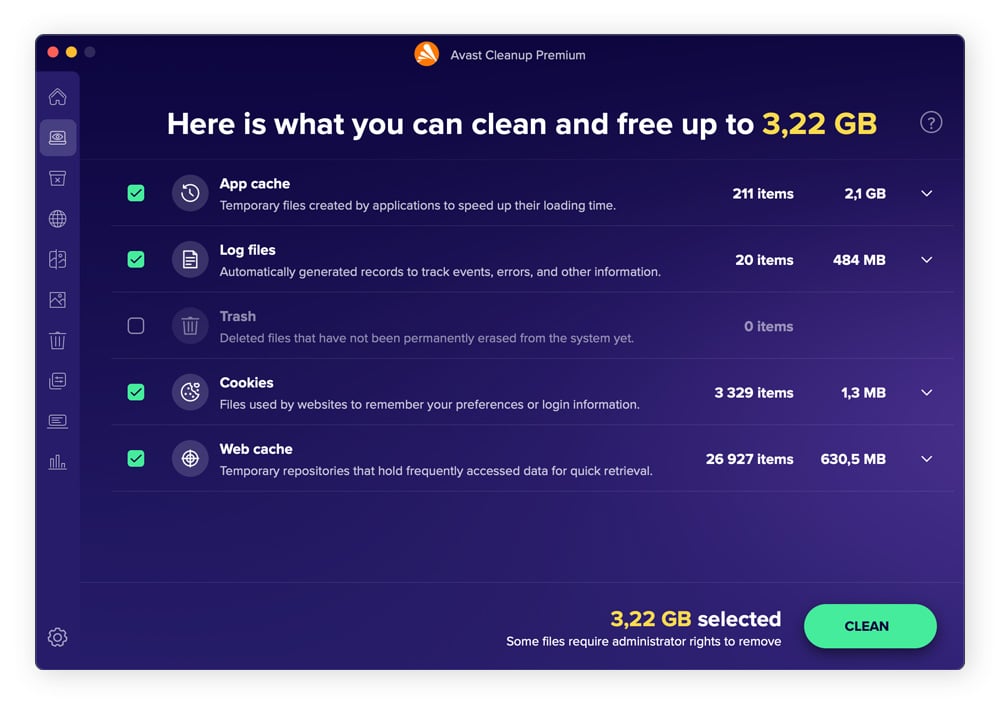
Avast Cleanup te ayuda a recuperar almacenamiento, eliminar elementos no deseados ocultos y mejorar el rendimiento con unos cuantos clics. Esta app analiza tu sistema a fondo para encontrar archivos residuales, duplicados y apps no utilizadas que ralentizan el funcionamiento. Descarga Avast Cleanup para Mac para ayudar a que tu Mac funcione de manera más limpia y fluida, y prepararlo para el borrado completo de la unidad.
2. Usa la herramienta Utilidad de Discos
La Utilidad de Discos de Mac es una herramienta integrada que te permite borrar datos de forma segura, reformatear la unidad con el sistema de archivos adecuado y asegurar que esté lista para el almacenamiento o una instalación nueva de macOS.
Los pasos para borrar tu disco duro con la función Borrar de la Utilidad de Discos difieren dependiendo de si el chip del procesador de tu Mac es Intel o Apple Silicon (M1/M2). Para comprobar tu chip, haz clic en el icono de Apple > Acerca de (o Acerca de este Mac).
La función Borrar también reformatea la unidad, creando un sistema de archivos nuevo y organizado, y asegurando que la unidad esté lista para almacenar archivos o reinstalar macOS.
Mac con un procesador Intel
-
Apaga el Mac, presiona el botón de encendido y mantén pulsadas las teclas Comando + R hasta que veas el logotipo de Apple.
-
Haz clic en Utilidad de Discos > Borrar > Selecciona tu unidad > Elige un sistema de archivos (APFS para SSD y macOS más recientes o Mac OS Plus para Mac antiguos o compatibilidad anterior a High Sierra).
-
Haz clic en Opciones de seguridad > Mueve el control deslizante hacia la derecha para elegir la opción más segura.
-
Selecciona Borrar > Listo.
Si tu unidad está formateada como APFS, no verás Opciones de seguridad porque APFS no admite el borrado seguro. En este caso, puedes realizar un formateo estándar para borrar el contenido de tu unidad: ve a Utilidad de Discos > Borrar > Selecciona tu unidad > Borrar > Listo.
Mac con chip M1/M2
-
Apaga tu Mac > Mantén presionado el botón de encendido hasta que veas la ventana de Opciones de inicio > Elige Opciones > Continuar.
-
Haz clic en Utilidad de Discos > Selecciona tu unidad > Haz clic en Borrar > Elige un sistema de archivos para tu unidad (APFS para Mac modernos o Mac OS Plus para Mac antiguos) > Borrar grupo de volúmenes.
3. Comprueba si quedan datos
Después de borrar tu Mac, conviene verificar que todos los archivos personales han desaparecido del disco duro para que nadie más pueda recuperar información confidencial.
A continuación, se explica cómo comprobar que la unidad de Mac borrada está vacía:
-
Abre Finder > Navega por la unidad que acabas de borrar. Debería aparecer vacía o mostrar solo el nombre del nuevo volumen.
-
Presiona Mayús + Comando + G > Escribe ~/Library para ver si queda algún archivo antiguo.
Borrar la unidad de estado sólido de un dispositivo
Borrar una unidad de estado sólido (SSD) difiere de borrar una unidad de disco duro (HDD) tradicional porque los SSD almacenan los datos de forma diferente. Las SSD suelen incluir funciones integradas como TRIM (que indica a la unidad qué espacios están libres) que determinan cómo se borran los datos.
Los pasos varían según la plataforma, por lo que el proceso para un PC con Windows es diferente al de un Mac. A continuación, describiremos los mejores métodos para borrar de forma segura las unidades SSD en cada sistema.
Borrar un SSD en Windows
-
Haz una copia de seguridad de los datos. Guarda archivos importantes, contraseñas y cualquier credencial, ya que un borrado eliminará todo de forma permanente. Usa almacenamiento en la nube, una unidad externa o una herramienta de clonación.
-
Usa la herramienta de borrado seguro del fabricante de tu SSD. Utilidades como Samsung Magician, Crucial Storage Executive o Intel SSD Toolbox emiten un comando de «borrado seguro» integrado que restablece la clave de cifrado de la unidad y borra todos los datos de forma segura. Algunas herramientas requieren el arranque desde USB antes de borrar.
-
Comprueba que la SSD está vacía. Navega por la unidad en el Explorador de archivos para verificar que se muestra como no asignada o vacía en la Administración de discos. O ejecuta una herramienta de recuperación de datos para confirmar que no se pueden recuperar archivos.
Si tu SSD está descatalogada o es un modelo sin marca, y no encuentras una herramienta de borrado seguro compatible, puedes usar el Restablecimiento de Windows para reinstalar Windows y sobrescribir los datos de usuario existentes.
-
Ve a Configuración > Sistema (o Actualización y seguridad en Windows 10) > Recuperación > Restablecer este PC > Quitar todo > Limpiar toda la unidad.
El Restablecimiento de Windows sobrescribirá suficientemente los datos para la mayoría de los usuarios, pero no es infalible.
Borrar un Mac con una unidad SSD
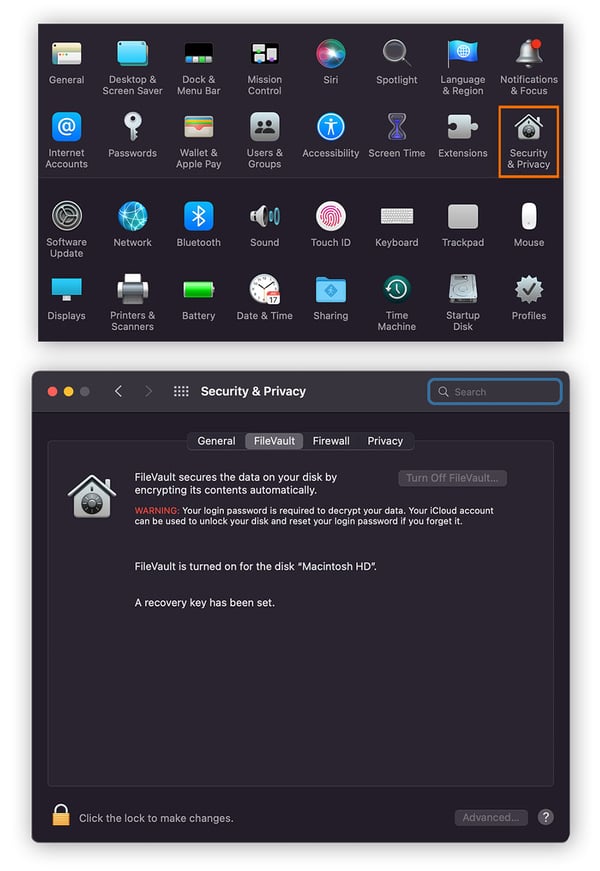
Si has actualizado tu Mac a unidad SSD que ahora debe borrarse, tendrás que realizar un borrado criptográfico para borrar la unidad. Esto se puede hacer usando una herramienta integrada llamada FileVault, que cifra los datos y te proporciona una clave criptográfica. Al eliminar la clave, tus datos se hacen irrecuperables.
A continuación, se explica cómo hacer un borrado criptográfico de SSD usando un Mac:
-
Reinicia tu Mac en modo de recuperación:
-
Mac Intel: Mantén presionadas las teclas Comando + R.
-
Mac con Apple Silicon (M1/M2): Mantén presionado el botón de encendido.
-
-
Ve a Utilidad de Discos > Selecciona tu unidad > Haz clic en Desbloquear.
-
En la Utilidad de Discos, haz clic en Borrar > Sigue las instrucciones.
Este método solo funciona si FileVault ya se había activado previamente. Activar FileVault inmediatamente antes de borrar no cifra retroactivamente los datos que antes no estaban cifrados, solo protege los datos nuevos escritos después de que comience el cifrado.
Para activar FileVault con antelación, ve a Ajustes del Sistema > Seguridad y privacidad > Selecciona la pestaña FileVault > Activar FileVault.
Borra físicamente tu disco duro
El borrado físico de un disco duro implica extraer y desmantelar los componentes de hardware de la unidad para que los datos no se puedan recuperar. Esto se hace normalmente al desechar unidades con información altamente confidencial, secreta o protegida legalmente, o cuando la unidad está demasiado dañada para ser borrada de forma segura por software. Es el único método infalible para la eliminación permanente de datos.
Usa el método de imán de tierras raras
Un imán de tierras raras potente puede alterar los campos magnéticos en una unidad HDD tradicional, haciendo que los datos sean irrecuperables. Este método no funciona en las SSD porque usan memoria de celda flash, no campos magnéticos.
A continuación, se explica cómo usar un imán para borrar el disco duro:
-
Compra un imán potente de tierras raras (el de neodimio es el más común).
-
Coloca tu disco duro sobre una superficie no metálica.
-
Mueve el imán por la superficie de la unidad varias veces, centrándote en los platos interiores. Los platos son brillantes y circulares, similares a un CD.
-
Conecta la unidad a un equipo para comprobar que ya no se puede leer.
Lamentablemente, este método no es fiable para los discos duros modernos debido al almacenamiento de datos más denso y al blindaje magnético. Si el imán no es lo suficientemente fuerte o no se aplica correctamente, algunos datos pueden seguir siendo legibles. Si quieres asegurarte de que no se puede recuperar ningún dato, utiliza un desmagnetizador (dispositivo eléctrico que crea un potente campo magnético fluctuante).
Ten en cuenta también que los imanes potentes pueden dañar cualquier dispositivo que dependa de campos magnéticos, incluidas tarjetas de crédito y tarjetas de identificación con banda magnética, altavoces y micrófonos, monitores de TV y equipos, y otros discos duros.
Extrae y desmonta tu disco duro
Abrir físicamente el disco duro y destruir los platos asegura la destrucción completa de los datos. Esto funciona tanto para HDD como, en algunos casos, para SSD.
A continuación, se explica cómo extraer físicamente el disco duro y borrarlo:
-
Apaga y desconecta el equipo. Luego usa un destornillador para abrir la carcasa.
-
Para HDD, raya, rompe o lija los platos. Para SSD, extrae y destruye los chips de memoria.
-
Desecha las piezas de forma segura según las directrices locales de residuos electrónicos.
Los discos duros y las unidades SSD pueden tener bordes afilados, componentes delicados y recubrimientos químicos, por lo que debes usar guantes y protección ocular al destruir y desechar los componentes.
¿Se puede borrar completamente un disco duro?
Sí, es posible borrar por completo un disco duro, pero no basta con eliminar los archivos que contiene. Al borrar archivos de un disco duro no se eliminan realmente, sino que se reasigna ese espacio para poder incorporar nuevos archivos más adelante. Para limpiar una unidad por completo, es necesario borrar realmente los datos mediante software, métodos físicos o ambos.
¿Cuándo debo borrar completamente un disco duro?
Borrar correctamente una unidad evita que nadie recupere los datos eliminados, algo esencial antes de vender o desechar tu unidad. Borrar un disco duro también forma parte fundamental del reformateo de una unidad, que consiste en eliminar todos los datos que contiene y cambiar su sistema de archivos para que se adapte a un nuevo sistema operativo.
Aquí tienes algunas razones habituales para borrar una unidad HDD o SSD:
-
Al vender, sustituir o desechar un equipo: borra el disco duro antes de deshacerte de cualquier equipo u ordenador portátil, para asegurar que tus datos personales no se puedan recuperar.
-
Al deshacerte de unidades dañadas: incluso los discos duros estropeados o dañados pueden tener datos recuperables que podrían robarse o venderse en la web oscura. Para SSD con TRIM, los archivos pueden sobrescribirse, pero el borrado asegura que tu unidad esté totalmente limpia.
-
Al cambiar a una unidad de estado sólido: tras actualizar tu disco duro a SSD, borra tu antigua unidad HDD antes de venderla o desecharla, o reutilízala como almacenamiento externo con una carcasa.
-
Si empiezas desde cero: borrar un disco duro es drástico pero eficaz: restaura el rendimiento, posibilita el uso del 100 % del disco en Windows y elimina el bloatware.
-
Tras una infección de malware o ransomware: borrar tu disco duro podría ser la única forma de asegurar que el código malicioso se elimina por completo.
Si solo quieres liberar espacio en el disco duro, puedes buscar y eliminar archivos temporales ocultos en lugares imprevistos. O bien, puedes plantearte desfragmentar el disco duro para ganar algo de espacio. Sin embargo, estas soluciones no son las ideales si piensas deshacerte de tu disco duro.
Optimiza tu disco con Avast Cleanup
Borrar una unidad es una medida de seguridad eficaz, pero también es importante mantenerla limpia cuando aún la estás usando. Un disco duro limpio funciona más rápido; y Avast Cleanup puede encargarse de ello automáticamente. Elimina los archivos basura y el bloatware, suspende las aplicaciones que consumen recursos y maximiza el rendimiento de tu equipo.
Lo que dicen los clientes

Más artículos sobre rendimiento

Por qué su ratón está roto o no funciona y cómo solucionarlo

¿Qué placa base tengo y cómo lo averiguo?
¿Cuál es la diferencia entre Thunderbolt y USB-C?

11 motivos por los que el teléfono está demasiado caliente

AMD frente a Nvidia: ¿Cuál es la mejor GPU?
AMD frente a Intel: ¿qué CPU será la mejor en 2023?

Comprobar las especificaciones de un PC con Windows

Cómo borrar por completo un disco duro
Cómo instalar una actualización de RAM en el PC
/Academy-How-to-upgrade-your-Mac-with-an-SSD-Thumb.jpg)
Cómo actualizar el Mac con una SSD
/Academy-How-to-check-if-your-hard-drive-is-failing-Thumb.jpg)
Cómo comprobar si el disco duro está fallando
Cómo se formatea un disco duro: la guía esencial
Hardware
Rendimiento
Oliver Buxton
27-01-2022