- Segurança
- Privacidade
- Desempenho
Temperaturas altas de CPU podem fazer seu PC superaquecer, causando problemas como travamentos do sistema ou danos ao hardware. Saiba como verificar a temperatura do núcleo no Windows e monitorar a temperatura da CPU com um software especializado. Depois, ajude a manter os níveis de calor baixo excluindo arquivos inúteis e recuperando gigabytes de espaço de armazenamento com uma ferramenta confiável de otimização de PC.




Este artigo contém
Este artigo contém
Verifique a temperatura da CPU no Windows 10/11
A maneira mais fácil de verificar a temperatura da CPU (unidade central de processamento) é instalar uma ferramenta gratuita para monitorar os níveis de calor, incluindo picos ou anomalias. Mas também é possível verificar as temperaturas atuais sem baixar nenhum software, usando o CPU Monitor, parte da ferramenta BIOS/UEFI integrada ao Windows.
Usando BIOS/UEFI
O BIOS/UEFI de seu PC (firmware do sistema) inclui uma verificação integrada de temperatura da CPU. Ele mostra a temperatura quando o sistema está ocioso, então a leitura costuma ser mais baixa do que durante o uso normal. Ele também exibe apenas a temperatura atual, ou seja, não consegue monitorar mudanças ao longo do tempo.
BIOS (sistema básico de entrada/saída) e UEFI (interface de firmware extensível unificada) são tipos de firmware que inicializam o hardware do computador e iniciam o sistema operacional. O UEFI é padrão na maioria dos dispositivos modernos (incluindo o Windows 11), mas os termos costumam ser usados de forma intercambiável.
Método 1: durante a inicialização
-
Vá para Iniciar > botão Ligar/Desligar > Reiniciar.
-
Enquanto o computador inicializa, pressione repetidamente a tecla indicada na tela (geralmente Delete, F2, F10, Esc ou F12).
-
Selecione Monitor de Hardware (em alguns dispositivos, pode estar em Estado de saúde do PC, Monitor de H/W ou Avançado) > Verifique as temperaturas da CPU exibidas.
-
Pressione Esc > Sair sem salvar ou siga as instruções na tela para sair do BIOS/UEFI.
Método 2: por meio das Configurações do Windows
-
Acesse Iniciar > Configurações > Sistema > Recuperação.
-
Em Inicialização avançada, clique em Reiniciar agora.
-
Após a reinicialização, clique em Solucionar problemas > Opções avançadas > Configurações de firmware UEFI > Reiniciar.
-
Seu PC vai inicializar no UEFI automaticamente. Procure a temperatura da CPU em menus como Monitor de Hardware , Estado de saúde do PC, Monitor de H/W ou Avançado.
-
Pressione Esc > Sair sem salvar (ou siga as instruções na tela) para sair do UEFI.
Sem BIOS/UEFI
Embora sejam fáceis de acessar, a BIOS e o UEFI não são ideais para monitorar as temperaturas da CPU porque não conseguem monitorar seu PC durante o uso normal. Como as CPUs raramente superaquecem na inicialização, você provavelmente precisará de um software de terceiros para medir a temperatura durante a sessão.
Existem algumas ferramentas populares de monitoramento de CPU disponíveis, incluindo:
-
Core Temp: interface leve e simples, focada nas temperaturas da CPU por núcleo, com impacto mínimo no sistema.
-
HWiNFO: monitoramento altamente detalhado e de nível profissional com sensores em tempo real, registros e diagnósticos de hardware.
-
Open Hardware Monitor: ferramenta gratuita e de código aberto que oferece monitoramento básico de temperatura de CPU, GPU e ventoinhas.
-
SpeedFan: um utilitário avançado que monitora temperaturas e permite o controle manual da velocidade da ventoinha em sistemas compatíveis, ideal para sistemas mais antigos.
-
AMD System Monitoring: ferramenta oficial da AMD otimizada para CPUs Ryzen, com temperaturas precisas e métricas de desempenho.
Você pode deixar essas ferramentas de terceiros rodando durante suas sessões de jogo ou trabalho para monitorar as temperaturas ao longo do tempo, tendo uma visão precisa da temperatura que sua CPU atinge durante o uso normal do PC.
Veja como verificar a Temperatura da CPU com o Core Temp:
-
Baixe, instale e execute o Core Temp.
-
Revise a seção Leituras de temperatura:
-
Máx e Mín mostram a temperatura máxima e mínima registradas para cada núcleo.
-
Carga mostra a carga atual da CPU. Uma carga alta está tipicamente correlacionada à alta temperatura.

Veja como verificar a temperatura da CPU usando o HWInfo:
-
Baixe, instale e abra o HWiNFO.
-
Selecione Somente sensores > Iniciar.
-
Na lista Sensor procure por:
-
Pacote de CPU: mostra a temperatura geral da CPU (melhor leitura geral).
-
CPU (Tctl/Tdie): mostra a temperatura principal da CPU usada para controle de resfriamento e decisões de limitação térmica.
-
Temperaturas do núcleo: mostra os níveis de calor de cada núcleo.
Veja como verificar as temperaturas da CPU usando o SpeedFan:
-
Baixe, instale e abra o SpeedFan.
-
Na tela principal, procure as temperaturas de CPU, Núcleo ou Núcleo 0/Núcleo 1.
Qual é a temperatura média da CPU?
A temperatura média da CPU em uma carga de trabalho normal fica entre 40 e 65 °C, dependendo do processador. Ao executar apps ou jogos mais pesados, a faixa de temperatura normal da CPU pode aumentar para entre 70 e 80 °C.
Em um ultrabook, um notebook muito fino e leve, com pouco espaço interno, é normal que as temperaturas do núcleo fiquem em torno de 75 °C durante um dia de trabalho comum.
Na maioria dos casos, uma temperatura ruim da CPU é de 80 a 85 °C ou acima disso. Pode haver um problema sério se você estiver atingindo essa temperatura, especialmente sem jogar ou executar qualquer programa que exija muitos recursos.
 As temperaturas da CPU podem variar de acordo com o tipo de CPU que você tem e as tarefas que está executando. Tente manter a temperatura entre 40ºC e 65°C.
O que é uma temperatura normal da CPU para jogos?
Em um desktop gamer com bom sistema de resfriamento e uma CPU de alta performance, é normal ver temperaturas da CPU em torno de 50 °C sem executar nada muito pesado.
-
A temperatura normal da CPU em um sistema otimizado para jogos geralmente fica entre 65 e 85 °C.
-
Temperaturas médias acima de 85 °C são aceitáveis por alguns minutos de jogos ou outro uso intenso da CPU, mas temperaturas sustentadas nesse nível podem reduzir a vida útil da CPU.
Como posso saber se minha CPU está superaquecendo?
Você pode verificar o superaquecimento da CPU monitorando sua temperatura. Se seu PC comum ficar acima de 80 °C ou a temperatura da CPU de seu computador gamer ficar acima de 85 °C por um período prolongado, provavelmente está superaquecendo.
Além disso, seu computador provavelmente estará quente ao toque e você pode notar problemas de desempenho, como:
-
Software travando, congelando ou falhando.
-
Sistema desligando inesperadamente.
-
Ventoinhas do computador trabalhando mais do que o normal.
Períodos prolongados em altas temperaturas podem envelhecer o hardware rapidamente, então usar um monitor de temperatura do PC para gerenciar o superaquecimento pode ajudar a manter seu computador funcionando bem por mais tempo.
Como monitorar continuamente a temperatura da CPU
Você pode monitorar continuamente a temperatura da CPU com a ajuda de ferramentas de temperatura de CPU de terceiros, como Core Temp, HWMonitor e NZXT CAM. Monitorar a temperatura da CPU é importante quando você trabalha com aplicativos que exigem muito, como softwares de edição de vídeo, jogos ou quando você usa o computador à luz do sol. Esses fatores podem contribuir para o superaquecimento da CPU.
Uso de monitores de CPU de terceiros
Algumas das ferramentas que você pode usar para verificar a temperatura da CPU também estão disponíveis como monitores que notificam regularmente sobre mudanças de temperatura no processador.
Aqui estão algumas das principais ferramentas de monitoramento de CPU de terceiros para monitoramento contínuo da CPU:
-
HWiNFO: monitoramento em tempo real e detalhado de CPU, GPU, tensões e velocidades de ventilador, com registro de dados.
-
Core Temp: uma ferramenta leve que exibe as temperaturas por núcleo continuamente, com alertas personalizáveis para uma operação segura.
-
Open Hardware Monitor: software gratuito e de código aberto que monitora CPU, GPU e sensores do sistema ao longo do tempo.
-
SpeedFan: ferramenta legada para monitorar temperaturas e velocidades de ventiladores, permitindo controle de longo prazo dos ventiladores e ajustes de desempenho.
-
HWMonitor: registro simples e confiável de dados de sensores de CPU, GPU e placa-mãe para monitoramento contínuo (alguns recursos são pagos).
-
AIDA64: pacote profissional com monitoramento contínuo do sistema, testes de estresse e relatórios detalhados de sensores.
-
NZXT CAM: monitoramento visual e fácil de usar com gráficos históricos de CPU, GPU e uso geral do sistema.
-
MSI Afterburner: principalmente para GPUs, mas também registra as temperaturas da CPU ao longo do tempo durante jogos ou sob carga.
-
AMD Ryzen Master: ferramenta oficial da AMD que oferece monitoramento contínuo de CPU e recursos de overclocking.
-
Intel Extreme Tuning Utility (XTU): monitora CPUs Intel continuamente, com recursos de registro e teste de estresse.
A maioria das ferramentas listadas acima não está disponível no macOS, mas opções nativas para Mac como iStat Menus, Intel Power Gadget, MenuMeters ou Macs Fan Control oferecem monitoramento contínuo de CPU, rastreamento de temperatura em tempo real e controle de ventoinhas.
Veja como monitorar a temperatura do núcleo da CPU usando o Core Temp:
-
Baixe e instale o aplicativo Core Temp.
-
Clique na seta que está na área de notificações da sua barra de tarefas. Os números exibidos representam as temperaturas dos núcleos da CPU, e normalmente contêm de duas a quatro leituras.
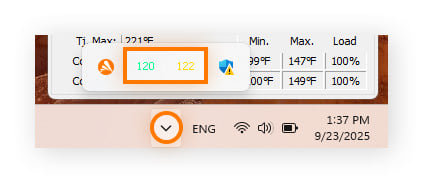
-
Clique em um dos números e arraste-o para a barra de tarefas. Agora basta um olhar para ver as temperaturas da CPU em tempo real.
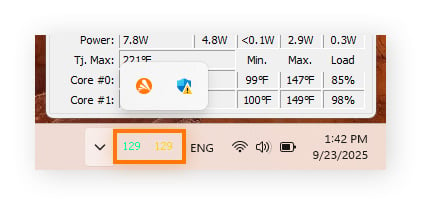
-
Para exibir apenas a temperatura mais alta entre os núcleos, abra Core Temp > Opções > Configurações > Área de notificação > selecione Temperatura máxima por processador > OK.

Como faço para monitorar a temperatura da CPU da AMD?
Você pode monitorar as temperaturas de seu CPU AMD com o AMD Ryzen™ Master, que oferece monitoramento em tempo real de temperatura, tensões, velocidades de clock e outras métricas de CPU simultaneamente.
Veja como monitorar as temperaturas da CPU AMD com o AMD Ryzen™ Master:
-
Baixe, instale e abra o AMD Ryzen™ Master > Veja a Temperatura ou a CPU para conferir as temperaturas da CPU em tempo real.
Seja qual for seu hardware, AMD ou Intel, considere usar um software de limpeza especializado como o Avast Cleanup para otimizar seu sistema e obter o máximo de desempenho do processador.
Monitorando a temperatura da CPU durante jogos
Se você é jogador, pode monitorar a temperatura da CPU em tela cheia com o MSI Afterburner. Esta ferramenta exibe uma leitura discreta sobreposta ao jogo, de maneira que sua experiência de jogo não seja perturbada. A ferramenta de monitoramento da CPU é viabilizada pelo RivaTuner Statistics Server (RTSS), que vem incluído no MSI Afterburner.
Veja como monitorar a temperatura da CPU enquanto joga:
-
Baixe, instale e abra o MSI Afterburner > Clique no ícone de configurações > Selecione a aba Monitoramento > Temperatura da CPU > Mostrar no Display em Tela.
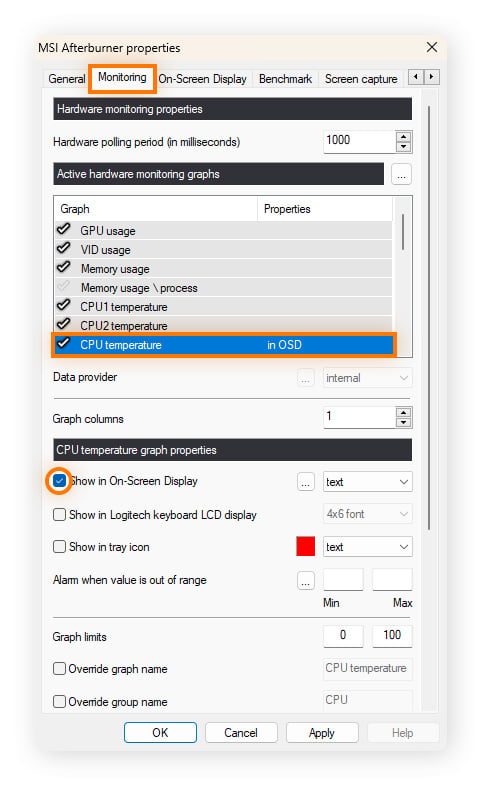
Você também pode monitorar temperaturas da GPU, uso de RAM ou outras estatísticas importantes na aba Monitoramento. Quando você iniciar seu jogo, as temperaturas da CPU e outras métricas selecionadas serão exibidas no canto superior esquerdo da tela.

Por que a temperatura da minha CPU está tão alta?
A CPU executa milhões de operações por segundo, gerando muito calor no processo. As temperaturas podem subir especialmente rápido durante tarefas que exigem muitos recursos, ao fazer overclock, se os ventiladores de resfriamento estiverem com falha ou quando poeira ou ventilação inadequada restringem o fluxo de ar.
Se essas temperaturas subirem demais sem que você perceba, você pode enfrentar instabilidade do sistema, travamentos, lentidão de desempenho e até danos permanentes ao hardware.
Veja mais informações sobre algumas das causas mais comuns de temperaturas elevadas na CPU:
-
Operações intensivas: executar várias tarefas de alta intensidade ao mesmo tempo pode elevar as temperaturas da CPU.
-
Overclocking: overclocking, que leva sua GPU além dos limites programados, pode aumentar as temperaturas da CPU, arriscando instabilidade ou throttling.
-
Uma ventoinha de PC com defeito: se sua ventoinha não estiver funcionando corretamente, a eficiência do resfriamento cai e você pode notar ruído de ventoinha incomumente alto e persistente.
-
Acúmulo de poeira: computadores mais antigos podem acumular poeira interna, o que pode deixar os ventiladores mais lentos e entupidos, afetando as funções de resfriamento do hardware.
-
Espaço limitado de ventilação no PC: se seu PC estiver sobre uma superfície que impede a circulação de ar, ou se você tiver um notebook slim, pode não haver espaço suficiente para uma ventilação eficiente. Mantenha seu computador em uma superfície sólida e plana, que não impeça o fluxo de ar, ou eleve-o usando um suporte de notebook ou resfriador.
-
Muito lixo no sistema: o excesso de arquivos e armazenamento aumenta a atividade em segundo plano e a carga do sistema. Ferramentas como o Avast Cleanup removem arquivos inúteis automaticamente.
-
Vírus de computador: vírus de computador executam processos ocultos em segundo plano, aumentando o uso da CPU e a carga do sistema. Encontre e remova vírus e outros malwares para restaurar o desempenho e melhorar a segurança.
O que é o erro de temperatura excessiva da CPU?
O erro de temperatura excessiva da CPU ocorre quando o processador atinge um nível de calor crítico, às vezes forçando o desligamento do sistema. Os limites exatos dependem do modelo da CPU, mas a maioria dos processadores modernos é projetada para desligar em torno de 100 °C para evitar danos.
Causas comuns incluem malwares que levam a uso excessivo da CPU, má ventilação ou exposição a fontes de calor, sistema de resfriamento defeituoso ou overclocking em excesso.
Como manter a temperatura da CPU baixa
Você pode manter as temperaturas da CPU baixas desligando aplicativos em segundo plano, mantendo seu PC e as ventoinhas de resfriamento limpos e garantindo que seu sistema esteja livre de malware.
Veja algumas dicas mais detalhadas para manter sua CPU resfriada:
-
Limpe seu hardware: remova o gabinete e use ar comprimido para tirar a sujeira do interior do PC, incluindo a ventoinha da CPU.
-
Remova arquivos e apps desnecessários: limpar o armazenamento do PC pode ajudar a reduzir o processamento gasto em atividades em segundo plano.
-
Use um suporte para notebook: um suporte que eleva seu notebook da superfície pode ajudar a melhorar a circulação de ar e evitar o superaquecimento.
-
Mantenha seu ambiente fresco: não deixe seu notebook ou PC diretamente sob a luz do sol e mantenha a temperatura ambiente o mais fresca possível. Sempre desligue o notebook, ou coloque-o no modo ocioso ou de suspensão, antes de colocá-lo em uma capa ou caixa.
-
Substitua as ventoinhas: Se as ventoinhas dentro do seu PC não dão conta do recado, coloque outras mais potentes ou instale um sistema de refrigeração baseada em líquido.
-
Atualize a pasta térmica: Pasta térmica é uma substância usada para melhorar a transferência de calor entre a CPU e a saída de calor. Ao longo do tempo, ela pode se deteriorar, contribuindo para problemas de superaquecimento. Se você já tem o computador há alguns anos, uma nova aplicação de pasta térmica pode melhorar a transferência de calor.
-
Mantenha seu PC livre de malware: alguns vírus causam uso elevado e constante da CPU, aumentando drasticamente a carga e a temperatura do núcleo. Instale um antivírus gratuito para monitorar continuamente seu PC em busca de ameaças e remover qualquer malware antes que cause problemas.
-
Feche aplicativos em segundo plano: use um programa dedicado de limpeza de PC para colocar apps que consomem recursos em suspensão automaticamente, reduzindo a carga no sistema.
-
Experimente uma ferramenta de otimização de PC: ferramentas como o Storage Sense ou a limpeza de disco do Windows, ou softwares dedicados como o Avast Cleanup, identificam o que está pesando no desempenho e ajudam a manter seu PC funcionando sem problemas.
Ajude a manter o PC funcionando perfeitamente com o Avast Cleanup
Um computador com acúmulo de arquivos desnecessários tem mais chances de superaquecer, sofrer lentidão e até mesmo congelar. Ao remover arquivos inúteis, otimizar apps em segundo plano e melhorar a eficiência, o Avast Cleanup ajuda a resfriar a CPU manter o sistema em bom funcionamento, quer você esteja jogando, trabalhando, navegando ou fazendo tudo isso ao mesmo tempo. Teste o Avast Cleanup gratuitamente hoje mesmo.
O que os clientes dizem

Mais artigos sobre desempenho

Por que seu mouse está quebrado ou não funciona e como corrigi-lo

Qual é minha placa-mãe e como descobrir?

Qual é a diferença entre Thunderbolt e USB-C?

11 motivos para o superaquecimento do seu smartphone
AMD x Nvidia: Qual é a melhor GPU?
AMD x Intel: qual é a melhor CPU em 2023?

Como verificar as especificações no PC Windows

Como apagar completamente um disco rígido antigo
Como instalar uma atualização de RAM no PC
/Academy-How-to-upgrade-your-Mac-with-an-SSD-Thumb.jpg)
Como atualizar o Mac com uma SSD
/Academy-How-to-check-if-your-hard-drive-is-failing-Thumb.jpg)
Como verificar se seu disco rígido está falhando

Como formatar um disco rígido: O Guia Completo
Hardware
Desempenho
Jeremy Coppock
11-10-2019