- Seguridad
- Privacidad
- Rendimiento
Las altas temperaturas de la CPU pueden provocar que tu PC se sobrecaliente, lo que puede causar problemas como bloqueos del sistema o daños en el hardware. Aprende a comprobar las temperaturas principales en Windows y a supervisar las temperaturas de la CPU con la ayuda de software especializado. Luego, para mantener los niveles de calor bajos, elimina archivos no deseados y recupera gigabytes de espacio de almacenamiento con una herramienta fiable de optimización de PC.




Este artículo contiene
Este artículo contiene
Comprueba la temperatura de tu CPU en Windows 10/11
La forma más sencilla de comprobar la temperatura de la CPU (unidad de procesamiento central) es instalar una herramienta gratuita para supervisar los niveles de calor, incluidos los picos o las anomalías. Las temperaturas también se pueden comprobar sin descargar software mediante CPU Monitor, parte de la herramienta integrada de la BIOS/UEFI de Windows.
Con BIOS/UEFI
La BIOS/UEFI de tu PC (firmware del sistema) incluye una comprobación de temperatura de CPU integrada. Muestra la temperatura cuando el sistema está inactivo, por lo que la lectura suele ser inferior a la del uso normal. Además, solo indica la temperatura actual. Eso significa que no puede supervisar los cambios a lo largo del tiempo.
La BIOS (sistema básico de entrada/salida) y la UEFI (interfaz de firmware extensible unificada) son tipos de firmware que arrancan el hardware de un equipo e inician el sistema operativo. UEFI es el estándar en la mayoría de los dispositivos actuales (incluido Windows 11), aunque los términos suelen usarse de forma indistinta.
Método 1: durante el inicio
-
Ve a Iniciar y selecciona el botón de encendido > Reiniciar.
-
Cuando tu equipo se inicie, presiona varias veces la tecla que se indica en la pantalla (normalmente Supr, F2, F10, Esc o F12).
-
Selecciona Hardware Monitor (en algunos dispositivos, puede estar en PC Health Status, H/W Monitor o Advanced) y revisa las temperaturas de la CPU que se muestran.
-
Presiona Esc > Exit without saving o sigue las instrucciones en pantalla para salir de la BIOS/UEFI.
Método 2: en Configuración de Windows
-
Ve a Inicio > Configuración > Sistema > Recuperación.
-
En Inicio avanzado, haz clic en Reiniciar ahora.
-
Después del reinicio, haz clic en Solución de problemas > Opciones avanzadas > Configuración de firmware UEFI > Reiniciar.
-
El PC arrancará en UEFI automáticamente. Busca la temperatura de la CPU en menús como Hardware Monitor, PC Health Status, H/W Monitor o Advanced.
-
Presiona Esc > Exit without saving (o sigue las instrucciones en pantalla) para salir de la UEFI.
Sin BIOS/UEFI
Aunque se puede acceder a ellas fácilmente, la BIOS y la UEFI no son ideales para controlar las temperaturas de la CPU porque no pueden supervisar tu PC mientras lo usas con normalidad. Como las CPU casi nunca se sobrecalientan durante el arranque, lo más probable es que necesites software de terceros para controlar las temperaturas durante la sesión.
Hay varias herramientas populares de supervisión de la CPU disponibles, por ejemplo:
-
Core Temp: interfaz ligera y sencilla centrada en las temperaturas de la CPU por núcleo, con repercusiones mínimas en el sistema.
-
HWiNFO: supervisión muy detallada de nivel profesional con sensores en tiempo real, registro y diagnósticos de hardware.
-
Open Hardware Monitor: herramienta gratuita y de código abierto. Ofrece supervisión básica de la temperatura de la CPU, la GPU y los ventiladores.
-
SpeedFan: utilidad avanzada que supervisa las temperaturas y permite controlar manualmente la velocidad del ventilador en sistemas compatibles. Es ideal para sistemas más antiguos.
-
AMD System Monitoring: herramienta oficial de AMD optimizada para CPU Ryzen. Muestra temperaturas precisas y métricas de rendimiento.
Puedes dejar estas herramientas de terceros en ejecución durante tu sesión activa de juego o de trabajo para supervisar las temperaturas a lo largo del tiempo y obtener una imagen precisa de la temperatura que alcanza tu CPU durante el uso normal del PC.
Te explicamos cómo comprobar las temperaturas de la CPU con Core Temp:
-
Descarga, instala y abre Core Temp.
-
Revisa la sección Temperature Readings:
-
En Max y Min verás las temperaturas más altas y más bajas registradas en el procesador para cada núcleo.
-
Load muestra la carga actual de la CPU. Las cargas altas se suelen correlacionar con una alta temperatura.

A continuación, se explica cómo comprobar las temperaturas de la CPU con HWInfo:
-
Descarga, instala e inicia HWiNFO.
-
Selecciona Sensors-only > Start.
-
En la lista Sensor, busca:
-
CPU Package: muestra la temperatura general de la CPU (la lectura general más útil).
-
CPU (Tctl/Tdie): muestra la temperatura principal de la CPU utilizada para el control de refrigeración y las decisiones de aceleración térmica.
-
Core Temperatures: muestra los niveles de calor de cada núcleo.
A continuación, se explica cómo comprobar las temperaturas de la CPU con SpeedFan:
-
Descarga, instala e inicia SpeedFan.
-
En la pantalla principal, busca las temperaturas de CPU, Core o Core 0/Core 1.
¿Cuál es la temperatura promedio de la CPU?
La temperatura promedio de una CPU para una carga de trabajo normal se establece entre 40-65 °C (104-149 °F), en función del procesador. Al ejecutar apps o juegos más exigentes, el rango de temperatura normal de la CPU puede aumentar a 70-80 °C (158-176 °F).
En un ultrabook, un portátil muy delgado y ligero que cuenta con un espacio muy reducido, es normal que la temperatura del núcleo ronde los 75 °C (167 °F) durante una jornada laboral media.
En la mayoría de los casos, una temperatura de CPU mala es 80-85 °C (176-185 °F) o más. Si alcanzas esta temperatura, sobre todo sin estar jugando ni ejecutando programas que consuman muchos recursos, el problema podría ser grave.
 Las temperaturas de la CPU pueden variar en función del tipo de CPU que tienes y de las tareas que estás ejecutando. Intenta que las temperaturas se mantengan entre los 40 y 65 °C (entre 104 y 149 °F).
¿Cuál es la temperatura normal de la CPU cuando se juega?
En un PC de sobremesa para juegos con buena refrigeración y una CPU de gama alta, es normal que las temperaturas de la CPU ronden los 50 °C (122 °F) sin ejecutar programas demasiado exigentes.
-
La temperatura normal de la CPU en un sistema optimizado para juegos suele ser 65-85 °C (149-185 °F).
-
Las temperaturas medias superiores a 85 °C (185 °F) son aceptables durante unos minutos de juego u otro uso intenso de la CPU, pero las temperaturas sostenidas a este nivel pueden reducir la vida útil de la CPU.
¿Cómo puedo saber si mi CPU se está sobrecalentando?
Puedes comprobar si la CPU se está sobrecalentando supervisando su temperatura. Si tu PC habitual se sitúa por encima de 80 °C (176 °F) o la temperatura de la CPU de tu equipo para juegos supera 85 °C (185 F) durante un período prolongado, lo más seguro es que se esté sobrecalentando.
Además, es probable que tu equipo esté caliente al tacto y que notes problemas de rendimiento, como los siguientes:
-
El software va lento, se congela o falla.
-
El sistema se apaga de forma inesperada.
-
Los ventiladores del equipo trabajan más de lo habitual.
Los períodos prolongados a altas temperaturas pueden hacer que el hardware se dañe antes de tiempo, así que utilizar un supervisor de la temperatura del PC para gestionar el sobrecalentamiento puede ayudarte a mantener el equipo en buen funcionamiento más tiempo.
Cómo supervisar constantemente la temperatura de la CPU
Puedes supervisar de forma continua la temperatura de la CPU con la ayuda de herramientas de terceros como Core Temp, HWMonitor y NZXT CAM. Supervisar la temperatura de la CPU es importante cuando trabajas con apps exigentes, como software de edición de vídeo, juegos o cuando usas tu equipo bajo la luz directa del sol. Estos factores pueden contribuir al sobrecalentamiento de la CPU.
Uso de supervisores de CPU de terceros
Algunas de las herramientas que puedes usar para comprobar la temperatura de tu CPU también están disponibles como supervisores que te notifican de forma periódica los cambios de temperatura del procesador.
A continuación, se indican algunas de las principales herramientas de terceros para la supervisión continua de la CPU:
-
HWiNFO: supervisión en tiempo real y detallada de la CPU, la GPU, la tensión y las velocidades de los ventiladores, con registro de datos.
-
Core Temp: herramienta ligera que muestra las temperaturas por núcleo de forma continua con alertas personalizables para un funcionamiento seguro.
-
Open Hardware Monitor: software gratuito y de código abierto que supervisa la CPU, la GPU y los sensores del sistema a lo largo del tiempo.
-
SpeedFan: herramienta clásica para supervisar temperaturas y velocidades de ventilador. Permite el control a largo plazo del ventilador y ajustes de rendimiento.
-
HWMonitor: registro sencillo y fiable de los datos de los sensores de la CPU, la GPU y la placa base para una supervisión continua (algunas funciones son de pago).
-
AIDA64: suite profesional que ofrece supervisión continua del sistema, pruebas de esfuerzo e informes detallados de sensores.
-
NZXT CAM: supervisión visual e intuitiva con gráficos históricos de uso de la CPU, la GPU y el sistema en general.
-
MSI Afterburner: principalmente para GPU, pero también registra las temperaturas de la CPU a lo largo del tiempo durante el uso de juegos o bajo carga.
-
AMD Ryzen Master: herramienta oficial de AMD que ofrece supervisión continua de la CPU y funciones de overclocking.
-
Intel Extreme Tuning Utility (XTU): supervisa las CPU de Intel de forma continua, con funciones de registro y pruebas de esfuerzo.
La mayoría de las herramientas mencionadas anteriormente no están disponibles en macOS, pero las opciones nativas de Mac, como iStat Menus, Intel Power Gadget, MenuMeters o Macs Fan Control, ofrecen supervisión continua de la CPU, seguimiento de la temperatura en tiempo real y control de los ventiladores.
A continuación, se explica cómo supervisar la temperatura del núcleo de la CPU con Core Temp:
-
Descarga e instala Core Temp.
-
Haz clic en la flecha del área de notificaciones de tu barra de tareas. Los números que aparecen representan las temperaturas de los núcleos de la CPU. Se suelen mostrar entre dos y cuatro mediciones.
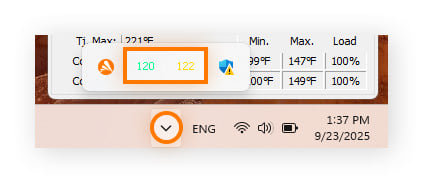
-
Haz clic en uno de los números y arrástralo hasta la barra de tareas. Ahora, podrás consultar las temperaturas de la CPU en tiempo real de un vistazo.
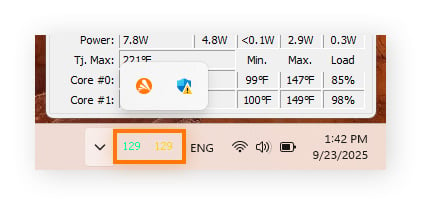
-
Para mostrar solo la temperatura más alta de cualquiera de los núcleos, abre Core Temp > Options > Configuración > Notification Area; a continuación, selecciona Highest temperature per processor > OK.

¿Cómo puedo controlar la temperatura de mi CPU AMD?
Puedes controlar las temperaturas de la CPU AMD con AMD Ryzen™ Master, que ofrece supervisión en tiempo real de la temperatura, la tensión, las velocidades de reloj y muchas otras métricas de la CPU de forma simultánea.
A continuación, se explica cómo supervisar las temperaturas de las CPU AMD con AMD Ryzen™ Master:
-
Descarga, instala y abre AMD Ryzen™ Master. A continuación, examina Temperature o CPU para ver las temperaturas de la CPU en tiempo real.
Independientemente de si tienes hardware de AMD o Intel, considera el uso de un software de limpieza especializado como Avast Cleanup para optimizar el sistema y disfrutar del máximo rendimiento del procesador.
Supervisa las temperaturas de la CPU mientras juegas
Si eres jugador, puedes supervisar la temperatura de la CPU mientras juegas a pantalla completa con MSI Afterburner. Esta herramienta muestra un registro discreto por encima del juego para que no tengas que interrumpir tu experiencia. y utiliza tecnología de RivaTuner Statistics Server (RTSS), que viene integrado en MSI Afterburner.
Así es como puedes monitorizar las temperaturas de la CPU mientras juegas:
-
Descarga, instala e inicia MSI Afterburner; a continuación, haz clic en el icono de configuración y selecciona la pestaña Monitoring > CPU temperature > Show in On-Screen Display.
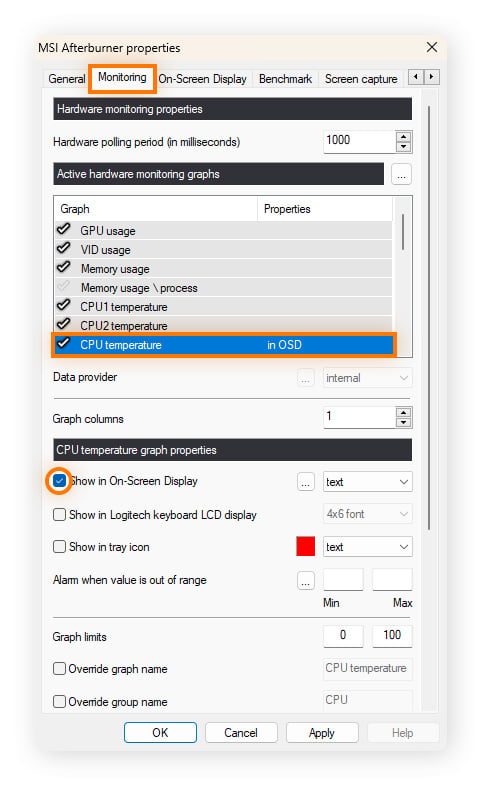
También puedes supervisar las temperaturas de la GPU, el uso de la RAM u otras estadísticas clave desde la pestaña Monitoring. Cuando inicies tu juego, las temperaturas de la CPU y otras métricas seleccionadas aparecerán en la parte superior izquierda de la pantalla.

¿Por qué es tan alta la temperatura de mi CPU?
Tu CPU ejecuta millones de operaciones por segundo, generando un montón de calor durante el proceso. Las temperaturas se pueden elevar con especial rapidez durante tareas que consumen muchos recursos, durante el overclocking, si fallan los ventiladores de refrigeración o cuando hay polvo o poca ventilación que restringen el flujo de aire.
Si las temperaturas se elevan demasiado sin que te des cuenta, puede que el sistema se vuelva inestable, se bloquee, el rendimiento se reduzca e incluso que se produzcan daños en el hardware a largo plazo.
A continuación, se proporciona más información sobre varias de las causas más comunes de las altas temperaturas de la CPU:
-
Operaciones intensivas: ejecutar varias tareas de alta intensidad al mismo tiempo puede disparar las temperaturas de la CPU.
-
Overclocking: el overclocking, que lleva tu GPU más allá de sus límites programados, puede elevar las temperaturas de la CPU y provocar inestabilidad o reducción de rendimiento.
-
Un ventilador de PC defectuoso: si el ventilador no funciona bien, la eficiencia de la refrigeración disminuye, y es posible que notes un ruido fuerte y persistente procedente del ventilador.
-
Acumulación de polvo: los equipos más antiguos pueden acumular polvo en su interior, lo que puede ralentizar y obstruir los ventiladores, y afectar a las funciones de refrigeración del hardware.
-
Espacio limitado de ventilación del PC: si el equipo está colocado sobre una superficie que impide la circulación del aire o si tienes un portátil fino, es posible que no haya espacio suficiente para una buena ventilación. Mantén el equipo en una superficie plana y rígida que no acumule aire, o colócalo sobre un soporte o un refrigerador.
-
Acumulación excesiva en el sistema: el exceso de almacenamiento y la acumulación de archivos aumentan la actividad en segundo plano y la carga del sistema. Herramientas de limpieza como Avast Cleanup eliminan archivos no deseados automáticamente.
-
Virus informáticos: los virus informáticos ejecutan procesos ocultos en segundo plano, lo que aumenta el uso de la CPU y la carga del sistema. Encuentra y elimina virus y otras clases de malware para restaurar el rendimiento y mejorar la seguridad.
¿Qué es el error de sobrecalentamiento de la CPU?
El error de sobrecalentamiento de la CPU tiene lugar cuando el procesador alcanza un nivel crítico de calor, lo que en ocasiones obliga al sistema a apagarse. Los límites exactos dependen del modelo de CPU, pero la mayoría de los procesadores modernos se han diseñado para apagarse en torno a los 100 °C (212 °F) para evitar daños.
Entre las causas comunes se incluyen malware que fuerza un uso excesivo de la CPU, mala ventilación o exposición a fuentes de calor, errores en el sistema de refrigeración u overclocking excesivo.
Cómo mantener las temperaturas de la CPU bajas
Para que las temperaturas de la CPU siempre estén bajas, desactiva las apps en segundo plano, mantén limpios el PC y los ventiladores de refrigeración, y asegúrate de que el sistema no contenga malware.
A continuación, se indican algunos consejos más detallados para ayudar a mantener tu CPU a una temperatura adecuada:
-
Limpia el hardware: retira la cubierta y utiliza un soplador de aire comprimido para desatascar el interior del PC y el ventilador de la CPU.
-
Elimina apps y archivos innecesarios: limpiar el almacenamiento de tu PC puede ayudar a reducir la cantidad de potencia de procesamiento que se destina a las actividades en segundo plano.
-
Usa un soporte para portátil: un soporte que eleve el portátil de las superficies puede ayudar a mejorar la circulación del aire y evitar el sobrecalentamiento.
-
Mantén fresco tu entorno: no expongas tu portátil o PC a la luz directa del sol y mantén la temperatura ambiente lo más baja posible. Apaga siempre el portátil o déjalo en el modo de suspensión antes de meterlo en una bolsa o una funda.
-
Sustituye el ventilador: si los ventiladores del PC no están a la altura de las tareas, sustitúyelos por un refrigerador de aire más potente o instala una solución de refrigeración líquida.
-
Cambia la pasta térmica: La pasta térmica es una sustancia que se usa para mejorar la transferencia de calor entre la CPU y el disipador de calor. Con el tiempo, puede perder eficacia, y eso genera problemas de sobrecalentamiento. Si llevas con tu equipo unos años, aplicar pasta nueva podría mejorar la transferencia de calor.
-
Mantén el PC libre de malware: algunos virus provocan un uso elevado y constante de la CPU, lo que aumenta drásticamente la carga y la temperatura del núcleo. Instala un antivirus gratuito para supervisar continuamente tu PC en busca de amenazas y eliminar cualquier malware antes de que cause problemas.
-
Cierra las apps en segundo plano: usa un programa especializado para limpiar el PC, poner en suspensión automáticamente las apps que consumen recursos y reducir así la carga del sistema.
-
Prueba una herramienta de optimización para PC: herramientas como el Sensor de almacenamiento o la limpieza de disco de Windows, o software especializado como Avast Cleanup, pueden identificar los elementos que ralentizan el rendimiento y ayudarte a mantener tu PC funcionando sin problemas.
Ayuda a mantener tu PC en estado óptimo de funcionamiento con Avast Cleanup
Es más probable que un equipo saturado con archivos innecesarios se sobrecaliente, funcione más lento e incluso se bloquee. Al eliminar archivos no deseados, optimizar las apps en segundo plano y mejorar la eficiencia, Avast Cleanup te ayuda a mantener la CPU refrigerada y el sistema en buen funcionamiento, tanto si lo usas para jugar, trabajar o navegar por internet como si lo usas para todo a la vez. Prueba ya Avast Cleanup gratis.
Lo que dicen los clientes

Más artículos sobre rendimiento

Por qué su ratón está roto o no funciona y cómo solucionarlo

¿Qué placa base tengo y cómo lo averiguo?

¿Cuál es la diferencia entre Thunderbolt y USB-C?

11 motivos por los que el teléfono está demasiado caliente
AMD frente a Nvidia: ¿Cuál es la mejor GPU?
AMD frente a Intel: ¿qué CPU será la mejor en 2023?

Comprobar las especificaciones de un PC con Windows

Cómo borrar por completo un disco duro
Cómo instalar una actualización de RAM en el PC
/Academy-How-to-upgrade-your-Mac-with-an-SSD-Thumb.jpg)
Cómo actualizar el Mac con una SSD
/Academy-How-to-check-if-your-hard-drive-is-failing-Thumb.jpg)
Cómo comprobar si el disco duro está fallando
Cómo se formatea un disco duro: la guía esencial
Hardware
Rendimiento
Jeremy Coppock
11-10-2019