- Seguridad
- Privacidad
- Rendimiento
Nada es más frustrante que una conexión lenta a Internet en el teléfono cuando lo único que quieres es reproducir un vídeo o buscar algo rápido. Aquí aprenderás por qué internet funciona tan lento en tu teléfono y cómo puedes solucionar los datos móviles lentos. Tenemos incluso una herramienta de software especial que puedes instalar para aumentar la velocidad de internet de tu teléfono móvil.




Este artículo contiene
Este artículo contiene
El internet lento en tu teléfono suele deberse a una señal débil, la congestión de la red, haber alcanzado el límite de alta velocidad de tu plan de datos o apps que consumen datos en segundo plano. En muchos casos, puedes solucionarlo rápidamente reiniciando el teléfono, desactivando y volviendo a activar el modo avión, cambiando entre wifi y datos móviles, cerrando las apps en segundo plano o acercándote al router wifi.
Si el problema persiste, continúa con los pasos que se indican a continuación para identificar el problema específico y resolverlo.
¿Por qué los datos de Internet son tan lentos en mi teléfono?
Una conexión de datos lenta en tu teléfono puede deberse a una conexión deficiente, congestión de la red, problemas con la memoria caché del navegador o demasiadas apps ejecutándose en segundo plano. También es importante distinguir entre los diferentes tipos de «internet lento», porque la causa (y la solución) pueden variar. Por ejemplo, la lentitud de internet en tu teléfono puede deberse a uno o más de los siguientes problemas:
-
Datos móviles lentos: suele deberse a una señal débil, congestión de la red o limitación de datos.
-
Wifi lento: suele estar relacionado con la distancia al router, interferencias o problemas de red.
-
Rendimiento lento del teléfono: causado por memoria limitada, apps en segundo plano o software desactualizado, incluso si tu conexión es rápida.
Si sabes qué tipo de problema de internet lento tienes, ve directamente a una de las secciones a continuación:
La señal es débil
En zonas con cobertura deficiente, es posible que tu teléfono tenga dificultades para conectarse a la red móvil. Una señal débil o inestable puede deberse a obstáculos físicos, como paredes y edificios, o a estar demasiado lejos de las torres de telefonía móvil.
Si los datos móviles de tu teléfono van lentos por una conexión débil, intenta moverte a una zona con mejor cobertura o conéctate al wifi en su lugar, si está disponible.
A continuación, te enseñaremos cómo comprobar la intensidad de tu red en un Android o iPhone. Utiliza esta tabla para determinar en qué intervalo estaría la intensidad de tu señal (se mide en dBm, decibelio-milivatio).
| Intensidad de la señal (dBm) | Calidad de conexión |
|---|---|
| Entre -50 y -79 | Excelente |
| Entre -80 y -89 | Buena |
| Entre -90 y -107 | Medio |
| Entre -108 y -119 | Mala |
| < -120 | Agotada |
Estos rangos son solo orientativos. Los resultados pueden variar según el operador.
Comprobar la intensidad de la señal en Android
Pasos para comprobar la intensidad de la señal en Android:
-
Ve a Ajustes > Acerca del teléfono.
-
Toca Estado > Red > SIM.
Algunos modelos de Android tienen una herramienta de diagnóstico de red en la sección Redes móviles de los Ajustes.
Comprobar la intensidad de la señal en iPhone
En los iPhone, puedes ver métricas como la intensidad de la señal y la calidad de la señal usando el modo Field Test. Para acceder a esta función:
-
Desactiva wifi.
-
Abre la app Teléfono, marca *3001#12345#* y toca el botón de llamada.
-
Busca el valor RSRP (potencia de la señal de referencia recibida) en el menú LTE o 5 G.
Los nombres de los menús y las visualizaciones numéricas pueden variar ligeramente según tu versión de iOS y tu operador.
Congestión de la red
La congestión de la red se produce cuando demasiados usuarios se conectan a la misma torre de telefonía móvil al mismo tiempo. Como cada torre tiene un ancho de banda limitado, las velocidades disponibles deben compartirse entre todas las personas conectadas, lo que puede dar lugar a velocidades de internet más lentas. Esto es más habitual en zonas densamente pobladas, en horas punta y en grandes eventos.
La congestión de red es un problema que depende de tu operador, pero puedes intentar mejorar tu velocidad cambiando de ubicación, desactivando y volviendo a activar el modo avión, o alternando entre 4 G y 5 G. También puedes conectarte a una red wifi de confianza.
Estrangulamiento del ISP
La limitación de velocidad se produce cuando tu proveedor de internet o tu operador móvil reduce intencionalmente tu velocidad de internet porque has alcanzado el límite de datos o durante períodos de congestión de la red. En algunos casos, los proveedores de servicios de Internet pueden ralentizar ciertos tipos de tráfico, como el streaming de vídeo o las transferencias de archivos de gran tamaño, mientras que la navegación general sigue siendo rápida.
Para comprobar si están limitando tu conexión, puedes usar una herramienta como Test de velocidad, conectarte a una VPN de confianza y repetir la prueba. Si tu velocidad mejora con la VPN, puede ser una señal de que hay limitación de ancho de banda.
Una VPN cifra tus datos y enmascara tu dirección IP, y resulta útil cuando la limitación de velocidad afecta a ciertos tipos de tráfico, como el streaming o los juegos en línea.
Configuración de red
La configuración de red contiene los parámetros que controlan cómo tu teléfono se conecta a los datos móviles, el wifi y otros dispositivos. Si estos ajustes están dañados o mal configurados, pueden causar una velocidad de internet lenta.
Restablecer la configuración de red puede restaurar la configuración predeterminada y ayudarte a que internet vuelva a funcionar en tu teléfono.
Apps en segundo plano
Las apps o pestañas del navegador que usan activamente datos en segundo plano (como la sincronización, el streaming o la actualización automática) pueden ralentizar tus datos móviles al competir por el ancho de banda. Cierra las apps y pestañas abiertas en el dispositivo móvil, y desactiva el uso de datos en segundo plano para reducir la saturación de la conexión y acelerar los datos.
En Android, puedes ir a Uso de datos y tocar una app para ver su uso de datos en primer plano frente al uso en segundo plano. En un iPhone, no hay una vista de datos en segundo plano, pero puedes consultar el uso general de datos en los ajustes de Datos móviles y buscar la actividad en segundo plano en Batería.
Problemas de memoria caché del navegador
La memoria caché del navegador almacena datos de sitios web para ayudar a que las páginas se carguen más rápido cuando las vuelves a visitar. Sin embargo, los archivos de memoria caché dañados u obsoletos pueden tener el efecto contrario. Mantener el navegador y las extensiones actualizados puede ayudarte a evitar problemas. También puedes usar los modos de navegación privada o borrar la memoria caché del navegador con regularidad.
Estas son algunas señales de que tienes problemas con la caché de tu navegador:
-
Páginas que solo se cargan parcialmente.
-
Páginas con problemas de formato.
-
Imágenes o elementos de página que aparecen en lugares incorrectos.
-
Problemas de activación o inicio de sesión.
Uso compartido del punto de acceso móvil
Es posible que tus datos móviles vayan lentos si otros dispositivos están consumiendo todo tu ancho de banda a través de tu punto de acceso móvil. A veces los dispositivos se conectan automáticamente sin que te des cuenta, así que asegúrate de que tu punto de acceso esté protegido con una contraseña segura para mantenerlo privado.
En Android, puedes comprobar si tu punto de acceso está activado buscando el icono del punto de acceso en la parte superior de la pantalla. Si hay varios dispositivos conectados, verás un número junto a él. En un iPhone, desliza el dedo hacia abajo desde la parte superior derecha y toca la tarjeta de red; el número de conexiones aparece debajo del icono del punto de acceso.
Infección de malware
El malware puede ralentizar tus datos móviles al consumir recursos del sistema o de la red. Las aplicaciones maliciosas pueden ejecutarse en segundo plano y enviar y recibir datos sin que lo sepas.
Una estrategia de hackeo bastante común es ocultar spyware dentro de aplicaciones falsas que consumen el ancho de banda al cargar datos robados de tu dispositivo. Además, el malware activo agota la memoria de tu dispositivo, lo que también puede reducir la velocidad de navegación.
Ejecuta un análisis con una herramienta de ciberseguridad móvil especializada para detectar y eliminar cualquier malware que esté ralentizando tu velocidad de Internet. A continuación, asegúrate de tener instalado Avast One para Android o iOS para disponer de una protección continua contra aplicaciones maliciosas.
Para reducir tu exposición al malware, instala solo apps descargadas de la App Store o Google Play, y consulta siempre las valoraciones y reseñas antes de instalarlas.
¿Por qué mi 5G es tan lento?
La mayoría de los factores que afectan a la velocidad de los datos móviles en general también afectan al 5G. El 5G lento suele deberse a una señal débil, la congestión de la red o las limitaciones del operador.
Estas son otras razones habituales por las que el 5G puede ir lento:
-
Problemas de penetración de señal: algunas redes 5G (especialmente las de banda alta) utilizan ondas de radio de alta frecuencia con longitudes de onda más cortas que tienen dificultades para penetrar materiales gruesos como paredes o suelos. Si la conexión es débil en interiores, intenta moverte hacia una ventana o a un lugar donde la señal tenga menos obstáculos.
-
Distancia de la torre: la señal puede debilitarse a medida que te alejas de la torre, especialmente con el 5G de mayor frecuencia.
-
Limitaciones del teléfono: algunos teléfonos (especialmente los modelos más antiguos o de gama baja) no son compatibles para nada con el 5G. Es posible que tengan módems menos avanzados, compatibilidad con menos bandas de frecuencia y antenas más débiles, lo que puede traducirse en velocidades de datos más lentas.
-
Limitaciones del operador: algunos proveedores reducen la prioridad de los datos en ciertos planes ilimitados durante las horas punta para gestionar la congestión de la red, lo que puede provocar velocidades 5G más lentas.
-
La cobertura sigue ampliándose: aunque el despliegue global del 5G avanza y alcanza al 55 % de la población mundial en 2025, todavía no ofrece tanta cobertura como las redes 4G/LTE. Esto puede provocar conexiones más lentas o menos estables en algunas zonas.
-
Cambio deficiente entre 4G y 5G: los cambios frecuentes o inestables entre 4G y 5G pueden provocar caídas temporales de velocidad. Esto suele ocurrir en zonas con señales débiles o inestables.
Cómo hacer que los datos móviles vayan más rápido
Para mejorar la velocidad de tus datos móviles, empieza por reiniciar la conexión y aplicar soluciones sencillas, y luego pasa a los pasos más avanzados si es necesario.
Empieza con soluciones rápidas:
Luego comprueba el uso y la configuración:
Si el problema continúa:
Reinicia el teléfono
Reiniciar el teléfono puede resolver problemas que afecten a tu conexión de datos, ya que vuelve a conectar el teléfono a la red móvil, elimina fallos en segundo plano y restablece los procesos relacionados con la red.
Activa y desactiva el modo avión
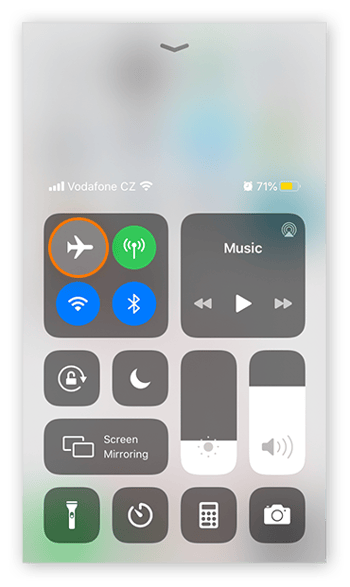
Si internet es lento en tu teléfono, activa y desactiva el modo avión para restablecer la conexión de red.
-
En Android: desliza el dedo hacia abajo desde la parte superior de la pantalla para acceder a Configuración rápida. Toca el icono de Modo avión para activarlo y vuelve a tocarlo para desactivarlo.

-
En iPhone: desliza el dedo hacia abajo desde la parte superior derecha de la pantalla para abrir el Centro de control. Toca el icono de Modo avión para activarlo y vuelve a tocarlo para desactivarlo.
Cuida tu punto de acceso móvil
Cualquier persona cercana puede conectarse a un punto de acceso sin protección y acaparar tus datos. Para mantener la privacidad, establece una contraseña segura y desactiva tu punto de acceso cuando no lo uses. También puedes cambiar el nombre a tu Service Set Identifier o SSID (el nombre que aparece) para que sea menos visible y más difícil de identificar para personas desconocidas en tu red.
Usa una contraseña segura y, si tu dispositivo lo permite, la configuración de punto de acceso más segura disponible. Aquí tienes los pasos para proteger con contraseña tu punto de acceso móvil en Android e iPhone. Los pasos pueden variar un poco en función del dispositivo que uses.
En Android:
Para establecer una contraseña para un punto de acceso en Android, ve a las preferencias de tu red móvil o punto de acceso móvil.
-
Desliza el dedo hacia abajo desde la parte superior de la pantalla para acceder a los Ajustes Rápidos.
-
Presiona el icono de punto de acceso portátil para abrir los ajustes (en algunos Android tendrás que seleccionar la opción Configurar punto de acceso portátil).
-
En el campo de contraseña, establece una nueva contraseña. En esta pantalla, también puedes cambiar el SSID (nombre de la red), el protocolo de cifrado y la banda del punto de acceso. A continuación, toca la marca de verificación para confirmar o toca Aceptar.

En iPhone:
Para cambiar la contraseña del punto de acceso de tu iPhone y mantenerla privada:
-
Abre Ajustes y toca Punto de acceso personal.
-
Toque Contraseña Wi-Fi y sigue las instrucciones que aparecen en pantalla para cambiar la contraseña.
-
Desactiva la opción Permitir a otros conectarse para que el punto de acceso sea privado y desconecta a cualquier usuario que lo esté usando.
Cambia el modo de red
Si la señal 5G es débil o inestable, es posible que el teléfono experimente velocidades más lentas. Prueba a alternar entre 5G y 4G/LTE para ver cuál te ofrece una conexión más estable.
Dependiendo de dónde estés, las redes 4G/LTE pueden ofrecer una cobertura más amplia y fiable.
A continuación, se explica cómo comprobar y cambiar la red a la que estás conectado:
-
En Android: abre Configuración > Redes e internet (o Conexiones) > Red móvil (o SIM). Toca Tipo de red preferida o Modo de red y selecciona una red diferente.
-
En iPhone: Abre Ajustes > Celular (o Datos móviles) > Opciones de datos móviles > Voz y datos. Elige una red distinta.
Cambia a wifi
Cambiar a wifi puede evitar la débil señal de datos móviles y ayudarte a solucionar el problema temporalmente. En primer lugar, desactiva los datos móviles para que el teléfono no intente conectarse a la señal débil. Luego, conéctate a la red wifi accesible que tenga la mayor intensidad de señal.
-
En Android: desliza el dedo hacia abajo para abrir el panel de control, toca el icono de datos móviles y desactívalo. Toca y mantén pulsado el icono de wifi y selecciona la red wifi a la que quieres conectarte.
-
En iPhone: abre Configuración > Celular (o Datos móviles). Desactiva Datos móviles y vuelve a Configuración > Wi-Fi. Activa Wi-Fi y selecciona la red a la que quieres unirte.
Ten en cuenta que, al usar wifi pública, tu tráfico de internet a menudo no está cifrado, lo que lo hace más vulnerable a la interceptación. Los ciberdelincuentes que están en la misma red pueden espiar tu actividad en línea y robar información confidencial como números de tarjeta de crédito y credenciales de inicio de sesión. Si una red pública y abierta es tu único wifi y necesitas hacer cosas delicadas (como operaciones bancarias), suele ser más seguro conectarte a internet a través de los datos móviles, aunque sea más lento.
Es posible que la red wifi también funcione lenta, pero eso suele deberse a un problema con la conexión a internet en sí, o a otras interferencias, y no con el dispositivo. Si cambiar a wifi sigue sin mejorar la velocidad de tu conexión a internet, prueba estos consejos:
-
Acércate al router: las paredes, los muebles y la distancia pueden debilitar tu señal.
-
Reinicia el router: reiniciar el router puede resolver problemas de rendimiento temporales.
-
Reduce las interferencias: mantén el router alejado de dispositivos como microondas o teléfonos inalámbricos.
-
Olvida la red y vuelve a conectarte: elimina la red wifi de tu teléfono y vuelve a conectarte para actualizar la conexión.
-
Cambia entre las bandas de 2,4 GHz y 5 GHz: la banda de 5 GHz es más rápida a corta distancia, mientras que la de 2,4 GHz funciona mejor a distancias más largas.
Cierra las apps y las pestañas del navegador que tengas abiertas
Cierra las apps y pestañas del navegador abiertas libera espacio en la memoria RAM, la memoria caché y la potencia de procesamiento, que, si está sobrecargada, puede ralentizar el teléfono o un navegador. Es posible que tu navegador también precargue vídeos en las pestañas abiertas, aunque no los estés viendo activamente, lo que consume ancho de banda de internet.
En Android
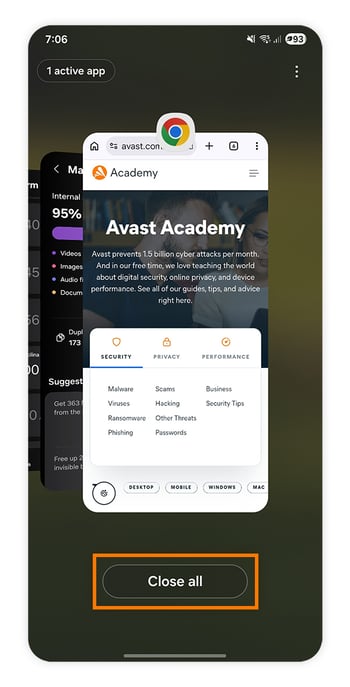
Para cerrar las apps abiertas en un Android:
-
Desliza el dedo hacia arriba desde la parte inferior de la pantalla (o toca el icono del cuadrado o de las tres líneas) y desliza una app hacia arriba para cerrarla. Toca Cerrar todo para cerrar todas las apps a la vez.
En Chrome
Para cerrar pestañas del navegador Chrome:
-
Toca el icono de Selector de pestañas (el cuadrado con un número en la parte superior derecha). Toca X en la pestaña que quieras cerrar o toca el menú de tres puntos (arriba a la derecha) y elige Cerrar todas las pestañas.

En iPhone
Para cerrar apps abiertas en un iPhone:
-
Desliza el dedo desde la parte inferior de la pantalla y haz una pausa en el centro. Desliza el dedo hacia arriba en cada tarjeta de app que quieras cerrar.
En un iPhone no puedes cerrar todas las apps a la vez. Sin embargo, iOS se ha diseñado para gestionar las apps de forma eficaz y poner en pausa muchas de las que se ejecutan en segundo plano automáticamente para que no consuman muchos recursos.
En Safari
Para cerrar pestañas abiertas en Safari:
-
Toca el icono de Pestañas (dos cuadrados superpuestos en la parte inferior derecha). Toca la X en la esquina de la pestaña o mantén pulsado el icono de Pestañas y selecciona Cerrar todas las pestañas.

Comprueba y limita el uso de datos por app
Algunas apps consumen más datos móviles de lo que esperarías. Consulta las estadísticas de uso de datos para ver qué apps consumen más y, a continuación, cierra la app o impide que use datos móviles.
En Android
Para identificar qué apps consumen más datos en Android:
-
Abre Ajustes > Red e Internet (o Conexiones) > Uso de datos > Uso de datos móviles. Desplázate hacia abajo para ver las apps que más datos consumen y toca una app para ver más detalles.
Los pasos exactos pueden variar según tu dispositivo y la versión de Android.

En iOS
Cuando los datos móviles están desactivados para una app, esta solo puede usar wifi para conectarse a internet.
Esto evita que las apps que consumen muchos datos ralenticen tu conexión móvil al competir con otras apps por el ancho de banda.
Para limitar los datos móviles de las apps en iOS:
-
abre Configuración > Celular (o Datos móviles). Desplázate hacia abajo para ver cuántos datos móviles ha usado cada app y desactiva las que no quieras que usen datos móviles.

Desactiva los datos en segundo plano para las apps
Muchas aplicaciones consumen datos en segundo plano, además de recursos del sistema, espacio de almacenamiento y ancho de banda. Puedes evitar que estas aplicaciones usen datos móviles mientras se ejecutan en segundo plano y que consuman tus datos, la vida de la batería y la velocidad de internet.
En Android
A continuación, se explica cómo desactivar los datos en segundo plano de apps específicas. Los pasos pueden variar un poco en función del modelo de dispositivo que uses.
-
Abre Ajustes > Aplicaciones. Selecciona la app que quieres gestionar, toca Datos móviles (o Uso de datos) y desactiva Permitir el uso de datos en segundo plano.
Repite este proceso para cualquier aplicación que desees evitar que se ejecute en segundo plano. También puedes forzar la detención de la app. Esto la apaga por completo y detiene su actividad en segundo plano temporalmente. Ten en cuenta que, una vez que la abras de nuevo, funcionará con normalidad.

También puedes activar la función Ahorro de datos para evitar que todas las apps usen datos móviles en segundo plano.
-
Ve a Ajustes > Redes e Internet (o Conexiones) > Uso de datos > Ahorro de datos. Activa Activar ahora.

En iOS
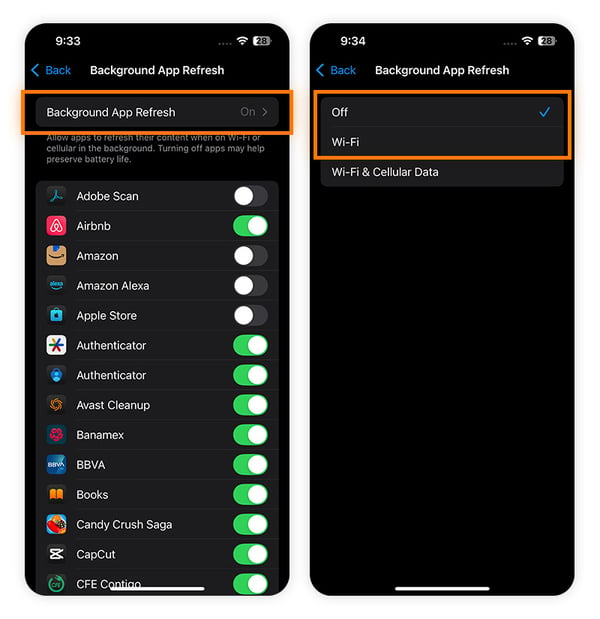
Para desactivar el uso de datos en segundo plano de una app en un iPhone:
-
Ve a Ajustes > General > Actualización en segundo plano. Para configurar una app concreta, toca su botón.

-
Para desactivar la función Actualización en segundo plano para todas las apps, toca Actualización en segundo plano y selecciona Desactivada o Wi-Fi (para permitir que las apps se actualicen solo con wifi).
Pausa las apps que más consumen
También puedes forzar la detención de una app para interrumpir temporalmente sus tareas en segundo plano, incluido el uso de datos en segundo plano. Esto impide que la app se ejecute hasta que la vuelvas a abrir.
En iPhone, forzar el cierre de una app es básicamente lo mismo que cerrarla desde el Selector de apps. En Android, puedes forzar la detención de una app desde Configuración > Apps, aunque también puedes automatizar el proceso con una herramienta de limpieza como nuestra app Cleanup.
El Modo de suspensión de Cleanup suspende las apps en segundo plano, libera memoria y detiene los procesos innecesarios, lo que puede liberar ancho de banda y ayudarte a mejorar tu velocidad de internet. Esto te ayuda a reducir el consumo de datos, CPU y batería, y facilita que limpies tu teléfono Android y liberes más espacio con solo unos toques.
A continuación, se explica cómo usar Cleanup para forzar la detención de apps en Android:
-
Instala Cleanup para Android.
-
Toca Apps y busca en Consumo excesivo > Datos.
-
Seleccione las apps que no quieres que se ejecuten en segundo plano y toca Forzar detención. Puedes hacer lo mismo con las apps que acaparan recursos de almacenamiento o agotan tu batería.

También puedes volver a la pantalla principal y presionar Limpieza rápida para identificar todo el desorden oculto en tu teléfono, como los archivos de memoria caché invisibles, los archivos temporales, memorias caché del navegador, bloatware y otros archivos basura.
Si estás en iOS, consulta nuestra guía para limpiar tu iPhone.
Limpia la caché de tu navegador móvil
Una memoria caché del navegador grande o dañada puede afectar al rendimiento de tu dispositivo y hacer que las páginas tarden más en cargarse o muestren diseños incorrectos. Vaciar la memoria caché puede ayudar a que tu navegador funcione con fluidez.
A continuación, se explica cómo limpiar la memoria caché en Chrome y Safari.
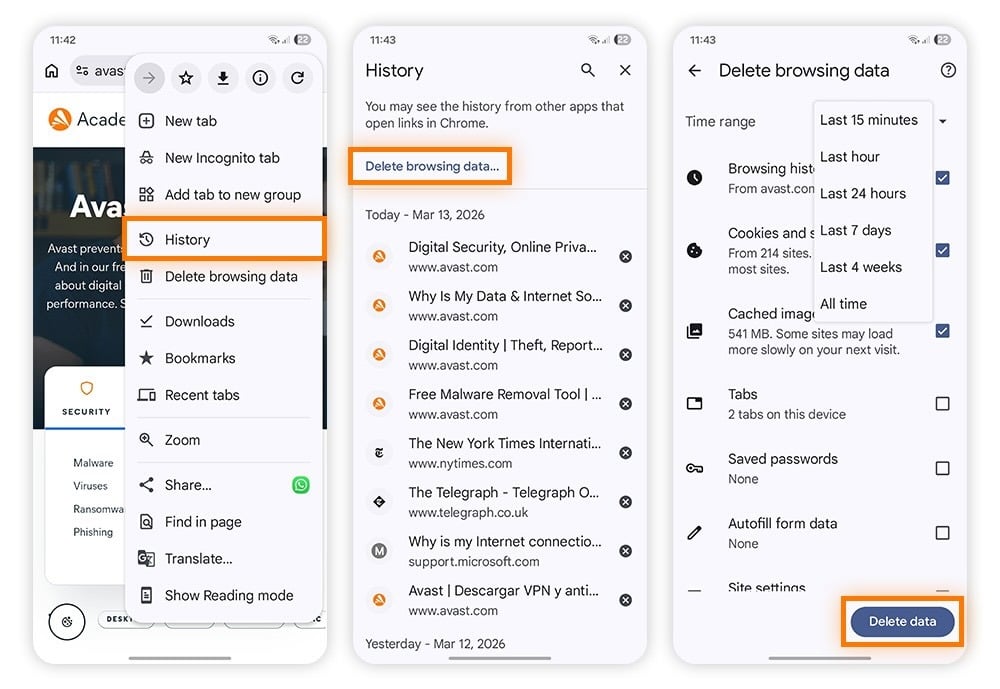
En Chrome en Android:
-
Toca los tres puntos en la esquina superior derecha y elige Historial > Eliminar datos de navegación.
-
En el menú desplegable de intervalo de tiempo, elige Todo el tiempo y, a continuación, marca la casilla Imágenes y archivos en caché. Toque Eliminar datos.
En Safari en iOS
A continuación, se explica cómo limpiar el historial del navegador y la memoria caché y eliminar las cookies en Safari, en iOS:
-
Ve a Ajustes > Aplicaciones > Safari.
-
Desplázate hacia abajo y toca Borrar historial y datos de sitios web. Selecciona el período de tiempo y, a continuación, toca Borrar historial.

Restablecer la configuración de red
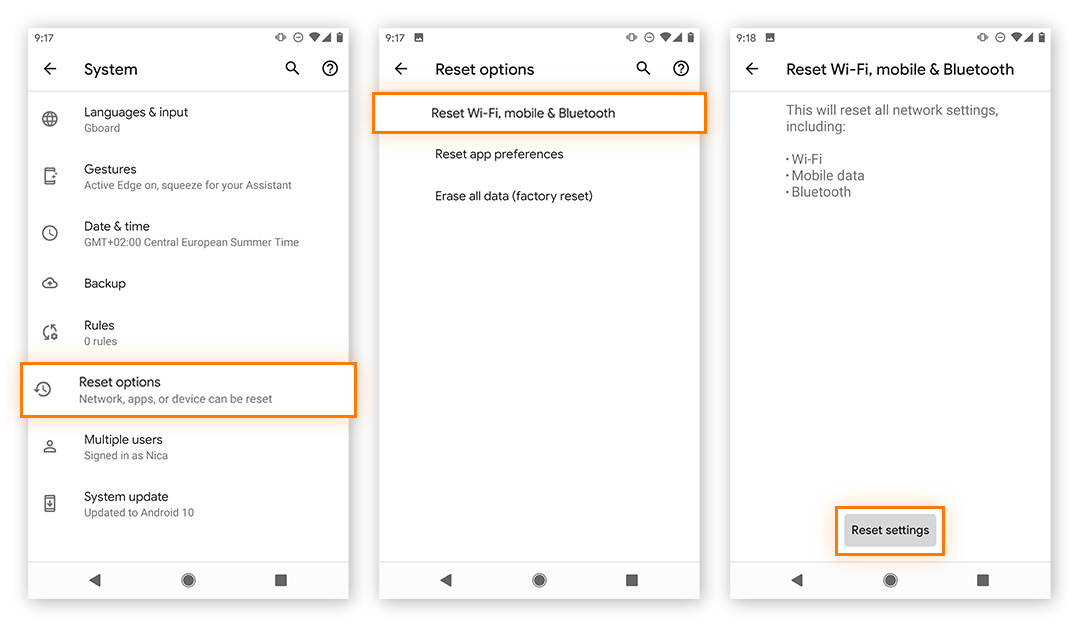
Restablecer la configuración de red devuelve los ajustes de wifi y datos móviles a sus valores predeterminados y puede solucionar problemas de datos móviles lentos y problemas de conexión. Ten en cuenta que, después de restablecer, es posible que tengas que volver a iniciar sesión en tu red wifi. No se eliminan las funciones ni la información de la cuenta de tu operador móvil.
En Android
La forma de restablecer tus ajustes de red en Android puede variar ligeramente en función de tu teléfono, pero el proceso es similar en la mayoría de los dispositivos.
-
Abre Configuración, toca Sistema (o Administración general) y, a continuación, toca Avanzado (si está disponible).

-
Toca Restablecer opciones > Restablecer Wi-Fi, datos móviles y Bluetooth (o Restablecer configuración de red). Toca Restablecer ajustes y confirma.
En iOS
-
Abre Ajustes > General. Desplázate hacia abajo y elige Transferir o restablecer el iPhone.

-
Toca Restablecer > Restablecer ajustes de red. Introduce tu código de acceso y confírmalo.

Vuelve a insertar tu tarjeta SIM
Una tarjeta SIM dañada, sucia o mal insertada puede provocar velocidades de datos lentas e impedir que tu teléfono se conecte de forma fiable a tu operador.
Para comprobar si este podría ser el problema, primero apaga el teléfono. A continuación, extrae con cuidado la tarjeta SIM de la bandeja SIM y comprueba si tiene daños visibles o suciedad. Límpiala con cuidado con un paño seco que no suelte pelusa, vuelve a insertarla y enciende el teléfono.
También puedes intentar insertar la tarjeta SIM en otro teléfono para ver si la conexión funciona con normalidad. Si es así, puede que haya un problema con tu bandeja SIM.
Instala un bloqueador de publicidad
Los bloqueadores de anuncios no aumentan la velocidad de tu red móvil, pero pueden hacer que tus datos parezcan más rápidos al reducir el consumo de datos móviles y mejorar los tiempos de carga de las páginas.
Al instalar un bloqueador de anuncios:
-
Comprueba que sea compatible con tu navegador o dispositivo.
-
Elige un desarrollador de confianza.
-
Compara el impacto en el rendimiento y las funciones de personalización.
Otra forma de bloquear los anuncios es cambiar a un navegador web que los bloquee temporalmente. Avast Secure Browser tiene una función integrada llamada Guardián de privacidad que bloquea los anuncios y los rastreadores, lo que ayuda a que los sitios que visitas se carguen más rápido.
Activa el modo lectura del navegador
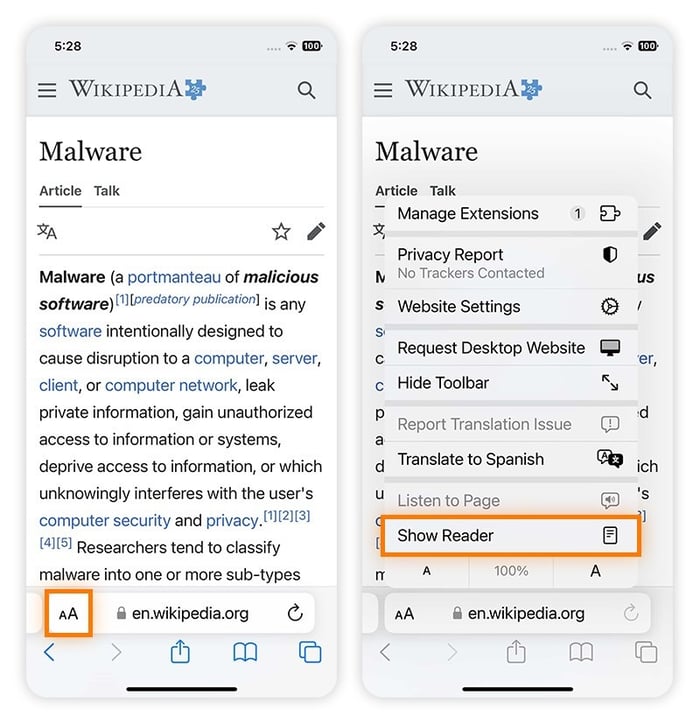
El modo lectura es una función del navegador que muestra las páginas web en una vista simplificada al eliminar los anuncios, las imágenes y los elementos que consumen muchos recursos. Se ha diseñado principalmente para páginas de contenido sencillo, como blogs o artículos de noticias, por lo que no funciona en todas las páginas.
Su uso no aumentará la velocidad de tu red móvil, pero puede ayudar a que los sitios web carguen más rápido y consuman menos datos en algunos casos.
En Chrome en Android:
-
Toca el menú de tres puntos en la esquina superior derecha y elige Configuración > Accesibilidad. Activa Vista simplificada para páginas web.
-
Al abrir un artículo compatible con el modo lectura, toca Mostrar vista simplificada en la parte inferior de la pantalla.

En Safari en iOS
Toca aA o el icono de menú en el lado izquierdo de la barra de direcciones y elige Mostrar lector. Al hacer esto, solo queda el texto principal de la página web, lo que puede ayudar a que tus búsquedas se carguen más rápido.
Elimina malware y protege tu teléfono
El malware puede ejecutar procesos en segundo plano que consumen datos móviles y memoria, lo que hace que tu teléfono y tu conexión a internet se vuelvan lentos. Si crees que tu teléfono podría estar infectado, ejecuta un análisis con una herramienta de eliminación de software malicioso para buscar y eliminar las amenazas al acecho.
A continuación, sigue estos pasos adicionales para proteger el dispositivo:
-
Reinicia el teléfono: Esto permite que el teléfono empiece de nuevo y funcione con normalidad sin verte afectado por el malware.
-
Actualiza a la última versión de tu sistema operativo: algunos tipos de malware usan explotaciones de vulnerabilidades en versiones obsoletas del sistema operativo para acceder. Actualizar puede cerrar la explotación de vulnerabilidades.
-
Borra los datos de navegación: borrar los datos de navegación te ayuda a eliminar scripts maliciosos, cookies o datos de sitios web en memoria caché que estén causando redirecciones o ventanas emergentes dañinas.
-
Elimina las apps sospechosas: algunas apps pueden contener malware o código de seguimiento diseñado para espiarte o robar tus datos. Elimina las apps que no reconozcas, o que no sean de App Store o Google Play.
-
Restaura el teléfono a partir de una copia de seguridad: si tienes una copia de seguridad y restauras el teléfono, puedes volver a la versión que tenías instalada antes de que accediera el malware.
-
Restablecer a los valores de fábrica: este debería ser el último recurso. Es irreversible, pero debería ayudar a eliminar cualquier tipo de malware que no hayas podido eliminar de otra forma. También puedes restaurar tu teléfono a una copia de seguridad anterior para no perder todo de forma permanente.
Si necesitas más ayuda, consulta nuestras guías paso a paso sobre cómo eliminar un virus en Android o iPhone.
Dale a tu teléfono un nuevo comienzo con Cleanup
Y tenemos un último potenciador de rendimiento para usuarios de móvil, nuestro propio Cleanup. Es una app de limpieza todo en uno que te ayuda a sacar el máximo partido a tu teléfono.
Cleanup puede ofrecer hasta 12 GB más de espacio de almacenamiento, un 60 % más de vida de la batería y un 20 % más de velocidad. Cuando tu teléfono funcione tan bien como el día en que lo compraste, tu experiencia en internet también se sentirá mucho más rápida. Instala Cleanup de forma gratuita hoy mismo y consigue una experiencia móvil más fluida y rápida.
Lo que dicen los clientes

Más artículos sobre rendimiento
/Academy-How-to-speed-up-your-browser-Thumb.jpg)
¿Por qué va tan lento el navegador? Cómo acelerar Chrome, Firefox e IE

Por qué van tan lentos mis datos y cómo acelerar la conexión

Por qué mi internet va lento y cómo acelerarlo

Cómo acelerar su PC

¿Su Mac va lento? Nueve soluciones probadas para acelerar su Mac

Cómo limpiar su teléfono Android

¿Por qué mi teléfono Android va lento y cómo puedo acelerarlo?

Por qué su iPhone es lento y cómo acelerarlo
Velocidad
Rendimiento
Ellie Farrier
20-08-2020