- Segurança
- Privacidade
- Desempenho
Nada é mais frustrante do que tentar ver um vídeo curto por streaming ou pesquisar algo no telefone e a Internet estar lenta. Veja por que a Internet do seu telefone está tão lenta e como corrigir esse problema com dados móveis. Temos até uma ferramenta de software especial para você instalar e ajudar a aumentar a velocidade da sua Internet móvel.




Este artigo contém
Este artigo contém
A Internet lenta no celular geralmente é causada por sinal fraco, congestionamento de rede, limite de alta velocidade do plano de dados atingido ou apps que estão usando dados em segundo plano. Em muitos casos, você pode corrigir isso rapidamente reiniciando o celular, desativando e reativando o Modo Avião, alternando entre wi-fi e dados móveis, fechando apps em segundo plano ou se aproximando do roteador wi-fi.
Se o problema persistir, confira as etapas abaixo para identificar o problema específico e solucioná-lo.
Por que os dados de Internet do meu telefone estão tão lentos?
Sinal fraco, congestionamento de rede, problemas de cache do navegador ou muitos apps rodando em segundo plano podem ser as causas de uma conexão de dados lenta no celular. Também é importante distinguir entre os diferentes tipos de “Internet lenta”, porque a causa (e a correção) podem variar. A Internet lenta do seu celular pode ser causada, por exemplo, porum ou mais dos seguintes problemas:
-
Dados móveis lentos: geralmente causados por sinal fraco, congestionamento de rede ou limitação de dados.
-
Wi-fi lento: costuma estar relacionado à distância do roteador, interferência ou problemas de rede.
-
Desempenho lento do smartphone: causado por memória limitada, apps em segundo plano ou software desatualizado, mesmo que sua conexão seja rápida.
Se você sabe qual tipo de problema de lentidão da Internet está enfrentando, vá para uma das seções abaixo:
Sinal fraco
Em áreas com cobertura ruim, seu celular pode ter dificuldade para se conectar à rede celular. Sinais fracos ou instáveis podem ser causados por obstáculos físicos, como paredes e edifícios, ou pela longa distância das torres de celular.
Se os dados móveis do seu celular estiverem lentos por causa de sinal fraco, tente ir para uma área com sinal mais forte ou conecte-se ao wi-fi, se disponível.
A seguir, mostraremos como verificar a intensidade da rede em um Android ou iPhone. Use esta tabela para determinar em qual faixa a intensidade do sinal se enquadra (medida em dBm, decibel-miliwatt).
| Intensidade do sinal (dBm) | Qualidade da conexão |
|---|---|
| -50 a -79 | Excelente |
| -80 a -89 | Boa |
| -90 a -107 | Média |
| -108 a -119 | Ineficiente |
| <-120 | Sem sinal |
Esses intervalos são apenas para orientação. Os valores de referência podem variar de acordo com a operadora.
Verificar a intensidade da rede no Android
Para verificar a intensidade da sua rede no Android:
-
Vá para Configurações > Sobre o telefone.
-
Toque em Status > Rede > SIM.
Alguns modelos de Android têm uma ferramenta de diagnóstico de rede na seção Redes móveis de Configurações.
Verificar a intensidade da rede no iPhone
No iPhone, você pode ver métricas como intensidade e qualidade do sinal usando o modo de teste de campo. Para acessar esse recurso:
-
Desative wi-fi.
-
Abra o app Telefone, disque *3001#12345#* e toque no botão de chamada.
-
Procure o valor de RSRP (potência do sinal de referência recebido) no menu LTE ou 5 G.
Os nomes dos menus e as exibições numéricas podem variar um pouco dependendo da versão do iOS e da operadora.
Congestionamento de rede
O congestionamento de rede ocorre quando muitos usuários se conectam à mesma torre de celular ao mesmo tempo. Como cada torre tem largura de banda limitada, as velocidades disponíveis precisam ser compartilhadas entre todos os conectados, o que pode causar lentidão na Internet. Isso é mais comum em áreas densamente povoadas, nos horários de pico e em grandes eventos.
O congestionamento de rede é um problema da operadora, mas você pode tentar melhorar a velocidade mudando de local, desativando e reativando o Modo Avião ou alternando entre 4G e 5G. Como alternativa, você pode se conectar a uma rede wi-fi confiável.
Limitação do provedor de serviços da Internet
A limitação acontece quando o provedor de Internet ou a operadora de celular reduz a velocidade da Internet intencionalmente porque você atingiu o limite de uso de dados ou durante períodos de congestionamento da rede. Em alguns casos, provedores de serviços da Internet podem reduzir a velocidade de tipos específicos de tráfego, como streaming de vídeo ou transferências de arquivos grandes, enquanto a navegação geral continua rápida.
Para testar se sua conexão está sendo limitada, use uma ferramenta como o Teste de Velocidade, depois conecte-se a uma VPN confiável e repita o teste. Se a velocidade melhorar com a VPN, pode ser um sinal de limitação da velocidade.
Uma VPN criptografa seus dados e mascara seu endereço IP, sendo útil quando a limitação de velocidade tem como alvo certos tipos de tráfego, como streaming ou jogos.
Configurações de rede
As configurações de rede são os parâmetros que controlam como seu celular se conecta a dados móveis, wi-fi e outros dispositivos. Se essas configurações estiverem corrompidas ou mal configuradas, podem causar lentidão na velocidade da Internet.
Redefinir as configurações de rede pode restaurar a configuração padrão e ajudar a fazer a Internet do celular voltar a funcionar.
Aplicativos em segundo plano
Os apps ou as guias do navegador que estão usando ativamente dados em segundo plano (como sincronização, streaming ou atualização automática) podem deixar os dados móveis mais lentos ao competir pela largura de banda. Feche guias e aplicativos móveis abertos, e desative o uso de dados em segundo plano para reduzir a demanda sobre a conexão e acelerar os dados.
No Android, acesse Uso de dados e toque em um app para ver o uso de dados em primeiro plano e em segundo plano. No iPhone, não há uma visualização de dados em segundo plano, mas você pode verificar o uso geral de dados nas configurações de Celular e procurar a atividade em segundo plano em Bateria.
Problemas de cache do navegador
O cache do seu navegador armazena dados de sites para ajudar as páginas a carregar mais rápido quando você as visita novamente. No entanto, arquivos de cache corrompidos ou desatualizados podem ter o efeito contrário. Manter o navegador e as extensões atualizadas pode ajudar a evitar problemas. Você também pode usar os modos de navegação privada ou limpar o cache do navegador regularmente.
Alguns sinais de problemas com o cache do navegador são:
-
Páginas que carregam apenas parcialmente.
-
Páginas com problemas de formatação.
-
Imagens ou elementos de página que aparecem nos lugares errados.
-
Problemas de ativação ou de login.
Compartilhamento de ponto de acesso móvel
Os dados móveis podem ficar lentos se outros dispositivos estiverem consumindo toda a largura de banda do ponto de acesso móvel. Às vezes, os dispositivos se conectam automaticamente sem que você perceba, então certifique-se de que seu ponto de acesso está protegido com uma senha forte para manter a privacidade.
No Android, você pode verificar se seu ponto de acesso está ativado procurando pelo ícone de ponto de acesso na parte superior da tela. Se vários dispositivos estiverem conectados, você verá um número ao lado dele. No iPhone, toque no canto superior direito, deslize para baixo e toque no quadro de conexões de rede. O número de conexões aparece abaixo do ícone do ponto de acesso.
Infecção por malware
Malware pode deixar os dados móveis mais lentos ao consumir recursos do sistema ou da rede. Apps maliciosos podem rodar em segundo plano, enviando e recebendo dados sem seu conhecimento.
Um truque comum de atividade de hackers é ocultar spyware dentro de aplicativos falsos, que consomem largura de banda enquanto carregam dados roubados do seu dispositivo. O malware ativo também drena a memória do dispositivo, o que também pode prejudicar a velocidade de navegação.
Execute uma verificação com uma ferramenta de cibersegurança móvel dedicada para detectar e remover qualquer malware que esteja deixando a Internet do seu telefone lenta. Depois, certifique-se de ter o Avast One para Android ou iOS instalado para proteção contínua contra apps maliciosos.
Para reduzir sua exposição a malware, instale apenas apps baixados da App Store ou do Google Play e sempre verifique as avaliações e comentários antes de instalá-los.
Por que o meu 5G está tão lento?
A maioria dos fatores que afetam a velocidade dos dados móveis em geral também afeta o 5G. Sinal fraco, congestionamento da rede ou limitações da operadora costumam ser causas de lentidão do 5G.
Veja outros motivos comuns de lentidão do 5G:
-
Problemas de penetração de sinal: Algumas redes 5G (especialmente as de banda alta) usam ondas de rádio de alta frequência com comprimentos de onda mais curtos, que têm dificuldade para atravessar materiais espessos como paredes ou pisos. Se sua conexão estiver fraca em ambientes fechados, tente ir para perto de uma janela ou para um lugar onde o sinal tenha menos obstáculos.
-
Distância da torre: o sinal pode enfraquecer conforme você se afasta da torre, especialmente com o 5G de frequência mais alta.
-
Limitações do celular: alguns celulares (especialmente os modelos mais antigos ou econômicos) não são compatíveis com 5G. Eles podem ter modems menos avançados, suportar menos bandas de frequência e ter antenas mais fracas, o que pode deixar a velocidade dos dados mais lenta.
-
Limitações da operadora: alguns provedores priorizam menos os dados em certos planos ilimitados durante os horários de pico para gerenciar o congestionamento da rede, o que pode deixar a velocidade do 5G mais lenta.
-
A cobertura ainda está se expandindo: embora a implementação global do 5G esteja avançando, atingindo 55% da população mundial em 2025, ele ainda não oferece tanta cobertura quanto as redes 4G/LTE. Isso pode resultar em conexões mais lentas ou menos estáveis em algumas áreas.
-
Alternância ruim entre 4G e 5G: as alternâncias frequentes ou instáveis entre 4G e 5G podem causar quedas temporárias na velocidade. Isso costuma acontecer em áreas com sinais fracos ou instáveis.
Como tornar dados móveis mais rápidos
Para melhorar a velocidade dos seus dados móveis, comece com redefinições rápidas de conexão e correções simples e, se necessário, passe para etapas mais avançadas.
Comece com correções rápidas:
Depois verifique o uso e as configurações:
Se o problema continuar:
Reiniciar o smartphone
Reiniciar o celular pode resolver problemas que afetam a conexão de dados, reconectando o aparelho à rede celular, eliminando falhas em segundo plano e redefinindo processos relacionados à rede.
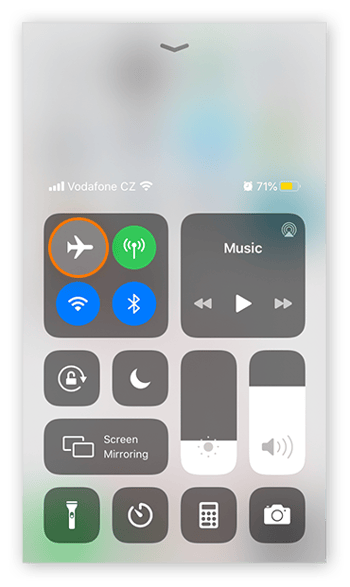
Ativar e desativar o Modo Avião
Se a Internet do seu telefone estiver lenta, ligar e desligar o Modo Avião pode ajudar atualizando a conexão de rede.
-
No Android: toque no topo da tela e deslize para baixo para acessar Configurações Rápidas Toque no ícone Modo Avião para ativá-lo e toque novamente para desativá-lo.

-
No iPhone: toque no canto superior direito da tela e deslize para baixo para abrir a Central de Controle Toque no ícone Modo Avião para ativá-lo e toque novamente para desativá-lo.
Proteja seu ponto de acesso móvel
Qualquer pessoa nas proximidades pode se conectar a um ponto de acesso desprotegido e consumir seus dados. Para manter a privacidade, defina uma senha forte e desative o ponto de acesso quando não estiver usando. Você também pode renomear seu Service Set Identifier (nome da rede) para deixá-lo menos visível e mais difícil de ser identificado por estranhos na sua rede.
Use uma senha forte e, quando o dispositivo permitir, as configurações de ponto de acesso mais seguras disponíveis. Veja os passos para proteger com senha seu ponto de acesso móvel no Android e no iPhone. As etapas podem variar um pouco dependendo do dispositivo.
No Android:
Para definir uma senha para um ponto de acesso no Android, vá até sua rede móvel ou preferências de ponto de acesso móvel.
-
Deslize o dedo para baixo a partir da parte superior da tela para acessar as Configurações rápidas.
-
Pressione o ícone do ponto de acesso portátil para abrir as configurações (em alguns modelos de Android, você precisará selecionar Configurar ponto de acesso portátil).
-
No campo de senha, defina uma nova senha. Nessa tela você também pode alterar o SSID (nome da rede), o protocolo de criptografia e a banda do ponto de acesso. Em seguida, toque na marca de seleção para confirmar ou toque em OK.

No iPhone:
Para alterar a senha e manter a privacidade do ponto de acesso do iPhone:
-
Abra Ajustes e toque em Acesso Pessoal.
-
Toque em Senha wi-fi e siga as instruções na tela para alterar a senha.
-
Desative a opção Permitir Acesso a Outros para tornar seu ponto de acesso privado e desconectar qualquer pessoa que o esteja usando.
Alternar o modo de rede
Se o sinal 5G for fraco ou instável, a velocidade do celular pode ficar lenta. Tente alternar entre 5G e 4G/LTE para ver qual oferece uma conexão mais estável.
Dependendo de onde você está, as redes 4G/LTE podem oferecer uma cobertura mais ampla e confiável.
Veja como verificar e alterar a rede à qual você está conectado:
-
No Android: abra Configurações > Rede e Internet (ou Conexões) > Rede móvel (ou SIMs). Toque em Tipo de rede preferida ou Modo de rede e selecione uma rede diferente.
-
No iPhone: abra Ajustes > Celular (ou Dados Móveis) > Opções de Dados do Celular > Voz e Dados. Selecione outra rede.
Mudar para o wi-fi
Mudar para o wi-fi pode contornar as limitações de sinal fraco dos dados móveis, o que pode ajudar a resolver problema temporariamente. Primeiro, desative os dados móveis para que seu telefone não tente se conectar ao sinal fraco. Depois, conecte-se a uma rede wi-fi acessível com o maior número de barras.
-
No Android: deslize o dedo para baixo para abrir o Painel de Controle e toque no ícone de dados móveis para desativá-lo. Toque e segure o ícone de wi-fi e selecione a rede wi-fi que você quer acessar.
-
No iPhone: abra Ajustes > Celular (ou Dados Móveis). Desative os Dados Celulares e volte para Ajustes > Wi-fi. Ative o Wi-fi e selecione a rede a qual quer se conectar.
Fique atento: ao usar redes wi-fi públicas, seu tráfego de Internet muitas vezes não é criptografado, o que o torna mais vulnerável a interceptações. Cibercriminosos na mesma rede podem monitorar suas atividades online e roubar informações confidenciais como números de cartão de crédito e credenciais de login. Se uma rede pública e aberta for o único wi-fi disponível e o que você precisa fazer é confidencial (como operações bancárias), geralmente é mais seguro se conectar à Internet pelos dados móveis, mesmo que seja mais lento.
O wi-fi também pode estar lento, mas isso costuma ser um problema da própria conexão à Internet, ou outras interferências, e não do seu dispositivo. Se mudar para o wi-fi ainda não estiver ajudando sua conexão à Internet a ficar mais rápida, experimente estas dicas:
-
Aproxime-se do roteador: paredes, móveis e distância podem enfraquecer o sinal.
-
Reinicie o roteador: reiniciar seu roteador pode resolver problemas temporários de desempenho.
-
Reduza interferências: mantenha o roteador longe de dispositivos como micro-ondas ou telefones sem fio.
-
Esqueça a rede e se reconecte a ela: remova a rede wi-fi do seu celular e se reconecte para atualizar a conexão.
-
Alterne entre as bandas de 2,4 GHz e 5 GHz: 5 GHz é mais rápido em curtas distâncias, enquanto 2,4 GHz funciona melhor em distâncias maiores.
Fechar apps e guias do navegador abertas
Fechar os apps e as guias do navegador abertas libera a RAM, o cache e a capacidade de processamento, que, se sobrecarregados, podem causar lentidão no navegador ou no telefone. Seu navegador também pode pré-carregar vídeos em guias abertas, mesmo que você não esteja assistindo ativamente, consumindo largura de banda da Internet.
No Android
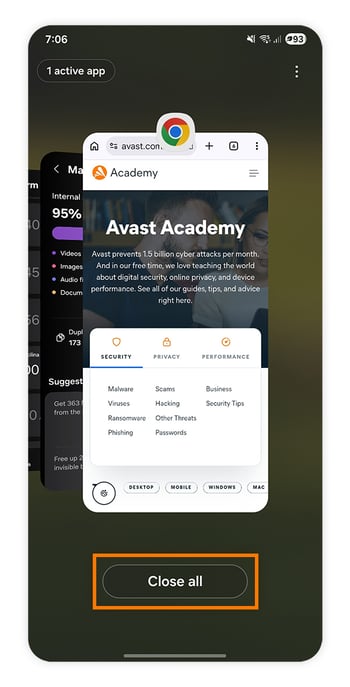
Para fechar apps abertos no Android:
-
Deslize o dedo de baixo para cima na tela (ou toque no ícone de quadrado ou de três linhas) e deslize o app para cima para fechá-lo. Toque em Fechar tudo para fechar todos os apps de uma vez.
No Chrome
Para fechar guias do navegador Chrome:
-
Toque no ícone Tab Switcher (quadrado com um número no canto superior direito). Toque em X na guia que você quer fechar ou toque no menu de três pontos (canto superior direito) e escolha Fechar todas as guias.

No iPhone
Para fechar apps abertos no iPhone:
-
Deslize o dedo para cima a partir da parte inferior da tela e pause no meio. Deslize o dedo para cima em cada app para fechá-lo.
Não é possível fechar todos os apps de uma vez no iPhone. No entanto, o iOS foi projetado para gerenciar apps de modo eficaz e pausar muitos deles em segundo plano automaticamente para que não ocupem recursos.
No Safari
Para fechar guias abertas no Safari:
-
Toque no ícone Guias (dois quadrados sobrepostos no canto inferior direito). Toque no X no canto da guia ou pressione e segure o ícone Abas e selecione Fechar todas as abas.

Verifique e limite o uso de dados por app
Alguns apps consomem mais dados móveis do que você imagina. Verifique as estatísticas de uso de dados para ver quais apps estão usando mais e, depois, feche o app ou impeça que ele use dados móveis.
No Android
Para identificar quais apps consomem mais dados no Android:
-
Abra Configurações > Rede e Internet (ou Conexões) > Uso de dados > Uso de dados móveis. Role a tela para baixo e veja os apps que mais consomem dados, depois toque em um app para ver mais detalhes.
As etapas exatas podem variar dependendo do dispositivo e da versão do Android.

No iOS
Quando os dados móveis estão desativados para um app, ele pode usar apenas wi-fi para se conectar à Internet.
Isso impede que apps que consomem muitos dados deixem a Internet móvel mais lenta ao competir com outros apps pela largura de banda.
Para limitar os dados móveis de apps no iOS:
-
Abra Ajustes > Celular (ou Dados Móveis). Role a tela para baixo e veja quantos dados móveis cada app usou, depois desative qualquer app que esteja consumindo mais do que deveria.

Desativar dados em segundo plano dos apps
Muitos aplicativos consomem dados em segundo plano, além de recursos do sistema, espaço de armazenamento e largura de banda. Você pode evitar que eles usem dados móveis enquanto são executados em segundo plano e consumam dados do telefone, vida útil da bateria e velocidade da Internet.
No Android
Veja como desativar os dados em segundo plano de apps individuais. As etapas podem variar um pouco dependendo do modelo do dispositivo.
-
Abra Configurações > Aplicativos. Selecione o app que deseja gerenciar, toque em Dados móveis (ou Uso de dados) e desative Permitir uso de dados em segundo plano.
Repita esse processo para qualquer aplicativo que você quiser impedir de funcionar em segundo plano. Você também pode forçar o app a fechar. Isso fecha o app completamente e interrompe a atividade em segundo plano temporariamente. Tenha em mente que, ao abrir o app novamente, ele voltará a funcionar normalmente.

Você também pode ativar o recurso Economia de dados para impedir que todos os apps usem dados móveis em segundo plano.
-
Acesse Configurações > Rede e internet (ou Conexões) > Uso de dados > Economia de dados. Ative Ativar agora.

No iOS
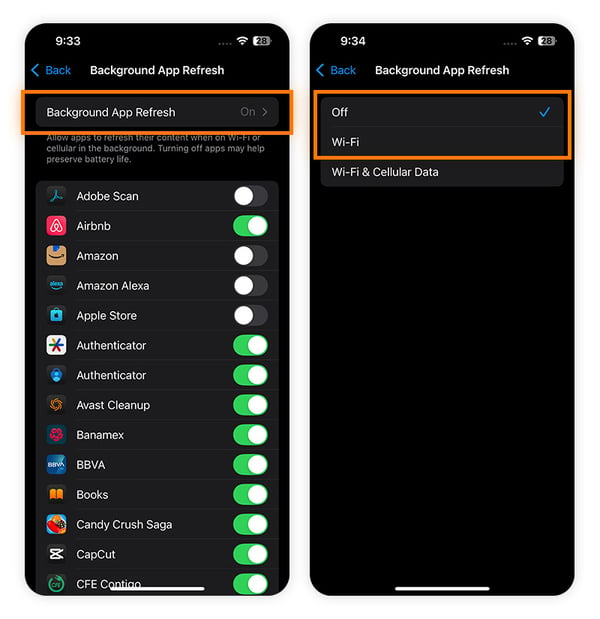
Para desativar o uso de dados em segundo plano de um app no iPhone:
-
Acesse Configurações > Geral > Atualização de aplicativos em segundo plano. Para configurar um app individual, aperte o botão correspondente.

-
Para desativar a função Atualização de aplicativos em segundo plano para todos os apps, toque em Atualização de aplicativos em segundo plano e selecione Desativar ou Wi-Fi (para permitir que os apps sejam atualizados somente no wi-fi).
Suspenda apps gastões
Você também pode forçar a parada de um app para interromper temporariamente suas atividades em segundo plano, incluindo o uso de dados em segundo plano. Isso impede que o app seja executado até você reabri-lo.
No iPhone, forçar o encerramento de um app é basicamente o mesmo que fechá-lo no App Switcher. No Android, você pode forçar o encerramento de um app em Configurações > Apps, mas também pode automatizar o processo usando uma ferramenta de limpeza como nosso app Cleanup.
O Modo de Suspensão do Cleanup suspende apps em segundo plano, liberando memória e interrompendo processos desnecessários, o que pode liberar largura de banda e ajudar a aumentar a velocidade da Internet. Isso ajuda a reduzir o consumo de dados, CPU e bateria, além de facilitar a limpeza do celular Android e liberar mais espaço com apenas alguns toques.
Veja como usar o Cleanup para forçar a parada de apps no Android:
-
Instale o Cleanup para Android.
-
Toque em Apps e vá para Consumidores de recursos > Dados.
-
Selecione os apps que você não quer executar em segundo plano e toque em Forçar parada. Você pode fazer o mesmo com apps que consomem o armazenamento ou drenam a bateria.

Você também pode voltar à tela principal e clicar em Limpeza Rápida para identificar o que ocupa espaço de armazenamento, como arquivos de cache invisíveis, arquivos temporários, caches de navegador, bloatware e outros arquivos inúteis.
Se você estiver no iOS, confira nosso guia para limpar seu iPhone.
Limpar o cache no navegador móvel
Caches de navegador grandes ou corrompidos podem afetar o desempenho do dispositivo e fazer com que as páginas carreguem mais lentamente ou exibam layouts quebrados. Limpar o cache pode ajudar seu navegador a funcionar melhor.
Veja como apagar o cache no Chrome e no Safari.
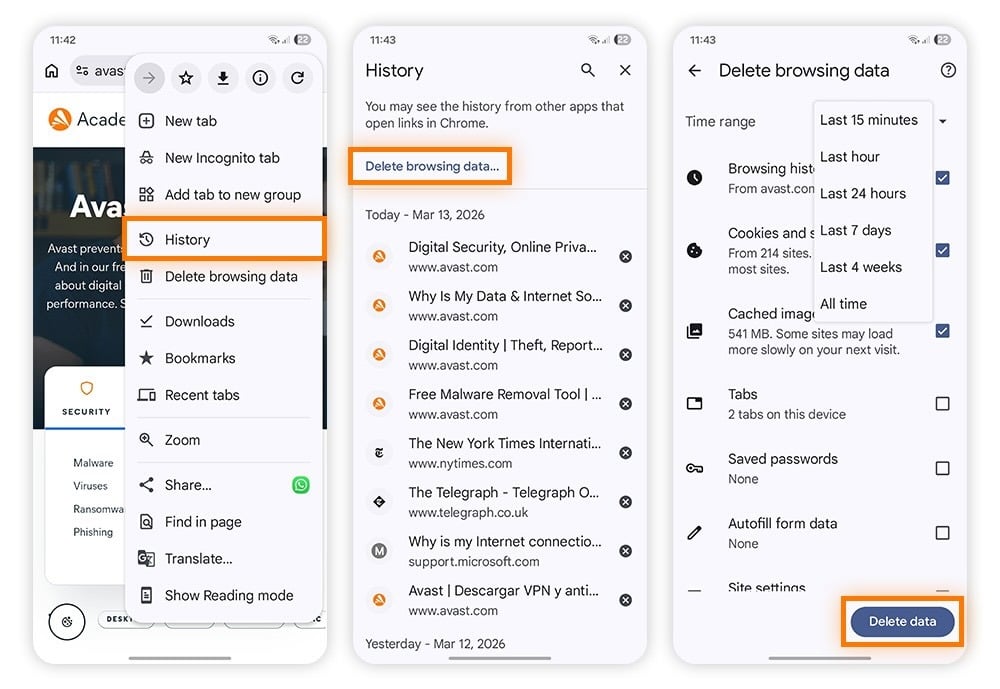
No Chrome no Android:
-
Toque nos três pontos no canto superior direito, depois escolha Histórico > Excluir dados de navegação.
-
No menu suspenso de intervalo de tempo, escolha Todo o período e marque a caixa Imagens e arquivos em cache. Toque em Excluir dados.
No Safari no iOS
Veja como limpar o histórico do navegador e o cache e excluir cookies no Safari no iOS:
-
Acesse Ajustes > Apps > Safari.
-
Role para baixo e toque em Limpar histórico e dados do site. Selecione o período e toque em Limpar Histórico.

Redefinir suas configurações de rede
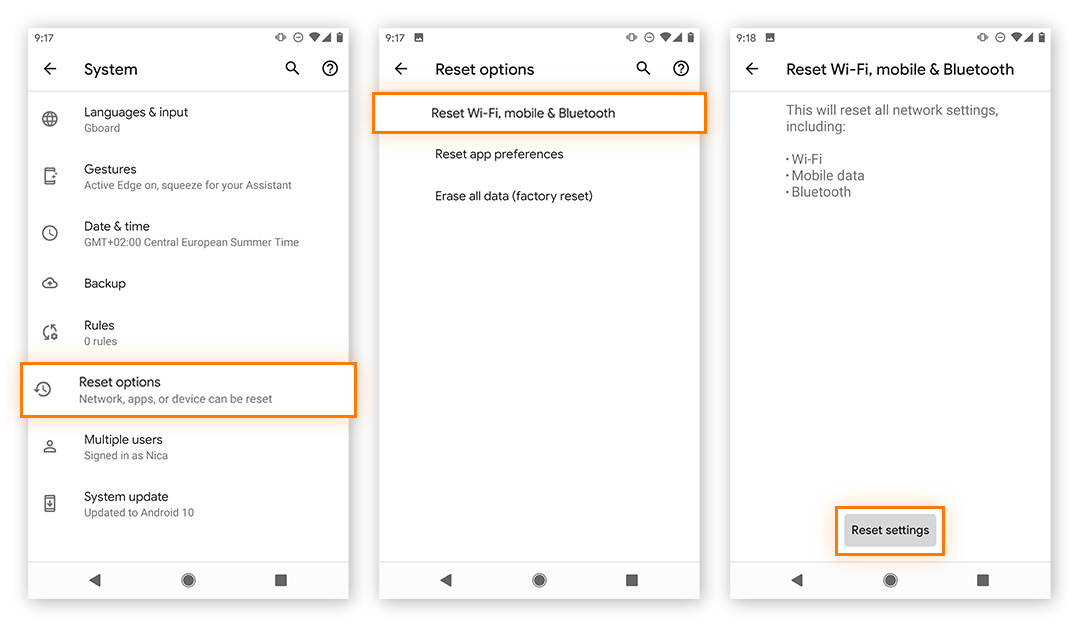
Redefinir a configuração de rede restaura as configurações de wi-fi e dados móveis para os padrões originais e pode corrigir problemas de dados móveis lentos e falhas de conexão. Lembre-se de que, após a redefinição, pode ser necessário acessar sua rede wi-fi novamente. A funcionalidade da operadora de celular ou as informações da conta não são excluídas.
No Android
As instruções para redefinir as configurações de rede no Android podem ser ligeiramente diferentes dependendo do telefone, mas o processo é semelhante na maioria dos dispositivos.
-
Abra Configurações, toque em Sistema (ou Gerenciamento geral) e depois toque em Avançado (se disponível).

-
Toque em Redefinir opções > Redefinir Wi-Fi, celular e Bluetooth (ou Redefinir configurações de rede). Toque em Restaurar configurações e confirme.
No iOS
-
Abra Ajustes > Geral. Role para baixo e escolha Transferir ou Redefinir o iPhone.

-
Toque em Redefinir > Redefinir Configurações de Rede. Digite a senha e confirme.

Reinserir o cartão SIM
Um cartão SIM danificado, sujo ou inserido incorretamente pode causar lentidão nos dados e impedir que o celular se conecte de forma confiável à operadora.
Para confirmar se é esse o problema, primeiro desligue o telefone. Depois, remova com cuidado o cartão SIM da bandeja SIM e verifique se há danos visíveis ou sujeira. Limpe com um pano seco e sem fiapos, reinsira e ligue o celular novamente.
Você também pode tentar inserir o cartão SIM em outro celular para ver se a conexão funciona normalmente. Se isso acontecer, pode ser um problema com a bandeja do SIM.
Instalar um bloqueador de propaganda
Os bloqueadores de anúncios não aumentam a velocidade da rede móvel, mas podem fazer os dados parecerem mais rápidos, pois reduzem o uso de dados móveis e melhoram o tempo de carregamento das páginas.
Ao instalar um bloqueador de anúncios:
-
Verifique se é compatível com seu navegador ou dispositivo.
-
Escolha um desenvolvedor em quem confiar.
-
Compare o impacto no desempenho e os recursos de personalização.
Outra maneira de bloquear anúncios é usar um navegador da Web que os bloqueie automaticamente. O Avast Secure Browser possui um recurso integrado chamado Protetor de Privacidade que bloqueia anúncios e rastreadores, ajudando os sites acessados a carregar mais rapidamente.
Entrar no Modo Leitor do navegador
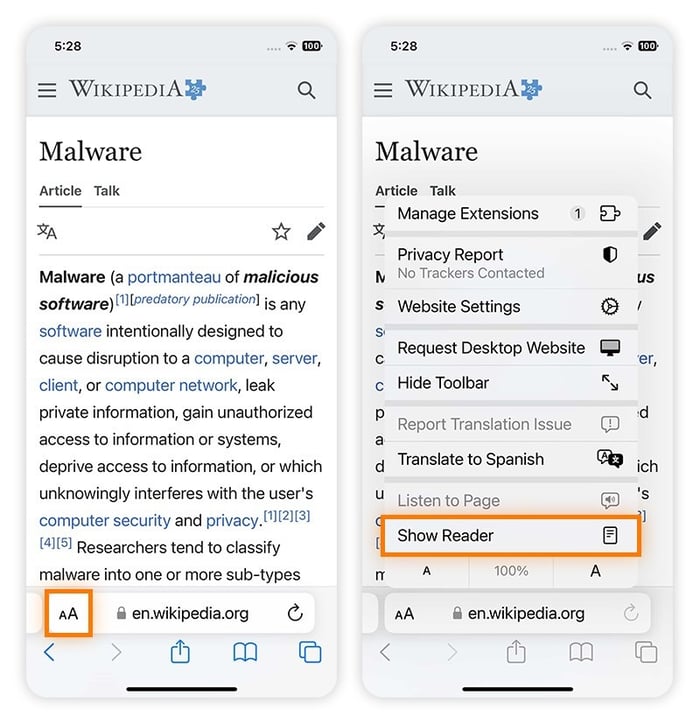
O Modo Leitor é um recurso do navegador que exibe páginas da Web em uma visualização simplificada, removendo anúncios, imagens e elementos que consomem muitos recursos. Ele foi desenvolvido principalmente para páginas de conteúdo simples, como blogs ou artigos de notícias, por isso não funciona em todas as páginas.
A velocidade da rede móvel não aumenta ao usar esse recurso, mas pode ajudar os sites a carregar mais rápido e pode usar menos dados em alguns casos.
No Chrome no Android:
-
Toque no menu de três pontos no canto superior direito e escolha Configurações > Acessibilidade. Ative Visualização simplificada para páginas da Web.
-
Ao abrir um artigo compatível com o Modo de Leitura, toque em Mostrar visualização simplificada na parte inferior da tela.

No Safari no iOS
Toque no aA ou no ícone de Menu no lado esquerdo da barra de endereços e escolha Mostrar Leitor. Desse modo, é exibido apenas o texto principal da página da Web, o que pode ajudar suas pesquisas a carregar mais rápido.
Remover malware e proteger o celular
O malware pode executar processos em segundo plano que consomem dados móveis e memória, deixando o celular e a conexão à Internet mais lentos. Se você acha que seu telefone pode estar infectado, faça uma verificação com uma ferramenta de remoção de malware para localizar e remover qualquer ameaça oculta.
Depois, siga estas etapas adicionais para proteger seu dispositivo:
-
Reinicie o smartphone: Isso permite redefinir seu telefone novamente e voltar ao funcionamento normal sem ser afetado por malware.
-
Atualize para a versão mais recente do sistema operacional: alguns malwares usam explorações em versões desatualizadas do sistema operacional para obter acesso. Fazer a atualização pode fechar a exploração.
-
Exclua os dados de navegação: limpar os dados de navegação pode ajudar a remover scripts maliciosos, cookies ou dados de cache de sites que estão causando redirecionamentos prejudiciais ou pop-ups.
-
Exclua apps suspeitos: alguns apps podem conter malware ou código de rastreamento criado para espionar você ou roubar seus dados. Exclua todos os apps que você não reconhece, ou que não sejam da App Store ou do Google Play.
-
Restaure o telefone a partir de um backup: se você tiver um backup disponível, restaurá-lo permite recuperar uma versão do telefone anterior à entrada do malware.
-
Restaurar às configurações de fábrica: essa deve ser sua última opção. Ela é irreversível, mas deve ajudar a eliminar qualquer malware que você não tenha conseguido remover. Você também pode restaurar seu celular para um backup anterior para não perder tudo permanentemente.
Para obter mais ajuda, consulte nossos guias passo a passo sobre como remover um vírus no Android ou iPhone.
Faça seu telefone se parecer com um novo com o Cleanup
Temos mais um recurso para turbinar o desempenho para usuários de dispositivos móveis: nosso próprio Cleanup. É um app completo de limpeza que ajuda a garantir que você aproveite ao máximo seu celular.
O Cleanup pode oferecer até 12 GB a mais de espaço de armazenamento, 60% a mais de vida útil da bateria e 20% a mais de velocidade. Quando seu telefone estiver funcionando tão bem quanto no dia em que você o comprou, sua experiência na Internet também será muito mais rápida. Instale o Cleanup gratuitamente hoje mesmo e tenha uma experiência móvel mais tranquila e rápida.
O que os clientes dizem

Mais artigos sobre desempenho
/Academy-How-to-speed-up-your-browser-Thumb.jpg)
Por que meu navegador está tão lento? Como acelerar o Chrome, o Firefox e o IE

Por que meus dados estão tão lentos e como deixá-los mais rápidos

Por que minha Internet está tão lenta e como acelerá-la?

Como acelerar seu PC

Seu Mac está ficando lento? Nove soluções comprovadas para acelerar seu Mac

Como limpar seu telefone Android

Por que meu celular Android está lento e como acelerá-lo?

Por que seu iPhone está lento e como acelerá-lo
Velocidade
Desempenho
Ellie Farrier
20-08-2020