- Seguridad
- Privacidad
- Rendimiento
Con el tiempo, la memoria caché de tu Mac se llena de archivos y datos antiguos, consumiendo así espacio del sistema y ralentizando el MacBook. Estos archivos en la memoria caché van acumulándose en tu navegador, tu sistema y tus aplicaciones, y esto afecta el rendimiento. Sigue leyendo para saber cómo borrar la memoria caché del Mac manualmente o descargar una herramienta especializada de limpieza para hacerlo en unos cuantos clics.




Este artículo contiene
Este artículo contiene
1. Identifica las memorias caché del Mac que quieres limpiar
Los Mac generan distintos tipos de memoria caché, como datos del sistema, archivos de aplicaciones y datos del navegador. Esto puede hacer que sea difícil detectar de dónde vienen los problemas de rendimiento. La buena noticia es que existen varias formas de identificar qué memorias se pueden borrar sin que esto afecte la estabilidad del Mac.
En Monitor de Actividad
De forma similar al Administrador de tareas de Windows, el Monitor de Actividad permite ver todos los procesos que se están ejecutando en tu Mac, así como información relacionada con los datos guardados en la memoria caché.
Te explicamos cómo comprobar las memorias caché de tu Mac desde Monitor de Actividad:
-
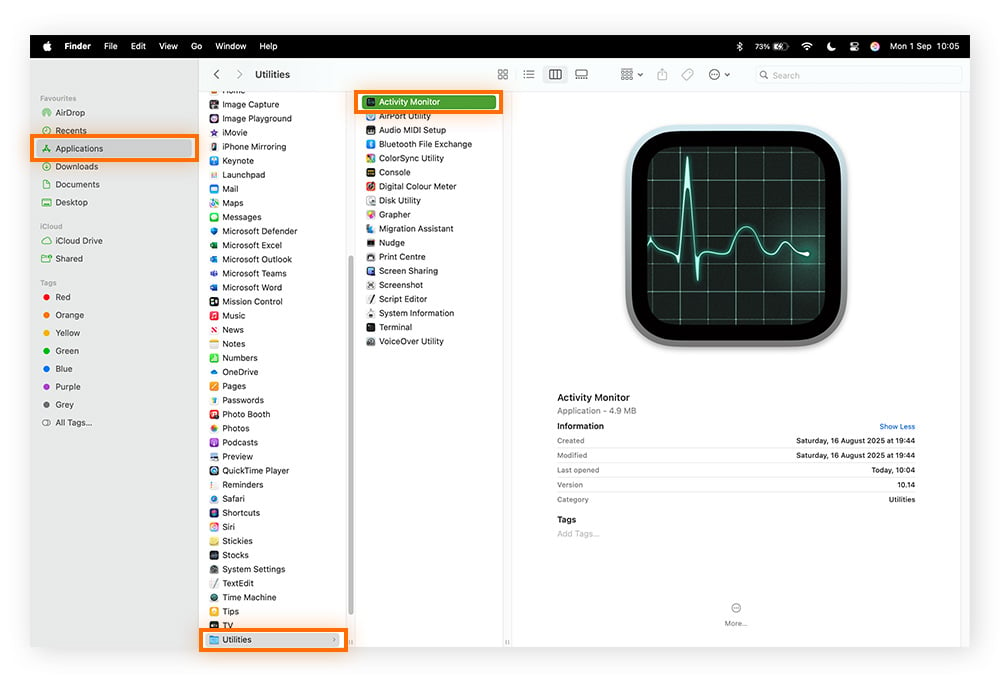
Ve a Finder > Aplicaciones > Utilidades > Monitor de Actividad > haz clic en la pestaña Memoria caché.
-
Usa el menú desplegable de la parte inferior de la ventana para ver los datos almacenados en la memoria caché de distintos períodos.
-
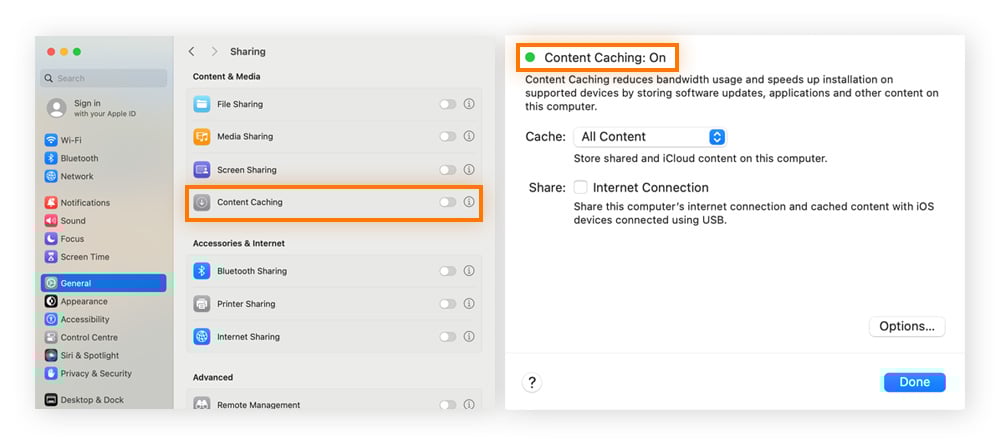
Si no ves la pestaña Memoria caché, ve al menú Apple > Ajustes del Sistema > General > Compartir. Marca Almacenamiento en caché y reinicia el Mac.
-
Vuelve a abrir Monitor de Actividad. Ya puedes ver la pestaña Memoria caché.
Desde ~/Biblioteca/Caches
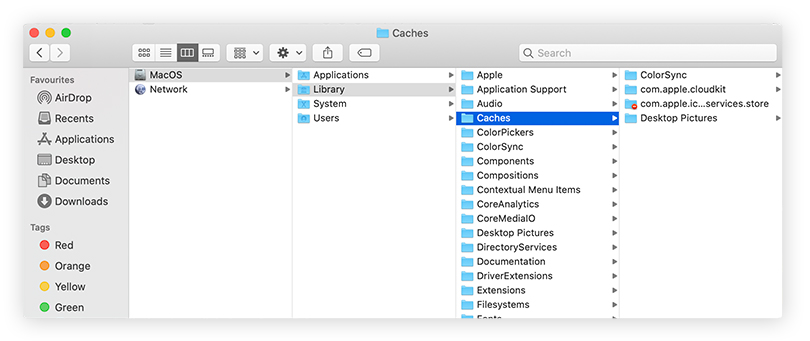
Todas las aplicaciones del Mac almacenan sus propios archivos en la memoria caché en la carpeta ~/Biblioteca/Caches. Para encontrarlos, haz lo siguiente:
-
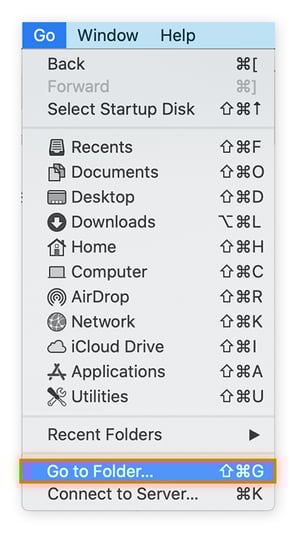
Abre Finder y haz clic en Ir en las opciones del menú en la parte superior de la pantalla.
-
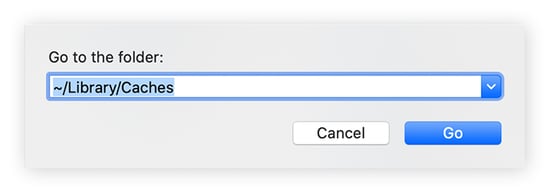
Seleccione Ir a la carpeta, escribe ~/Biblioteca/Caches y haz clic en Ir.
-
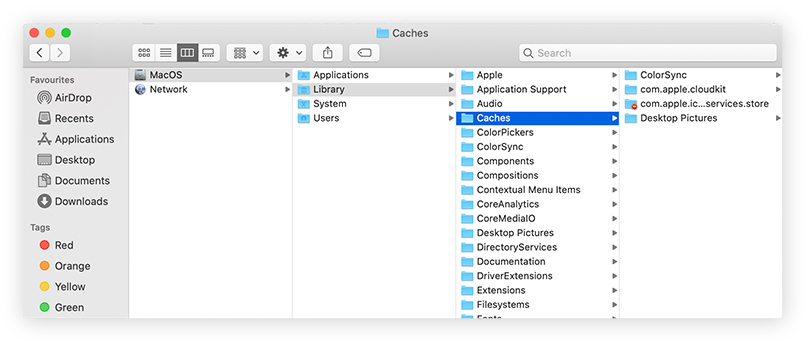
Verás las carpetas de cada app. Puedes abrirlas para revisar los archivos almacenados en la memoria caché.
Desde la gestión del almacenamiento
Las opciones de gestión del almacenamiento ofrecen una vista general del uso del disco y te permite detectar áreas en las que los datos guardados en la memoria caché podrían estar ocupando un espacio innecesario.
Para encontrar las opciones de gestión del almacenamiento en un Mac, haz clic en el icono de Apple en la esquina superior izquierda de la pantalla, selecciona Ajustes del Sistema, haz clic en Almacenamiento y revisa los elementos que aparecen en Recomendaciones.
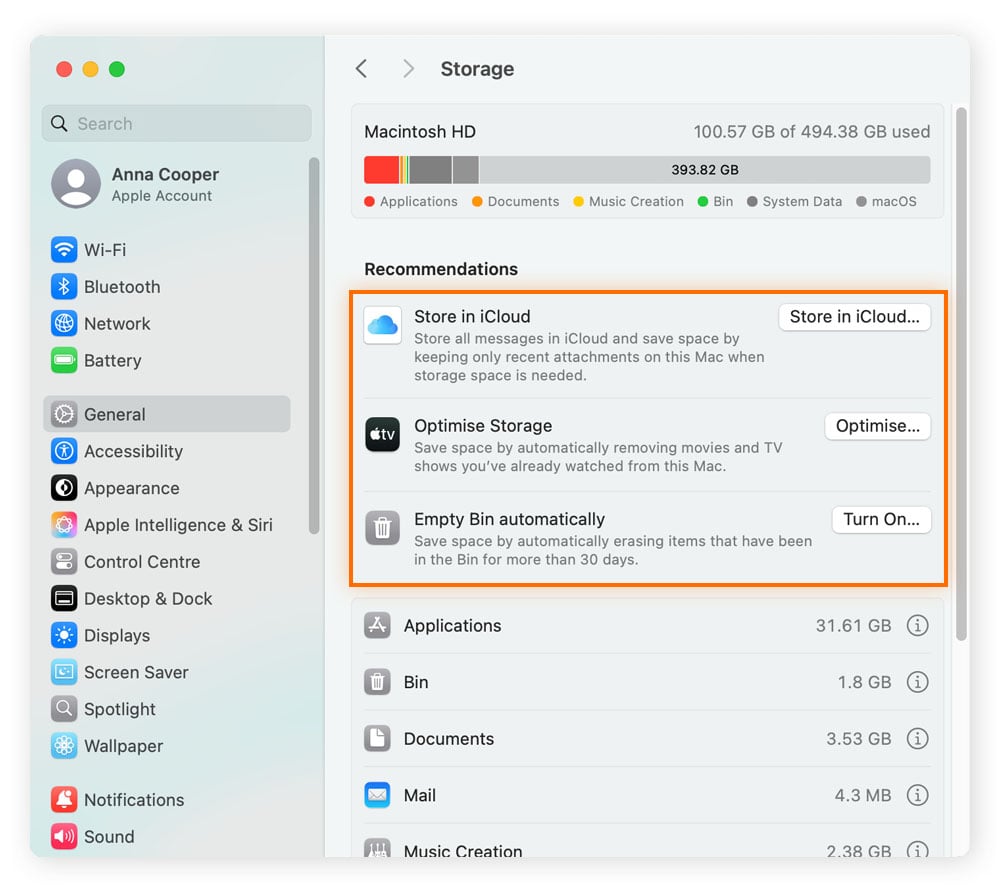
Desde aquí, también puedes revisar categorías como Datos del sistema y Aplicaciones para ver el uso relacionado con las memorias caché.
Con comandos en Terminal
Terminal ofrece acceso directo a archivos del sistema y directorios de memoria caché, pero los errores pueden provocar problemas graves. Por ese motivo, es una herramienta recomendada para usuarios de Mac más avanzados.
Si tienes experiencia con el uso de herramientas de línea de comandos, te explicamos cómo buscar los datos almacenados en la memoria caché desde Terminal:
-
Abre Finder y ve a Aplicaciones > Utilidades > Terminal.
-
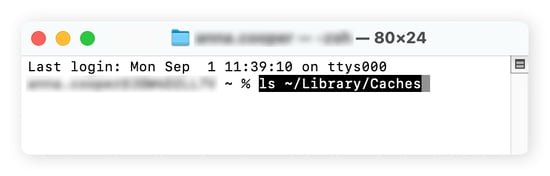
Escribe «ls ~/Library/Caches» en Terminal y pulsa la tecla Intro.
-
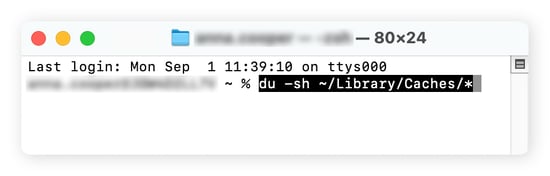
Para ver el tamaño de cada carpeta de una memoria caché, escribe «du -sh ~/Library/Caches/*» y pulsa la tecla Intro.
2. Reinicia el Mac
Algunos problemas de rendimiento se pueden solucionar reiniciando el Mac. Esto se debe a que muchos archivos de memorias caché, sobre todo las memorias temporales del sistema y las apps, se borran automáticamente después de reiniciar el equipo.
Para reiniciar tu Mac, haz clic en el icono de Apple en la esquina superior izquierda de la pantalla y selecciona Reiniciar.
Si el Mac funciona muy lento, reiniciarlo en el modo seguro puede ayudarte a determinar el problema. Con el modo seguro se borran las memorias caché adicionales, se comprueba el disco de arranque y se cargan únicamente los procesos esenciales del sistema. Esto permite identificar más fácilmente si el equipo funciona lento debido a apps de terceros o extensiones del sistema.
3. Borra la memoria caché del navegador del Mac
Da igual el software de navegación que uses, borrar la memoria caché del navegador en un Mac o MackBok es un proceso bastante sencillo. Vamos a ver más de cerca cómo se hace en la mayoría de navegadores populares.
Recuerda que la memoria caché empieza a regenerarse en cuanto vuelves a iniciar la navegación. Para adelantarte a eso, plantéate usar un limpiador especializado de navegadores con mantenimiento automático para mantener limpia la memoria caché sin un esfuerzo adicional.
En Safari
A continuación, se explica cómo borrar la caché en Safari:
-
Abre Safari, haz clic en Safari en la barra de menús superior y selecciona Ajustes....
-
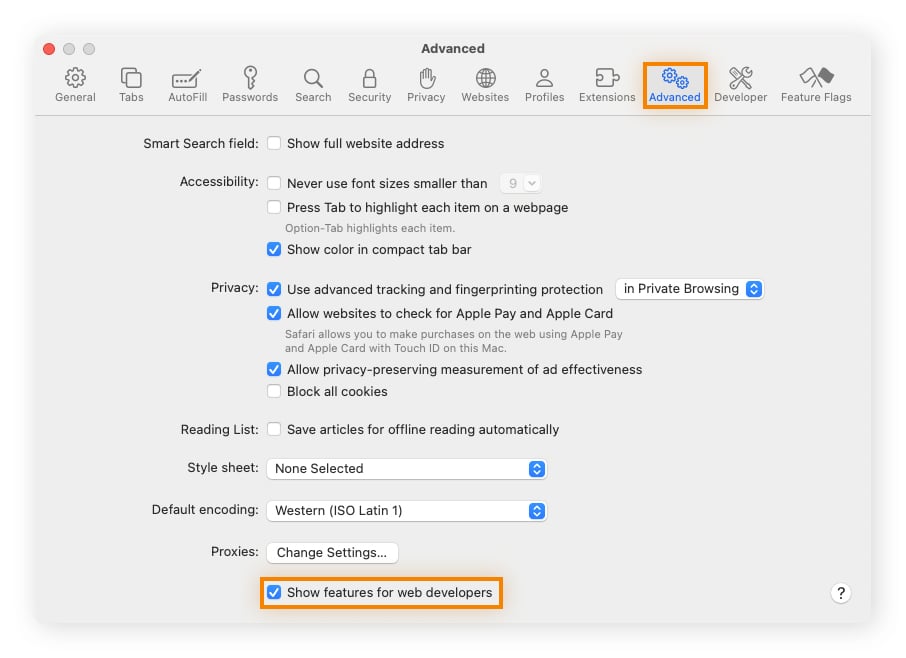
Selecciona Avanzado y marca la opción Mostrar funciones para desarrolladores web.
-
En la barra de menús superior, haz clic en Desarrollador y selecciona Vaciar memorias caché.
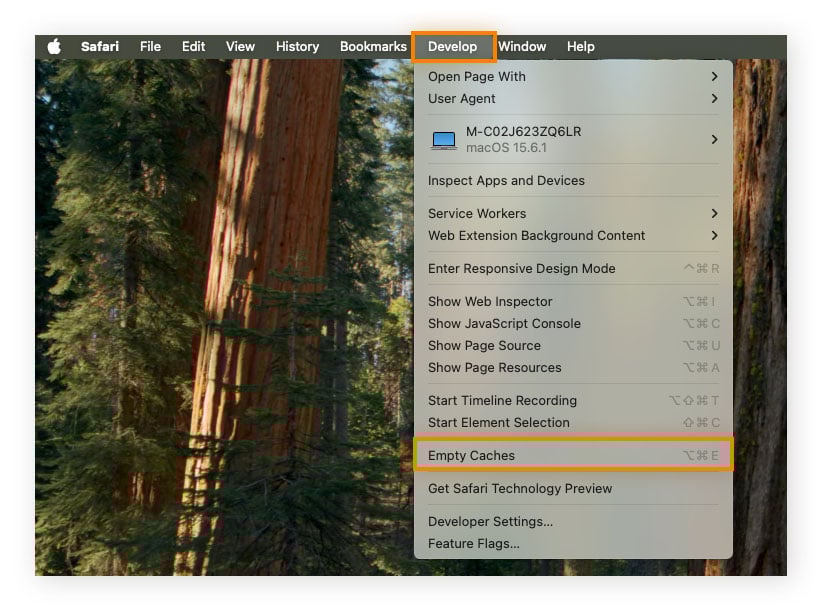
Una vez activado el menú de Desarrollador, podrás usar un atajo de teclado. Solo tienes que pulsar las teclas Comando + Opción + E para borrar automáticamente la memoria caché de Safari.
En Chrome
Te explicamos cómo borrar la memoria caché de Chrome en un Mac:
-
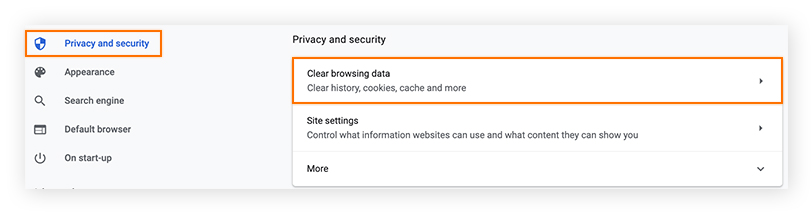
Abre Chrome, haz clic en los tres puntos de la esquina superior derecha y selecciona Configuración > Privacidad y seguridad > Borrar datos de navegación.
-
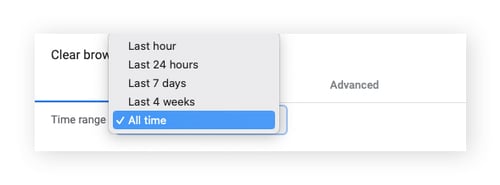
Utiliza el menú desplegable Intervalo de tiempo para filtrar los datos por intervalo. Selecciona Desde siempre para borrar completamente la memoria caché de Chrome en el Mac.
-
Marca la opción Imágenes y archivos en caché y, a continuación, haz clic en Borrar datos.
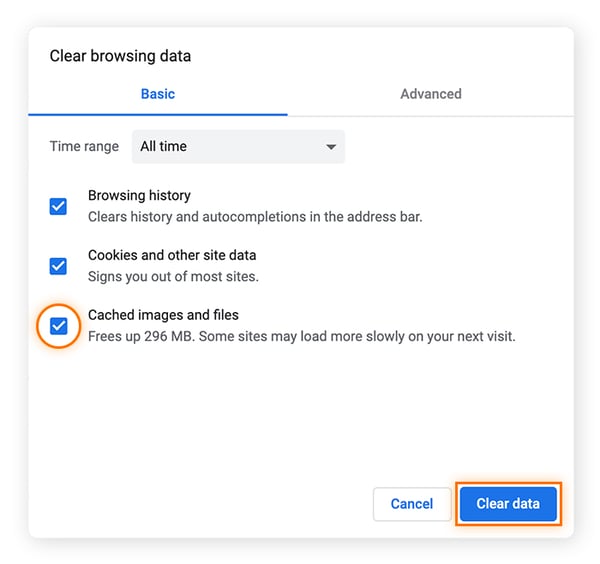
También puedes pulsar las teclas Comando + Mayús + Supr para abrir de forma rápida el menú Borrar datos de navegación.
Puedes limitar el número de archivos que se acumulan en la memoria caché si navegas en el modo incógnito de Chrome, que emplea una memoria caché temporal que se borra al cerrar todas las ventanas de navegación privada. Es menos práctico, eso sí, porque tendrás que abrir una nueva ventana privada cada vez que navegues, por lo que es menos fácil de usar como solución a largo plazo.
En Firefox
A continuación, se explica cómo borrar la caché en Firefox:
-
Abre Firefox, selecciona Historial en la parte superior de la barra de menús y haz clic en Limpiar el historial reciente.

-
Utiliza el menú desplegable de intervalo de tiempo para elegir un período (selecciona Todo si quieres borrar por completo la memoria caché de Firefox del Mac). Luego, marca la opción Caché y haz clic en Aceptar.
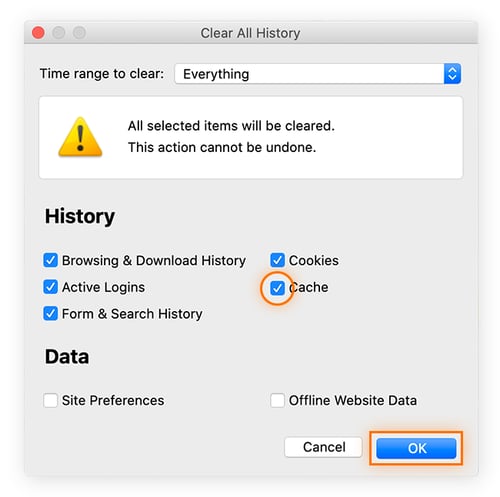
También puedes utilizar un método abreviado de teclado, Comando + Mayús + Suprimir, para abrir rápidamente el menú Limpiar el historial reciente.
En Avast Secure Browser
A continuación, se explica cómo borrar la caché en Avast Secure Browser:
-
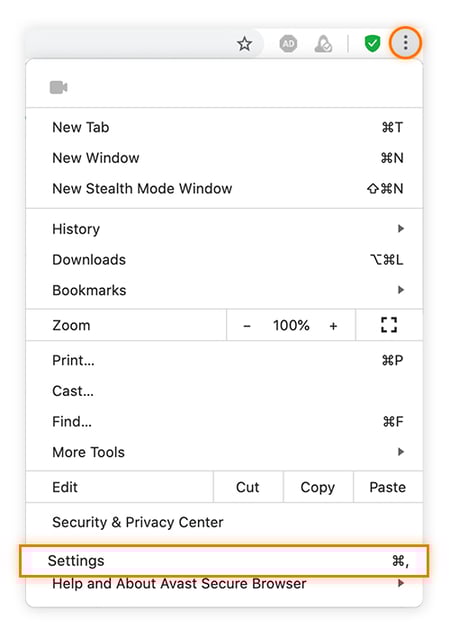
Abre Avast Secure Browser, haz clic en los tres puntos de la esquina superior derecha y selecciona Configuración.
-
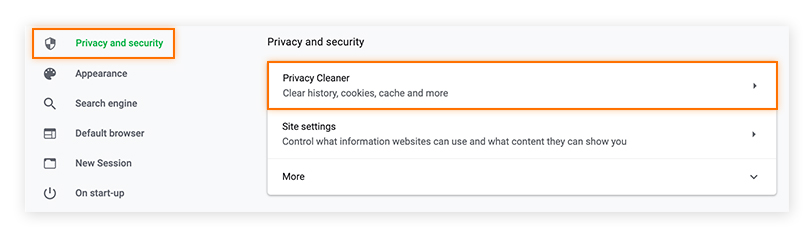
Haz clic en Privacidad y seguridad, y selecciona Limpiador de privacidad.
-
En el menú desplegable Intervalo de tiempo, selecciona Desde siempre (o el período que prefieras borrar). Luego, marca la opción Imágenes y archivos en caché y, a continuación, haz clic en Borrar datos.
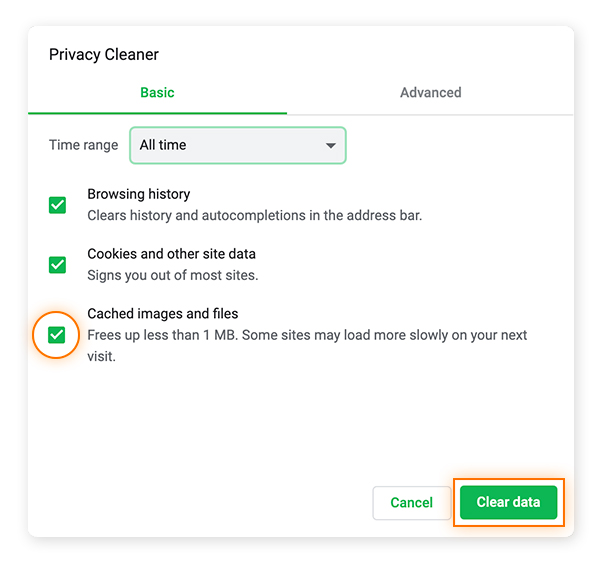
También puedes utilizar el método abreviado de teclado Comando + Mayús + Suprimir para abrir la ventana del Limpiador de privacidad.
Aunque limpiar los archivos temporales puede ayudarte a mejorar la experiencia de navegación, no te protege frente al seguimiento. Los anunciantes utilizan técnicas de seguimiento web para conocer mejor tus hábitos e intereses y adaptar la publicidad con mayor precisión.
También se pueden utilizar técnicas aún más invasivas, como la huella digital del navegador para crear perfiles tuyos basados en tu dispositivo, navegador web y dirección IP, lo que facilita tu identificación entre la gran multitud de usuarios.
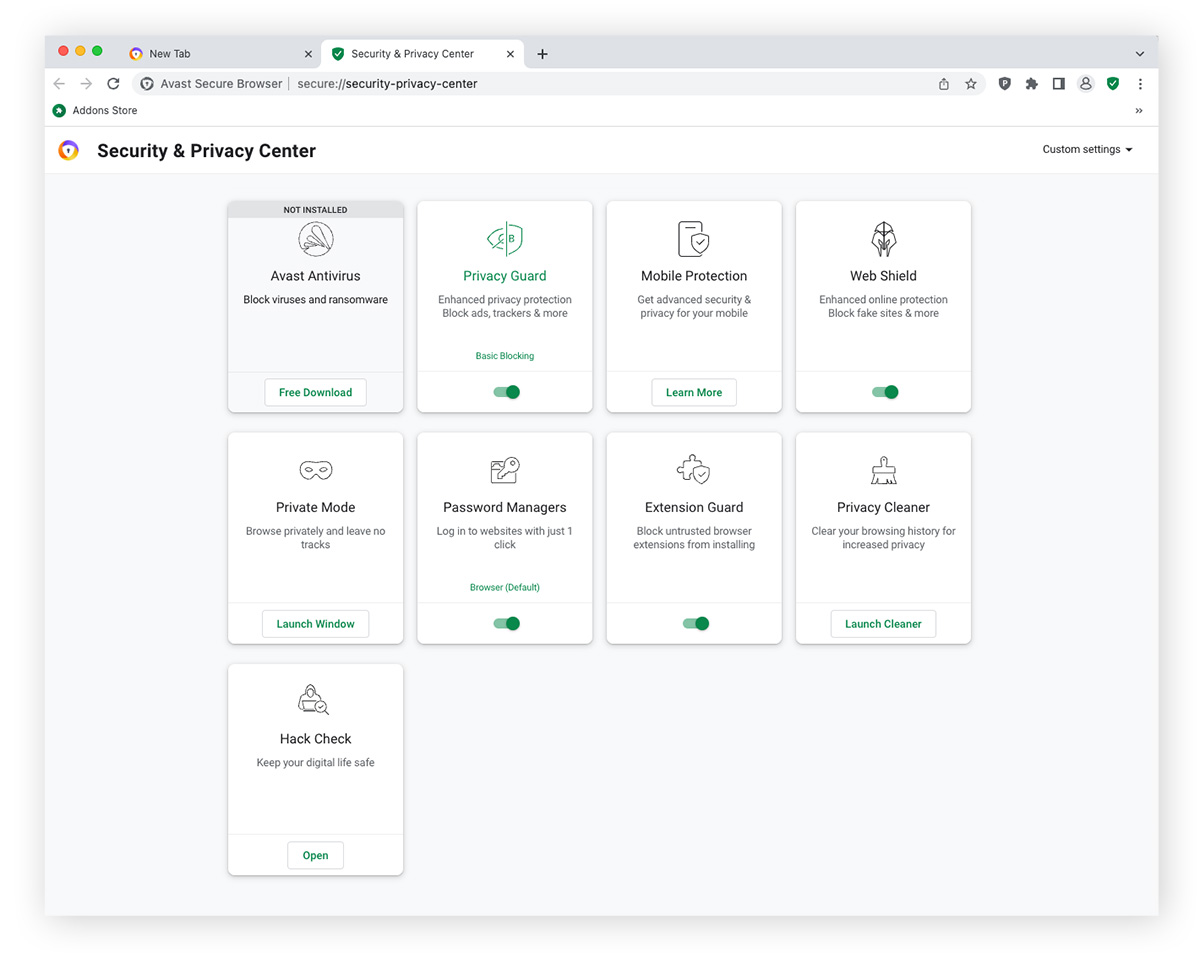
Para disfrutar de internet sin que te rastreen o controlen tu actividad, puedes usar Avast Secure Browser a fin de borrar tu huella en línea, bloquear anuncios y mucho más.
4. Borra la memoria caché del sistema, las aplicaciones y los usuarios
La eliminación de archivos del sistema puede provocar problemas graves, por eso te recomendamos no eliminarlos nunca. Sin embargo, puedes eliminar las memorias caché de los usuarios y las aplicaciones sin problema para liberar espacio.
Algunos de los archivos almacenados en la memoria caché ayudan a que la RAM del Mac cargue las aplicaciones más deprisa, pero puede que necesites eliminar otros para solucionar problemas con programas conflictivos. Si tienes dudas, utiliza una app de optimización de equipos especializada para ayudarte a identificar qué tipo de elementos se pueden eliminar de forma segura.
Antes de empezar, haz una copia de seguridad del Mac con Time Machine para poder restaurar fácilmente archivos si algo sale mal tras la eliminación. Tanto si tienes un MackBook Air como Pro, este es el método para borrar archivos de la memoria caché en cualquier modelo de Mac:
-
Abre Finder, haz clic en Ir y selecciona Ir a la carpeta.
-
Escribe ~/Biblioteca/Caches y haz clic en Ir.
-
Haz clic en Caches, selecciona la carpeta de la app en cuestión y arrastra el contenido (no toda la carpeta) a la Papelera.
Asegúrate de vaciar la Papelera a fin de eliminar los archivos de forma irreversible. Si no sabes si un archivo es importante, lo mejor es prevenir y dejarlo donde está.
5. Vacía la memoria caché del DNS del Mac
El sistema de resolución DNS del Mac convierte los nombres de los sitios web en direcciones IP y almacena en la memoria caché los resultados para acelerar las futuras conexiones. Si se queda obsoleto o se daña, por ejemplo, después de cambios en el DSN o porque este se infecte, algunos sitios podrían cargarse mal o no cargarse en absoluto.
Vaciar la caché del DNS permite solucionar estos problemas, pero no borrar todo el historial de navegación, incluido el historial de navegación en el modo de incógnito).
A continuación, se explica cómo vaciar la memoria caché de DNS:
-
Abre Finder y ve a Aplicaciones > Utilidades > Terminal.
-
Escribe sudo dscacheutil -flushcache; sudo killall -HUP mDNSResponder y presiona Retorno.
-
Escribe tu contraseña de administrador y pulsa la tecla Intro.
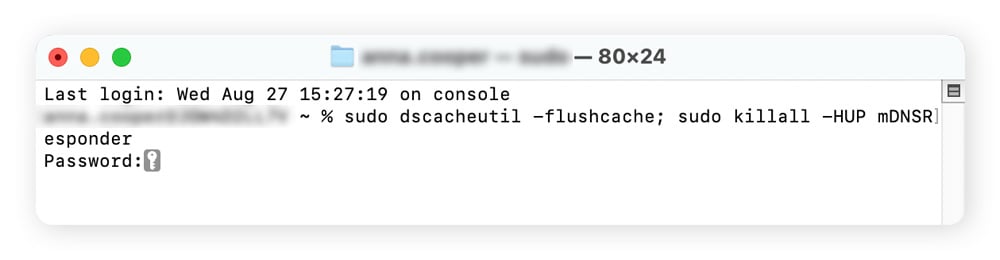
Al introducir la contraseña, no aparecerán los caracteres ni asteriscos. Después de pulsar la tecla Intro, no verás ningún mensaje de confirmación, pero si no aparece ningún error, significa que el comando ha funcionado.
6. Utiliza un limpiador automático de memoria caché para Mac
Aunque borrar el historial de navegación es sencillo, pronto empezará a llenarse de nuevo. En cuanto a las memorias caché del sistema y de las aplicaciones, es mejor no manipular las carpetas para evitar que se produzcan problemas involuntariamente.
Existen herramientas de limpieza de terceros como Avast Cleanup para Mac que ofrecen una forma sencilla y automatizada de gestionar la memoria caché y los archivos temporales del Mac.
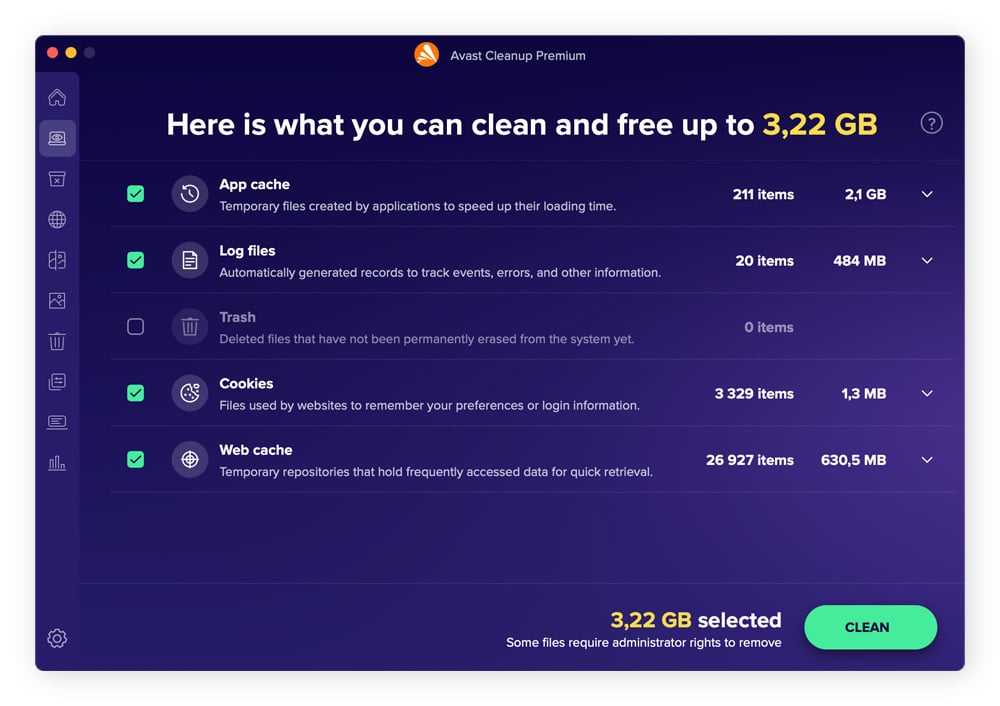
Solo tienes que descargar, instalar y abrir Avast Cleanup. Luego, haz clic en Iniciar análisis para ver los archivos que ocupan más espacio.
¿Qué son las memorias caché del Mac?
Los archivos guardados en la memoria caché son archivos temporales que tu equipo descarga y almacena para ahorrar tiempo al volver a abrir las aplicaciones y los programas. La próxima vez que se necesiten los archivos almacenados en la memoria caché, tu equipo cargará rápidamente los datos desde la memoria caché en lugar de descargarlos de nuevo o buscarlos en el almacenamiento permanente del sistema.
Hay tres tipos principales de caché:
-
Memoria caché del navegador: tu navegador descarga imágenes, vídeos, scripts y otros elementos multimedia cada vez que visitas una página web. Estas memorias caché se guardan en el disco del Mac para que las páginas carguen más rápido.
-
Caché de aplicaciones: también llamada memoria caché de usuario, almacena los archivos en la memoria caché creados por el resto de las aplicaciones de usuario. Incluye aplicaciones propias de Apple, como Spotlight y Mapas, y software de terceros, como programas de edición de fotos y vídeo.
-
Caché del sistema: macOS almacena los archivos de la memoria caché en el disco para que los servicios del sistema se ejecuten de forma más fluida. No elimines ni modifiques estos archivos, porque el equipo podría bloquearse o podrían producirse problemas más graves.
En su conjunto, los archivos almacenados en la memoria caché del sistema, la memoria caché del navegador y la memoria caché de las aplicaciones forman parte del almacenamiento «Otros» o de los datos del sistema en Mac.
¿Qué pasa cuando limpias los datos de la caché?
Al limpiar la memoria caché se eliminan datos innecesarios y se libera espacio en el disco. También se actualiza el contenido del navegador, lo que te permite ver la versión más reciente de las páginas web, y te ayuda a solucionar problemas en aplicaciones para que funcionen mejor.
Cada sitio web que hayas visitado en internet, es decir, cada tienda, cada perfil de redes sociales y cada búsqueda que hayas hecho, almacena archivos en la memoria caché, imágenes y vídeos en tu Mac. Añade a eso las memorias caché del sistema y las aplicaciones, y terminarás con gigabytes de archivos innecesarios que ocupan mucho espacio.
Por eso, limpiar con regularidad la memoria caché es un modo excelente de ayudar a limpiar tu Mac y acelerar su rendimiento. Lo mismo pasa con los dispositivos iOS: borra la memoria caché y las cookies del iPhone o el iPad y disfrutarás de una navegación más fluida y rápida.
¿Puedo eliminar todos los archivos en caché de un Mac?
No. No puedes eliminar toda la memoria caché porque tu ordenador accede a algunos de estos archivos constantemente. Puede eliminar todos los archivos de la memoria caché que no se estén utilizando de forma activa, pero eso no significa que debas hacerlo.
Al gestionar las memorias caché del sistema y del usuario (es decir, de las aplicaciones), puedes eliminar sin problemas archivos inactivos, pero hazlo con cuidado. Las memorias caché están diseñadas para acelerar los tiempo de carga, así que si las borras en apps que usas a menudo, como un editor de fotos, puede ralentizarlo todo, especialmente si estás trabajando en algo. Las memorias caché del sistema en concreto suelen contener archivos esenciales para mejorar el funcionamiento, así que presta especial atención al borrarlas.
Si tu navegador funciona muy lento o quieres liberar espacio eliminando archivos innecesarios, borrar la memoria caché del navegador es una opción más segura que eliminar archivos del sistema o aplicaciones. Las memorias caché de los navegadores no son esenciales para el rendimiento del Mac, mientras que las del sistema y las aplicaciones solo deben vaciarse para resolver problemas o si queda muy poco almacenamiento. Si necesitas recuperar espacio de forma más segura, piensa en desinstalar apps que ya no usas y eliminar el bloatware que no necesites.
Limpieza de caché sencilla con Avast Cleanup para Mac
Borrar la memoria caché parece fácil, pero no siempre es así de sencillo. Las memorias caché del navegador se vuelven a llenar casi al instante y adentrarse en las memorias del sistema o las aplicaciones puede ser arriesgado si no eres un experto. Un movimiento en falso y podrías influir en el funcionamiento del Mac.
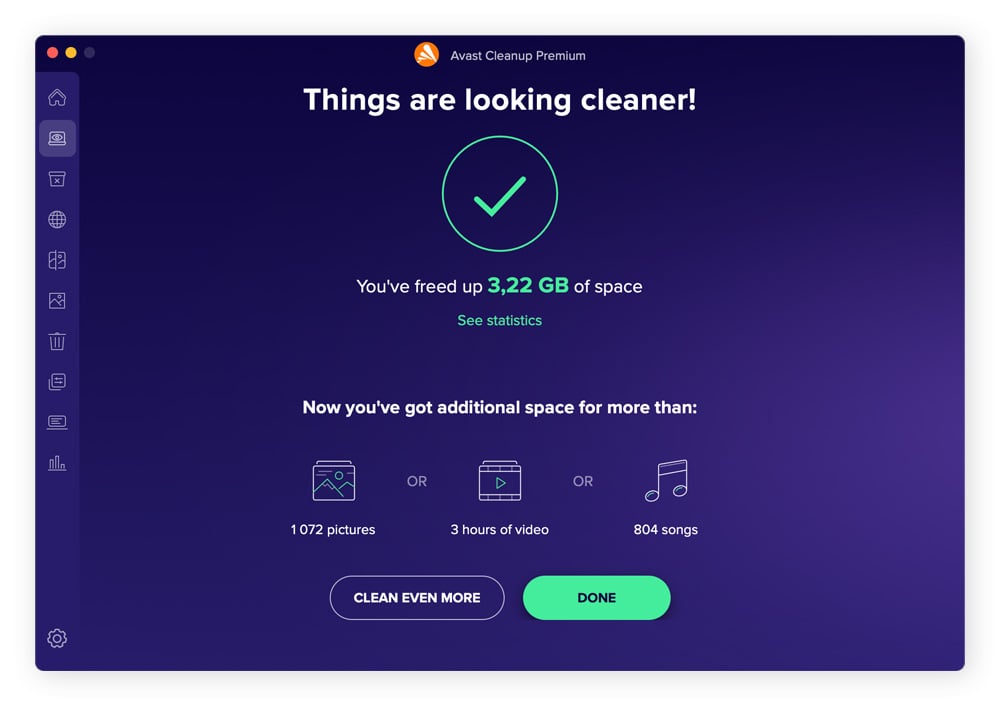
¿Quieres recuperar gigabytes de espacio de forma segura y al instante? Avast Cleanup te ayuda a eliminar elementos innecesarios como memorias caché, informes de bloqueos, archivos de registro y descargas antiguas sin tocar los archivos que más te importan. También permite reducir tu colección de fotos al buscar duplicados y fotos de mala calidad. Además, facilita la eliminación de archivos grandes olvidados. Mantén tu Mac bien limpio gracias al mantenimiento automático de Avast Cleanup.
Lo que dicen los clientes

Más artículos sobre rendimiento
Cómo borrar el almacenamiento «Otros» o «Datos del sistema» en tu iPhone

Cómo borrar la memoria caché de Instagram de tu dispositivo

La carpeta Aplicaciones en Mac: cómo encontrar tus apps y acceder a ellas

Cómo reparar mediante SFC y DISM archivos dañados en Windows

Cómo reducir el uso de la CPU en Windows

Cómo solucionar la pantalla azul (BSOD) en Windows 10 y 11

Cómo limpiar la pantalla del ordenador sin dañarla

Cómo borrar la memoria caché en Chrome y otros navegadores

Cómo grabar la pantalla de tu Mac o MacBook (con o sin audio)

Cómo eliminar la caché y las cookies del iPhone

Cómo borrar la memoria caché de tu Mac

Modo seguro de Android: cómo activarlo y desactivarlo en tu teléfono
Limpieza
Rendimiento
Oliver Buxton
10-03-2023