- Sécurité
- Confidentialité
- Performances
BlueStacks vous permet d’exécuter des applications et des jeux Android sur votre PC ou Mac, ce qui en fait un outil populaire pour les jeux mobiles et les tests d’applications. Cependant, certains programmes antivirus le signalent comme suspect, et certains utilisateurs font état de ralentissements des performances. BlueStacks est-il vraiment sûr ? Voici ce qu’il faut savoir, et comment une protection antivirus peut vous aider à éviter les téléchargements dangereux.






Cette article contient
Cette article contient
Qu’est-ce que BlueStacks ?
BlueStacks est un outil qui vous permet d’exécuter des applications Android sur un ordinateur de bureau. En règle générale, un appareil ne fonctionne qu’avec un seul système d’exploitation à la fois. BlueStacks contourne cette limitation en virtualisant le système d’exploitation Android, créant ainsi un environnement Android simulé sur votre ordinateur afin de permettre l’exécution d’applications Android sous Windows ou macOS.
Le principal avantage de BlueStacks est qu’il vous permet de jouer sur un écran plus grand avec un clavier et une souris, pour une expérience de jeu mobile plus fluide et plus immersive, sans les contraintes d’un petit écran et des commandes tactiles. BlueStacks vous permet également de tirer parti de la puissance de traitement supérieure de votre ordinateur pour offrir des performances plus fluides et des paramètres graphiques plus élevés que la plupart des téléphones.
Les versions récentes de BlueStacks élargissent encore davantage la prise en charge de la plateforme. BlueStacks Air, conçu pour les Mac récents équipés de processeurs Apple de la série M, tire parti du matériel Apple et des écrans Retina. Les versions Windows et Mac prennent en charge l’API graphique Vulkan, qui peut améliorer les visuels, réduire la latence et augmenter les fréquences d’images dans les jeux exigeants tels que Fortnite, Genshin Impact ou Pokémon TCG.
BlueStacks est-il sûr à utiliser ?
BlueStacks est généralement sûr à utiliser sous Windows et macOS lorsqu’il est téléchargé depuis le site web officiel. Cependant, la sécurité des applications exécutées dans l’émulateur dépend de leur source. Les applications provenant de sites non officiels peuvent contenir des malwares ou du code mal optimisé susceptible de nuire aux performances ou d’avoir un comportement imprévisible.
Cependant, BlueStacks peut parfois déclencher des faux positifs dans les logiciels antivirus utilisant la détection heuristique, qui peuvent le signaler comme suspect bien qu’il s’agisse d’un logiciel légitime. En effet, il installe des pilotes, interagit avec le matériel et communique régulièrement avec Internet, ce qui ressemble aux schémas associés aux malwares ou virus.
Des risques réels peuvent survenir lorsque BlueStacks est téléchargé depuis des sites tiers. Certains programmes d’installation non officiels intègrent des logiciels supplémentaires ou des malwares, ce qui peut déclencher des alertes de sécurité légitimes. Pour réduire les risques, téléchargez l’émulateur uniquement depuis le site officiel de BlueStacks et installez les applications via des sources fiables comme le Google Play Store.

En matière de sécurité des données, BlueStacks ne vend pas d’informations d’identification personnelle, mais peut collecter des données d’utilisation anonymisées, des informations sur l’appareil et des données de localisation générales à des fins publicitaires et de recommandations. La plateforme fait également la promotion de jeux au sein de son écosystème, ce qui contribue à la prise en charge de la version gratuite du logiciel.
Il convient également de noter que BlueStacks exécute un système Android virtuel par-dessus votre système d’exploitation, ce qui peut entraîner une utilisation importante du processeur (CPU) et de la mémoire vive (RAM). Sur les ordinateurs moins puissants, cela peut ralentir les performances ou augmenter la chaleur. Les options intégrées, telles que le Mode éco, permettent de réduire l’utilisation des ressources et d’optimiser les performances de votre système.
Chargement latéral d’applications et risques liés aux APK
L’émulateur BlueStacks en lui-même ne représente pas une menace pour votre système, mais les APK (Android Package Kits) que vous y installez peuvent l’être. Les APK sont le format de fichier utilisé pour distribuer les applications Android. Certains sites web d’APK tiers, souvent appelés miroirs d’APK, proposent des fichiers pouvant être chargés en parallèle dans BlueStacks, c’est-à-dire installés en dehors des boutiques d’applications officielles. Ces fichiers peuvent contenir des chevaux de Troie, des spywares, des adwares ou d’autres malwares.
Les boutiques d’applications officielles effectuent généralement des vérifications de sécurité approfondies avant de publier des applications. Par exemple, Google analyse les applications à la recherche de code malveillant et supprime celles qui s’avèrent nuisibles. Les applications provenant de sources officielles bénéficient également de mises à jour automatiques, qui permettent de corriger les bugs et de combler les failles de sécurité. Les APK non officiels ne reçoivent pas toujours ces mises à jour, laissant ainsi des failles de sécurité potentielles.
Les applications modifiées ou piratées présentent des risques encore plus importants. Les applications « craquées » contournent les restrictions de licence, tandis que les applications modifiées altèrent le logiciel d’origine. Ces deux sources peuvent contenir des logiciels malveillants cachés, et les jeux mobiles non officiels sont particulièrement vulnérables aux menaces telles que le cryptojacking, où un malware utilise secrètement votre appareil pour miner des cryptomonnaies.
Avant de télécharger des applications en dehors des canaux officiels, vérifiez si des sites comme APKPure sont sûrs et gardez un outil de suppression de malwares à portée de main en cas de problème.
BlueStacks est-il légal et légitime ?
BlueStacks est légal et largement reconnu comme un émulateur légitime. L’émulation en elle-même est légale, comme l’a établi la jurisprudence, notamment l’affaire américaine de 2000 Sony Computer Entertainment, Inc. v. Connectix Corp. Cette décision a établi que les émulateurs sont légaux lorsqu’ils sont développés selon une approche en « salle blanche » (« clean room »), c’est-à-dire qu’ils sont construits de zéro sans copier de code propriétaire. BlueStacks suit ce modèle et émule Android, qui est en grande partie open source, ce qui renforce davantage sa légitimité juridique.
La société bénéficie également du soutien de grands partenaires technologiques tels que Samsung, AMD et Intel, et elle respecte des réglementations telles que la loi sur les droits d’auteur du millénaire numérique (DMCA), ainsi que des cadres de confidentialité tels que le règlement général sur la protection des données (RGPD) et la loi californienne sur la protection de la vie privée des consommateurs (CCPA). BlueStacks ne viole pas les politiques de Google Play et est parfois même recommandé par les développeurs comme moyen de jouer à des jeux mobiles sur ordinateur de bureau.
Cependant, il existe des mises en garde importantes :
-
Certains jeux mobiles interdisent les émulateurs dans leurs Conditions générales. L’utilisation de BlueStacks pour ces jeux peut entraîner des restrictions ou des bannissements de compte.
-
Les applications piratées ou craquées restent illégales, quelle que soit la plateforme utilisée pour les exécuter, car elles violent la loi sur les droits d’auteur.
En résumé, l’émulateur BlueStacks est légal en lui-même, mais son utilisation et les applications exécutées peuvent déterminer le respect des règles légales et des plateformes.
Comment fonctionne BlueStacks ?
Pour permettre aux applications Android de se comporter comme si elles s’exécutaient sur un vrai téléphone ou une vraie tablette, BlueStacks émule les composants clés du système d’exploitation Android sur votre ordinateur. Il crée un environnement Android virtuel que les applications reconnaissent comme un appareil compatible, où les clics de souris sont convertis en appuis simulés sur l’écran tactile et les mouvements de la molette de défilement sont transformés en gestes tels que le balayage ou le pincement pour zoomer.
En arrière-plan, BlueStacks mappe également le clavier, la souris et le matériel graphique de votre ordinateur sur les entrées Android. Cela permet aux jeux et aux applications conçus pour les écrans tactiles de fonctionner de manière fluide sur un ordinateur de bureau. L’émulateur utilise le processeur, la mémoire vive et le processeur graphique de votre ordinateur pour traiter l’activité des applications, ce qui explique que les performances dépendent en partie des caractéristiques de votre système.
Les applications exécutées via BlueStacks fonctionnent dans un environnement de sandbox, ce qui signifie qu’elles sont isolées du reste de votre système. Bien que l’émulateur lui-même puisse accéder aux ressources de votre ordinateur, les applications qu’il contient ne peuvent pas interagir directement avec votre système d’exploitation ni avec les autres logiciels installés. Cette couche de séparation contribue à maintenir la compatibilité avec les applications Android, tout en réduisant le risque que ces applications puissent interférer avec les fichiers ou les processus de votre ordinateur.
Fonctions principales et avantages de BlueStacks
BlueStacks est utile pour toute personne souhaitant utiliser des applications Android sur ordinateur. Il est particulièrement prisé des gamers en quête de meilleures performances, ainsi que des créateurs qui bénéficient de contrôles plus précis lors de l’édition ou de la gestion de contenu.
Voici les fonctions principales et avantages de BlueStacks :
-
Exécution d’applications Android sur un ordinateur : BlueStacks vous permet d’exécuter des applications mobiles sous Windows ou macOS, rendant ainsi possible l’utilisation d’applications exclusives à Android sur un ordinateur.
-
Performances améliorées : en utilisant le processeur, la mémoire vive et le processeur graphique de votre ordinateur, BlueStacks permet d’exécuter de nombreuses applications et jeux de manière plus fluide que sur un appareil mobile. Cela se traduit souvent par des fréquences d’images plus élevées, des graphismes améliorés et une latence réduite.
-
Écran plus grand : les applications s’exécutent en plein écran, ce qui facilite la pratique des jeux et la gestion des applications de productivité. BlueStacks s’adapte également à la résolution et au format d’image de votre moniteur.
-
Compatibilité étendue avec les applications : l’émulateur prend en charge des millions d’applications Android, permettant aux utilisateurs d’exécuter des jeux, des outils de productivité et des plateformes de réseaux sociaux.
-
Prise en charge de plusieurs instances : BlueStacks vous permet de créer plusieurs environnements Android (instances). Vous pouvez ainsi exécuter plusieurs applications simultanément ou tester différentes configurations pour vérifier leur compatibilité.
-
Macros et automatisation : vous pouvez attribuer des séquences d’actions, telles que des clics ou des frappes au clavier, à une seule touche de raccourci, pour automatiser les tâches répétitives dans les jeux ou les applications.
-
Commandes au clavier et à la souris : BlueStacks convertit les commandes tactiles mobiles en entrées du clavier et de la souris, personnalisables pour plus de précision et de confort.
De nombreux jeux gourmands en ressources fonctionnent bien sur BlueStacks, notamment des titres comme Genshin Impact, Call of Duty: Mobile et les jeux de gestion comme Fallout Shelter, qui bénéficient d’un écran plus grand et de commandes améliorées. Pour un jeu encore plus fluide, vous pouvez également améliorer les performances de votre système en apprenant à overclocker votre processeur, à accélérer votre Mac ou à utiliser un outil d’optimisation de PC.
Les applications créatives et sociales bénéficient également de l’environnement de bureau. Les outils de montage tels que CapCut, KineMaster et Snapseed sont plus faciles à utiliser grâce à une saisie précise à la souris, tandis que les plateformes comme TikTok et Twitch peuvent être gérées plus confortablement sur un écran plus grand. BlueStacks s’est même associé à Twitch pour intégrer des fonctions de streaming en direct directement dans l’émulateur.
Comment désinstaller BlueStacks en toute sécurité
BlueStacks peut utiliser des ressources système et un espace de stockage importants. S’il ralentit votre ordinateur ou si vous n’en avez plus besoin, il est préférable de le supprimer complètement.
Voici comment désinstaller BlueStacks 5 sous Windows 11 en toute sécurité :
-
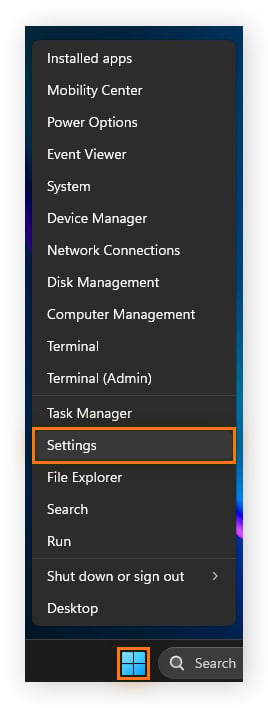
Cliquez sur le bouton Démarrer et sélectionnez Paramètres ou appuyez sur Windows + I.
-
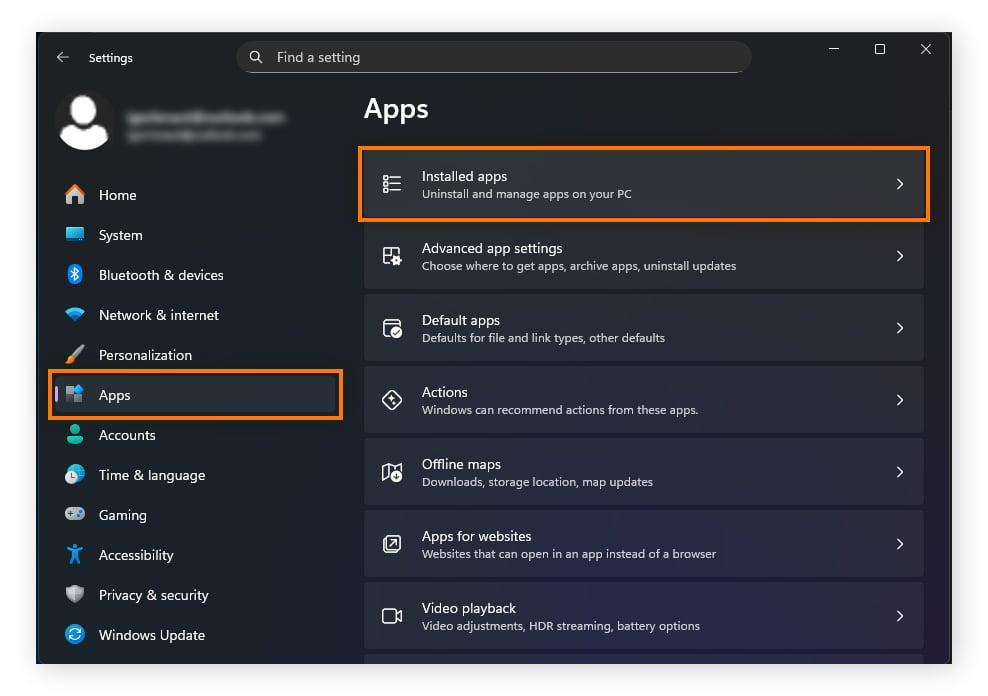
Dans la barre latérale gauche, sélectionnez Applications, puis cliquez sur Applications installées.
-
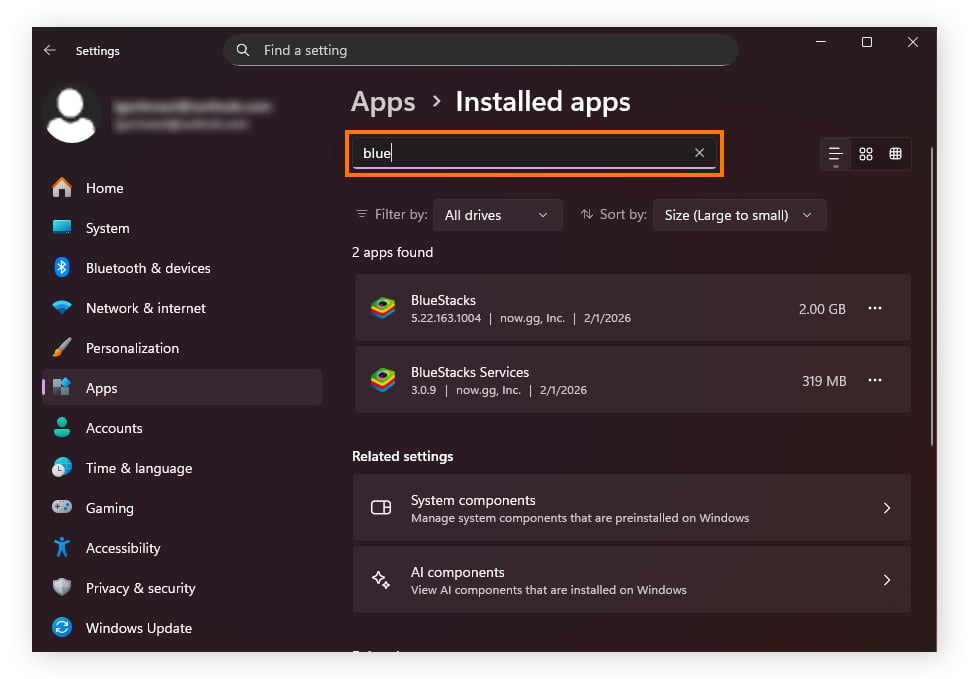
Faites défiler la liste ou utilisez la barre de recherche pour localiser BlueStacks 5.
-
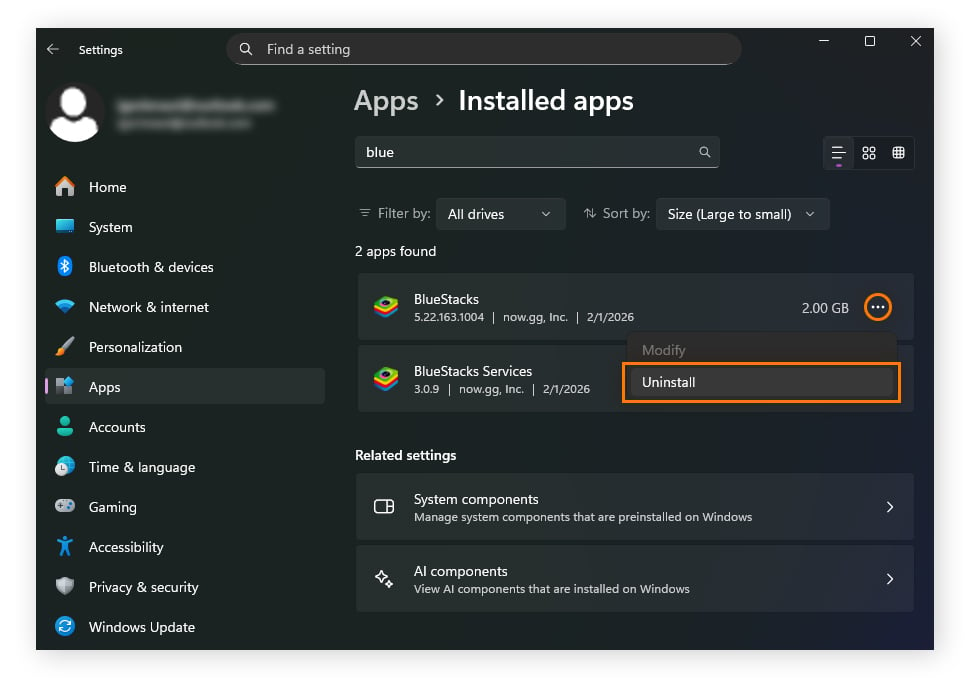
Cliquez sur le menu à trois points situé à côté de BlueStacks et sélectionnez Désinstaller.
-
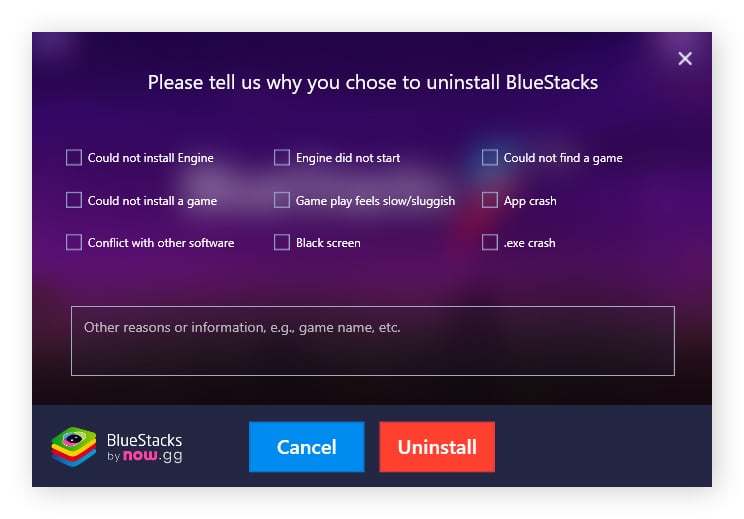
Suivez les instructions à l’écran dans le programme de désinstallation de BlueStacks pour supprimer le programme et ses fichiers associés.
-
Ensuite, redémarrez votre PC pour vous assurer que tous les processus restants ou fichiers temporaires sont effacés de la mémoire.
Après la désinstallation, vous pouvez également vérifier vos dossiers Téléchargements ou Fichiers de programme à la recherche de fichiers résiduels et les supprimer si nécessaire pour libérer de l’espace supplémentaire.
Comment désinstaller BlueStacks sous macOS
Voici comment désinstaller BlueStacks en toute sécurité depuis votre MacBook ou iMac :
-
Ouvrez le Finder, puis sélectionnez Applications dans la barre latérale.
-
Faites défiler le dossier Applications ou utilisez la barre de recherche pour localiser BlueStacks.
-
Faites glisser l’application BlueStacks vers la Corbeille, ou cliquez avec le bouton droit sur l’application et choisissez Déplacer vers la Corbeille.
-
Faites un clic droit sur l’icône Corbeille dans le Dock et sélectionnez Vider la corbeille pour supprimer définitivement l’application.
-
Redémarrez votre Mac (facultatif, mais recommandé) pour effacer les processus d’arrière-plan restants.
Si vous souhaitez supprimer les fichiers résiduels, ouvrez le Finder, appuyez sur Command + Shift + G, et vérifiez les dossiers tels que ~/Library/Application Support et ~/Library/Caches à la recherche de fichiers liés à BlueStacks.
Conseils pour assurer votre sécurité lors de l’utilisation de BlueStacks
BlueStacks interagit étroitement avec votre système et les applications que vous y installez. Le respect de quelques bonnes pratiques de sécurité de base contribue à réduire les risques et à protéger vos données.
Voici quelques conseils pour utiliser BlueStacks en toute sécurité :
-
Téléchargez depuis des sources officielles uniquement : installez BlueStacks uniquement depuis le site web officiel de BlueStacks et téléchargez vos applications via le Google Play Store dans la mesure du possible, afin de réduire le risque de malwares.
-
Utilisez l’authentification à deux facteurs ou multifacteur : activez l’authentification à deux facteurs ou l’authentification multifacteur lors de la connexion à l’application via Google. Cela ajoute une couche de protection supplémentaire si quelqu’un tente d’accéder à votre compte.
-
Limitez les autorisations des applications : certaines applications demandent des autorisations qui ne sont pas nécessaires à leur fonctionnement, comme l’accès aux contacts ou aux données de localisation. N’accordez que les autorisations nécessaires au bon fonctionnement de l’application.
-
Maintenez BlueStacks et votre système d’exploitation à jour : les mises à jour régulières incluent souvent des correctifs de sécurité, des corrections de bugs et des améliorations des performances. La mise à jour régulière de BlueStacks et de votre système d’exploitation contribue à réduire l’exposition aux vulnérabilités.
-
Évitez les comptes sensibles ou professionnels : utilisez BlueStacks principalement avec des comptes personnels plutôt qu’avec des comptes professionnels ou hautement sensibles. Cela réduit l’impact potentiel en cas d’installation d’une application malveillante.
-
Surveillez les ressources système : BlueStacks peut être gourmand en ressources selon les applications que vous exécutez. Surveillez la température du processeur, la mémoire vive et l’utilisation du réseau pour garantir la stabilité de votre système. Sous Windows, vous pouvez ouvrir le Moniteur de ressources en le recherchant dans la barre des tâches.
-
Isolez BlueStacks dans son propre profil : envisagez de créer un profil utilisateur Windows ou macOS distinct pour BlueStacks. Cela permet d’isoler l’émulateur et toutes les applications que vous installez, en limitant l’accès aux fichiers et aux données de votre compte principal.
Protégez vos appareils avec Avast Antivirus Gratuit
BlueStacks est généralement sûr lorsqu’il est téléchargé depuis des sources fiables, mais une protection supplémentaire permet de réduire encore davantage les risques. Avast Antivirus Gratuit assure la détection des malwares en temps réel pour bloquer les applications, téléchargements et menaces suspects avant qu’ils n’affectent votre système. Téléchargez gratuitement une protection primée dès aujourd’hui.
Questions fréquentes
BlueStacks est-il un virus ?
Non, BlueStacks n’est pas un virus. Cependant, il peut parfois déclencher des faux positifs dans les logiciels antivirus, car il installe des pilotes, interagit avec le matériel système et maintient des connexions Internet actives : des comportements que les outils de sécurité associent parfois à des malwares. Pour éviter tout risque réel, téléchargez BlueStacks uniquement depuis le site officiel (bluestacks.com) et évitez les programmes d’installation tiers susceptibles d’intégrer des logiciels malveillants.
BlueStacks est-il sûr pour Mac ?
Oui, BlueStacks est sûr pour Mac. Cependant, les versions antérieures du logiciel ont été conçues pour les Mac à processeur Intel et peuvent ne pas fonctionner de manière optimale sur les appareils Apple plus récents équipés de processeurs de la série M (M1, M2, M3 et versions ultérieures). Pour ces systèmes, BlueStacks Air est la version recommandée, car elle est optimisée pour la nouvelle architecture de puce d’Apple.
BlueStacks collecte-t-il des données utilisateur ?
BlueStacks déclare ne pas collecter d’informations d’identification personnelle (PII). Il peut collecter des données agrégées et anonymisées, telles que des statistiques d’utilisation, une localisation approximative et des informations sur l’appareil, à des fins publicitaires et d’amélioration du service. La plateforme peut également afficher des promotions sponsorisées ou des publicités, qui contribuent au financement de la version gratuite du logiciel.
BlueStacks peut-il ralentir mon PC ?
Oui, BlueStacks peut ralentir votre PC, car l’exécution d’un environnement Android virtuel par-dessus le système d’exploitation de votre ordinateur peut mobiliser d’importantes ressources en termes de CPU, de mémoire vive et de GPU, en particulier sur les machines d’entrée de gamme.
Pour améliorer les performances sur les systèmes moins puissants :
-
Allouez 2 à 4 cœurs de processeur et 2 à 4 Go de mémoire vive dans les paramètres de BlueStacks.
-
Activez le mode Performances élevées.
-
Réduisez la résolution de l’émulateur (par exemple, 1280×720).
-
Utilisez le Mode éco pour réduire l’activité en arrière-plan.
L’utilisation de BlueStacks est-elle légale ?
Oui, BlueStacks est un logiciel légal, soutenu par de grandes entreprises technologiques telles qu’Intel, AMD et Samsung. Cependant, certaines applications interdisent les émulateurs dans leurs conditions d’utilisation. Les jeux compétitifs, tels que Marvel Contest of Champions, et certaines plateformes peuvent restreindre ou bannir les comptes détectés utilisant l’émulation afin de prévenir la triche, les bots ou l’usurpation de localisation.
BlueStacks mine-t-il des cryptomonnaies ?
Non, BlueStacks ne mine pas de cryptomonnaie. Si vous constatez une utilisation élevée du CPU lors de l’exécution de l’émulateur, cela est généralement lié à des pilotes incompatibles, à des applications mal optimisées ou à des paramètres de virtualisation désactivés dans le BIOS, plutôt qu’à une activité de cryptominage cachée.
Ce que disent nos clients

Plus d’articles sur la sécurité

BlueStacks est-il sûr ?

Qu’est-ce qu’un riskware et comment l’éviter ?

Roblox est-il sûr pour les enfants ?

Juice jacking : de quoi s’agit-il et comment protéger vos appareils ?

Qu’est-ce que Hugging Face ?

Que peuvent faire les arnaqueurs avec votre numéro de téléphone et comment renforcer sa protection ?

Qu’est-ce que l’empoisonnement du DNS et comment protéger vos données

Qu’est-ce que le swatting et comment ça marche ?

Comment protéger vos enfants en ligne

Mon compte Twitter a-t-il été piraté ?

Qu’est-ce qu’une violation de la sécurité ?

Guide d’APKPure : est-il légal, est-il sûr ?
Autres menaces
Sécurité
Domenic Molinaro
22-07-2026