- Sicherheit
- Privatsphäre
- Leistung
Mit BlueStacks können Sie Android-Apps und -Spiele auf Ihrem PC oder Mac ausführen. Das Tool ist daher für mobiles Gaming und für App-Tests beliebt. Manche Antivirus-Programme kennzeichnen es jedoch als verdächtig, und manche Benutzer berichten von Leistungseinbußen. Ist BlueStacks also wirklich sicher? Hier erfahren Sie, was Sie wissen sollten – und wie Virenschutz Ihnen helfen kann, gefährliche Downloads zu vermeiden.






Dieser artikel enthält
Dieser artikel enthält
Was ist BlueStacks?
BlueStacks ist ein Tool, mit dessen Hilfe Sie Android-Apps auf einem Desktop-Computer ausführen können. Normalerweise läuft auf einem Gerät jeweils nur ein Betriebssystem, doch BlueStacks hilft, dies zu umgehen, indem es das Android-Betriebssystem virtualisiert – d. h. im Wesentlichen eine simulierte Android-Umgebung auf Ihrem Computer erstellt –, sodass Android-Apps unter Windows oder macOS laufen können.
Der Hauptvorteil von BlueStacks besteht darin, dass Sie auf einem größeren Bildschirm mit Tastatur und Maus spielen können. Dies vermittelt Ihnen ein flüssigeres, umfassenderes Spielerlebnis ohne die Einschränkungen auf kleinen Bildschirmen mit Touch-Steuerelementen. BlueStacks ermöglicht es Ihnen zudem, die stärkere Rechenpower Ihres Computers zu nutzen und von flüssigerem Gameplay und höheren Grafikeinstellungen als bei den meisten Smartphones zu profitieren.
Neuere Versionen von BlueStacks erweitern die Plattformunterstützung sogar noch weiter. BlueStacks Air, konzipiert für neuere Macs mit Apple-M-Series-Prozessoren, nutzt Apples Hardware und Retina-Displays. Sowohl die Windows- als auch die Mac-Version unterstützen die Vulkan-Grafik-API, die bei anspruchsvollen Spielen wie Fortnite, Genshin Impact oder Pokémon TCG die Grafik verbessern, die Latenz reduzieren und die Bildrate erhöhen kann.
Ist BlueStacks sicher zu verwenden?
BlueStacks ist im Allgemeinen unter Windows und macOS sicher zu verwenden, wenn es von der offiziellen Website heruntergeladen wird. Die Sicherheit der im Emulator ausgeführten Apps hängt jedoch von deren Quelle ab. Apps von inoffiziellen Seiten können Malware oder schlecht optimierten Code enthalten, der die Leistung beeinträchtigen oder unvorhersehbares Verhalten verursachen kann.
BlueStacks kann jedoch zuweilen falsch positive Einstufungen in Antivirus-Software auslösen, die heuristische Erkennung verwendet – diese kennzeichnet es dann als verdächtig, obwohl es sich um legitime Software handelt. Das liegt daran, dass es Treiber installiert, mit Hardware interagiert und regelmäßig mit dem Internet kommuniziert; dies ähnelt Mustern, die oft mit Malware oder Viren verbunden sind.
Echte Risiken entstehen, wenn BlueStacks von Drittanbieterseiten heruntergeladen wird. Einige inoffizielle Installationsprogramme bündeln zusätzliche Software oder Malware, was begründete Sicherheitswarnungen auslösen kann. Um das Risiko zu minimieren, laden Sie den Emulator nur von der offiziellen BlueStacks-Website herunter, und installieren Sie Apps nur aus vertrauenswürdigen Quellen wie dem Google Play Store.

Zum Thema Datensicherheit: BlueStacks selbst verkauft keine personenbezogenen Daten, kann aber anonymisierte Nutzungsdaten, Geräteinformationen und allgemeine Standortdaten für Werbung und Empfehlungen erfassen. Die Plattform bewirbt außerdem Spiele in ihrem Ökosystem und finanziert dadurch die kostenlose Version der Software.
Es ist auch erwähnenswert, dass BlueStacks ein virtuelles Android-System betreibt, das zusätzlich zu Ihrem Betriebssystem läuft, und dabei erhebliche CPU- und RAM-Ressourcen beanspruchen kann. Auf weniger leistungsstarken Computern kann dies die Leistung mindern oder die Wärmeentwicklung erhöhen. Integrierte Optionen wie der Eco-Modus können helfen, den Ressourcenverbrauch zu reduzieren und Ihr System effizienter zu betreiben.
Risiken durch Sideloading von Apps und APKs
Der BlueStacks-Emulator selbst stellt keine Bedrohung für Ihr System dar, aber bei den APKs (Android Package Kits), die Sie darauf installieren, ist das durchaus möglich. APKs sind das Dateiformat zur Verteilung von Android-Apps. Einige Drittanbieter-APK-Websites – oft als APK-Mirrors bezeichnet – bieten Dateien an, die per Sideload in BlueStacks eingeschlossen werden können und in diesem Fall außerhalb offizieller App-Stores installiert werden. Diese Dateien können Trojaner, Spyware, Adware oder andere Malware enthalten.
Offizielle App-Stores führen vor der Veröffentlichung von Apps in der Regel umfangreiche Sicherheitsprüfungen durch. Beispielsweise prüft Google Apps auf Schadcode und entfernt schädliche Apps, sobald sie erkannt werden. Apps aus offiziellen Quellen erhalten außerdem automatische Updates, um Fehler zu beheben und Sicherheitslücken zu schließen. Inoffizielle APKs erhalten diese Updates nicht immer, was potenzielle Sicherheitslücken offen lässt.
Modifizierte oder raubkopierte Apps bergen noch größere Risiken. "Gecrackte" Apps umgehen Lizenzbeschränkungen, während modifizierte Apps die Originalsoftware verändern. Beide können versteckte Malware enthalten, und inoffizielle Spiele für Mobilgeräte sind besonders anfällig für Bedrohungen wie Cryptojacking, wobei Malware Ihr Gerät heimlich zum Schürfen von Kryptowährung nutzt.
Prüfen Sie daher vor dem Sideloading von Apps, ob Websites wie APKPure sicher sind, und halten Sie ein Malware-Entfernungstool bereit, falls etwas schief geht.
Ist BlueStacks legal und seriös?
BlueStacks ist legal und gilt weithin als seriöser Emulator. Emulation selbst ist legal, basierend auf Präzedenzfällen wie dem US-Gerichtsverfahren Sony Computer Entertainment, Inc. v. Connectix Corp aus dem Jahr 2000. Das Urteil stellte fest, dass Emulatoren rechtmäßig sind, wenn sie nach dem "Clean-Room"-Prinzip entwickelt wurden – das heißt, von Grund auf neu gebaut, ohne proprietären Code zu kopieren. BlueStacks folgt diesem Modell: Mit Android emuliert es ein System, das ohnehin weitgehend als Open Source bereitgestellt wird, und gewinnt dadurch eine noch stärkere rechtliche Position.
Das Unternehmen wird zudem von großen Technologiepartnern wie Samsung, AMD und Intel unterstützt und hält Vorschriften wie den Digital Millennium Copyright Act (DMCA) sowie Datenschutzrahmen wie die Datenschutz-Grundverordnung (DSGVO) und den California Consumer Privacy Act (CCPA) ein. BlueStacks verstößt nicht gegen die Google-Play-Richtlinien und wird von Entwicklern manchmal sogar empfohlen, wenn Sie Spiele für Mobilgeräte auf dem Desktop spielen möchten.
Es gibt jedoch wichtige Einschränkungen:
-
Einige Spiele für Mobilgeräte verbieten Emulatoren in ihren Nutzungsbedingungen. Die Nutzung von BlueStacks für diese Spiele kann zu Kontobeschränkungen oder Sperren führen.
-
Raubkopierte oder gecrackte Apps bleiben illegal, unabhängig von der genutzten Plattform, da sie das Urheberrecht verletzen.
Kurz gesagt: Der BlueStacks-Emulator selbst ist legal, aber wie Sie ihn nutzen – und welche Apps Sie damit ausführen – bestimmt, ob Sie sich im Rahmen der rechtlichen und plattformseitigen Regeln bewegen.
Wie funktioniert BlueStacks?
Damit Android-Apps so reagieren, als würden sie auf einem echten Smartphone oder Tablet laufen, emuliert BlueStacks wesentliche Teile des Android-Betriebssystems auf Ihrem Computer. Es erstellt eine virtuelle Android-Umgebung, die Apps als kompatibles Gerät erkennen, wobei Mausklicks in simulierte Touchscreen-Fingertipps umgewandelt und Scrollrad-Bewegungen in Gesten wie Wischen oder Pinch-to-Zoom übersetzt werden.
Im Hintergrund ordnet BlueStacks außerdem Tastatur, Maus und Grafikhardware Ihres Computers Android-Eingaben zu. So können Spiele und Apps, die für Touchscreens konzipiert sind, flüssig auf einem Desktoprechner laufen. Der Emulator nutzt CPU, RAM und GPU Ihres Computers zur Verarbeitung von App-Aktivitäten, weshalb die Leistung teilweise von den Spezifikationen Ihres Systems abhängt.
Apps, die über BlueStacks ausgeführt werden, laufen in einer Sandbox-Umgebung, d. h., sie sind vom Rest Ihres Systems isoliert. Der Emulator selbst kann auf die Ressourcen Ihres Computers zugreifen, die darin ausgeführten Apps können hingegen nicht direkt mit Ihrem Betriebssystem oder anderer installierter Software interagieren. Diese Trennungsmaßnahme trägt dazu bei, die Kompatibilität mit Android-Apps zu gewährleisten, und reduziert zugleich das Risiko einer Beschädigung oder Störung der Dateien oder Prozesse auf Ihrem Computer durch diese Apps.
Wichtigste Funktionen und Vorteile von BlueStacks
BlueStacks ist für alle nützlich, die eine Desktop-Erfahrung für Android-Apps suchen. Besonders beliebt ist es bei Gamern, die bessere Leistung anstreben, und bei Content-Creators, die von präziseren Steuerelementen beim Bearbeiten oder Verwalten von Inhalten profitieren.
Hier sind die wichtigsten Funktionen und Vorteile von BlueStacks:
-
Ausführung von Android-Apps auf dem Desktop: Mit BlueStacks können Sie Mobilgeräte-Apps unter Windows oder macOS ausführen und so Android-exklusive Apps auch auf dem Computer nutzen.
-
Verbesserte Leistung: BlueStacks nutzt die CPU-, RAM- und GPU-Ressourcen Ihres Computers und kann dadurch viele Apps und Spiele flüssiger ausführen als ein Mobilgerät. Das resultiert häufig in höheren Bildraten, verbesserter Grafik und geringerer Latenz.
-
Größeres Display: Apps laufen auf einem vollwertigen Desktop-Bildschirm. Dadurch sind Spiele leichter zu spielen und Produktivitäts-Apps leichter zu handhaben. BlueStacks passt sich außerdem an die Auflösung und das Seitenverhältnis Ihres Monitors an.
-
Breitgefächerte App-Kompatibilität: Der Emulator unterstützt Millionen von Android-Apps und ermöglicht es Benutzern, Spiele, Produktivitäts-Tools und Social-Media-Plattformen zu nutzen.
-
Multi-Instanz-Unterstützung: Mit BlueStacks können Sie mehrere Android-Umgebungen (Instanzen) erstellen. So können Sie mehrere Apps gleichzeitig ausführen oder verschiedene Konfigurationen auf Kompatibilität testen.
-
Makros und Automatisierung: Sie können Abfolgen von Aktionen – wie Klicks oder Tastenanschläge – einem einzigen Hotkey zuweisen und dadurch repetitive Aufgaben in Spielen oder Apps automatisieren.
-
Tastatur- und Maussteuerung: BlueStacks wandelt mobile Touch-Steuerungen in Tastatur- und Mauseingaben um, die für bessere Präzision und mehr Komfort angepasst werden können.
Viele ressourcenintensive Spiele laufen auf BlueStacks gut, darunter Titel wie Genshin Impact, Call of Duty: Mobile sowie Managementspiele wie Fallout Shelter, die von einem größeren Display und verbesserten Steuerelementen profitieren. Für noch flüssigeres Gameplay können Sie die Systemleistung auch steigern, indem Sie lernen, wie man die CPU übertaktet, den Mac beschleunigt oder ein PC-Optimierungstool einsetzt.
Auch Kreativ- und Social-Apps profitieren von der Desktop-Umgebung. Bearbeitungstools wie CapCut, KineMaster und Snapseed lassen sich mit präzisen Mauseingaben leichter bedienen, während Plattformen wie TikTok und Twitch auf einem größeren Bildschirm angenehmer zu verwalten sind. BlueStacks hat sogar mit Twitch kooperiert, um Live-Streaming-Funktionen direkt in den Emulator zu integrieren.
BlueStacks sicher deinstallieren
BlueStacks kann erhebliche Systemressourcen und Speicherplatz beanspruchen. Wenn es Ihren Computer verlangsamt oder Sie es nicht mehr benötigen, empfiehlt sich eine vollständige Deinstallation.
So deinstallieren Sie BlueStacks 5 sicher unter Windows 11:
-
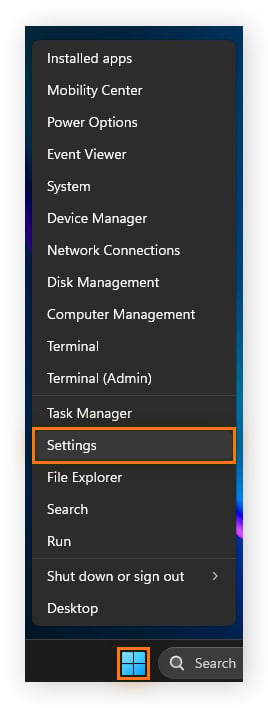
Klicken Sie auf die Start-Schaltfläche und wählen Sie Einstellungen, oder drücken Sie Windows + I.
-
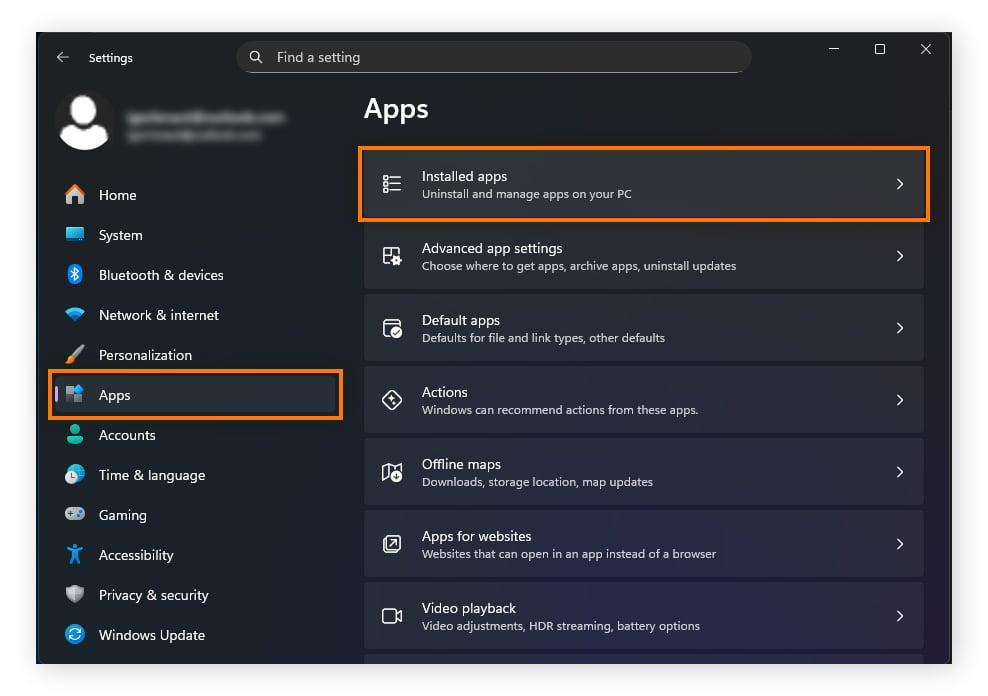
Wählen Sie in der linken Seitenleiste Apps, und klicken Sie dann auf Installierte Apps.
-
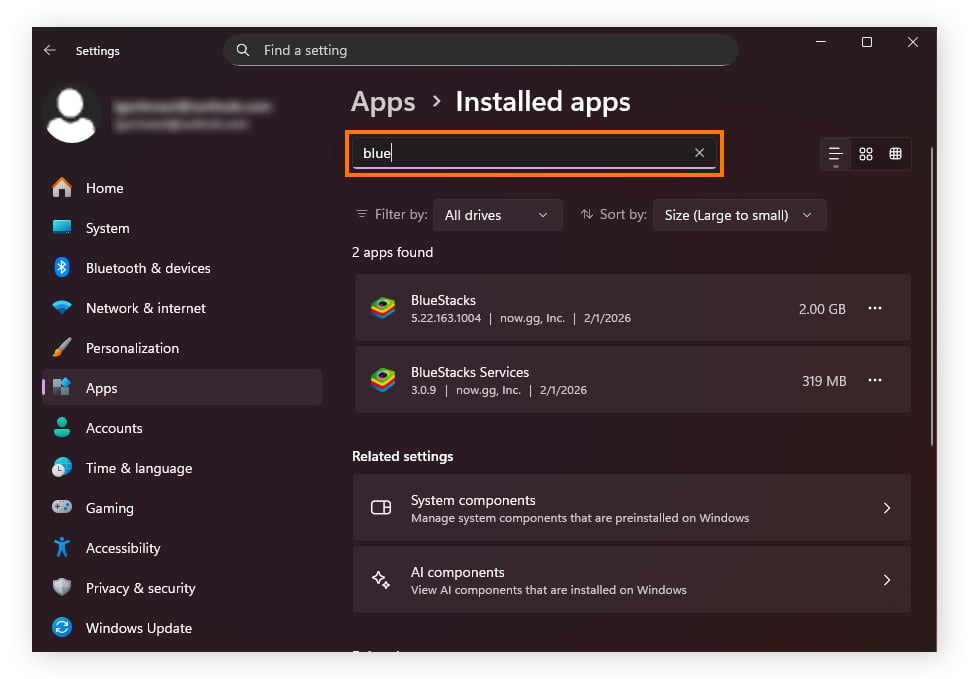
Scrollen Sie durch die Liste oder verwenden Sie die Suchleiste, um BlueStacks 5 zu finden.
-
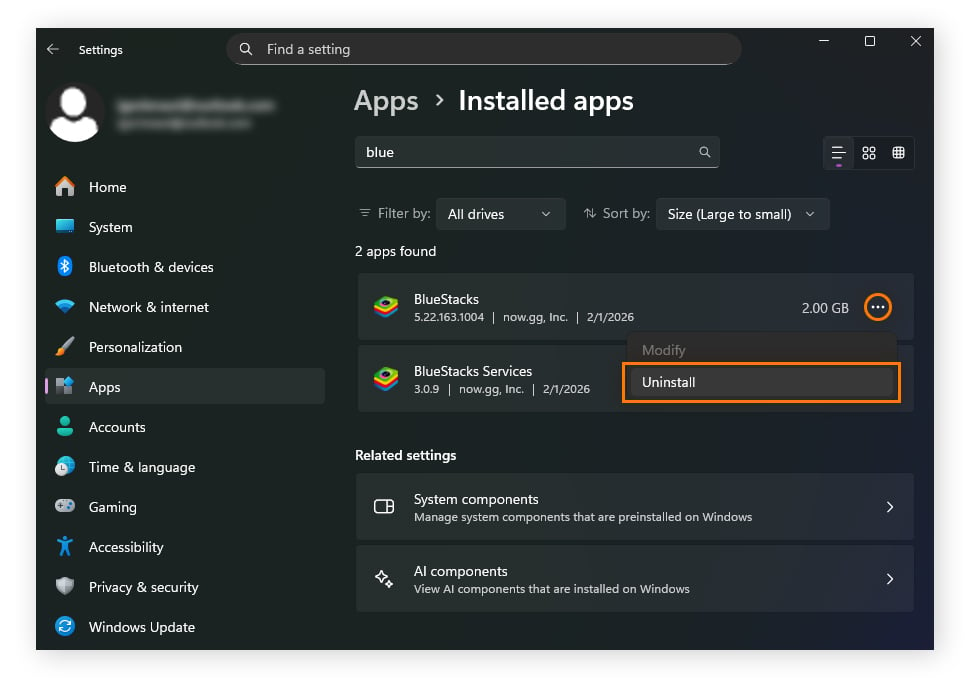
Klicken Sie auf das Drei-Punkte-Menü neben BlueStacks und wählen Sie Deinstallieren.
-
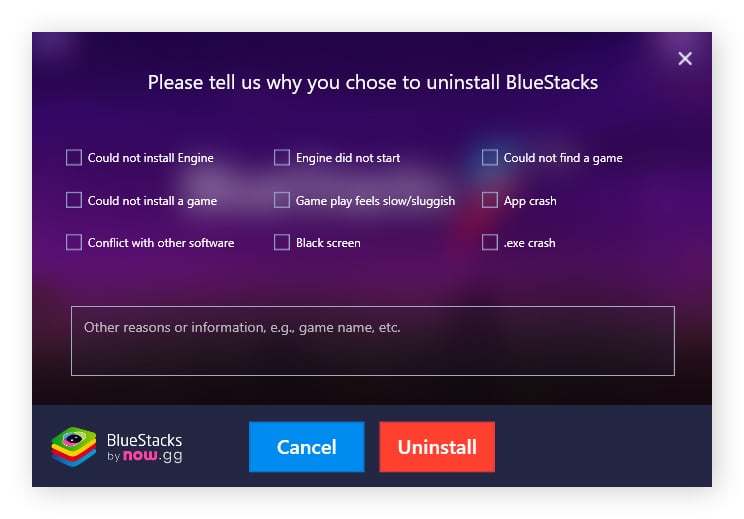
Folgen Sie den Bildschirmanweisungen im BlueStacks-Deinstallationsprogramm, um das Programm und die zugehörigen Dateien zu entfernen.
-
Starten Sie Ihren PC anschließend neu, um sicherzustellen, dass verbleibende Prozesse oder temporäre Dateien aus dem Speicher gelöscht werden.
Nach der Deinstallation können Sie auch in den Ordnern Downloads oder Programme nach Dateirückständen suchen und diese bei Bedarf entfernen, um zusätzlichen Speicherplatz freizugeben.
BlueStacks unter macOS deinstallieren
So deinstallieren Sie BlueStacks sicher von Ihrem MacBook oder iMac:
-
Öffnen Sie den Finder und wählen Sie in der Seitenleiste Programme.
-
Scrollen Sie durch den Programme-Ordner oder nutzen Sie die Suchleiste, um BlueStacks zu finden.
-
Ziehen Sie die BlueStacks-App in den Papierkorb, oder klicken Sie mit der rechten Maustaste auf die App und wählen Sie In den Papierkorb legen.
-
Klicken Sie mit der rechten Maustaste auf das Papierkorb-Symbol im Dock, und wählen Sie Papierkorb leeren, um die Anwendung dauerhaft zu entfernen.
-
Starten Sie Ihren Mac neu (optional, aber empfohlen), um verbleibende Hintergrundprozesse zu beenden.
Wenn Sie Dateirückstände entfernen möchten, öffnen Sie den Finder, drücken Sie Command + Umschalt + G und prüfen Sie Ordner wie ~/Library/Application Support und ~/Library/Caches auf BlueStacks-bezogene Dateien.
Tipps für sicheres Arbeiten mit BlueStacks
BlueStacks interagiert eng mit Ihrem System und den darauf installierten Apps. Einige grundlegende Sicherheitsmaßnahmen können helfen, Risiken zu reduzieren und Ihre Daten zu schützen.
Hier folgen einige Tipps, wie Sie BlueStacks sicher nutzen können:
-
Nur aus offiziellen Quellen herunterladen: Installieren Sie BlueStacks ausschließlich von der offiziellen BlueStacks-Website, und laden Sie Apps nach Möglichkeit über den Google Play Store herunter, um das Malware-Risiko zu minimieren.
-
Aktivieren Sie 2FA oder MFA: Schalten Sie die Zwei-Faktor-Authentifizierung oder Multi-Faktor-Authentifizierung ein, wenn Sie sich über Google in der App anmelden. Das bietet zusätzlichen Schutz, falls jemand versucht, auf Ihr Konto zuzugreifen.
-
App-Berechtigungen einschränken: Manche Apps fordern Berechtigungen an, die für ihre Funktionsfähigkeit nicht notwendig sind, wie den Zugriff auf Kontakte oder Standortdaten. Erteilen Sie nur die Berechtigungen, die für das einwandfreie Funktionieren der App wirklich benötigt werden.
-
Halten Sie BlueStacks und Ihr Betriebssystem stets auf dem neuesten Stand: Regelmäßige Updates enthalten häufig Sicherheits-Patches, Fehlerbehebungen und Leistungsverbesserungen. Wenn Sie sowohl BlueStacks als auch Ihr Betriebssystem auf dem neuesten Stand halten, reduzieren Sie Ihre Anfälligkeit für Sicherheitslücken.
-
Sensible oder geschäftliche Konten meiden: Nutzen Sie BlueStacks vorwiegend mit privaten Konten und nicht mit beruflichen oder besonders sensiblen Konten. Das begrenzt den potenziellen Schaden, falls eine Schadanwendung installiert wird.
-
Systemressourcen im Blick behalten: BlueStacks kann je nach ausgeführten Apps ressourcenintensiv sein. Überwachen Sie die CPU-Temperatur, die RAM-Auslastung und die Netzwerkauslastung, um die Stabilität Ihres Systems sicherzustellen. Unter Windows ist dies im Ressourcenmanager möglich, den Sie über die Taskleiste suchen können.
-
BlueStacks in einem eigenen Profil isolieren: Erwägen Sie, ein separates Windows- oder macOS-Benutzerprofil für BlueStacks zu erstellen. Das isoliert den Emulator und die installierten Apps und schränkt den Zugriff auf Dateien und Daten Ihres Hauptkontos ein.
Schützen Sie Ihr Gerät mit Avast Free Antivirus
BlueStacks ist in der Regel sicher, sofern Sie es aus vertrauenswürdigen Quellen herunterladen – zusätzlicher Schutz hilft aber, das Risiko weiter zu minimieren. Avast Free Antivirus bietet Malware-Erkennung in Echtzeit, die dabei hilft, verdächtige Apps, Downloads und Bedrohungen zu blockieren, bevor sie Ihr System beeinträchtigen. Laden Sie noch heute unseren preisgekrönten Schutz kostenlos herunter.
Häufig gestellte Fragen (FAQs)
Ist BlueStacks ein Virus?
Nein, BlueStacks ist kein Virus. Es kann jedoch manchmal falsch positive Einstufungen in Antivirus-Software auslösen, weil es Treiber installiert, mit der System-Hardware interagiert und aktive Internetverbindungen aufrechterhält – Verhaltensweisen, die Sicherheits-Tools mitunter mit Malware assoziieren. Um tatsächliche Risiken zu vermeiden, laden Sie BlueStacks nur von der offiziellen Website (bluestacks.com) herunter und meiden Sie Drittanbieter-Installationsprogramme, die möglicherweise Schadsoftware mit ihm bündeln.
Ist BlueStacks für Mac sicher?
Ja, BlueStacks ist für Mac sicher. Ältere Versionen der Software wurden jedoch für Intel-basierte Macs entwickelt und funktionieren auf neueren Apple-Geräten mit M-Series-Prozessoren (M1, M2, M3 und höher) möglicherweise nicht optimal. Für diese Systeme wird die Version BlueStacks Air empfohlen, da sie für Apples neuere Chip-Architektur optimiert ist.
Sammelt BlueStacks Benutzerdaten?
BlueStacks gibt an, keine personenbezogenen Daten (PII) zu erfassen. Es können jedoch aggregierte und anonymisierte Daten wie Nutzungsstatistiken, ungefährer Standort und Geräteinformationen für Werbung und Serviceverbesserungen erhoben werden. Die Plattform zeigt möglicherweise auch gesponserte Werbung an, die die kostenlose Version der Software finanziert.
Kann BlueStacks meinen PC verlangsamen?
Ja, BlueStacks kann Ihren PC verlangsamen, weil die Ausführung einer virtuellen Android-Umgebung gleichzeitig mit Ihrem Betriebssystem erhebliche CPU-, RAM- und GPU-Ressourcen beanspruchen kann – besonders auf schwächeren Geräten.
So verbessern Sie die Leistung auf weniger leistungsstarken Systemen:
-
Weisen Sie in den BlueStacks-Einstellungen 2–4 CPU-Kerne und 2–4 GB RAM zu.
-
Aktivieren Sie den Hochleistungsmodus.
-
Reduzieren Sie die Emulator-Auflösung (zum Beispiel auf 1280×720).
-
Nutzen Sie den Eco-Modus, um Hintergrundaktivitäten zu reduzieren.
Ist BlueStacks legal?
Ja, BlueStacks ist legal und wird von großen Technologieunternehmen wie Intel, AMD und Samsung unterstützt. Manche Apps untersagen in ihren Nutzungsbedingungen jedoch die Verwendung von Emulatoren. Wettbewerbsspiele wie Marvel Contest of Champions und bestimmte Plattformen können Konten, bei denen die Nutzung von Emulation erkannt wird, einschränken oder sperren. Damit wollen sie Täuschungsversuche, Bots oder Standort-Spoofing verhindern.
Schürft BlueStacks Kryptowährung?
Nein, BlueStacks schürft keine Kryptowährung. Wenn Sie beim Betrieb des Emulators eine hohe CPU-Auslastung bemerken, liegt das in der Regel an inkompatiblen Treibern, schlecht optimierten Apps oder deaktivierten Virtualisierungseinstellungen im BIOS – und nicht an verstecktem Krypto-Mining.
Kundenmeinungen

Mehr Artikel zu Sicherheit

Ist BlueStacks sicher?

Was ist Riskware und wie vermeide ich sie?

Ist Roblox sicher für Kinder?

Juice Jacking: Definition und Schutzmaßnahmen für Ihre Geräte

Was ist Hugging Face?

Was können Betrüger mit Ihrer Nummer anstellen, und wie können Sie sich schützen?

Was ist DNS-Poisoning und wie schützen Sie Ihre Daten?

Was ist ein Swatting-Vorfall und wie funktioniert Swatting?

So schützen Sie Ihre Kinder online

Wurde mein Twitter-Konto gehackt?

Was ist eine Sicherheitsverletzung?

Ein Leitfaden für APKPure: Ist es legal und sicher?
Andere Bedrohungen
Sicherheit
Domenic Molinaro
22-07-2026