- Seguridad
- Privacidad
- Rendimiento
BlueStacks te permite ejecutar apps y juegos de Android en tu PC o Mac, lo que lo convierte en una herramienta popular para jugar a juegos para móviles y probar apps. Sin embargo, algunos programas antivirus lo marcan como sospechoso y algunos usuarios informan de ralentizaciones en el rendimiento. ¿Entonces BlueStacks es realmente seguro? A continuación, se explica lo que hace falta saber y cómo la protección antivirus puede ayudarte a evitar descargas peligrosas.






Este artículo contiene
Este artículo contiene
¿Qué es BlueStacks?
BlueStacks es una herramienta que te permite ejecutar apps de Android en un equipo de sobremesa. Un dispositivo suele ejecutar solo un sistema operativo a la vez, pero BlueStacks ofrece una solución alternativa al virtualizar el sistema operativo Android (creando básicamente un entorno Android simulado en tu equipo) para que las apps de Android puedan ejecutarse en Windows o macOS.
La principal ventaja de BlueStacks es que te permite jugar en una pantalla más grande con teclado y ratón, lo que te ofrece una experiencia de juego con apps móviles más fluida y amplia, sin las limitaciones de una pantalla pequeña ni de los controles táctiles. BlueStacks también te permite aprovechar la mayor potencia de procesamiento de tu equipo para ofrecer un rendimiento más fluido y una configuración gráfica más alta que la mayoría de los teléfonos.
Las versiones recientes de BlueStacks también amplían aún más la compatibilidad con plataformas. BlueStacks Air, diseñado para los Mac más recientes con procesadores Apple de la serie M, aprovecha el hardware de Apple y las pantallas Retina. Las versiones de Windows y Mac son compatibles con la API de gráficos Vulkan, que puede mejorar los gráficos, reducir la latencia y aumentar las tasas de fotogramas en juegos exigentes como Fortnite, Genshin Impact o Pokémon TCG.
¿Usar BlueStacks es seguro?
BlueStacks suele poderse usar de forma segura en Windows y macOS cuando se descarga desde el sitio web oficial. Sin embargo, la seguridad de las apps que se ejecutan dentro del emulador depende de su origen. Las apps de sitios no oficiales pueden contener malware o código mal optimizado que puede dañar el rendimiento o comportarse de forma impredecible.
No obstante, a veces BlueStacks puede generar falsos positivos en el software antivirus que utiliza detección heurística, lo que puede hacer que lo marque como sospechoso, aunque sea software legítimo. Esto se debe a que instala controladores, interactúa con el hardware y se comunica regularmente con internet, lo que se asemeja a patrones asociados con malware o virus.
Si BlueStacks se descarga desde sitios de terceros, puede haber riesgos reales. Algunos instaladores no oficiales incluyen software adicional o malware, lo que puede provocar alertas de seguridad legítimas. Para reducir el riesgo, descarga el emulador solo desde el sitio oficial de BlueStacks e instala apps desde fuentes de confianza como Google Play Store.

En cuanto a la seguridad de los datos, BlueStacks no vende información de identificación personal, pero puede recopilar datos de uso anonimizados, detalles del dispositivo e información de ubicación general con fines publicitarios y de recomendaciones. La plataforma también promociona juegos dentro de su ecosistema, lo que ayuda a mantener la versión gratuita del software.
También conviene tener en cuenta que BlueStacks ejecuta un sistema Android virtual sobre tu sistema operativo y puede consumir una cantidad considerable de CPU y RAM. En equipos con menos potencia, esto puede ralentizar el rendimiento o incrementar la temperatura. Las opciones integradas como Eco Mode te ayudan a reducir el uso de recursos y a mantener tu sistema funcionando de forma más eficiente.
Riesgos de la instalación de apps desde fuentes externas y de los APK
El emulador BlueStacks no es una amenaza para tu sistema, pero los APK (paquetes de Android) que instales en él pueden serlo. Los APK son el formato de archivo que se usa para distribuir apps de Android. Algunos sitios web de APK de terceros, a menudo conocidos como espejos de APK, ofrecen archivos que se pueden cargar desde fuentes externas en BlueStacks, es decir, se instalan fuera de las tiendas de apps oficiales. Estos archivos pueden contener troyanos, spyware, adware u otras clases de malware.
Las tiendas de apps oficiales suelen efectuar comprobaciones minuciosas de seguridad antes de publicar las apps. Por ejemplo, Google analiza las apps en busca de código malicioso y elimina las dañinas cuando las identifica. Las apps de fuentes oficiales también reciben actualizaciones automáticas, cosa que ayuda a solucionar errores y parchear vulnerabilidades de seguridad. Los APK no oficiales no siempre reciben esas actualizaciones, lo que puede comportar la existencia de brechas de seguridad.
Las apps modificadas o pirateadas conllevan riesgos aún mayores. Las apps descifradas eluden las restricciones de licencia; por su parte, las apps modificadas alteran el software original. En ambos casos, pueden contener malware oculto y los juegos para móviles no oficiales son especialmente vulnerables a amenazas como el cryptojacking, donde el software malicioso usa tu dispositivo en secreto para minar criptodivisa.
Por lo tanto, antes de instalar apps de terceros, comprueba si sitios como APKPure son seguros y ten a mano una herramienta de eliminación de malware por si algo sale mal.
¿BlueStacks es legal y legítimo?
BlueStacks es legal y está ampliamente considerado un emulador legítimo. La emulación en sí es legal según precedentes como el caso judicial estadounidense del año 2000 Sony Computer Entertainment, Inc. contra Connectix Corp. La sentencia estableció que los emuladores son legales cuando se desarrollan siguiendo un enfoque de «sala limpia», es decir, se crean desde cero sin copiar código que es propiedad de terceros. BlueStacks sigue este modelo y emula Android, que es en gran medida de código abierto, lo que refuerza aún más su posición legal.
La empresa también cuenta con el respaldo de grandes socios tecnológicos, como Samsung, AMD e Intel, y cumple con normativas como la Digital Millennium Copyright Act (DMCA), así como marcos de privacidad, como el Reglamento General de Protección de Datos (RGPD) y la Ley de Privacidad del Consumidor de California (CCPA). BlueStacks no infringe las políticas de Google Play; en ocasiones, los propios desarrolladores lo recomiendan como forma de jugar a juegos para móviles en el escritorio.
Sin embargo, hay advertencias importantes que tener en cuenta:
-
Algunos juegos para móvil prohíben los emuladores en sus términos del servicio. Usar BlueStacks para esos juegos podría provocar restricciones en la cuenta o incluso su suspensión.
-
Las apps pirateadas o descifradas siguen siendo ilegales, sea cual sea la plataforma que se use para ejecutarlas, porque infringen la ley de derechos de autor.
En resumen, el emulador BlueStacks es legal, pero la forma de usarlo, y las apps que ejecutes, pueden determinar si cumples con la normativa legal y las reglas de la plataforma.
¿Cómo funciona BlueStacks?
Para que las apps de Android se comporten como si se ejecutaran en un teléfono o tableta reales, BlueStacks emula partes clave del sistema operativo Android en tu equipo. Crea un entorno Android virtual que las apps reconocen como un dispositivo compatible, donde los clics del ratón se traducen en toques simulados en la pantalla táctil y los movimientos de la rueda de desplazamiento se convierten en gestos como deslizar o pellizcar para hacer zoom.
En segundo plano, BlueStacks también asigna el teclado, el ratón y el hardware gráfico de tu equipo a las entradas de Android. Esto permite que las apps y los juegos diseñados para pantallas táctiles funcionen sin problemas en un equipo de sobremesa. El emulador usa la CPU, la RAM y la GPU de tu equipo para procesar la actividad de la app; por eso, el rendimiento depende en parte de las especificaciones de tu sistema.
Las apps que se ejecutan a través de BlueStacks operan dentro de un entorno de espacio aislado, lo que significa que están aisladas del resto de tu sistema. Aunque el propio emulador puede acceder a los recursos de tu equipo, las apps que contiene no pueden interactuar directamente con tu sistema operativo ni con otro software instalado. Esta capa de separación ayuda a mantener la compatibilidad con las apps de Android; al mismo tiempo, reduce el riesgo de que dichas apps interfieran con los archivos o los procesos de tu equipo.
Funciones y ventajas clave de BlueStacks
BlueStacks es útil para cualquier usuario que busque una experiencia en el escritorio de apps de Android. Es muy popular entre jugadores que quieren mejorar el rendimiento y entre creadores que se benefician de controles más precisos al editar o gestionar contenido.
Estas son las principales funciones y ventajas de BlueStacks:
-
Ejecuta apps de Android en el escritorio: BlueStacks te permite ejecutar apps parar móviles en Windows o macOS, lo que hace posible usar apps exclusivas de Android en un equipo.
-
Mejora del rendimiento: al usar la CPU, la RAM y la GPU de tu equipo, BlueStacks puede ejecutar muchas apps y juegos de forma más fluida que un dispositivo móvil. Esto suele traducirse en velocidades de fotograma más altas, gráficos mejorados y menor latencia.
-
Pantalla más grande: las apps se ejecutan a pantalla completa en el escritorio, lo que facilita jugar a juegos y gestionar apps de productividad. BlueStacks también se adapta a la resolución y la relación de aspecto de tu monitor.
-
Amplia compatibilidad con apps: el emulador es compatible con una ingente cantidad de apps de Android, lo que permite ejecutar juegos, herramientas de productividad y plataformas de redes sociales.
-
Compatibilidad con varias instancias: BlueStacks permite crear diferentes entornos Android (instancias). De este modo, es posible ejecutar varias apps a la vez o probar distintas configuraciones para verificar la compatibilidad.
-
Macros y automatización: puedes asignar secuencias de acciones (como clics o pulsaciones de teclas) a un único atajo de teclado, lo que te ayuda a automatizar tareas repetitivas en juegos o apps.
-
Controles de teclado y ratón: BlueStacks convierte los controles táctiles del móvil en entradas de teclado y ratón, que se pueden personalizar para mayor precisión y comodidad.
Muchos juegos que consumen muchos recursos funcionan bien en BlueStacks, por ejemplo, títulos como Genshin Impact o Call of Duty: Mobile, y juegos de gestión, como Fallout Shelter, que se benefician de una pantalla más grande y controles mejorados. Para disfrutar de una experiencia de juego aún más fluida, también puedes mejorar el rendimiento del sistema aprendiendo a hacer overclocking de tu CPU, acelerar el Mac o usar una herramienta de optimización de PC.
Las apps creativas y de redes sociales también se benefician del entorno de escritorio. Las herramientas de edición, como CapCut, KineMaster y Snapseed, son más fáciles de usar con una entrada de ratón precisa; por su parte, plataformas como TikTok y Twitch se pueden gestionar con mayor comodidad en una pantalla más grande. BlueStacks incluso se ha asociado con Twitch para integrar funciones de streaming en directo en el emulador.
Cómo desinstalar BlueStacks de forma segura
BlueStacks puede consumir una cantidad considerable de recursos del sistema y espacio de almacenamiento. Si ralentiza tu equipo o ya no lo necesitas, lo mejor es eliminarlo por completo.
A continuación, se explica cómo desinstalar BlueStacks 5 en Windows 11 de forma segura:
-
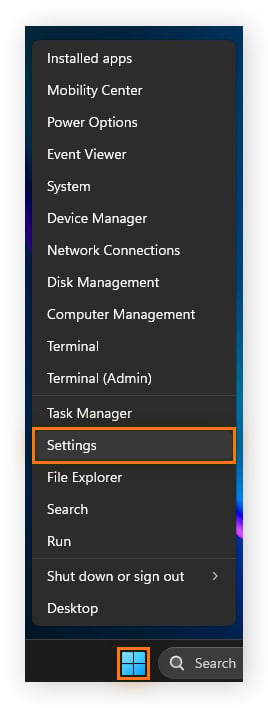
Haz clic en el botón Inicio y selecciona Configuración, o presiona Windows+I.
-
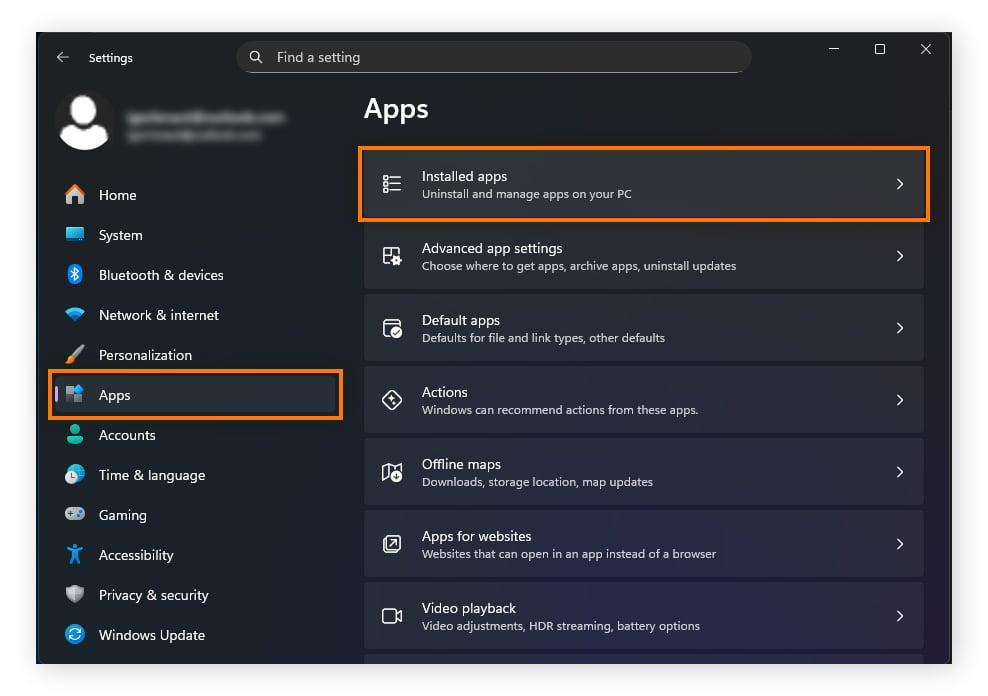
En la barra lateral izquierda, selecciona Aplicaciones y haz clic en Aplicaciones instaladas.
-
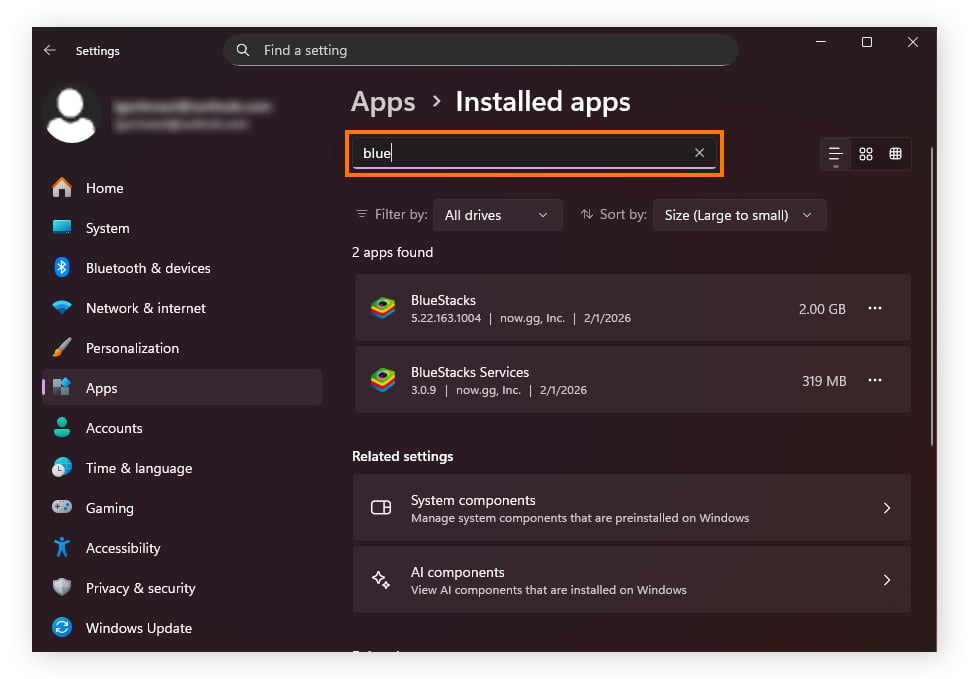
Desplázate por la lista o usa la barra de búsqueda para encontrar BlueStacks 5.
-
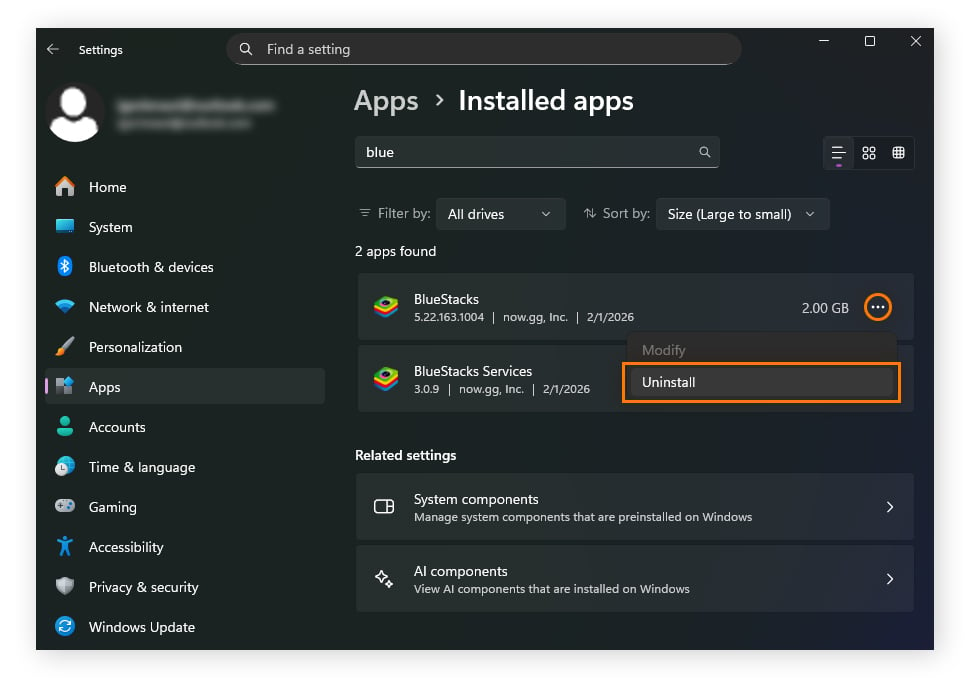
Haz clic en el menú de tres puntos situado junto a BlueStacks y selecciona Desinstalar.
-
Sigue las instrucciones en pantalla del programa de desinstalación de BlueStacks para eliminar el programa y sus archivos asociados.
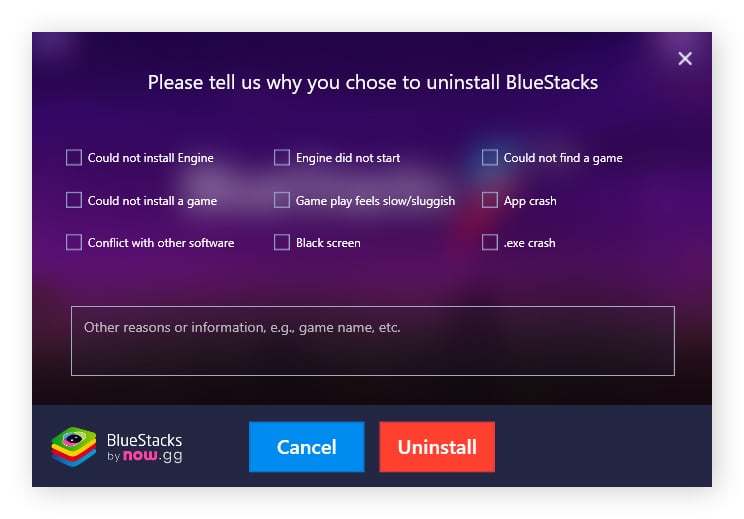
-
A continuación, reinicia el PC para asegurarte de que todos los procesos o archivos temporales restantes se eliminan de la memoria.
Tras desinstalar, también puedes revisar tus carpetas Descargas o Archivos de programa en busca de archivos residuales y eliminarlos si es necesario para liberar espacio adicional.
Cómo desinstalar BlueStacks en macOS
A continuación, se explica cómo desinstalar BlueStacks de forma segura de tu MacBook o iMac:
-
Abre el Finder y selecciona Aplicaciones en la barra lateral.
-
Desplázate por la carpeta Aplicaciones o usa la barra de búsqueda para encontrar BlueStacks.
-
Arrastra la app de BlueStacks a la Papelera, o haz clic derecho en la app y elige Mover a la Papelera.
-
Haz clic con el botón derecho en el icono Papelera del Dock y selecciona Vaciar papelera para eliminar la app de forma permanente.
-
Reinicia tu Mac (es opcional, pero se recomienda) para eliminar cualquier proceso en segundo plano que pudiese quedar.
Si quieres eliminar los archivos residuales, abre el Finder, presiona Command+Mayúsculas+G; a continuación, comprueba carpetas como ~/Library/Application Support y ~/Library/Caches para buscar archivos relacionados con BlueStacks.
Consejos para mantenerse seguros al usar BlueStacks
BlueStacks interactúa estrechamente con tu sistema y las apps que instales en él. Seguir unas pocas prácticas básicas de seguridad puede ayudar a reducir riesgos y mantener protegidos tus datos.
A continuación, se indican una serie de consejos sobre cómo usar BlueStacks de forma segura:
-
Descarga solo desde fuentes oficiales: instala BlueStacks únicamente desde el sitio web oficial de BlueStacks y descarga apps a través de Google Play Store siempre que sea posible para reducir el riesgo de malware.
-
Usa autenticación en dos pasos o en varios pasos: activa la autenticación en dos pasos o la autenticación en varios pasos si inicias sesión en la app desde Google. Esto añade una capa de protección si alguien intenta acceder a tu cuenta.
-
Controla los permisos de las apps: algunas apps solicitan permisos que no son necesarios para su funcionamiento, como el acceso a los contactos o a los datos de ubicación. Concede solo los permisos necesarios para que la app funcione correctamente.
-
Mantén actualizados BlueStacks y tu sistema operativo: las actualizaciones periódicas suelen incluir parches de seguridad, correcciones de errores y mejoras de rendimiento. Mantener actualizados BlueStacks y el sistema operativo ayuda a reducir la exposición a vulnerabilidades.
-
Evita las cuentas confidenciales o corporativas: utiliza BlueStacks principalmente con cuentas personales en lugar de cuentas de trabajo o con información muy confidencial. Esto reduce las posibles repercusiones si se instala una app maliciosa.
-
Supervisa los recursos del sistema: BlueStacks puede consumir muchos recursos según las apps que ejecutes. Supervisa la temperatura de la CPU, la memoria RAM y el uso de la red para asegurarte de que tu sistema se mantiene estable. En Windows, puedes abrir el Monitor de recursos buscándolo en la barra de tareas.
-
Aísla BlueStacks en su propio perfil: considera crear un perfil de usuario de Windows o macOS independiente para BlueStacks. Esto ayuda a aislar el emulador y las apps que instales, así como a limitar el acceso a los archivos y datos de tu cuenta principal.
Protege tus dispositivos con Avast Free Antivirus
BlueStacks suele ser seguro si se descarga desde fuentes de confianza, pero contar con protección adicional ayuda a reducir el riesgo aún más. Avast Free Antivirus ofrece detección de malware en tiempo real que te ayuda a bloquear apps, descargas y amenazas sospechosas antes de que afecten a tu sistema. Consigue hoy mismo protección galardonada gratis.
Preguntas frecuentes
¿BlueStacks es un virus?
No, BlueStacks no es un virus. Sin embargo, a veces puede activar falsos positivos en el software antivirus porque instala controladores, interactúa con el hardware del sistema y mantiene conexiones a internet activas, comportamientos que las herramientas de seguridad, en ocasiones, asocian con el malware. Para evitar riesgos reales, descarga BlueStacks solo desde el sitio oficial (bluestacks.com) y evita los instaladores de terceros que pueden incluir software malicioso.
¿BlueStacks para Mac es seguro?
Sí, BlueStacks es seguro para Mac. Sin embargo, las versiones anteriores del software se diseñaron para equipos Mac con procesadores Intel y puede que no funcionen bien en los dispositivos Apple más nuevos con procesadores de la serie M (M1, M2, M3 y posteriores). Para estos sistemas, BlueStacks Air es la versión recomendada porque está optimizada para la arquitectura de chips más reciente de Apple.
¿BlueStacks recopila datos de usuario?
BlueStacks afirma que no recopila información de identificación personal. Es posible que recopile datos agregados y anonimizados, como estadísticas de uso, ubicación aproximada e información del dispositivo, para mejorar la publicidad y el servicio. La plataforma quizás muestre también promociones patrocinadas o anuncios, que contribuyen a mantener la versión gratuita del software.
¿BlueStacks puede ralentizar mi PC?
Sí, BlueStacks puede ralentizar el PC porque, al ejecutar un entorno Android virtual sobre el sistema operativo, puede consumir una cantidad considerable de recursos de CPU, RAM y GPU, sobre todo en equipos de gama baja.
Para mejorar el rendimiento en sistemas menos potentes:
-
Asigna de 2 a 4 núcleos de CPU y de 2 a 4 GB de RAM en la configuración de BlueStacks.
-
Activa el modo de alto rendimiento.
-
Reduce la resolución del emulador (por ejemplo, 1280×720).
-
Usa Eco Mode para reducir la actividad en segundo plano.
¿Usar BlueStacks es legal?
Sí, BlueStacks es legal y cuenta con el respaldo de grandes empresas tecnológicas, como Intel, AMD y Samsung. Sin embargo, algunas apps prohíben los emuladores en sus términos de servicio. Los juegos de competición, como Marvel Contest of Champions, y determinadas plataformas pueden restringir o bloquear las cuentas detectadas mediante emulación para evitar trampas, bots o simulación de la ubicación.
¿BlueStacks mina criptodivisa?
No, BlueStacks no mina criptodivisa. Si notas un uso elevado de la CPU al ejecutar el emulador, suele relacionarse con controladores incompatibles, apps mal optimizadas o la configuración de virtualización desactivada en el BIOS, en lugar de con actividad oculta de minería de criptodivisa.
Lo que dicen los clientes

Más artículos sobre seguridad

¿BlueStacks es seguro?

Qué es el riskware y cómo evitarlo

¿Es Roblox seguro para los menores?

Juice jacking: Qué es y cómo proteger tus dispositivos

¿Qué es Hugging Face?

¿Qué pueden hacer los estafadores con tu número y cómo puedes protegerlo mejor?

Qué es el envenenamiento del DNS y cómo proteger los datos

¿Qué es el swatting y cómo actúa?

Cómo mantener seguros a los niños en línea

¿Han hackeado mi cuenta de Twitter?

¿Qué es una brecha de seguridad?

Guía sobre APKPure: ¿es legal y seguro?
Otras amenazas
Seguridad
Domenic Molinaro
22-07-2026