- Segurança
- Privacidade
- Desempenho
O BlueStacks permite executar apps e jogos Android no seu PC ou Mac, tornando-o uma ferramenta popular para jogos para dispositivos móveis e testes de apps. Mas alguns programas antivírus o marcam como suspeito, e alguns usuários relatam queda de desempenho. Então o BlueStacks é realmente seguro? Veja o que você precisa saber e como a proteção antivírus pode ajudar a evitar downloads perigosos.






Este artigo contém
Este artigo contém
O que é o BlueStacks?
O BlueStacks é uma ferramenta que permite executar apps Android em um computador desktop. Normalmente, um dispositivo executa apenas um sistema operacional (SO) por vez, mas o BlueStacks contorna essa barreira virtualizando o Android (ou seja, simulando um ambiente Android no seu computador) para que apps Android possam rodar no Windows ou macOS.
A principal vantagem do BlueStacks é que ele permite jogar em uma tela maior com teclado e mouse, proporcionando uma experiência de jogo para dispositivos móveis mais fluida e ampla que elimina as limitações de uma tela pequena e controles por toque. O BlueStacks também permite aproveitar o poder de processamento mais robusto do seu computador para oferecer um desempenho mais fluido e configurações gráficas mais altas do que a maioria dos celulares.
Versões recentes do BlueStacks também ampliam ainda mais o suporte a plataformas. O BlueStacks Air, desenvolvido para Macs mais novos com processadores Apple da série M, aproveita o hardware da Apple e as telas Retina. As versões para Windows e Mac oferecem suporte à API gráfica Vulkan, que pode melhorar os visuais, reduzir a latência e aumentar as taxas de quadros em jogos pesados como Fortnite, Genshin Impact ou Pokémon TCG.
É seguro usar o BlueStacks?
Usar o BlueStacks geralmente é seguro no Windows e no macOS, quando baixado do site oficial. Porém, a segurança dos apps executados dentro do emulador depende da fonte deles. Apps de sites não oficiais podem conter malware ou código mal otimizado que pode prejudicar o desempenho ou se comportar de forma imprevisível.
Porém, o BlueStacks às vezes pode gerar falsos positivos em softwares antivírus que usam detecção heurística, que podem marcá-lo como suspeito mesmo sendo um software legítimo. Isso porque ele instala drivers, interage com o hardware e se comunica regularmente com a Internet, o que lembra padrões associados a malware ou vírus.
Riscos reais podem surgir quando o BlueStacks é baixado de sites de terceiros. Alguns instaladores não oficiais incluem software adicional ou malware, o que pode gerar alertas de segurança legítimos. Para reduzir o risco, baixe o emulador apenas do site oficial do BlueStacks e instale apps por fontes confiáveis, como a Google Play Store.

Em termos de segurança de dados, o BlueStacks por si só não vende informações de identificação pessoal, mas pode coletar dados de uso anonimizados, detalhes do dispositivo e informações gerais de localização para publicidade e recomendações. A plataforma também promove jogos dentro do seu ecossistema, o que ajuda a manter a versão gratuita do software.
Vale notar também que o BlueStacks executa um sistema Android virtual sobre seu sistema operacional, podendo usar recursos significativos de CPU e RAM. Em computadores menos potentes, isso pode reduzir o desempenho ou aumentar o aquecimento. Opções integradas como o modo Eco podem ajudar a reduzir o uso de recursos e manter o sistema funcionando com mais eficiência.
Instalação de apps via sideload e riscos de APK
O emulador BlueStacks em si não representa uma ameaça ao seu sistema, mas os APKs (Android Package Kits) que você instala nele podem representar. APKs são o formato de arquivo usado para distribuir apps Android. Alguns sites de APK de terceiros, frequentemente chamados de espelhos de APK, oferecem arquivos que podem ser instalados via sideload no BlueStacks, ou seja, instalados fora das lojas de apps oficiais. Esses arquivos podem conter cavalos de Troia, spywares, adwares ou outros tipos de malware.
As lojas de apps oficiais geralmente realizam amplas verificações de segurança antes de publicar os apps. Por exemplo, o Google verifica os apps em busca de código malicioso e remove os prejudiciais quando detectados. Apps de fontes oficiais também recebem atualizações automáticas, que ajudam a corrigir bugs e vulnerabilidades de segurança. APKs não oficiais nem sempre recebem essas atualizações, deixando possíveis brechas de segurança.
Apps modificados ou pirateados representam riscos ainda maiores. Apps “crackeados” contornam as restrições de licença, enquanto apps modificados alteram o software original. Ambos podem conter malware oculto, e jogos não oficiais para dispositivos móveis são particularmente vulneráveis a ameaças como cryptojacking, em que o malware usa secretamente seu dispositivo para minerar criptomoedas.
Então, antes de instalar apps via sideload, verifique se sites como o APKPure são seguros e tenha uma ferramenta de remoção de malware preparada caso algo dê errado.
O BlueStacks é legal e legítimo?
O BlueStacks é legal e amplamente considerado um emulador legítimo. A emulação em si é legal com base em precedentes como o caso judicial americano de 2000 entre a Sony Computer Entertainment, Inc. e a Connectix Corp. A decisão estabeleceu que emuladores são legais quando desenvolvidos usando uma abordagem de “sala limpa”, ou seja, construídos do zero sem copiar código proprietário. O BlueStacks segue esse modelo e emula o Android, que é, em sua maioria, de código aberto, o que reforça ainda mais sua posição legal.
A empresa também conta com o apoio de grandes parceiros tecnológicos como Samsung, AMD e Intel, e está em conformidade com regulamentações como o Digital Millennium Copyright Act (DMCA), além de estruturas de privacidade incluindo a Regulamentação Geral de Proteção de Dados (GDPR) e a Lei de Privacidade dos Consumidores da Califórnia (CCPA). O BlueStacks não viola as políticas do Google Play e às vezes é até recomendado por desenvolvedores como uma forma de jogar jogos para dispositivos móveis no desktop.
Porém, há ressalvas importantes:
-
Alguns jogos para dispositivos móveis proíbem emuladores nos próprios Termos de Serviço. Usar o BlueStacks nesses jogos pode resultar em restrições ou banimento de conta.
-
Apps pirateados ou “crackeados” continuam sendo ilegais, independentemente da plataforma usada para executá-los, pois violam a lei de direitos autorais.
Em resumo, o emulador BlueStacks em si é legal, mas a forma como você o usa e quais apps você executa pode determinar se você está dentro das leis e das regras da plataforma.
Como o BlueStacks funciona?
Para que os apps Android se comportem como se estivessem rodando em um celular ou tablet real, o BlueStacks emula partes essenciais do sistema operacional Android no seu computador. Ele cria um ambiente Android virtual que os apps reconhecem como um dispositivo compatível, em que cliques do mouse são traduzidos em toques simulados na tela e movimentos da roda de rolagem são convertidos em gestos como deslizar ou pinçar para ajustar o zoom.
Nos bastidores, o BlueStacks também mapeia o teclado, o mouse e o hardware gráfico do seu computador para entradas Android. Isso permite que jogos e apps projetados para telas sensíveis ao toque funcionem bem em um desktop. O emulador usa a CPU, a RAM e a GPU do seu computador para processar a atividade dos apps, por isso o desempenho depende em parte das especificações do seu sistema.
Os apps executados pelo BlueStacks operam dentro de uma área restrita, ou seja, são isolados do restante do sistema. Embora o emulador em si possa acessar os recursos do seu computador, os apps dentro dele não podem interagir diretamente com seu sistema operacional nem outros softwares instalados. Essa camada de separação ajuda a manter a compatibilidade com apps Android enquanto reduz o risco de que esses apps interfiram em arquivos ou processos no seu computador.
Principais recursos e benefícios do BlueStacks
O BlueStacks é útil para qualquer pessoa que busca uma experiência desktop para apps Android. É especialmente popular entre jogadores que buscam melhor desempenho e criadores que preferem controles mais precisos ao editar ou gerenciar conteúdo.
Veja os principais recursos e benefícios do BlueStacks:
-
Execução de apps Android no desktop: o BlueStacks permite executar apps para dispositivos móveis no Windows ou macOS, tornando possível usar apps exclusivos para Android em um computador.
-
Desempenho aprimorado: Usando a CPU, a RAM e a GPU do seu computador, o BlueStacks pode executar muitos apps e jogos com mais fluidez do que um dispositivo móvel. Isso geralmente resulta em taxas de quadros mais altas, gráficos aprimorados e menor latência.
-
Tela maior: os apps rodam em uma tela desktop completa, tornando os jogos mais fáceis de jogar e os apps de produtividade mais fáceis de gerenciar. O BlueStacks também se adapta à resolução e à proporção do seu monitor.
-
Ampla compatibilidade com apps: o emulador é compatível com milhões de apps Android, permitindo rodar jogos, ferramentas de produtividade e plataformas de mídia social.
-
Suporte a múltiplas instâncias: o BlueStacks permite criar vários ambientes Android (instâncias). Assim é possível executar vários apps ao mesmo tempo ou testar diferentes configurações de compatibilidade.
-
Macros e automação: você pode atribuir sequências de ações, como cliques ou teclas, a uma única tecla de atalho, ajudando a automatizar tarefas repetitivas em jogos ou apps.
-
Controles de teclado e mouse: o BlueStacks converte os controles de toque para dispositivos móveis em entradas de teclado e mouse, que podem ser personalizadas para melhorar a precisão e o conforto.
Muitos jogos que exigem bastantes recursos funcionam bem no BlueStacks, incluindo títulos como Genshin Impact, Call of Duty: Mobile e jogos de gestão como Fallout Shelter, que ficam ainda melhores em uma tela maior e com controles aprimorados. Para um desempenho ainda mais fluido, você também pode melhorar o desempenho do sistema aprendendo a fazer overclock na CPU, acelerar seu Mac ou usar uma ferramenta de otimização de PC.
Apps criativos e sociais também trazem benefícios para o ambiente desktop. Ferramentas de edição como CapCut, KineMaster e Snapseed ficam mais fáceis de usar com a entrada precisa do mouse, enquanto plataformas como TikTok e Twitch podem ser gerenciadas com mais conforto em uma tela maior. O BlueStacks até fez parceria com o Twitch para integrar recursos de transmissão ao vivo diretamente no emulador.
Como desinstalar o BlueStacks com segurança
O BlueStacks pode usar recursos significativos do sistema e espaço de armazenamento. Se estiver deixando seu computador mais lento ou você não precisar mais dele, o ideal é removê-lo completamente.
Veja como desinstalar o BlueStacks 5 no Windows 11 com segurança:
-
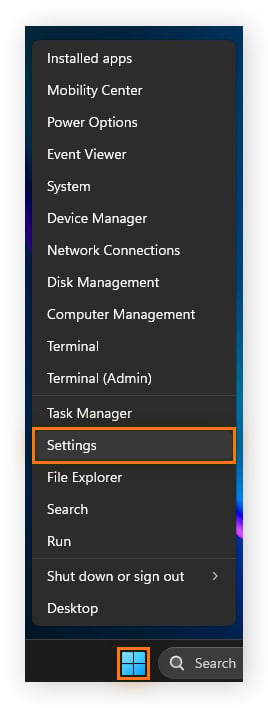
Clique no botão Iniciar e selecione Configurações, ou pressione Windows + I.
-
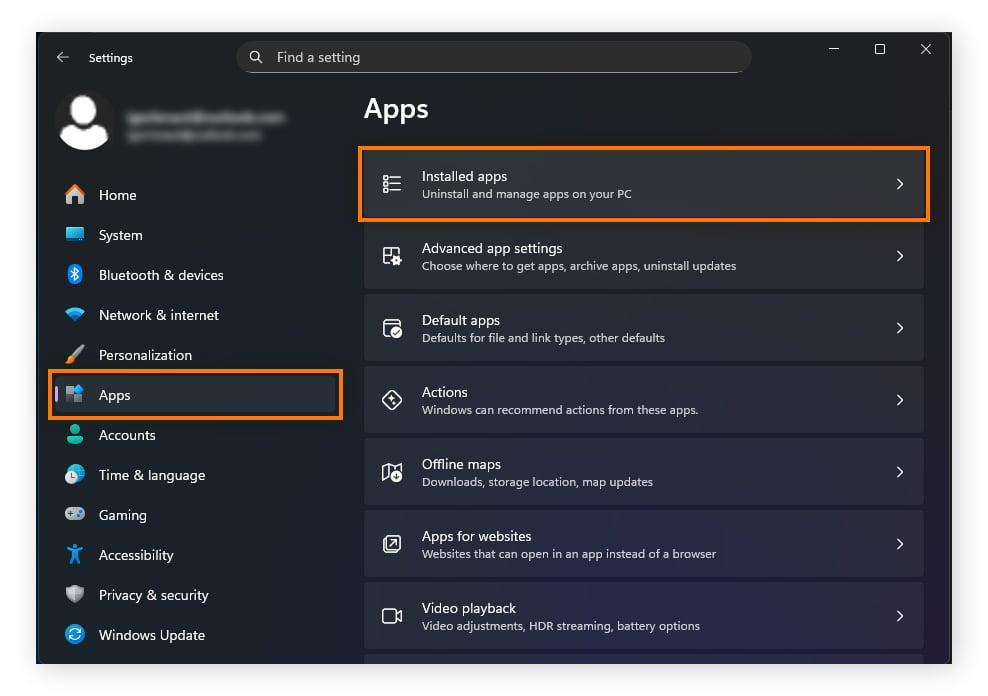
Na barra lateral esquerda, selecione Aplicativos e clique em Aplicativos instalados.
-
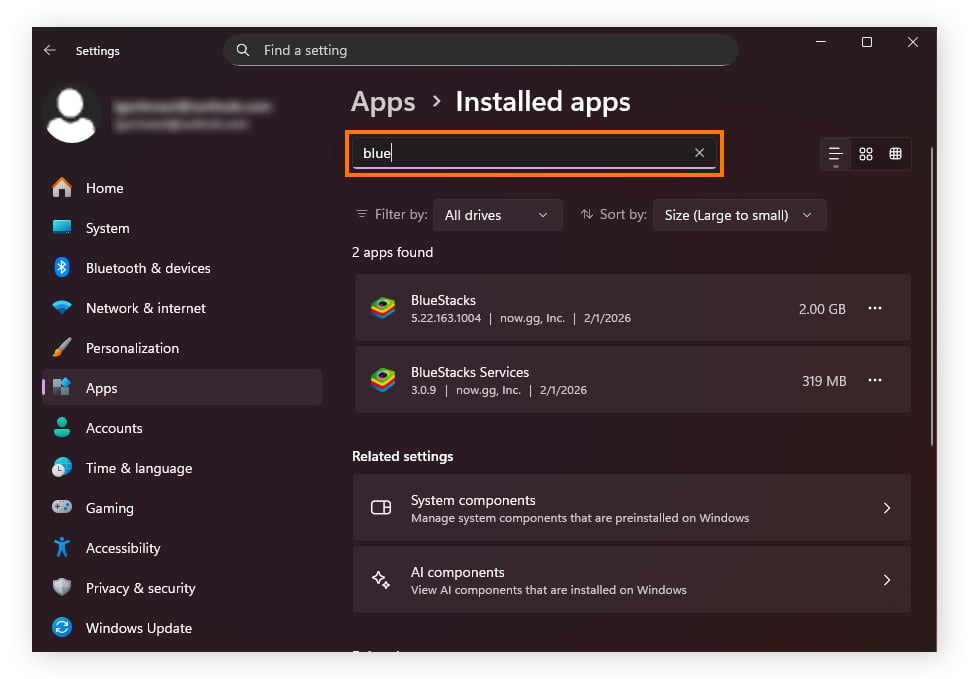
Role pela lista ou use a barra de pesquisa para localizar o BlueStacks 5.
-
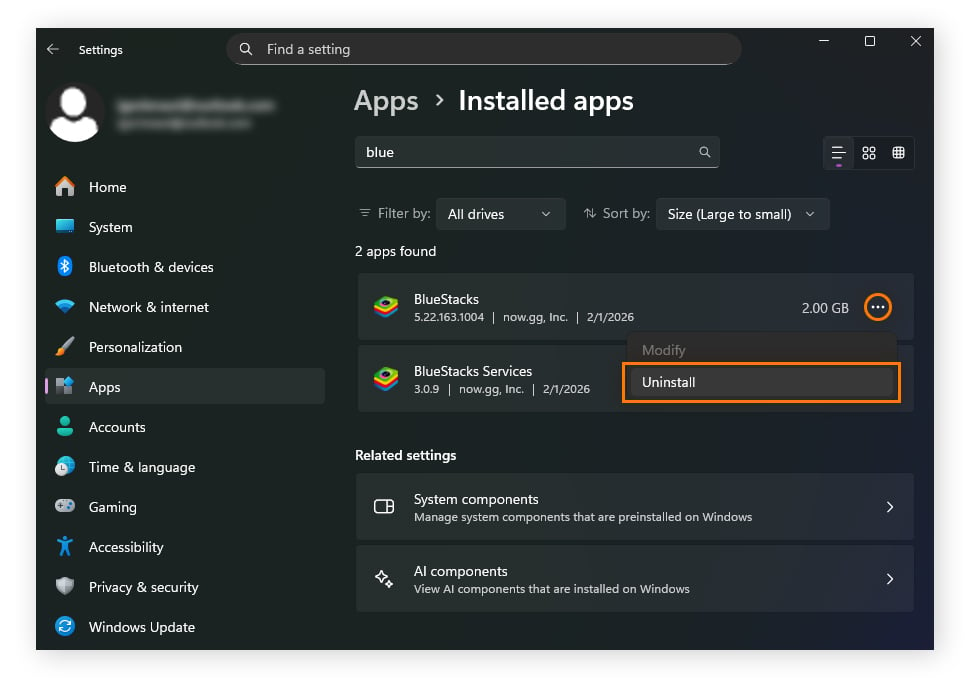
Clique no menu de três pontos ao lado de BlueStacks e selecione Desinstalar.
-
Siga as instruções na tela no desinstalador do BlueStacks para remover o programa e os arquivos associados.
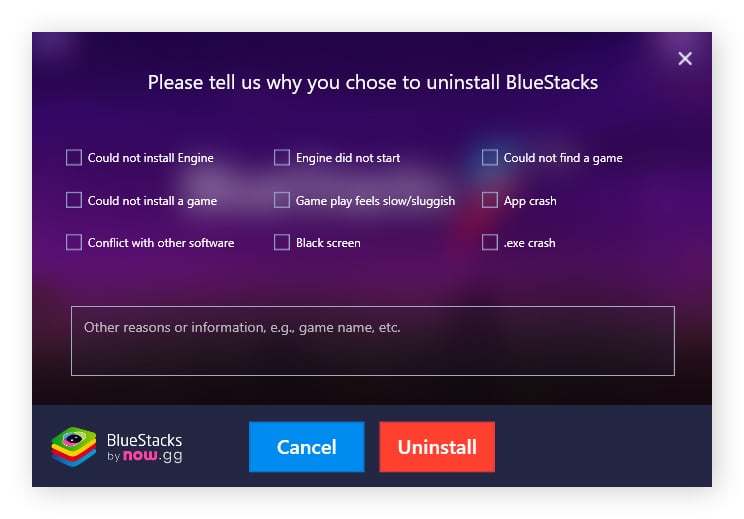
-
Em seguida, reinicie o PC para garantir que todos os processos restantes ou arquivos temporários sejam removidos da memória.
Após desinstalar, você também pode verificar as pastas Downloads ou Arquivos de Programas em busca de arquivos restantes e removê-los, se necessário, para liberar ainda mais espaço.
Como desinstalar o BlueStacks no macOS
Veja como desinstalar o BlueStacks do seu MacBook ou iMac com segurança:
-
Abra o Finder e selecione Aplicativos na barra lateral.
-
Role pela pasta Aplicativos ou use a barra de pesquisa para localizar o BlueStacks.
-
Arraste o app BlueStacks para a Lixeira, ou clique com o botão direito no app e escolha Mover para a Lixeira.
-
Clique com o botão direito no ícone da Lixeira no Dock e selecione Esvaziar Lixeira para remover permanentemente o aplicativo.
-
Reinicie o Mac (opcional, mas recomendado) para limpar todos os processos em segundo plano restantes.
Se quiser remover arquivos restantes, abra o Finder, pressione Command + Shift + G e verifique se há arquivos relacionados ao BlueStacks em pastas como ~/Library/Application Support e ~/Library/Caches.
Dicas de segurança para usar o BlueStacks
O BlueStacks interage de perto com seu sistema e os apps que você instala nele. Seguir algumas práticas básicas de segurança pode ajudar a reduzir riscos e manter seus dados protegidos.
Veja algumas dicas de como usar o BlueStacks com segurança:
-
Baixe apenas de fontes oficiais: instale o BlueStacks apenas do site oficial do BlueStacks e baixe apps pela Google Play Store sempre que possível para reduzir o risco de malware.
-
Ative a autenticação de dois fatores ou autenticação multifator: ative a autenticação de dois fatores ou a autenticação multifator ao acessar sua conta do app pelo Google. Isso adiciona uma camada extra de proteção caso alguém tente acessar sua conta.
-
Limite as permissões dos apps: alguns apps solicitam permissões que não são necessárias para funcionarem, como acesso a contatos ou dados de localização. Conceda apenas as permissões necessárias para o app funcionar corretamente.
-
Mantenha o BlueStacks e o sistema operacional atualizados: atualizações regulares geralmente incluem patches de segurança, correções de bugs e melhorias de desempenho. Manter o BlueStacks e seu sistema operacional atualizados ajuda a reduzir a exposição a vulnerabilidades.
-
Evite contas sensíveis ou corporativas: use o BlueStacks principalmente com contas pessoais, e não com contas de trabalho ou altamente sensíveis. Isso reduz o possível impacto caso um app malicioso seja instalado.
-
Monitore os recursos do sistema: o BlueStacks pode consumir muitos recursos dependendo dos apps que você executa. Monitore a temperatura da CPU, a memória RAM e o uso de rede para garantir que o sistema permaneça estável. No Windows, você pode abrir o Monitor de Recursos pesquisando por ele na barra de tarefas.
-
Isole o BlueStacks em um perfil próprio: considere criar um perfil de usuário separado no Windows ou macOS para o BlueStacks. Isso ajuda a isolar o emulador e os apps que você instala, limitando o acesso a arquivos e dados da sua conta principal.
Proteja seu dispositivo com o Avast Free Antivirus
O BlueStacks é geralmente seguro quando baixado de fontes confiáveis, mas ter proteção extra ajuda a reduzir ainda mais o risco. O Avast Free Antivirus oferece detecção de malware em tempo real que ajuda a bloquear apps suspeitos, downloads e ameaças antes que afetem seu sistema. Baixe a proteção premiada grátis hoje mesmo.
Perguntas frequentes
O BlueStacks é um vírus?
Não, o BlueStacks não é um vírus. Porém, às vezes ele pode gerar falsos positivos em softwares antivírus porque instala drivers, interage com o hardware do sistema e mantém conexões à Internet ativas, comportamentos que as ferramentas de segurança às vezes associam a malware. Para evitar riscos reais, baixe o BlueStacks apenas do site oficial (bluestacks.com) e evite instaladores de terceiros que podem incluir malware.
O BlueStacks é seguro para Mac?
Sim, o BlueStacks é seguro para Mac. Porém, versões mais antigas do software foram projetadas para Macs com processadores Intel e podem não funcionar bem em dispositivos Apple mais novos com processadores da série M (M1, M2, M3 e posteriores). Para esses sistemas, o BlueStacks Air é a versão recomendada, pois é otimizado para a arquitetura de chip mais recente da Apple.
O BlueStacks coleta dados de usuários?
O BlueStacks afirma que não coleta informações de identificação pessoal (PII). Ele pode coletar dados agregados e anonimizados, como estatísticas de uso, localização aproximada e informações do dispositivo para publicidade e melhorias no serviço. A plataforma também pode exibir promoções patrocinadas ou anúncios, que ajudam a manter a versão gratuita do software.
O BlueStacks pode deixar meu PC mais lento?
Sim, o BlueStacks pode deixar seu PC mais lento, pois, ao executar um ambiente Android virtual sobre o sistema operacional do seu computador, ele pode usar recursos significativos de CPU, RAM e GPU, especialmente em máquinas de baixo desempenho.
Para melhorar o desempenho em sistemas menos potentes:
-
Aloque 2 a 4 núcleos de CPU e 2 a 4 GB de RAM nas configurações do BlueStacks.
-
Ative o modo Alto Desempenho.
-
Reduza a resolução do emulador (por exemplo, 1280×720).
-
Use o modo Eco para reduzir a atividade em segundo plano.
O uso do BlueStacks é legal?
Sim, o BlueStacks é legal e tem suporte de grandes empresas de tecnologia, como Intel, AMD e Samsung. Porém, alguns apps proíbem emuladores em seus termos de serviço. Jogos competitivos, como Marvel Contest of Champions, e algumas plataformas podem restringir ou banir contas caso detectem que elas usam emulação para evitar trapaças, bots ou spoofing.
O BlueStacks minera criptomoedas?
Não, o BlueStacks não minera criptomoedas. Se você notar uso elevado de CPU ao executar o emulador, a causa costuma ser drivers incompatíveis, apps mal otimizados ou configurações de virtualização desativadas no BIOS, não mineração oculta de criptomoedas.
O que os clientes dizem

Mais artigos sobre segurança

O BlueStacks é seguro?

O que é riskware e como evitá-lo

O Roblox é seguro para as crianças?

Juice jacking: O que é e como proteger seus dispositivos

O que é o Hugging Face?

O que os golpistas podem fazer com seu número e como protegê-lo?

O que é envenenamento de DNS e como proteger seus dados

Como manter a segurança online das crianças

O que é swatting e como ele funciona?

Minha conta do Twitter foi invadida?

O que é uma violação de segurança?

Um guia para o APKPure: É legal e seguro?
Outras ameaças
Segurança
Domenic Molinaro
22-07-2026