- Segurança
- Privacidade
- Desempenho
Interrupções por pop-up são frustrantes. Nada atrapalha sua experiência mais rápido do que um anúncio bloqueando a página que você está tentando ver. A boa notícia é que você não precisa se conformar com eles. Saiba como bloquear pop-ups indesejados no Android, entenda por que eles aparecem e veja como um navegador seguro com bloqueador de anúncios integrado pode tornar a navegação mais rápida e fluida.




Este artigo contém
Este artigo contém
6 maneiras de bloquear anúncios pop-ups no Android
Para bloquear anúncios pop-up em um dispositivo Android, comece bloqueando pop-ups no navegador e desativando notificações indesejadas nas configurações do celular. Você também pode tentar desinstalar apps maliciosos, usar um DNS privado e limpar o cache do navegador.
Pode ser tentador simplesmente fechar pop-ups individuais em seu navegador Android, mas isso não impedirá que retornem. E pior: interagir com esses pop-ups (como tocar em botões falsos) pode levar a golpes, ataques de phishing ou vírus.
Veja a seguir as seis melhores formas de bloquear pop-ups no Android. Algumas etapas e opções de menu podem variar dependendo do seu dispositivo Android.
1. Bloquear anúncios pop-up no navegador
Ajustar as configurações do navegador pode impedir que pop-ups apareçam enquanto você navega na web. Alguns pop-ups são inofensivos, enquanto outros são anúncios maliciosos que alertam que você supostamente ganhou algo ou que seu dispositivo está infectado, quando não está.
Bloquear pop-ups e redirecionamentos pode melhorar a segurança e aprimorar sua experiência de navegação, ajudando a evitar janelas indesejadas, redirecionamentos enganosos e outros comportamentos disruptivos.
No Chrome
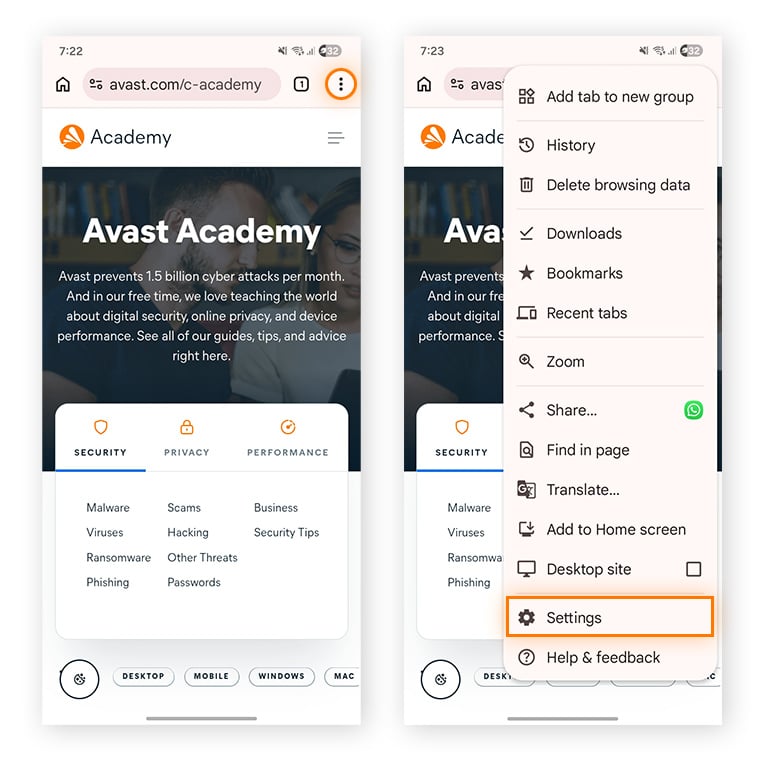
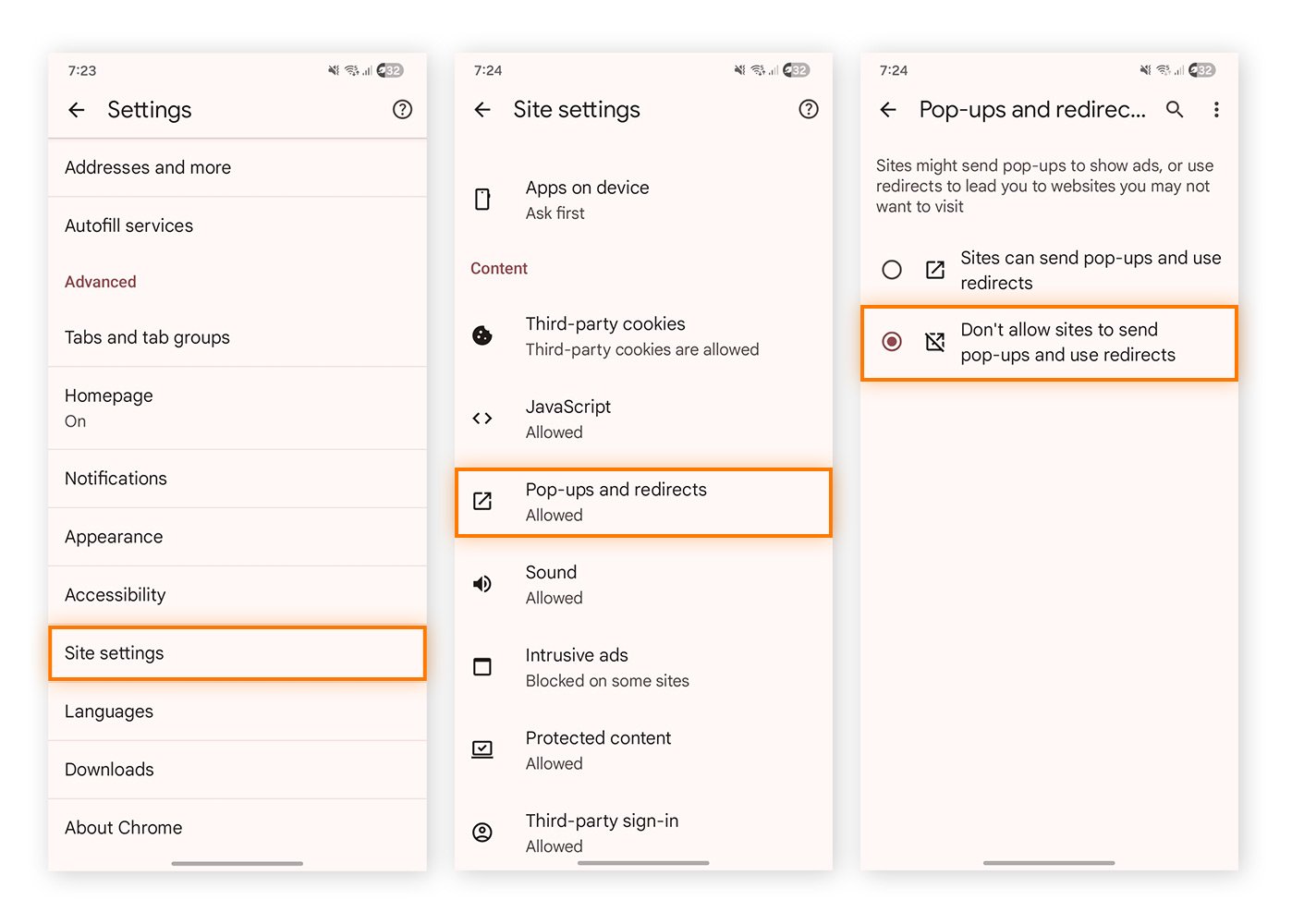
Veja como bloquear pop-ups no Chrome nas configurações do navegador:
-
Abra o Chrome > Toque nos três pontos no canto superior direito > Configurações.
-
Acesse Configurações de sites > Pop-ups e redirecionamentos (em Conteúdo) > toque em Não permitir que os sites enviem pop-ups ou usem redirecionamentos.
Você também pode bloquear anúncios invasivos ou abusivos que violam os padrões de anúncios do Google. Para isso, abra o Chrome > Configurações > Configurações de sites > Anúncios (ou Anúncios incômodos) > Anúncios são bloqueados em sites conhecidos por exibir anúncios intrusivos ou enganosos. Lembre-se de que isso pode interferir em funcionalidades importantes de alguns sites.
No Firefox
O Firefox para Android bloqueia muitos pop-ups automaticamente, e esse recurso geralmente está ativado por padrão, sem aparecer como uma configuração de destaque. Para ter mais controle, você pode usar a Proteção aprimorada contra rastreamento (ETP) ou instalar uma extensão compatível que bloqueia anúncios.
A ETP não é um bloqueador de anúncios, mas pode ajudar a reduzir conteúdo indesejado bloqueando determinados scripts. Ela fica ativada por padrão, geralmente no modo Padrão. Para definir o modo Estrito, siga estas etapas:
-
Abra o Firefox > toque em Menu (três pontos) > Configurações > Proteção aprimorada contra rastreamento > selecione Estrito.
No Samsung Internet
Siga estas etapas para bloquear anúncios pop-up no navegador Samsung Internet:
- Abra o Samsung Internet > toque em Menu (três linhas) > Configurações > Painel de privacidade > ative Bloquear pop-ups.
Para versões mais antigas (One UI 4-5), você pode encontrar a opção em Menu > Configurações > Sites e downloads.
No Microsoft Edge
Veja abaixo como bloquear e redirecionar pop-ups no Microsoft Edge para Android:
-
Abra o Edge > toque no ícone de Menu (três pontos) > Configurações > Configurações do site > Permissões do site > Pop-ups e redirecionamentos > desative Pop-ups e redirecionamentos.
Isso reduzirá as interrupções de pop-ups no Edge, mas lembre-se de que alguns sites podem precisar de pop-ups e redirecionamentos para funcionar corretamente.
Bloquear anúncios pop-up no Avast Secure Browser para Android
O Avast Secure Browser inclui um bloqueador de anúncios integrado que bloqueia automaticamente anúncios pop-up, ajudando você a navegar com menos interrupções. Se quiser mais controle, você pode escolher entre três modos: Básico, Balanceado e Estrito.
Veja como configurar o Avast Secure Browser no Android e ajustar as configurações do bloqueador de anúncios:
-
Instale e abra o Avast Secure Browser > toque em Configurar > escolha suas preferências de notificação > defina como navegador padrão.
-
Toque no ícone da Central de Segurança e Privacidade (canto inferior esquerdo) > encontre Bloquear anúncios e rastreadores > toque na seta para baixo > selecione o modo que preferir.
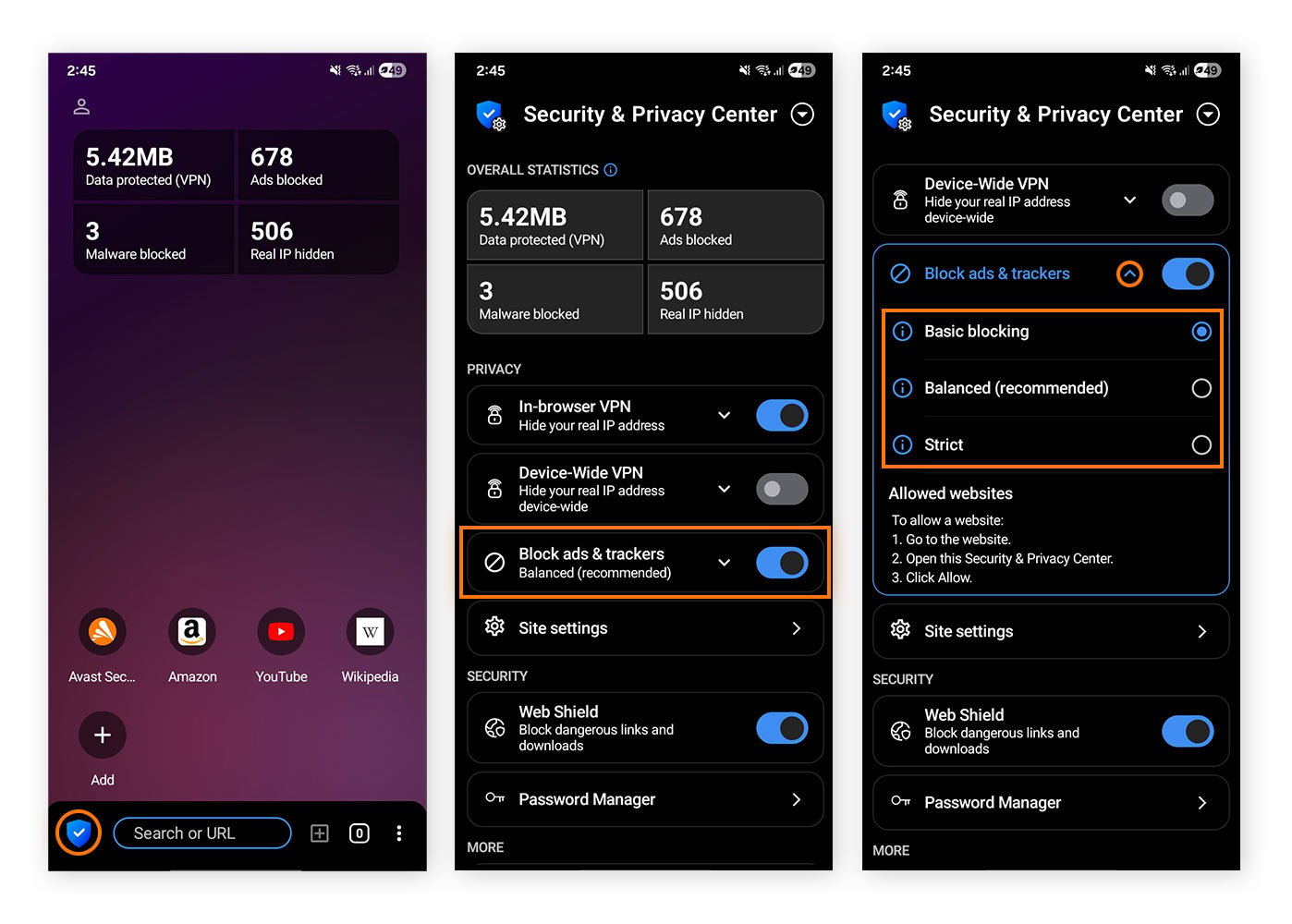 Tela inicial do Avast Secure Browser e hub da Central de Segurança e Privacidade.
2. Alterar as configurações avançadas do aplicativo
Alguns apps podem enviar anúncios por meio de notificações push, que aparecem na parte superior da tela. Para bloqueá-los, você precisará alterar as configurações do app. Saiba aqui como fazer isso:
-
Acesse Configurações > Apps > Ver todos os apps.
-
Toque no app para o qual deseja bloquear pop-ups > Notificações.
-
Desative a opção de permitir notificações.
Você também pode puxar a barra de notificações da parte superior da tela e manter o dedo pressionado na notificação. Geralmente, você pode silenciá-la diretamente daqui.
Alguns apps também exibem anúncios sobre outros apps que usam uma permissão especial do sistema. Para impedir isso em um dispositivo Android que não seja Samsung, acesse Configurações > Apps > Acesso especial a apps > Aparecer sobre outros apps > Desativar. Se os pop-ups pararem depois disso, considere desinstalar o app para garantir que ele não solicite a permissão novamente.
Como bloquear anúncios pop-ups em telefones Samsung
Em dispositivos Samsung, o caminho pode ser um pouco diferente, mas as etapas são essencialmente as mesmas.
- Para anúncios em notificações: Acesse Configurações > Notificações > Notificações do app > desative as notificações do app.
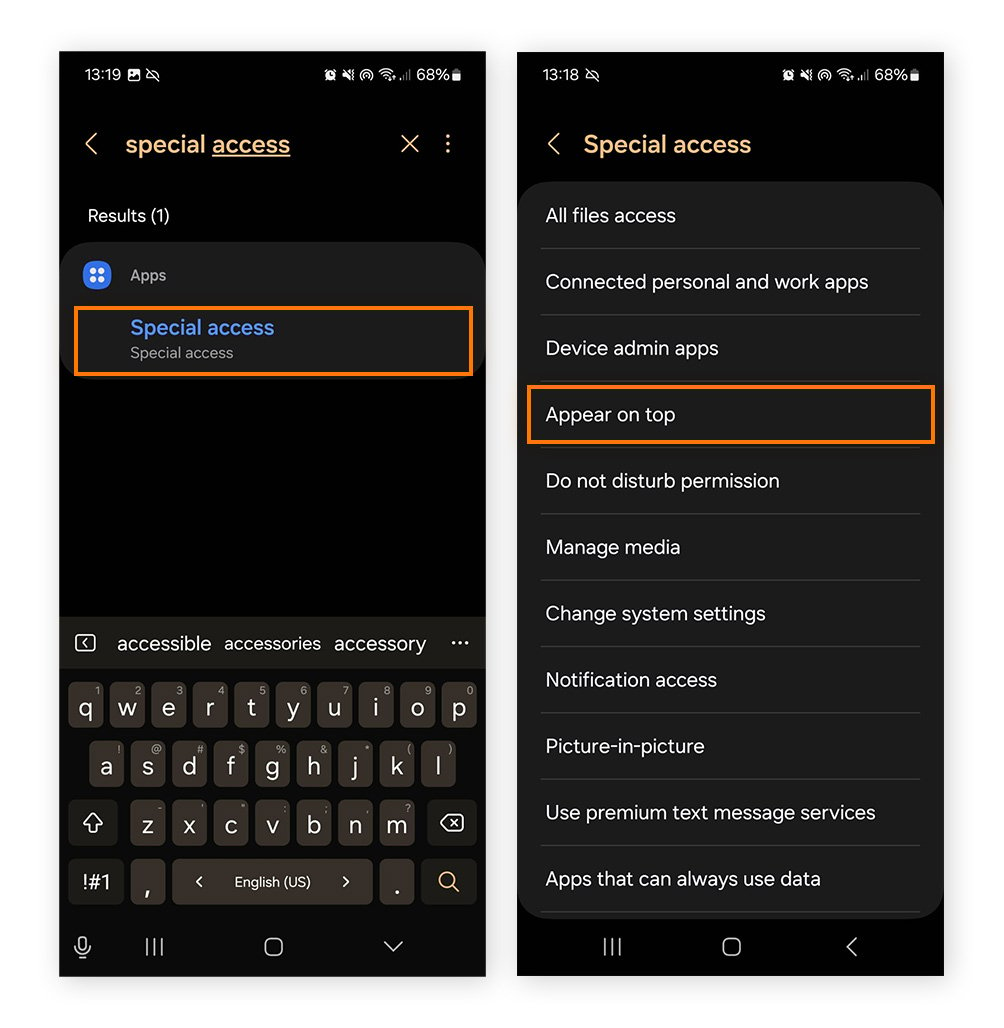
Se anúncios aparecerem sobre outros apps ou na tela inicial, o app pode ter a permissão “Aparecer por cima” ativada. Veja como corrigir isso:
-
Acesse Configurações > pesquise e toque em Acesso especial > escolha Aparecer por cima.
-
Percorra os apps instalados e desative os que possam estar exibindo anúncios pop-up invasivos.
3. Limpar os dados de navegação
Quando você navega na Internet, o navegador armazena dados em cache para ajudar as páginas a carregar mais rápido. Com o tempo, esses dados podem ficar desatualizados ou corrompidos, o que pode fazer com que os sites se comportem de forma inesperada. Limpar o cache do navegador não bloqueia pop-ups diretamente, mas pode ajudar a corrigir problemas como redirecionamentos repetidos ou comportamento indesejado de páginas.
Veja como limpar o cache de navegação:
-
Abra Configurações > Apps > selecione seu navegador na lista de apps instalados > toque em Forçar encerramento > OK > Armazenamento > Limpar cache.
Limpar os cookies do navegador pode ter um efeito negativo, forçando você a aceitar cookies novamente em todos os sites que visitar.
4. Identificar e desinstalar apps suspeitos
Anúncios pop-up intrusivos em dispositivos Android podem ser causados por apps de terceiros, que às vezes fazem anúncios aparecerem mesmo quando o app não está aberto. Se você já alterou as configurações e os anúncios ainda aparecem no celular, algum app específico pode ser o responsável.
Aqui estão as formas mais eficazes de descobrir qual app pode estar causando os anúncios pop-up:
-
Revise os apps instalados recentemente: acesse Configurações > Apps > ordene por Última instalação (ou Última atualização), se disponível. Se os pop-ups começaram a ser exibidos recentemente, um deles provavelmente é o culpado.
-
Revise as permissões de apps: Acesse Apps > selecione o app que deseja verificar > toque em Permissões. Procure apps com acesso desnecessário (como Telefone, Contatos ou SMS).
-
Verifique sua lista de apps baixados na Play Store: abra a Play Store > toque na sua foto de perfil (canto superior direito) > selecione Gerenciar apps e dispositivo > mude para a aba Gerenciar.
-
Use o Google Play Protect: o Google Play Protect verifica seu celular em busca de apps prejudiciais. Abra a Play Store > toque no ícone de perfil > Play Protect > toque em Verificar.
-
Faça um escaneamento contra malware: Verifique seu dispositivo em busca de apps maliciosos usando uma solução de antivírus confiável. Infecções por malware podem acionar downloads de apps maliciosos que exibem anúncios indesejados no seu dispositivo Android.
Possíveis sinais de apps maliciosos incluem ícones ou nomes ausentes, cópias falsas de apps populares e apps que você não se lembra de ter instalado.
Depois de identificar o app suspeito, siga estas etapas para desinstalá-lo:
-
Na tela inicial: encontre o app e mantenha pressionado o ícone > escolha Desinstalar ou arraste o ícone até a opção Desinstalar na parte superior da tela.
-
Pelas Configurações: abra Configurações > Apps > selecione o app > toque em Desinstalar.
Usar o Modo de Segurança
Você também pode usar o Modo de Segurança no Android para identificar se algum app está causando o problema de pop-ups. Nesse modo, o dispositivo não executa nenhum aplicativo de terceiros, apenas os apps principais do sistema.
As etapas para entrar no Modo de Segurança são muito semelhantes na maioria dos dispositivos Android, embora possam variar um pouco dependendo do modelo do celular e da versão do Android.
-
Mantenha pressionado o botão de ligar até o menu aparecer (em alguns celulares, pode ser necessário manter pressionados os botões de ligar e diminuir volume ou os botões de ligar e de aumentar volume).
-
Mantenha pressionado Desligar (ou Reiniciar).
-
Quando a mensagem Reiniciar no Modo de Segurança aparecer, toque em Modo de Segurança ou OK.
No Modo de Segurança, use o celular normalmente e veja se os anúncios pop-up aparecem. Se não aparecerem, é provável que um app de terceiros esteja causando o problema.
Para corrigir o problema, reinicie o celular para sair do Modo de Segurança e remova os apps que foram instalados ou atualizados quando o problema começou (pela tela inicial ou em Configurações > Apps).
5. Usar DNS privado para bloquear anúncios
O recurso DNS privado do Android pode ajudar a reduzir anúncios em nível de rede, bloqueando alguns domínios de anúncios e rastreamento, o que pode diminuir as interrupções em apps e navegadores. Em vez de bloquear anúncios em um app por vez, a filtragem por DNS privado pode impedir que o dispositivo se conecte a determinados domínios de anúncios conhecidos.
Isso adiciona uma camada de proteção mais ampla do que os bloqueadores típicos dentro dos apps, mas não é infalível, e anúncios integrados a apps ou servidos diretamente por um site não serão bloqueados.
Para usar esse recurso, acesse Configurações > Rede e Internet (ou Conexões) > DNS privado > Nome do host do provedor de DNS privado > insira o nome do host de um provedor de DNS confiável que ofereça suporte a bloqueio de anúncios > toque em Salvar.
Use serviços conhecidos e confiáveis, como NextDNS ou AdGuard DNS. O DNS converte nomes de sites em endereços de Internet aos quais seu dispositivo se conecta, então escolher um provedor confiável é essencial tanto para ter privacidade quanto para ter estabilidade.
Avalie os provedores de DNS com base em transparência, reputação e suporte a criptografia.
6. Instalar um bloqueador de anúncios pop-up de terceiros
Outra forma de evitar anúncios indesejados é instalar um bloqueador de anúncios de terceiros.
A maioria dos apps e extensões de bloqueio funciona dentro de navegadores web, onde podem reduzir pop-ups, limitar anúncios incômodos e até diminuir o tempo de carregamento e o uso de dados. Para anúncios e pop-ups que vêm de outros apps, pode ser necessária uma opção para todo o sistema (como o bloqueio baseado em DNS), e mesmo assim alguns apps que exibem anúncios ainda podem passar despercebidos.
Sempre escolha uma opção confiável, com muitas avaliações positivas e uma boa classificação. Cuidado com apps que dizem ser bloqueadores de anúncios, mas são na verdade spyware. Depois de selecionar um app, instale-o a partir do Google Play. Pode ser necessário ativá-lo no navegador ou configurar permissões para que funcione corretamente.
Alguns navegadores, como o Avast Secure Browser, vêm com um bloqueador de anúncios gratuito integrado que bloqueia pop-ups invasivos, banners e scripts de rastreamento antes de carregarem, oferecendo uma experiência de navegação mais fluida e privada sem precisar de extensões ou configurações adicionais.
Desativar a personalização de anúncios do Google e anúncios sugeridos por apps
Desativar os recursos de personalização de anúncios do Google não vai eliminar os anúncios completamente, mas pode reduzir as promoções hiperdirecionadas que às vezes aparecem como pop-ups ou sobreposições.
Como o Google usa seu comportamento de navegação para personalizar anúncios, limitar a quantidade de dados que o Google pode usar reduz o volume de conteúdo personalizado que pode aparecer nos apps e navegadores que você usa.
Para desativar a personalização de anúncios do Google no seu dispositivo:
-
Acesse Configurações > Google > Anúncios (ou Privacidade de anúncios) > desative Tópicos de anúncios, Anúncios sugeridos por apps e Medição de anúncios.
Você também pode gerenciar a personalização no nível da conta do Google. Desativar essa opção ajuda a reduzir os anúncios mais persistentes e baseados em comportamento, que podem parecer invasivos em todos os dispositivos em que você se conectou com essa conta.
-
Acesse Configurações > Google > escolha a conta que deseja gerenciar > toque em Conta do Google> Dados e privacidade > Meu centro de anúncios > desative Anúncios personalizados.
Por que os anúncios continuam aparecendo em meu telefone?
Os anúncios pop-up no seu dispositivo Android geralmente são causados por apps gratuitos instalados recentemente. Esses anúncios não são necessariamente prejudiciais: alguns desenvolvedores de apps apenas ganham dinheiro com anunciantes que pagam para exibir pop-ups aos usuários.
No entanto, alguns apps incluem software de anúncios que pode causar pop-ups incessantes. Nos piores casos, podem conter malware ou bombardear você com scareware pop-up disruptivo e às vezes perigoso.
Aqui estão outros motivos pelos quais os anúncios podem continuar aparecendo no seu celular:
-
Seu bloqueador de anúncios está desativado: o bloqueador de anúncios integrado do seu navegador pode estar desativado.
-
Você permitiu notificações do navegador: um site pode ter permissão para enviar notificações, que podem aparecer como alertas push semelhantes a anúncios.
-
Um app tem permissão para aparecer sobre outros apps: com essa configuração ativada, um app pode exibir anúncios na sua tela mesmo quando você não o está usando ativamente.
-
Um app atualizado recentemente passou a exibir mais anúncios: às vezes, uma atualização de app pode introduzir publicidade mais agressiva do que versões anteriores.
Como evitar anúncios pop-up
Para evitar anúncios pop-up no seu Android, você pode ativar os bloqueadores integrados do navegador, usar um bloqueador de anúncios confiável ou um navegador seguro com proteções integradas. Além disso, procure usar fontes de apps confiáveis como a Google Play e revise as permissões dos apps para reduzir notificações desnecessárias.
Aqui estão algumas formas eficazes de reduzir o risco de anúncios pop-up em um Android:
-
Instalar um bloqueador de anúncios: obtenha um app bloqueador de anúncios bem avaliado para bloquear anúncios pop-up e evitar outros incômodos durante a navegação.
-
Usar um navegador privado: instale um navegador com recursos de segurança integrados, como o Avast Secure Browser para Android.
-
Visitar sites seguros: Visite somente URLs confiáveis que tenham um certificado SSL válido.
-
Instalar um antivírus: Use um antivírus gratuito de qualidade para evitar que o adware envie spam para seu Android.
-
Pesquisar aplicativos antes da instalação: Pesquise minuciosamente todos os aplicativos antes de baixá-los. Verifique as avaliações, leia os termos e condições, e pesquise sobre o desenvolvedor.
-
Usar a Google Play Store: instale apps somente da Google Play e mantenha o Google Play Protect ativado para reduzir o risco de baixar softwares nocivos.
-
Atualizar permissões: revise as configurações do app e confirme que você só permite as permissões necessárias para seu funcionamento.
-
Atualize os aplicativos: Considere pagar por versões premium e sem anúncios de aplicativos nos quais você confia e usa regularmente.
-
Não faça root no dispositivo: mesmo para usuários avançados, é melhor evitar fazer root no Android (o equivalente Android ao jailbreak). Ao fazer root no dispositivo, você remove algumas proteções integradas e facilita o acesso de apps nocivos a dados confidenciais e a exibição de anúncios pop-up.
Anúncios pop-up comuns no Android
Embora os pop-ups venham em todas as formas e tamanhos, há alguns que aparecem repetidamente para os usuários de Android. Muitos afirmam ser de sites legítimos, mas na verdade são golpes ou adwares disfarçados.
O que dizem os especialistas
“As ameaças de cibersegurança não pararam de evoluir nas plataformas móveis e desktop, com golpes para celular e adware dominando o cenário. Usuários de dispositivos móveis foram alvo especialmente de ataques Scam-Yourself e adware HiddenAds disfarçado de apps falsos, muitas vezes distribuídos por lojas oficiais."
O pop-up falso de ganhador é provavelmente uma tentativa de golpe criada para extrair informações pessoais ou enganar usuários para que instalem malware.
Pop-ups de resgate de prêmios
O pop-up “reivindique seu prêmio” é uma variação do pop-up “parabéns, você ganhou!”. Ele pode aparecer durante a navegação e geralmente exige que você insira informações pessoais ou toque em um link desconhecido para receber o suposto prêmio. Pode também usar detalhes inferidos do seu endereço IP, como sua localização, para parecer legítimo.
Esses pop-ups são frequentemente golpes online que usam táticas de engenharia social. Em alguns casos, podem estar associados a tentativas de phishing ou levar a comportamentos de sequestro de navegador.
Pop-ups de aviso de vírus
Alertas falsos de vírus em pop-ups são uma forma de scareware criada para enganar você e fazer com que baixe malware ou revele informações pessoais online ou por telefone. Eles geralmente usam frases como “aviso de segurança do Google” para parecer legítimos.
O Android e o Chrome emitem avisos de segurança às vezes, mas esses avisos legítimos não vão:
-
Ser rotulados como “aviso de segurança do Google”.
-
Exigir que você ligue para um número desconhecido.
-
Pedir informações pessoais ou dinheiro.
-
Pressionar você a agir rapidamente ou comprometer sua segurança.
Anúncios pop-up de pesquisa
Esses pop-ups de pesquisa geralmente são gerados por adware. O pop-up redireciona você para uma pesquisa falsa que promete uma recompensa, mas foi criada para coletar suas informações pessoais. Ele pode até instalar malware adicional no seu dispositivo, como ransomware, e exigir pagamento para removê-lo.
Use o Avast Secure Browser para ter uma navegação mais rápida e sem anúncios
Apps e plug-ins de bloqueio de anúncios podem ajudar a reduzir pop-ups, mas lidar com várias ferramentas e configurações pode ser trabalhoso. Para uma maior tranquilidade, use um navegador privado grátis que bloqueia anúncios pop-up no Android por padrão e inclui recursos adicionais de segurança e privacidade.
O Avast Secure Browser oferece um conjunto completo de recursos para reforçar sua segurança online, incluindo ferramentas antirrastreamento, um verificador de ameaças e um bloqueador de anúncios. Instale o Avast Secure Browser hoje mesmo e aproveite uma experiência de navegação livre de anúncios e com mais segurança.
O que os clientes dizem

Mais artigos sobre privacidade

Seis novidades do Avast Secure Browser que ajudam a manter sua segurança, privacidade e controle

Como excluir o histórico de pesquisa no iPhone e iPad

Como remover o Yahoo Search do Chrome

O que é DuckDuckGo e é seguro usar?

Como bloquear anúncios pop-up em dispositivos Android

O que é a página about:blank? Como usá-la ou removê-la

Como bloquear sites no Google Chrome

Como definir o Google Chrome como seu navegador padrão em qualquer dispositivo

Como corrigir “Sua conexão não é privada” em qualquer navegador

Atualize o Chrome no PC, Mac, Android ou iPhone

Como baixar o Chrome no Mac

Como definir controles parentais no Windows 10
Navegador
Privacidade
Crissy Joshua
20-10-2023