- Seguridad
- Privacidad
- Rendimiento
Las interrupciones de las ventanas emergentes son frustrantes. Nada interrumpe tu experiencia más deprisa que un anuncio que bloquea la página que intentas ver. Por fortuna, no tienes por qué aguantarlos. Aprende a detener las ventanas emergentes no deseadas en Android, entiende por qué aparecen y descubre cómo un navegador seguro con bloqueo de anuncios integrado puede incrementar la rapidez y la fluidez de la navegación.




Este artículo contiene
Este artículo contiene
Seis maneras de detener los anuncios emergentes en Android
Para detener los anuncios emergentes en un teléfono Android, empieza por bloquear los elementos emergentes en tu navegador y desactivar las notificaciones no deseadas en los ajustes del teléfono. También puedes intentar desinstalar apps maliciosas, usar un DNS privado y borrar la memoria caché del navegador.
Limitarse a cerrar los elementos emergentes uno a uno en el navegador Android puede resultar tentador, pero esto no evitará que vuelvan a aparecer. Y lo que es peor, interactuar con estas ventanas emergentes (como pulsar botones falsos) puede llegar a desencadenar estafas, ataques de phishing o infecciones de virus.
A continuación, se proporcionan las seis mejores formas de bloquear las ventanas emergentes en Android. Algunos de los pasos y de las opciones de menús pueden variar ligeramente según tu dispositivo Android.
1. Bloquea los anuncios emergentes en tu navegador
Ajustar la configuración de tu navegador puede evitar que aparezcan ventanas emergentes mientras navegas. Algunas ventanas emergentes son inofensivas, mientras que otras son anuncios maliciosos, que te avisan de que supuestamente has ganado algo o de que tu dispositivo está infectado, cuando no es así.
Bloquear las ventanas emergentes y las redirecciones puede mejorar tu seguridad y tu experiencia de navegación, ya que te ayuda a evitar ventanas no deseadas, redirecciones engañosas y otros comportamientos molestos.
En Chrome
A continuación, se explica cómo bloquear ventanas emergentes en Chrome desde la configuración del navegador:
-
Abre Chrome ; en la parte superior derecha, toca los tres puntos y selecciona Configuración.
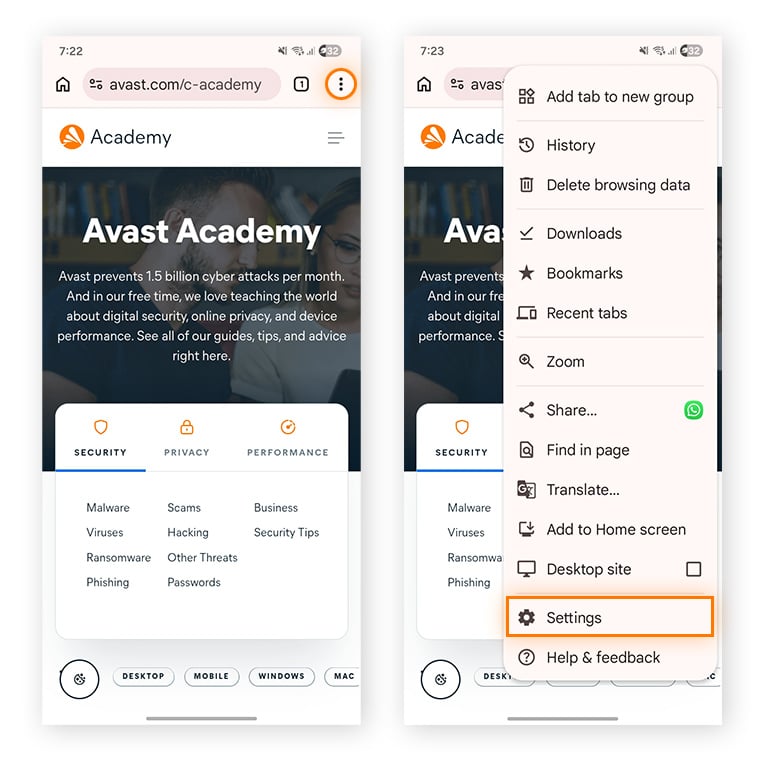
-
Ve a Configuración del sitio > Ventanas emergentes y redireccionamientos (en Contenido); a continuación, toca No permitir que los sitios envíen ventanas emergentes ni usen redireccionamientos.
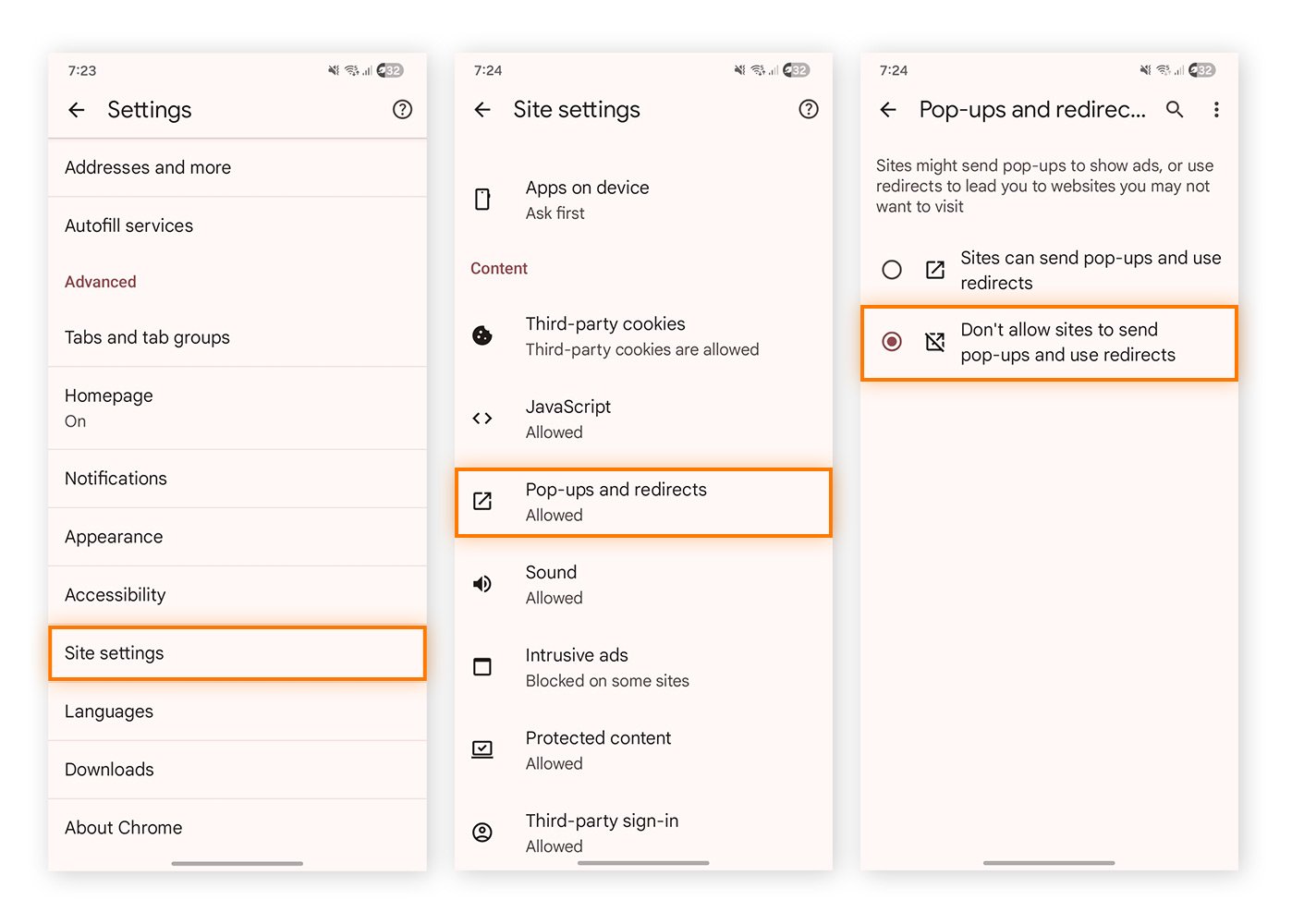
También puedes bloquear anuncios intrusivos o abusivos que infringen las normas de anuncios de Google. Para ello, abre Chrome > Configuración > Configuración del sitio > Anuncios (o Anuncios intrusivos) > Los anuncios están bloqueados en los sitios conocidos para mostrar anuncios intrusivos o engañosos. Ten en cuenta que esto puede interferir con funciones importantes en algunos sitios web.
En Firefox
Firefox para Android bloquea muchos elementos emergentes automáticamente. Esta función suele estar activada de forma predeterminada en lugar de aparecer como opción destacada en la configuración. Para un mayor control, puedes usar la Protección contra el rastreo mejorada o ETP, o instalar una extensión de bloqueo de anuncios compatible.
La ETP no es un bloqueador de elementos emergentes, pero puede ayudar a reducir el contenido no deseado bloqueando ciertos scripts. Está activada de forma predeterminada, normalmente en modo Estándar. Para configurarla en modo Estricto, sigue estos pasos:
-
Abre Firefox , toca Menú (tres puntos) > Configuración > Protección mejorada contra el rastreo ; a continuación, selecciona Estricto.
En Samsung Internet
Sigue estos pasos para bloquear anuncios emergentes en el navegador Samsung Internet:
- Abre Samsung Internet , toca Menú (tres líneas) > Configuración > Panel de privacidad y activa Bloquear ventanas emergentes.
Para versiones anteriores (One UI 4–5), puedes encontrar la opción en Menú > Configuración > Sitios y descargas.
En Microsoft Edge
A continuación, se explica cómo bloquear los elementos emergentes y las redirecciones en Microsoft Edge para Android:
-
Abre Edge, toca el icono del menú (tres puntos) > Configuración > Configuración del sitio > Permisos del sitio > Ventanas emergentes y redireccionamientos; a continuación, desactiva Ventanas emergentes y redireccionamientos.
Esto reducirá las interrupciones de los elementos emergentes en Edge, pero recuerda que algunos sitios web pueden necesitar elementos emergentes y redireccionamientos para funcionar de manera correcta.
Detener los anuncios emergentes en Avast Secure Browser para Android
Avast Secure Browser incluye un bloqueador de anuncios integrado que bloquea automáticamente los anuncios emergentes y que te ayuda a navegar con menos interrupciones. Si quieres más control, puedes elegir entre tres modos: Básico, Equilibrado y Estricto.
A continuación, se explica cómo configurar Avast Secure Browser en Android y ajustar la configuración del bloqueador de anuncios:
-
Instala e inicia Avast Secure Browser, toca Configurar, selecciona tus preferencias de notificación y establece como navegador predeterminado.
-
Toca el icono de Centro de seguridad y privacidad(parte inferior izquierda), busca Bloquear anuncios y rastreadores, toca la flecha hacia abajo y selecciona tu modo preferido.
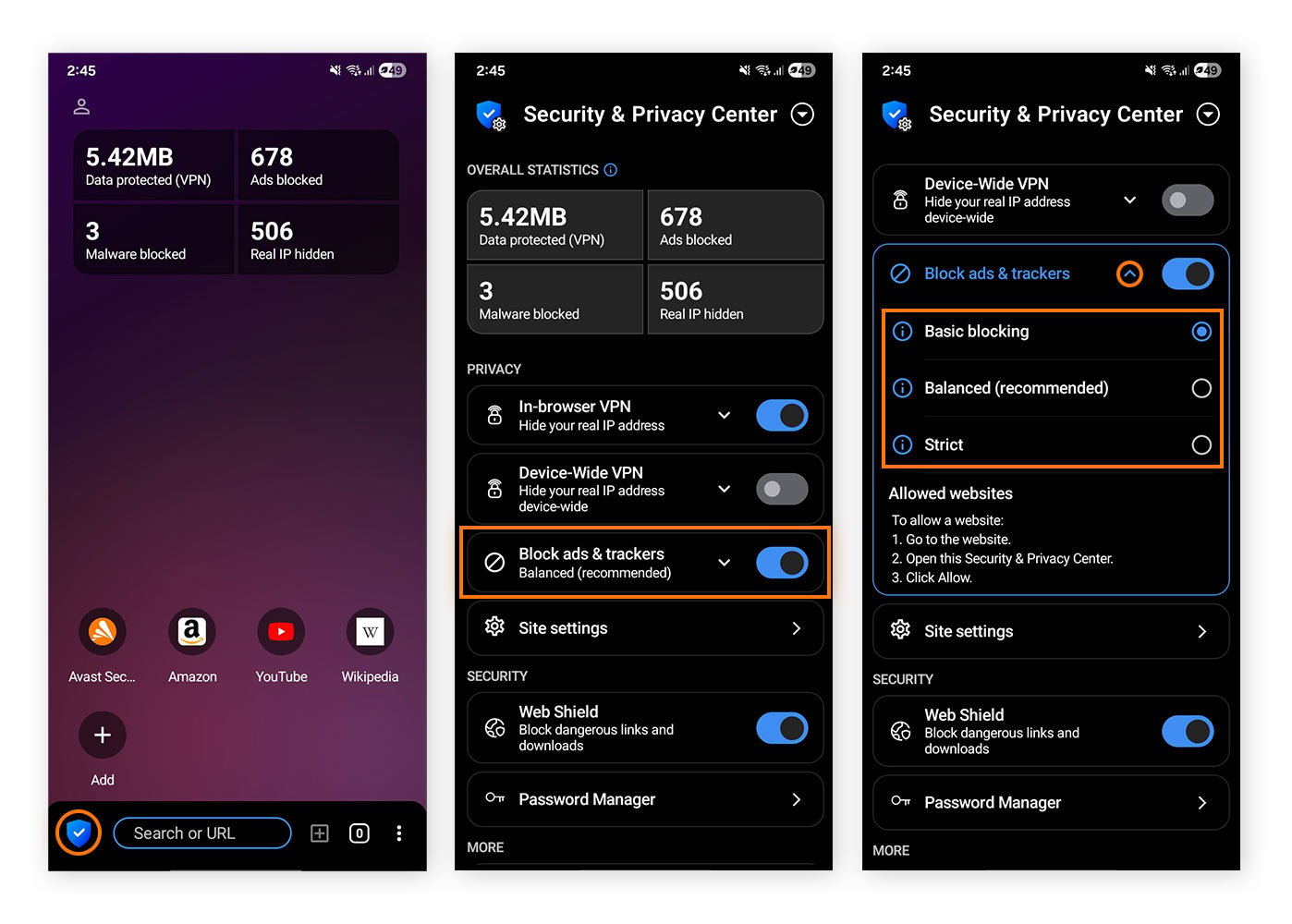 Pantalla de inicio de Avast Secure Browser y Centro de seguridad y privacidad.
2. Cambia la configuración avanzada de la app
Algunas apps pueden enviarte anuncios mediante notificaciones push, que aparecen en la parte superior de la pantalla. Para detenerlas, tendrás que cambiar la configuración de la app. Así es como se hace:
-
Ve a Configuración > Apps > Ver todas las apps.
-
Toca la app cuyas notificaciones emergentes quieres bloquear y selecciona Notificaciones.
-
Desactiva la opción para permitir notificaciones.
También puedes desplegar el panel de notificaciones desde la parte superior de la pantalla y mantener presionada la notificación. En general, se puede silenciar desde aquí.
Algunas apps también muestran anuncios sobre otras apps mediante un permiso especial del sistema. Para detener esta opción en un dispositivo Android que no sea Samsung, ve a Ajustes > Aplicaciones > Acceso especial de aplicaciones > Mostrar sobre otras aplicaciones > Desactivar. Si a partir de entonces las ventanas emergentes se detienen, considera desinstalarlo para asegurarte de que no vuelva a solicitar permisos.
Cómo detener los anuncios emergentes en teléfonos Samsung
En los dispositivos Samsung, la ruta puede ser algo diferente, pero los pasos son básicamente los mismos.
- Para anuncios de notificaciones: Ve a Ajustes > Notificaciones > Notificaciones de aplicaciones > y desactiva las notificaciones de la app.
Si los anuncios aparecen flotando sobre otras apps o en la pantalla de inicio, es posible que la app tenga activado el permiso «Mostrar encima». A continuación, se explica cómo solucionarlo:
-
Ve a Ajustes , busca y toca Acceso especial y selecciona Mostrar encima.
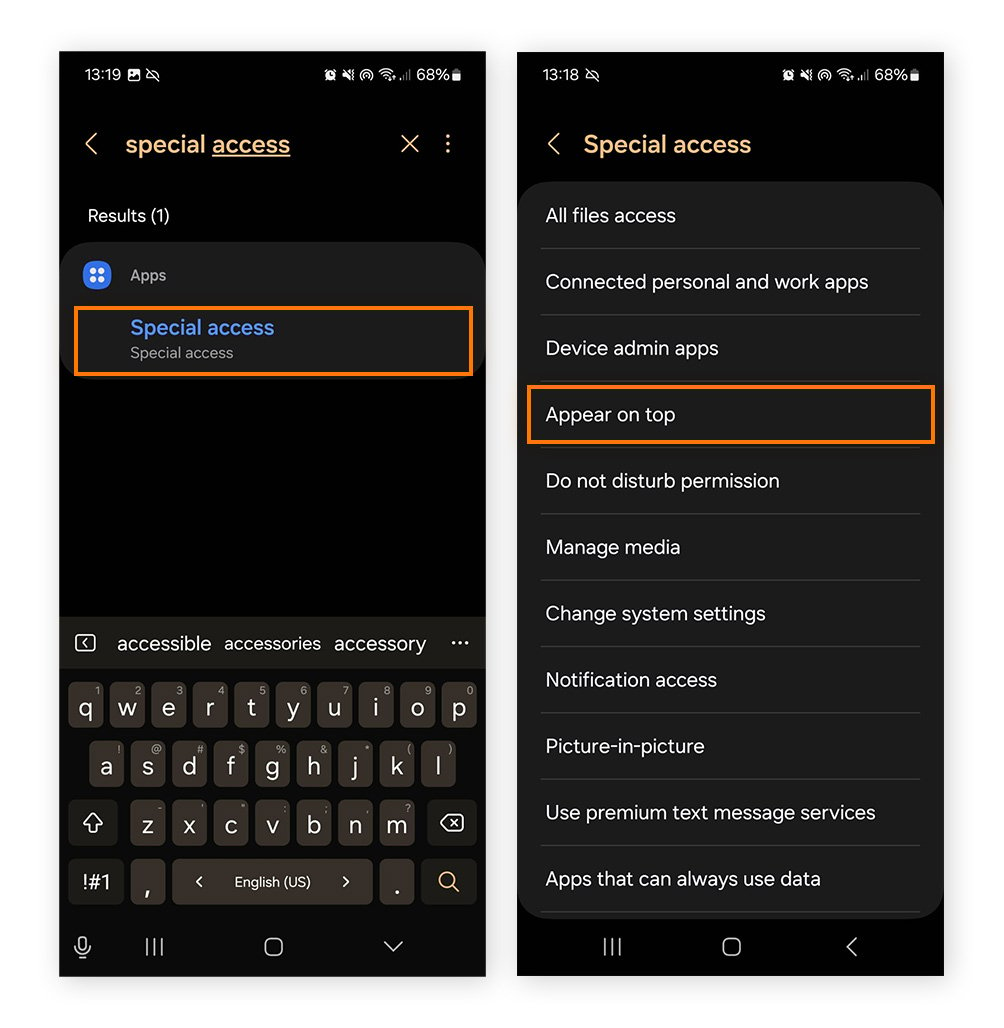
-
Desplázate por las apps instaladas y desactiva las que te muestren anuncios emergentes intrusivos.
3. Borra tus datos de navegación
Al navegar en internet, el navegador almacena datos en la memoria caché para ayudar a que las páginas se carguen más deprisa. Con el paso del tiempo, estos datos pueden quedar obsoletos o dañarse y hacer que los sitios web se comporten de forma inesperada. Borrar la memoria caché del navegador no detiene las ventanas emergentes en sí, pero puede ayudarte a solucionar problemas como redirecciones repetidas o comportamientos no deseados en las páginas.
A continuación, se explica cómo borrar la memoria caché del navegador:
-
Abre Ajustes > Apps . Selecciona tu navegador en la lista de apps instaladas; a continuación, toca Forzar detención > Aceptar > Almacenamiento > Borrar memoria caché.
Borrar las cookies de tu navegador puede tener un efecto adverso al obligarte a aceptar cookies de nuevo en cada sitio web que visites.
4. Identifica y desinstala apps sospechosas
Los anuncios emergentes intrusivos en teléfonos Android pueden proceder de apps de terceros, que a veces pueden hacer que aparezcan anuncios incluso cuando la app no está abierta. Si ya has cambiado la configuración y los anuncios siguen apareciendo en el teléfono, puede que la responsable sea una determinada app.
A continuación, se indican las formas más eficaces de averiguar la app que podría causar la aparición de anuncios emergentes:
-
Revisa las apps instaladas recientemente: ve a Ajustes > Apps , ordena por Última instalación (o Última actualización), si está disponible. Si los elementos emergentes han empezado hace poco, es probable que una de ellas sea la culpable.
-
Revisa los permisos de las apps: ve a Apps y selecciona la app que quieres revisar; a continuación, toca Permisos. Busca apps con acceso innecesario (como Teléfono, Contactos o SMS).
-
Consulta tu lista de apps descargadas en Play Store: abre Play Store y toca tu foto de perfil (en la parte superior derecha); a continuación, selecciona Gestionar aplicaciones y dispositivo y cambia a la pestaña Gestionar.
-
Utiliza Google Play Protect: Google Play Protect analiza tu teléfono en busca de apps dañinas. Abre Play Store , toca tu icono de perfil, selecciona Play Protect y toca Analizar.
-
Ejecuta un análisis de malware: analiza tu dispositivo en busca de apps maliciosas con una solución antivirus de confianza. Las infecciones de malware pueden provocar descargas de apps maliciosas que muestran anuncios no deseados en tu teléfono Android.
Entre las posibles señales de apps maliciosas, cabe citar iconos o nombres que han desaparecido, copias falsas de apps populares y apps que no recuerdas haber instalado.
Una vez que hayas identificado la app sospechosa, sigue estos pasos para desinstalarla:
-
En la pantalla de inicio: busca la app y mantén presionado el icono. Selecciona Desinstalar o arrastra el icono hasta la opción Desinstalar en la parte superior de la pantalla.
-
En Ajustes: abre Ajustes > Aplicaciones, selecciona la app y toca Desinstalar.
Uso del modo seguro
Puedes utilizar el modo seguro en Android para identificar si una app es la causa del problema de los anuncios emergentes. En este modo, tu dispositivo no ejecutará ninguna app de terceros, sino solo las apps del sistema principal.
Los pasos para acceder al modo seguro son muy similares en la mayoría de los dispositivos Android; sin embargo, pueden variar ligeramente según el modelo del teléfono y la versión de Android.
-
Mantén presionado el botón de encendido hasta que aparezca el menú (en algunos teléfonos, puede que haya que mantener presionado los botones de encendido + bajar volumen o los botones de encendido + subir volumen).
-
Mantén presionado Apagar (o Reiniciar).
-
Cuando aparezca el mensaje Reiniciar en Modo seguro, toca Modo seguro o Aceptar.
En modo seguro, usa el teléfono con normalidad y comprueba si aparecen anuncios emergentes. Si no es así, es probable que una app de terceros sea la causa.
Para solucionar el problema, reinicia el teléfono para salir del modo seguro y elimina las apps que se han instalado o actualizado cuando empezó el problema (en la pantalla de inicio o en Ajustes > Aplicaciones).
5. Usa el DNS privado para bloquear anuncios
La función DNS privado de Android te ayuda a reducir los anuncios en las redes bloqueando algunos dominios de publicidad y rastreo, lo que puede disminuir las interrupciones en apps y navegadores. En lugar de bloquear anuncios app por app, el filtrado de DNS privado puede impedir que tu dispositivo se conecte a determinados dominios de anuncios conocidos.
Añade una capa de protección más amplia que los bloqueadores típicos integrados en apps; sin embargo, no es infalible y los anuncios integrados en apps o servidos directamente por un sitio web no se bloquearán.
Para usarlo, ve a Ajustes > Red e internet (o Conexiones) > DNS privado > Nombre de host de proveedor de DNS privado. Introduce el nombre de host de un proveedor de DNS de confianza que admita el bloqueo de anuncios y toca Guardar.
Usa servicios conocidos y de confianza, como NextDNS o AdGuard DNS. El DNS convierte los nombres de los sitios web en las direcciones de internet a las que se conecta tu dispositivo, por lo que elegir un proveedor fiable es esencial para la privacidad y la estabilidad.
Evalúa los proveedores de DNS según su transparencia, reputación y compatibilidad con el cifrado.
6. Instala un bloqueador de elementos emergentes de terceros
Otro método para evitar los anuncios no deseados es instalar un bloqueador de anuncios de terceros.
La mayoría de las apps y extensiones de bloqueo funciona dentro de los navegadores web, donde pueden reducir las ventanas emergentes, limitar los anuncios intrusivos e, incluso, reducir los tiempos de carga y el uso de datos. En el caso de los anuncios y las ventanas emergentes que provienen de otras apps, quizás necesites una opción para todo el sistema (como el bloqueo basado en DNS); aun así, algunas apps que sirven anuncios pueden seguir colándose.
Elige siempre una opción de confianza con muchas buenas reseñas y una valoración sólida. Ten cuidado con las apps que afirman ser bloqueadores de anuncios pero que, en realidad, son spyware. Cuando hayas seleccionado una app, instálala desde Google Play. Es posible que necesites activarla en el navegador o configurar los permisos para que funcione correctamente.
Algunos navegadores, como Avast Secure Browser, incluyen una función de bloqueador de anuncios gratuita integrada que te ayuda a detener ventanas emergentes intrusivas, banners y scripts de seguimiento antes de que se carguen. Además, ofrece una experiencia de navegación más fluida y privada sin necesidad de extensiones ni configuraciones adicionales.
Desactiva la personalización de anuncios de Google y los anuncios sugeridos por la app
Desactivar las funciones de personalización de anuncios de Google no eliminará los anuncios por completo; sin embargo, puede reducir las promociones muy selectivas que, a veces, aparecen como ventanas emergentes o superposiciones.
Como Google utiliza tu comportamiento de navegación para personalizar los anuncios, limitar la cantidad de datos que Google puede usar reduce el conjunto de contenido personalizado que puede seguirte en apps y navegadores.
Para desactivar la personalización de anuncios de Google en tu dispositivo:
-
Ve a Configuración > Google > Anuncios (o Privacidad de anuncios). Desactiva Temas de anuncios, Anuncios sugeridos por apps y Medición de anuncios.
También puedes gestionar la personalización en la cuenta de Google. Desactivar esta opción ayuda a reducir los anuncios más persistentes basados en el comportamiento, que pueden resultar intrusivos en todos los dispositivos en los que hayas iniciado sesión con esa cuenta.
-
Ve a Configuración > Google. Selecciona la cuenta que quieres gestionar, toca Cuenta de Google> Datos y privacidad > Mi Centro de anuncios; a continuación, desactiva Anuncios personalizados.
¿Por qué siguen apareciendo anuncios emergentes en mi teléfono?
Los anuncios que aparecen en tu teléfono Android los suelen causar apps gratuitas que has instalado recientemente. Estos anuncios no tienen por qué ser dañinos: algunos desarrolladores de apps ganan dinero con anunciantes que pagan para dirigirse a sus usuarios con ventanas emergentes.
Sin embargo, algunas apps incluyen software publicitario que puede provocar ventanas emergentes incesantes. En los peores casos, pueden incluir malware o bombardearte con scareware emergente perturbador y, a veces, peligroso.
A continuación, se indican otros motivos por los que los anuncios pueden seguir apareciendo en tu teléfono:
-
Tu bloqueador de elementos emergentes está desactivado: es posible que el bloqueador de elementos emergentes integrado en el navegador esté desactivado.
-
Has permitido las notificaciones del navegador: un sitio web puede tener permiso para enviar notificaciones, que pueden aparecer como notificaciones push similares a anuncios.
-
Una app tiene permiso para mostrarse sobre otras apps: con este ajuste activado, una app puede mostrarte anuncios en pantalla, aunque no la uses activamente.
-
Una app actualizada recientemente ha introducido más anuncios: en ocasiones, una actualización de una app puede introducir publicidad más agresiva que en versiones anteriores.
Cómo evitar los anuncios emergentes
Para evitar los anuncios emergentes en tu dispositivo Android, puedes activar los bloqueadores integrados del navegador, usar un bloqueador de anuncios de confianza o un navegador seguro con protecciones integradas. Además, asegúrate de recurrir a fuentes de apps de confianza, como Google Play, y revisa los permisos de las apps para reducir las notificaciones innecesarias.
A continuación, se indican varias de las formas más eficientes de reducir el riesgo de los anuncios emergentes en un dispositivo Android:
-
Instala un bloqueador de anuncios: consigue una app de bloqueador de anuncios bien valorada para detener los anuncios emergentes y evitar otras molestias que aparecen mientras navegas.
-
Usa un navegador privado: instala un navegador con funciones de seguridad integradas, como Avast Secure Browser para Android.
-
Visita sitios web seguros: visita únicamente URL de confianza que dispongan de un certificado SSL válido.
-
Instala un antivirus: Usa un antivirus gratuito de calidad para evitar que el adware invada tu Android.
-
Investiga las apps antes de instalarlas: investiga a fondo cualquier app que quieras instalar (lee las reseñas y los términos y condiciones) y a su desarrollador.
-
Utiliza Google Play Store: instala apps solo desde Google Play y mantén Google Play Protect activado para reducir el riesgo de descargar software dañino.
-
Actualiza los permisos: revisa la configuración de tu app y confirma que solo autorizas los permisos necesarios para que funcione.
-
Actualiza las aplicaciones: Considere la posibilidad de pagar por versiones prémium sin publicidad de las aplicaciones en las que confías y que utilizas habitualmente.
-
No rootees tu dispositivo: incluso para los usuarios avanzados, lo mejor es evitar rootear tu Android (el equivalente en Android a hacer jailbreak). Cuando rooteas el dispositivo, eliminas algunas protecciones integradas y facilitas que las apps dañinas accedan a datos confidenciales y activen anuncios emergentes.
Anuncios emergentes habituales en Android
Aunque hay numerosos tipos de elementos emergentes,, los usuarios de Android suelen ver algunos de ellos de manera repetida. Muchos afirman que proceden de sitios web legítimos, pero en realidad son estafas o adware disfrazado.
Lo que dicen los expertos
«Las amenazas de ciberseguridad han continuado evolucionando en plataformas móviles y de escritorio, con las estafas móviles y la publicidad no deseada dominando el panorama. Los usuarios de dispositivos móviles han sido el objetivo principal de los ataques "Scam-Yourself" y del adware HiddenAds disfrazado de apps falsas, distribuidos con frecuencia a través de tiendas oficiales».
Lo más probable es que la ventana emergente de falso ganador sea un intento de estafa diseñado para extraer información personal o engañarte para que instales malware.
Elementos emergentes para reclamar un premio
Las ventanas emergentes «Reclama tu premio» son una variante del tipo «Enhorabuena, has ganado». Puede aparecer mientras navegas y, por lo general, te pide que introduzcas información personal o toques un vínculo desconocido para reclamar tu supuesto premio. Puede usar datos inferidos de tu dirección IP, como tu ubicación, para parecer legítimo.
Estas ventanas emergentes suelen ser estafas de internet que se basan en tácticas de ingeniería social. En algunos casos, pueden estar asociadas con intentos de phishing o dar lugar a un comportamiento de secuestro del navegador.
Elementos emergentes de advertencia de virus
Las ventanas emergentes de falsas alertas de virus son un tipo de scareware diseñado para engañarte y que descargues software malicioso, o para que reveles información personal en línea o por teléfono. Estas alertas suelen usar frases como «Advertencia de seguridad de Google» para parecer legítimas.
A veces, Android y Chrome muestran avisos de seguridad, pero ninguno de estos avisos auténticos:
-
Llevará la etiqueta «Advertencia de seguridad de Google».
-
Exigirá a los clientes que llamen a un número desconocido.
-
Pedirá información personal o dinero.
-
Instará a los usuarios a actuar de manera precipitada o a sacrificar la seguridad.
Anuncios emergentes de encuestas
Estas ventanas emergentes de encuestas suelen basarse en publicidad no deseada. La ventana emergente te redirige a una encuesta falsa que promete una recompensa; sin embargo, en realidad está diseñada para recopilar tu información personal. Incluso puede instalar malware adicional en tu dispositivo, como ransomware, y exigir un pago para eliminarlo.
Usa Avast Secure Browser para navegar sin anuncios
Las apps y los complementos para bloquear anuncios pueden ayudarte a reducir las ventanas emergentes, pero gestionar múltiples herramientas y configuraciones puede ser un engorro. Para mayor tranquilidad, utiliza un navegador privado gratuito que bloquee sistemáticamente los anuncios emergentes en Android e incluya funciones adicionales de seguridad y privacidad.
Avast Secure Browser ofrece un conjunto completo de funciones para incrementar tu seguridad en línea, incluidas herramientas antiseguimiento, un analizador de amenazas y un bloqueador de anuncios. Instala Avast Secure Browser hoy mismo para disfrutar de una experiencia de navegación más segura y sin anuncios.
Lo que dicen los clientes

Más artículos sobre privacidad

Seis nuevas formas que te ofrece Avast Secure Browser de proteger tu seguridad y privacidad, y mantener el control

Cómo eliminar el historial de búsqueda en dispositivos iPhone y iPad

Cómo eliminar Yahoo! Search de Chrome

¿Qué es DuckDuckGo? ¿Es seguro?

Cómo detener los anuncios emergentes en los teléfonos con Android

¿Qué es la página about:blank? Cómo utilizarla o eliminarla

Cómo bloquear sitios web en Google Chrome

Cómo establecer Google Chrome como navegador predeterminado en cualquier dispositivo

Cómo solucionar el problema de conexión no privada en cualquier navegador

Cómo actualizar Chrome en PC, Mac, Android o iPhone

Cómo descargar Chrome en Mac

Cómo establecer el control parental en Windows 10
Navegador
Privacidad
Jeremy Coppock
20-10-2023