- Segurança
- Privacidade
- Desempenho
Seja para trabalhar, fazer streaming, jogar ou simplesmente navegar, uma Internet lenta pode ser um obstáculo frustrante. Há muitos motivos pelos quais sua Internet pode estar lenta, como equipamentos com defeito, alcance insuficiente ou simplesmente um provedor de serviços da Internet lento. Descubra como aumentar a velocidade de sua Internet e aproveitar ao máximo seu wi-fi, depois faça o download de uma ferramenta Cleanup para ajudar a manter seu dispositivo mais rápido e eficiente.




Este artigo contém
Este artigo contém
Por que minha conexão está lenta?
Sua Internet pode estar lenta por vários motivos, como estar muito longe do roteador, drivers desatualizados, excesso de programas em execução em segundo plano ou até mesmo malware. Pode ser apenas um problema ou uma combinação de vários, então é uma boa ideia verificar todas essas possíveis causas até que seu problema seja totalmente resolvido.
Por que minha velocidade de download está tão lenta?
Sua velocidade de download pode estar lenta por causa de limitação do provedor de serviços da Internet, equipamentos desatualizados, cabos com defeito ou problemas de driver. Mesmo que seu provedor de serviços da Internet anuncie velocidades de até 100 Mbps, as velocidades reais podem variar dependendo de fatores como congestionamento de rede, intensidade do sinal wi-fi, posicionamento do roteador e o servidor ao qual você está se conectando.
Sua conexão também pode ser afetada por congestionamento de rede. Isso acontece quando a rede é sobrecarregada com mais tráfego do que consegue gerenciar. Isso pode deixar sua Internet mais lenta. O congestionamento de rede geralmente ocorre quando vários dispositivos usam a mesma conexão à Internet ao mesmo tempo, especialmente se você estiver fazendo algo que exige muito, como jogar online, fazer streaming em alta definição ou transferir arquivos grandes.
Como acelerar a sua internet
Há muitas maneiras de acelerar sua Internet, incluindo atualizar seu navegador, verificar e remover vírus, reiniciar seus dispositivos, adquirir um extensor de Wi-Fi e alterar seu canal de Wi-Fi.
Antes de começar, vale considerar se a lentidão de sua Internet ou velocidade de download é causada por seu dispositivo, e não pela conexão à Internet em si. Por exemplo, se familiares ou amigos conseguem conectar os dispositivos deles à sua Internet sem problemas, então seu dispositivo provavelmente é o culpado. Se for o caso, confira nossos guias para acelerar seu PC, otimizar seu Mac, ou deixar seu Android ou iPhone mais rápido.
Aqui estão 28 maneiras de aumentar a velocidade da Internet no celular, computador ou rede doméstica:
1. Diminua a distância entre o roteador e o dispositivo
Aproximar-se do roteador ou mudá-lo de lugar pode ser uma maneira eficaz de acelerar a conexão à Internet. Quanto mais longe do roteador seu dispositivo estiver, mais lenta a Internet pode ficar, especialmente se você tiver paredes grossas.
Seu celular ou computador não precisa estar ao lado do roteador para assistir a suas séries favoritas, mas quanto mais perto, geralmente melhor. Tente posicionar seus dispositivos de forma que haja o menor número possível de paredes, especialmente de concreto ou tijolo, e outros obstáculos grandes entre eles e seu roteador para ver se isso ajuda.
Nem todos os roteadores são iguais: alguns têm um sinal forte e outros não. Se a intensidade do sinal estiver fraca mesmo quando você estiver bem perto do roteador, é hora de comprar um novo. Procure um roteador wi-fi potente o suficiente para seu espaço, ou solicite o modelo mais recente a seu provedor de serviços da Internet.
2. Encurte seu cabo Ethernet
Conectar um computador a um roteador com um cabo Ethernet proporciona uma das conexões à Internet mais rápidas e estáveis possíveis. No entanto, para um desempenho ideal, o cabo deve estar em boas condições, sem dobras ou danos, e ser de boa qualidade. Também não deve ser excessivamente longo além das especificações.
Depois de enfrentar quedas frequentes no download e travamentos na Netflix com meu cabo Ethernet de 1,2 m, mudei para um cabo mais curto, de 70 cm, de uma marca de qualidade superior. Meus problemas desapareceram imediatamente. Achei que essa é uma forma rápida e fácil de aumentar minha velocidade da Internet e melhorar minha conexão, o que é especialmente importante para mim porque adoro usar serviços de streaming.
3. Limpe o cache e o histórico de navegação de seu navegador
Excesso de dados em cache pode fazer com que os sites carreguem lentamente, carreguem apenas parcialmente ou não carreguem de jeito nenhum. Limpe o cache do navegador para remover dados que possam estar causando interferência. Lembre-se de que limpar o cache pode desconectar você dos sites que usa com frequência, então salve suas credenciais de login em um gerenciador de senhas confiável para facilitar o acesso novamente.
Veja como limpar o cache e o histórico de navegação do Chrome no desktop:
-
Abra o Chrome, clique nos três pontos no canto superior direito e selecione Excluir dados de navegação.

-
Verifique se Histórico de navegação, Cookies e outros dados do site, Imagens e arquivos em cache e Histórico de downloads estão marcados. Em seguida, selecione Todo o período na opção Intervalo de tempo e clique em Excluir dados.

Você também pode limpar o histórico do navegador em um telefone ou tablet. O método varia um pouco dependendo da plataforma ou modelo, mas as etapas são semelhantes: abra o Chrome, toque nos três pontos no canto superior direito, vá em Histórico > Excluir dados de navegação…, ajuste as opções e o período conforme necessário e toque em Excluir dados.
4. Atualizar o navegador
Se seu navegador estiver lento, pode ser porque está desatualizado. A atualização do navegador pode ajudar a corrigir bugs, problemas de segurança e de desempenho.
-
Para atualizar o Chrome: clique no menu de três pontos, vá para Configurações e selecione Sobre o Chrome (no menu à esquerda). Seu navegador será atualizado automaticamente se uma nova versão estiver disponível.
-
Para atualizar o Firefox: clique no menu de três linhas e vá para Ajuda > Sobre o Firefox. Seu navegador vai verificar se há atualizações e instalar as disponíveis.
-
Para atualizar o Safari: abra o menu Apple e navegue até Configurações do Sistema > Geral > Atualização de Software. Instale as atualizações disponíveis do macOS e o Safari será atualizado como parte desse processo.
Pode ser necessário reiniciar o navegador para concluir a instalação das atualizações.
5. Faça uma varredura e remova vírus de seu sistema
Infecções podem causar um uso de largura de banda incomumente alto, muitas vezes enquanto o malware faz o download de código adicional ou realiza atividades em segundo plano. O malware pode chegar a seu dispositivo por vários canais, incluindo redes de WI-FI público comprometidas e ataques de phishing.
Use um software de segurança confiável como o Avast One para verificar seu dispositivo e ajudar a detectar e remover ameaças em tempo real. Ele também pode isolar arquivos suspeitos para análise e identificar possíveis vulnerabilidades. Como uma ferramenta mais abrangente de segurança e desempenho, também inclui recursos como proteção contra golpes com inteligência artificial e otimização do sistema.
6. Feche programas e aplicativos que consomem muita largura de banda
Programas desnecessários e atividades em segundo plano no seu computador podem estar consumindo largura de banda e deixando sua conexão à Internet mais lenta. Interrompa os programas em segundo plano e encerre os que não estão sendo usados para ajudar a acelerar a conexão.
Para impedir que programas consumam toda a sua largura de banda e dados em segundo plano, feche-os ou suspenda-os temporariamente. Para isso, clique com o botão direito do mouse no programa em questão dentro do Gerenciador de Tarefas e selecione Finalizar tarefa.
Veja como fechar aplicativos e programas em segundo plano para maximizar a velocidade da Internet no seu PC:
-
Clique com o botão direito na barra de tarefas, abra o Gerenciador de Tarefas, selecione a guia Processos e clique em Rede para ver os processos que mais consomem largura de banda.
-
Clique com o botão direito no programa que deseja fechar e selecione Encerrar tarefa.

Quando testei isso em meu computador, descobri que o OneDrive estava consumindo 12 Mbps de largura de banda porque estava carregando arquivos. Encerrei a tarefa para melhorar a largura de banda e acabar com o lag durante os jogos. Depois reiniciei o carregamento do OneDrive, quando terminei de jogar.
Encerrar tarefas pode ser apenas uma correção temporária, já que muitos programas serão reiniciados na próxima vez que você ligar o computador. Uma solução a longo prazo é colocar os programas não utilizados em suspensão, para que apenas os programas que você está usando ativamente possam acessar sua CPU, RAM, disco rígido e conexão de rede.
Faça o download do Cleanup em nosso app Avast One e ative o Modo de Suspensão para identificar programas que consomem muitos recursos e pausá-los quando não estiverem em uso. Isso pode liberar recursos do sistema e melhorar o desempenho da Internet. Os recursos adicionais incluem remoção automática de arquivos inúteis e otimização do disco rígido para manter seu dispositivo funcionando com eficiência.
Para saber mais sobre a higiene do computador, descubra como limpar seu PC e limpar seu Mac. Os celulares também precisam de manutenção regular, portanto, saiba como limpar seu Android ou limpar o armazenamento no iPhone.
7. Corrija sua rede doméstica congestionada
Quando muitos dispositivos estão conectados à mesma rede, eles podem competir pela largura de banda e reduzir o desempenho geral. A vida moderna gira em torno da conectividade: além do celular e do notebook, a Internet das Coisas (IoT) faz com que até eletrodomésticos consumam largura de banda.
Aqui estão algumas dicas para reduzir o congestionamento:
Desconecte dispositivos não utilizados
Desconectar dispositivos que não estão em uso pode reduzir o tráfego em segundo plano e deixar mais largura de banda para os que você está usando ativamente. Consoles de jogos, TVs, assistentes virtuais, videoporteiros, computadores, celulares e dispositivos inteligentes como termostatos e aspiradores robô podem baixar atualizações ou sincronizar dados quando você não está usando, o que pode deixar sua conexão à Internet mais lenta.
A maioria dos dispositivos inteligentes usa pouca largura de banda, exceto por aumentos temporários durante grandes atualizações. No entanto, se sua velocidade de banda larga for mais lenta e você tiver muitos dispositivos ativos, desconectar alguns deles pode fazer diferença. Comece pelos maiores consumidores de largura de banda, como consoles, tablets e TVs.
Use a qualidade do serviço para priorizar o tráfego
A maioria dos roteadores permite que você defina a qualidade do serviço (QoS), que prioriza a largura de banda para determinadas atividades em vez de compartilhá-la igualmente. Por exemplo, você pode configurar seu roteador para dar mais prioridade de largura de banda ao streaming ou aos jogos.
Para ativar a qualidade do serviço, você precisará acessar o menu de configurações de seu roteador. Saiba como:
-
Abra seu navegador, digite o endereço IP de seu roteador (geralmente indicado no roteador) na barra de endereços e pressione Enter.
-
Faça login com o nome de usuário e a senha de administrador do roteador (geralmente informado também no roteador).
-
Navegue até uma seção chamada QoS, Configurações avançadas, ou Gerenciamento de tráfego.
-
Ative o QoS (pode ser um botão de alternância, uma caixa de seleção ou uma tela de configuração separada).
Coordene as atividades que consomem muita largura de banda na rede
Se você precisar usar muita largura de banda, programe o uso em horários que não atrapalhem outras pessoas em sua casa. Se alguém já estiver realizando uma atividade que consome muitos dados e sua tarefa não for urgente, espere um pouco ou pergunte se a pessoa pode pausar temporariamente.
Crie uma rede de convidados para visitantes
Configure uma rede de convidados para visitantes para que possam usar a Internet sem entrar em sua rede principal. Dependendo de seu roteador, você pode colocar a rede de convidados na banda de 2,4 GHz ou 5 GHz. Isso pode ajudar a manter sua rede principal menos congestionada, além de melhorar a privacidade e a segurança ao isolar os dispositivos de convidados de sua rede principal.
8. Reinicie os dispositivos conectados
Se sua Internet não estiver funcionando como deveria, tente reiniciar o computador, o celular ou o tablet. Isso atualiza as configurações de rede e limpa os dados temporários, o que pode acelerar sua conexão.
Veja como reiniciar diferentes dispositivos:
-
PC: Ícone do Windows > Ícone de Energia > Reiniciar.
-
Mac: Ícone da Apple > Reiniciar.
-
iPhone: Mantenha pressionado o botão lateral e um dos botões de volume > Deslize para desligar > Aguarde cerca de dez segundos > Mantenha pressionado o botão lateral.
-
Android: Mantenha o botão de ligar pressionado > Reiniciar.
9. Reinicie seu roteador ou modem
Muitas vezes a reinicialização do roteador ou modem pode ajudar a corrigir problemas de velocidade da Internet. Costumo fazer isso a cada dois ou três meses para manter tudo funcionando bem. A lentidão do roteador pode ser causada por um problema temporário ou uma falha no firmware do aparelho. Desconectar o roteador pode corrigir esses problemas e melhorar sua conexão sem fio.
Para reiniciar seu roteador, desconecte-o por pelo menos 30 segundos antes de conectá-lo novamente. Isso pode ajudar a melhorar a conectividade dos dispositivos conectados ao wi-fi de casa.
10. Atualize seu dispositivo
As atualizações de software do sistema operacional (SO) geralmente incluem correções de bugs, patches e outras melhorias de desempenho. Essas atualizações podem ajudar seu dispositivo a interagir de forma mais eficiente com sua rede, o que pode melhorar as velocidades de download.
Para atualizar o macOS, acesse Configurações do Sistema > Geral e clique em Atualização de Software e depois em Atualizar agora.
Para realizar uma atualização de software no Windows 11, acesse Configurações > Sistema e clique em Windows Update no canto superior direito. Agora selecione Baixar e Instalar e siga as instruções na tela.
Certifique-se de ter espaço suficiente antes de instalar atualizações; 10% ou mais da capacidade total do disco rígido provavelmente será suficiente. Verifique o armazenamento no Mac para liberar espaço; verifique o espaço no iPhone para ver se há algo que possa ser excluído; reduza o espaço no seu PC ocupado por arquivos inúteis; e melhore o armazenamento do seu Android.
11. Atualize seus drivers de rede
A atualização do driver de rede pode melhorar o desempenho da Internet. As atualizações de driver são desenvolvidas para corrigir problemas que afetam o desempenho, já que drivers desatualizados podem causar problemas de compatibilidade, uso excessivo de RAM e outros problemas de desempenho. Atualizar seus drivers pode resolver esses problemas, o que pode ajudar a aumentar a velocidade de sua rede.
Usuários de Mac geralmente não precisam atualizar drivers manualmente, já que a Apple desenvolve o hardware e o software. Quando você atualiza o macOS, todos os novos drivers são atualizados automaticamente. As atualizações do Windows também visam atualizar os drivers, mas alguns podem estar ausentes se a Microsoft não tiver os drivers mais recentes de outro fabricante em seu banco de dados.
Para atualizar manualmente o adaptador de rede no PC: Digite Gerenciador de Dispositivos na caixa de pesquisa da barra de tarefas e clique em Abrir, expanda Adaptadores de rede, clique com o botão direito no driver que precisa atualizar e clique em Atualizar driver.

Se nenhuma atualização de driver estiver disponível, acesse o site do fabricante, procure a página com as versões mais recentes do driver e siga as instruções para instalá-lo. Você também pode atualizar todos os seus drivers automaticamente usando o Avast Driver Updater.
12. Verificar e atualizar o firmware do roteador
O firmware de seu roteador pode precisar ser atualizado. Para isso, acesse a interface da web do roteador pelo navegador. Você pode ler o manual ou verificar a parte de trás do roteador para saber como fazer isso. Depois de fazer login, procure um botão ou link chamado Buscar atualizações ou algo parecido.

Siga as instruções para baixar as atualizações de firmware. Se o problema de conexão foi causado pelo desempenho lento do roteador, isso pode ajudar a corrigir os problemas de velocidade da Internet.
13. Use uma conexão a cabo (Ethernet)
Se seu wi-fi estiver consistentemente lento, mude para uma conexão cabeada. Conecte seu PC ou Mac diretamente ao roteador com um cabo Ethernet; isso geralmente oferece velocidades mais rápidas e estáveis do que o wi-fi.
Os cabos Ethernet são categorizados com base na velocidade de transmissão e na distância. Para muitos lares, um cabo Cat5e, com velocidades de transmissão de até 1 Gbps, é suficiente. Se você quiser algo um pouco mais rápido, experimente um cabo Cat6 ou Cat6a de cobre sólido, que pode atingir até 10 Gbps.

14. Melhore a cobertura do sinal ou use um extensor
Usar um dispositivo extensor ou repetidor de wi-fi pode ser uma forma simples de melhorar as zonas sem sinal de wi-fi em casa. Um extensor de wi-fi se conecta ao sinal de wi-fi de seu roteador e o repete para ampliar o alcance. Muitas vezes, pode ajudar a aumentar a velocidade da Internet em toda a sua casa.
Se você não tem certeza de onde é o melhor lugar para colocar seu extensor ou repetidor de wi-fi, uma ferramenta como o Heatmapper pode ajudar, mas você precisará se registrar para uma avaliação gratuita.
Depois de instalar o Heatmapper, forneça a ele um mapa de sua casa para que ele possa mapear a intensidade do sinal no layout real da sua casa. Como resultado, você terá uma projeção da potência do sinal da rede com os melhores e piores pontos de Internet sem fio da casa.

Coloque seu roteador e extensor em um local que permita melhorar a cobertura para todos os seus dispositivos conectados.
15. Use um bloqueador de anúncios
A Internet está cheia de anúncios, e muitos sites reproduzem vídeos automaticamente, consumindo dados em segundo plano. Além de serem irritantes, esses anúncios usam largura de banda e podem deixar sua conexão mais lenta. Usar um bloqueador de anúncios ou um navegador focado em privacidade pode reduzir conteúdos indesejados e liberar largura de banda, ajudando a melhorar a velocidade de navegação.
16. Mude para um provedor de Internet mais rápido
O problema pode ser causado por seu provedor de serviços da Internet (ISP) ou pelo plano de dados atual. Alguns planos limitam as velocidades, e os provedores podem reduzir as conexões, diminuindo intencionalmente a largura de banda em períodos de uso intenso ou em determinadas atividades.
Se você tiver lentidões constantes, especialmente em horários específicos, o throttling ou o congestionamento da rede podem ser a causa. Entre em contato com seu provedor de serviços da Internet para revisar seu plano, verificar opções de upgrade ou esclarecer os termos do contrato e tentar interromper o throttling do provedor de serviços da Internet. Se o desempenho continuar ruim, considere mudar para um provedor com velocidades mais rápidas e uma reputação mais sólida de confiabilidade.
17. Use uma VPN rápida
Se você acha que a limitação é o problema e não quer trocar de provedor de serviços da Internet, configurar uma VPN pode ajudar.
Ao direcionar seu tráfego por servidores criptografados, uma VPN pode dificultar que seu provedor de serviços da Internet identifique e limite seletivamente certas atividades. Então, embora as VPNs possam às vezes reduzir um pouco a velocidade devido à sobrecarga de criptografia e ao roteamento de servidor, elas podem, na verdade, melhorar a velocidade da Internet em situações em que sua conexão está sendo limitada.
As VPNs também permitem que você navegue com privacidade e acesse o conteúdo que adora, de onde estiver. Escolha uma VPN como o SecureLine VPN, que tem servidores rápidos espalhados pelo mundo para oferecer uma conexão veloz e mais privada. Por que não experimentar hoje?
18. Proteja seu wi-fi com senha
Se o seu wi-fi estiver desprotegido, um estranho ou um vizinho poderá sequestrar sua conexão e torná-la mais lenta. A maioria dos roteadores vem com uma senha padrão, mas ela nem sempre é muito forte.
Veja como alterar a senha do wi-fi do roteador:
-
Abra o navegador, digite o endereço IP do roteador na barra de endereços e pressione Enter.
-
Faça login com o nome de usuário e a senha de administrador do roteador.
-
Encontre a opção para alterar a senha do wi-fi e crie uma forte.
Enquanto atualiza sua senha, certifique-se de ter a segurança WPA2 ou WPA3 selecionada nas configurações. Isso criptografa seu wi-fi, ajudando a manter sua conexão segura e seus dados protegidos.
19. Altere o servidor de DNS no computador
O servidor de DNS é como a lista telefônica da Internet: ele traduz nomes de domínio (como avast.com) em endereços IP (como 23.202.154.159) que os dispositivos podem entender. O Google tem um servidor de DNS público que é considerado rápido e confiável, o que o torna um bom ponto de partida se você quiser tentar alterar seu servidor de DNS para melhorar o desempenho.
Como alterar o servidor de DNS para a opção pública do Google no Windows
No Windows 11:
-
Acesse Configurações > Rede e Internet > Wi-Fi e selecione sua conexão. Depois, clique em Editar ao lado de Atribuição de servidor de DNS.
-
Selecione Manual no menu suspenso e ative o IPv4.
-
Digite 8.8.8.8 no campo DNS preferencial e 8.8.4.4 no campo DNS alternativo e clique em Salvar.

No Windows 10:
-
Digite Ethernet ou wi-fi (dependendo de sua conexão) na barra de pesquisa e pressione Enter.
-
Clique em Mudar opções do adaptador, clique com o botão direito na sua conexão e selecione Propriedades.
-
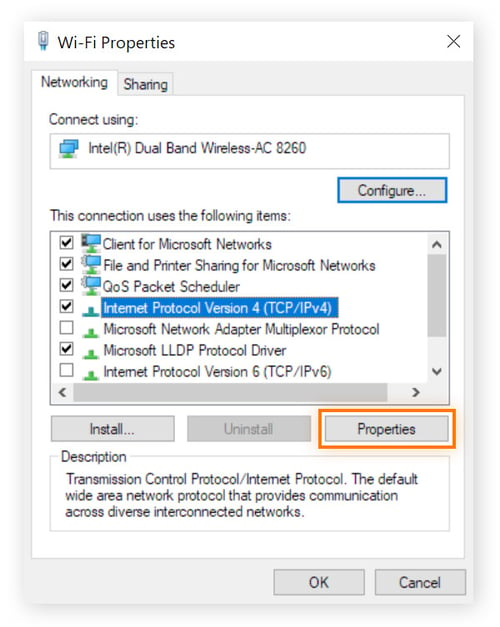
Clique em Protocolo IP Versão 4 (TCP/IPv4) e depois em Propriedades.
-
Selecione Usar os seguintes endereços de servidor de DNS, digite 8.8.8.8 e 8.8.4.4 na primeira e na segunda caixas, respectivamente, e clique em OK.

Como alterar o servidor de DNS no Mac
-
Vá para o menu Apple > Ajustes do sistema > Rede e clique em sua conexão ativa.
-
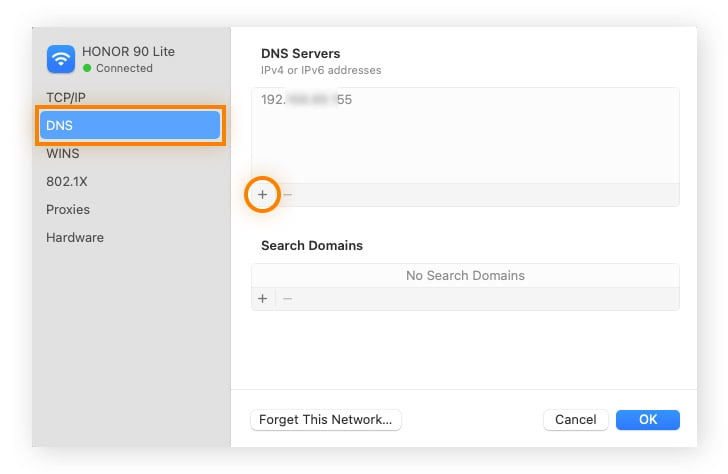
Clique em Detalhes, selecione DNS e clique no botão + (mais).
-
Digite os endereços do servidor de DNS. Para o DNS do Google, digite 8.8.8.8 e 8.8.4.4.
20. Mude o canal do wi-fi
Diferentes canais de wi-fi oferecem níveis variados de capacidade para transmissão de dados, e alguns podem ser menos congestionados que outros. Alterar o canal do wi-fi pode ajudar a aumentar a velocidade da Internet.
Pense nos canais como faixas de uma rodovia, se a sua estiver congestionada, mudar para uma menos movimentada pode ajudar o tráfego a fluir mais rápido. Você pode alterar o canal nas configurações do seu roteador (geralmente identificado como “channel”). Escolha um número mais distante do atual para reduzir sobreposição e interferência.
21. Redefina as configurações de sua rede
Com o tempo, as configurações de rede podem ficar incorretas, o que pode causar problemas de comunicação com seu roteador. Redefinir essas configurações pode restaurar a configuração padrão e ajudar a melhorar sua conexão à Internet.
Veja como redefinir as configurações de rede no Windows 11:
-
Pesquise Configurações na barra de tarefas e clique em Abrir.
-
Clique em Rede e Internet > Configurações avançadas de rede > Redefinição de rede > Redefinir agora.
Veja como esquecer e se reconectar à rede no Mac:
-
Clique no símbolo de wi-fi no canto superior direito da tela e selecione Configurações de wi-fi.
-
Escolha Detalhes > Esquecer esta rede > Remover.
-
Reconecte-se à sua rede clicando no símbolo de wi-fi, selecionando sua rede e inserindo sua senha.
22. Desative softwares de inicialização ou em segundo plano que estejam em conflito
Apps em segundo plano podem contribuir para o congestionamento da rede ao usar largura de banda em segundo plano. Isso pode ser um problema especialmente com apps ou software que iniciam automaticamente na inicialização, pois podem levar o uso do disco a 100%, fazendo sua conexão parecer lenta.
Você pode desativar apps de inicialização no Windows 11 com as seguintes etapas:
-
Pesquise Configurações na barra de tarefas e clique em Abrir.
-
Selecione Apps > Inicialização e desative os programas ou apps que você não precisa.

23. Desative temporariamente o antivírus ou o software de firewall
Às vezes, as configurações de segurança podem interferir na velocidade da Internet porque verificam as conexões em tempo real. Configurações incorretas de antivírus ou firewall também podem bloquear sua conexão à Internet, por exemplo, se o tráfego legítimo for identificado incorretamente como malicioso.
Ao desativar temporariamente o software de segurança, você pode verificar se é isso que está causando o problema.
O método para desativar o software de segurança varia de acordo com o programa antivírus que você usa. Em geral, você pode desativá-lo abrindo o app e encontrando a opção no menu. Procure uma opção como Desativar proteção ou Pausar proteção e escolha por quanto tempo desativá-la, se solicitado.
Você também pode desativar temporariamente o firewall e o antivírus integrados no Windows ou Mac:
No Windows 11:
-
Acesse Configurações > Privacidade e segurança > Segurança do Windows > Firewall e proteção de rede.
-
Selecione sua rede e desative o botão em Firewall do Microsoft Defender.
-
Volte ao menu Segurança do Windows e selecione Proteção contra vírus e ameaças, Gerenciar configurações (em Configurações de proteção contra vírus e ameaças) e desative o botão em Proteção em tempo real.
No Mac:
-
Clique no ícone da Apple > Configurações do Sistema > Rede.
-
Clique em Firewall > Desativar.
 Se desativar temporariamente seu antivírus ou firewall não resolver, reative-os o quanto antes para se proteger contra malware, vírus de computador e outras ameaças.
24. Ajuste suas configurações de energia e desempenho
Se você usa um notebook, o modo de eficiência de energia é uma ótima forma de fazer sua bateria durar mais. Infelizmente, isso às vezes pode comprometer o desempenho. No modo de eficiência de energia, seu dispositivo limita o uso da CPU e pode colocar seu adaptador wi-fi em um estado de economia de energia, o que pode resultar em velocidades da Internet mais baixas.
Veja como ajustar as configurações de energia no Windows 11:
-
Acesse Configurações > Sistema > Energia e bateria.

-
Selecione Melhor Desempenho ou Equilibrado no menu suspenso Modo de Energia.

Em dispositivos macOS, o Modo de Baixo Consumo reduz o desempenho e algumas atividades em segundo plano para economizar a bateria. Ele não limita diretamente sua velocidade da Internet, mas pode fazer com que apps online pareçam mais lentos ou menos responsivos. Você pode ativar ou desativar o Modo de Baixo Consumo em Configurações do Sistema > Bateria.
25. Repare componentes de rede ou arquivos corrompidos
Seu dispositivo contém muitos arquivos que oferecem suporte a funções essenciais, incluindo rede. Com o tempo, alguns desses arquivos podem ficar corrompidos ou infectados por causa de atualizações ou malware. Reparar ou restaurar esses componentes do sistema corrompidos pode ajudar a melhorar sua conexão à Internet.
Em dispositivos Windows, você pode localizar e reparar arquivos corrompidos usando as ferramentas integradas System File Checker (SFC) e Deployment Image Servicing and Management (DISM):
-
O SFC funciona comparando cada arquivo do seu sistema a uma versão desse arquivo armazenada em uma pasta protegida conhecida como cache de Proteção de Arquivos do Windows. Se as duas versões não corresponderem, o SFC a marca como corrompida e tenta substituí-la por uma cópia limpa.
-
O DISM é uma solução mais poderosa e abrangente que verifica toda a condição atual do sistema em relação a uma cópia limpa, ou “imagem”, do sistema operacional armazenada localmente ou online. Em seguida, ele tenta substituir arquivos corrompidos ou ausentes pela cópia limpa.
26. Resolva problemas encontrados pelo diagnóstico
Dispositivos Windows e Mac têm ferramentas de solução de problemas integradas que podem ajudar a detectar falhas, incluindo problemas que afetam a conectividade de rede. Isso pode incluir drivers com defeito, problemas de adaptador ou problemas de DNS.
No Mac, você pode seguir as etapas listadas na página de suporte oficial da Apple para executar diagnósticos sem fio. No Windows, você pode usar ferramentas integradas de solução de problemas e diagnóstico para identificar problemas relacionados à rede.
Após executar o diagnóstico, aplique as correções recomendadas. Elas variam dependendo da causa do problema, mas podem envolver reinstalar ou atualizar drivers, ou redefinir ou substituir o adaptador de rede.
27. Substitua roteadores, adaptadores ou cabos desatualizados
Assim como o software, o hardware também pode ficar desatualizado. Isso se aplica a roteadores, adaptadores e cabos, que podem se deteriorar com o tempo. Melhorias na infraestrutura digital e nos padrões de wi-fi também podem tornar equipamentos mais antigos menos eficazes.
Verifique se há sinais de danos físicos e desgaste em seu hardware. Se houver danos visíveis, substitua o equipamento e veja se isso resolve os problemas de velocidade da Internet.
Considere também há quanto tempo você tem seu hardware. Se faz mais de cinco anos desde seu último upgrade, pode ser hora de investir em equipamentos mais novos.
Mesmo que um hardware desatualizado não seja a causa de seus problemas de conectividade, equipamentos mais novos ainda podem melhorar o desempenho. A tecnologia atualizada tem mais chances de oferecer velocidades consistentes e maior estabilidade, ajudando você a se aproximar das velocidades que paga.
28. Entre em contato com seu provedor de serviços da Internet ou faça upgrade de seu plano
Se seu equipamento está funcionando corretamente, seu software está atualizado e a solução de problemas não revelou nenhum problema, a questão pode estar fora do seu controle. Nesse caso, entre em contato com seu provedor de serviços da Internet por e-mail, chat ao vivo ou número de telefone do suporte ao cliente. Conte o que você já tentou fazer e eles poderão diagnosticar e corrigir qualquer problema do lado deles.
Se tudo estiver certo do lado de seu provedor, talvez seu plano de banda larga não atenda mais às suas necessidades. Por exemplo, você pode ter feito upgrade no uso com uma Smart TV ou jogos online desde que se cadastrou. Nesse caso, mudar para um plano de nível superior pode melhorar o desempenho. Sempre compare as opções para encontrar o melhor custo-benefício.
Como aumentar a velocidade de download
As velocidades de download e da Internet estão relacionadas. Enquanto a primeira se refere à velocidade de transferência de dados entre a rede e seu dispositivo, a segunda diz respeito à velocidade geral da conexão. Muitas pessoas acham que 20 Mbps é suficiente, mas jogadores e quem usa programas mais exigentes podem se beneficiar de velocidades mais próximas de 100 Mbps.
Aqui estão algumas maneiras de melhorar a velocidade de download e aproveitar ao máximo sua conexão à Internet:
-
Feche apps e programas desnecessários.
-
Apague os cookies.
-
Desconecte outros dispositivos.
-
Baixe um arquivo de cada vez.
-
Reinicie o computador.
-
Verifique se há vírus.
-
Atualize drivers e firmware.
Como melhorar a velocidade de upload
Velocidade de upload é a velocidade com que você envia dados para outros dispositivos pela Internet. Ela é diferente da velocidade de download, que é a rapidez com que você recebe dados, e geralmente é mais lenta. Velocidades de upload altas são essenciais para streaming, videochamadas, jogos e qualquer atividade que envolva o envio de grandes quantidades de dados.
Veja algumas formas de melhorar sua velocidade de carregamento:
-
Mude para outro provedor de serviços da Internet ou faça upgrade de seu plano.
-
Atualize o firmware do roteador.
-
Feche programas em segundo plano.
-
Reinicie o roteador.
-
Atualize seu roteador.
Teste a velocidade da internet
Para testar sua velocidade da Internet, acesse speedtest.net e clique em GO. Você verá as velocidades de download e upload em Mbps. Você também verá se sua velocidade é boa para atividades como jogos, streaming e videoconferências.

Se você estiver com problemas de velocidade da Internet, verifique sua velocidade antes e depois de cada correção que tentar. Isso vai te ajudar a identificar o que faz a diferença.
O Google também oferece um teste de velocidade gratuito. Pesquise teste de velocidade da Internet no Google e clique em Run Speed Test.

Para muitas casas, 100 Mbps de download e 20 Mbps de upload é uma meta sólida, mas a velocidade ideal depende de quantas pessoas e dispositivos estão usando a conexão e o que fazem online. Se você realiza atividades que exigem muita largura de banda (jogos, streaming, videoconferências etc.), pode ser que precise de velocidades mais altas.
Melhore a velocidade de sua conexão com o Cleanup
Internet lenta nem sempre é problema de rede: apps em segundo plano, arquivos desnecessários e drivers desatualizados podem deixar seu sistema mais lento.
O Avast Cleanup ajuda a identificar e corrigir esses problemas automaticamente, liberando recursos para seu dispositivo funcionar com mais eficiência. Limpe arquivos inúteis, otimize o desempenho e mantenha tudo funcionando bem com o mínimo de esforço. Experimente o Avast Cleanup gratuitamente e satisfaça sua necessidade de velocidade.
O que os clientes dizem

Mais artigos sobre desempenho
/Academy-How-to-speed-up-your-browser-Thumb.jpg)
Por que meu navegador está tão lento? Como acelerar o Chrome, o Firefox e o IE

Por que meus dados estão tão lentos e como deixá-los mais rápidos

Por que minha Internet está tão lenta e como acelerá-la?

Como acelerar seu PC

Seu Mac está ficando lento? Nove soluções comprovadas para acelerar seu Mac

Como limpar seu telefone Android

Por que meu celular Android está lento e como acelerá-lo?

Por que seu iPhone está lento e como acelerá-lo
Velocidade
Desempenho
Sandro Villinger
9-01-2020