
Americas


Europe, Middle East & Africa
 België (Nederlands)
Belgique (français)
België (Nederlands)
Belgique (français)
 Česká republika
 Danmark
 Deutschland
 España
 France
 Italia
 Magyarország
 Nederland
 Norge
Norge
 Polska
 Portugal
 România
 Schweiz (Deutsch)
 Slovensko (česky)
 South Africa
Suisse (français)
South Africa
Suisse (français)
 Suomi
Suomi
 Sverige
 Türkiye
 United Arab Emirates


Problemen met Avast Antivirus-producten verhelpen
Als functies of onderdelen van uw Avast Antivirus-toepassing niet naar behoren werken, of als uw toepassing niet volgens verwachting wordt bijgewerkt, kunt u de installatie van Avast herstellen, of op de ondersteuningssite van Avast algemene tips voor het verhelpen van problemen bekijken.
In sommige gevallen kan het zijn dat u het Avast Antivirus-product volledig moet verwijderen en opnieuw moet installeren. U kunt Avast verwijderen via de instellingen onder Apps en onderdelen in Windows 10, met een speciaal verwijderingsprogramma van Avast (Avast Clear) of via de opdrachtprompt.
In dit artikel kunt u lezen hoe u Avast Antivrus stapsgewijs verwijdert met Avast Clear en, mocht dit niet lukken, hoe u dit doet via de opdrachtprompt.
Met behulp van Avast Clear kunt de volgende actieve antivirusprogramma's van Avast van uw Windows-pc verwijderen:
Avast Antivirus verwijderen met ons hulpprogramma: Avast Clear
Avast Clear maakt gebruik van een afzonderlijk venster om de normale verwijderingsprocedure van Avast te omzeilen. Hierdoor weet u zeker dat Avast wordt verwijderd, zelfs als het bericht “Setup wordt al uitgevoerd” verschijnt. Mocht u er niet in slagen om Avast via de standaardmethode te verwijderen, dan biedt dit speciale verwijderingsprogramma van Avast uitkomst.
Ga als volgt te werk om Avast in Windows 10 te verwijderen met Avast Clear:
- Download het verwijderingsprogramma avastclear.exe en sla het op in een bekende map op de pc (standaard wordt het bestand opgeslagen in de map Downloads).
- Klik met de rechtermuisknop op het bestand en selecteer Als administrator uitvoeren. Klik op Ja wanneer er om bevoegdheden wordt gevraagd.
- Klik in het dialoogvenster Avast Clear op Ja om de pc in de Veilige modus te starten.
- Selecteer de map met de programmabestanden van Avast en selecteer het Avast Antivirus-product dat u wilt verwijderen (de locatie en het product worden gewoonlijk automatisch gedetecteerd). Klik op Verwijderen.
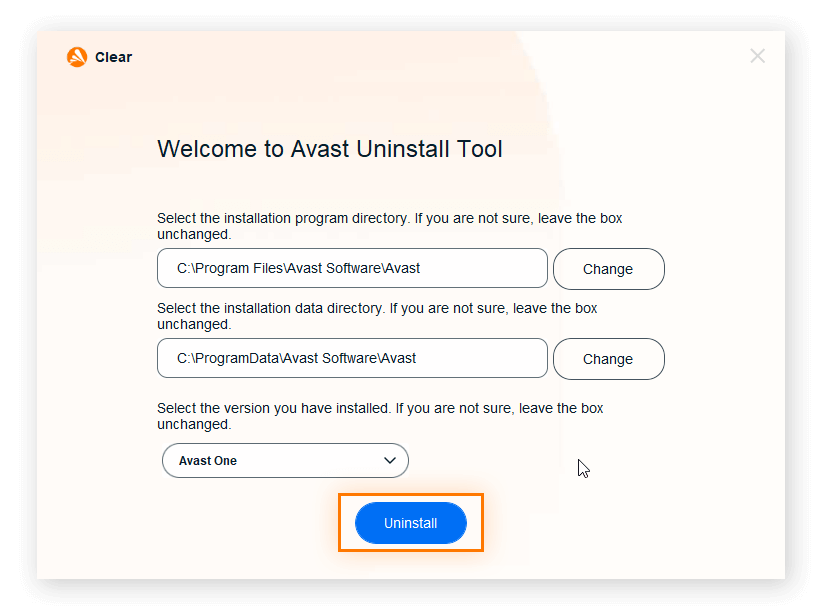
5. Start uw computer opnieuw op.
In onze ondersteuningshandleiding vindt u stapsgewijze instructies om Avast in Windows 7 en Windows 8 te verwijderen met Avast Clear.
Avast verwijderen terwijl het bericht “Setup wordt al uitgevoerd” wordt weergegeven
Als Setup al wordt uitgevoerd, kunt u Avast niet op de normale manier verwijderen. U moet Setup eerst afbreken en Avast vervolgens verwijderen met Avast Clear. Het dialoogvenster “Setup wordt al uitgevoerd” verschijnt als u probeert Avast te verwijderen terwijl er op de achtergrond virusdefinities worden bijgewerkt of wanneer u het verwijderingsproces al hebt gestart.
Ga als volgt te werk om Setup te beëindigen en Avast geforceerd te verwijderen:
- Open Avast Antivirus en ga naar Menu > Instellingen > Probleemoplossing. Schakel het selectievakje bij Zelfbescherming inschakelen uit.
- Druk op uw toetsenbord tegelijkertijd op Ctrl + Shift + Esc om Taakbeheer te openen.
- Selecteer Avast Antivirus en klik op Taak beëindigen.
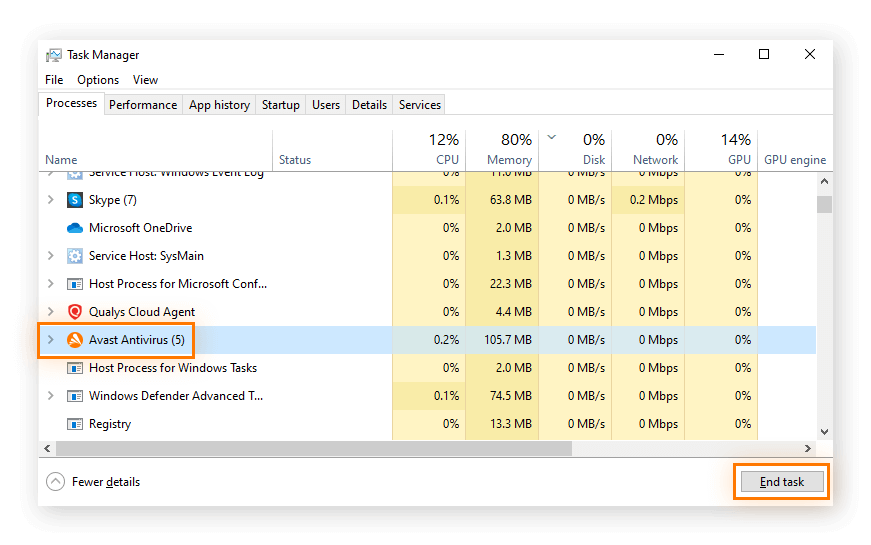
4. Nu kunt u Avast Antivrus verwijderen met Avast Clear.
Avast verwijderen via de opdrachtprompt
Als het verwijderingsprogramma Avast Clear niet werkt, kunt u Avast verwijderen via de opdrachtprompt. Het is raadzaam deze methode alleen toe te passen als u er niet in slaagt om Avast met Avast Clear te verwijderen.
Ga als volgt te werk om Avast Antivirus te verwijderen via de opdrachtprompt in Windows 10:
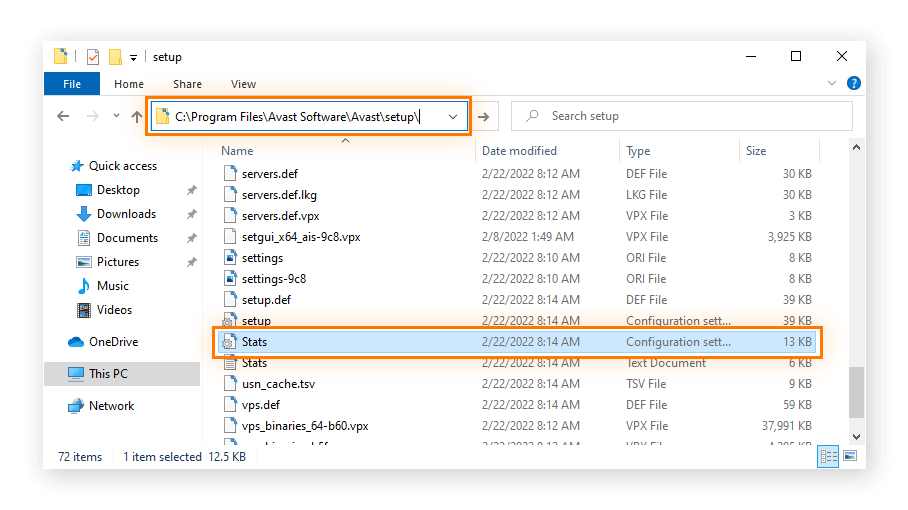
- Open Verkenner, ga naar c:\Program Files\Avast Software\Avast\setup\ en open het bestand Stats.ini.
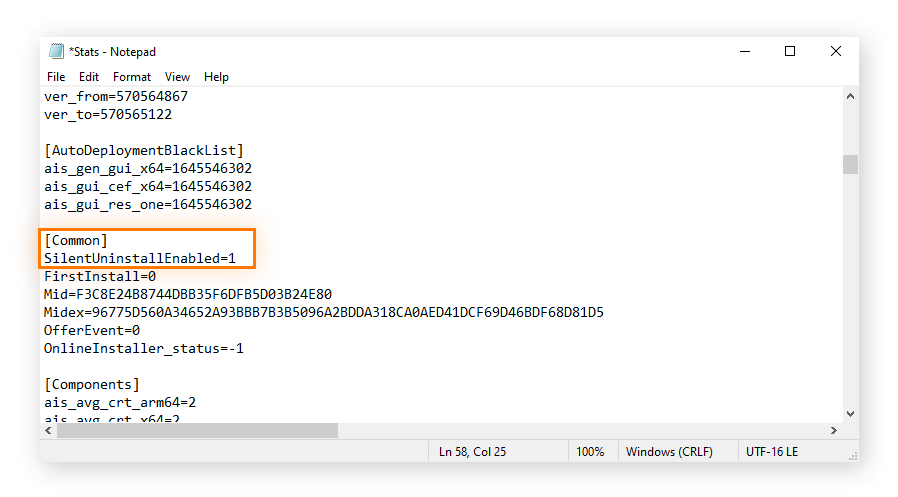
2. Schuif naar Algemeen en typ SilentUninstallEnabled=1. Sla de wijzigingen op.
3. Typ cmd (Opdrachtprompt) in de zoekbalk van het menu Start en klik op Als administrator uitvoeren.
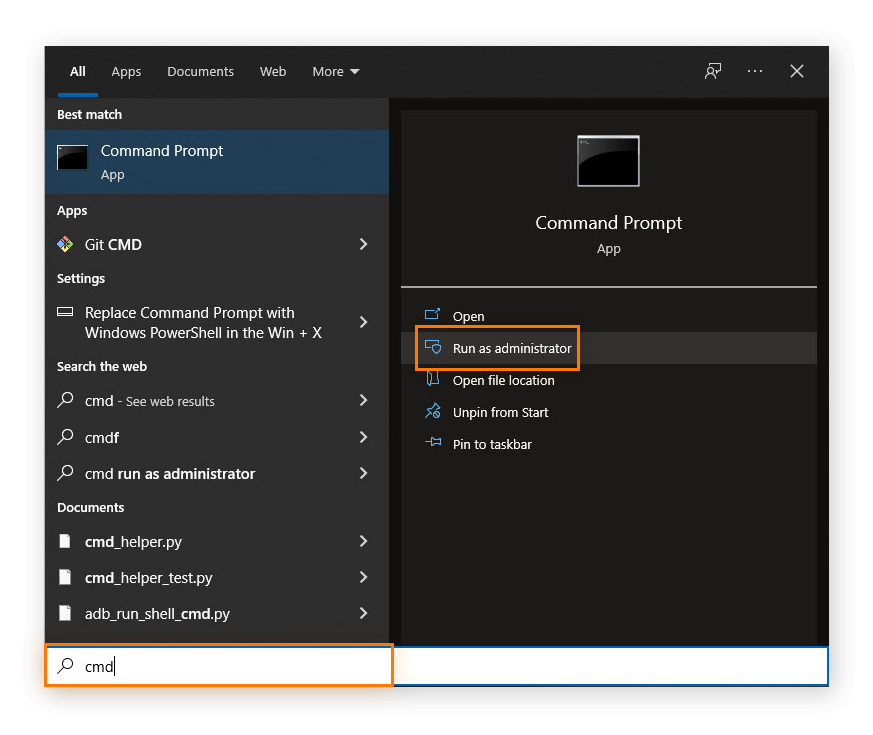
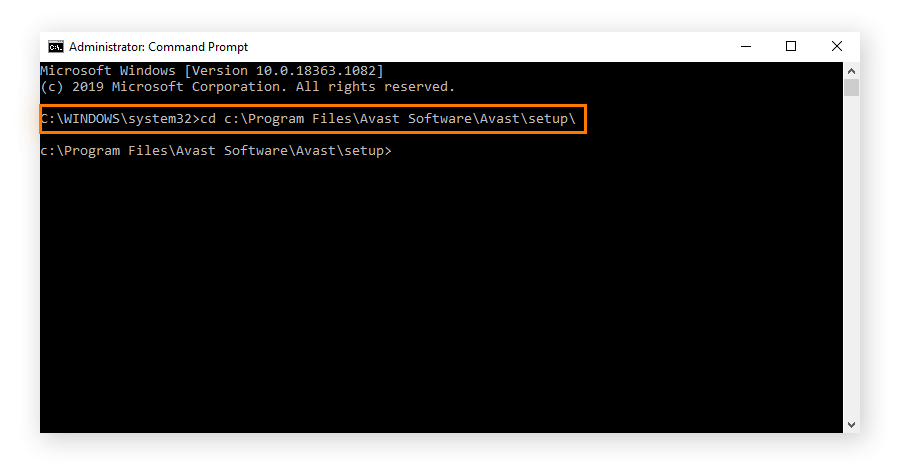
4. Typ cd c:\Program Files\Avast Software\Avast\setup\ en druk op Enter.
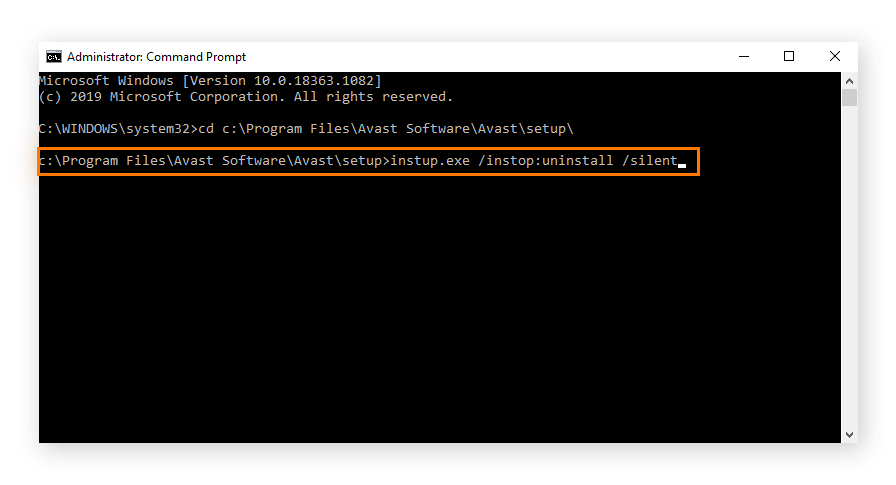
5. Typ instup.exe /instop:uninstall /silent en druk op Enter.
Tip: Lukt het niet om het programma via de opdrachtprompt te verwijderen, schakel dan de zelfbeschermingsinstellingen in Avast Antivirus uit. Ga hiertoe naar Instellingen > Algemeen > Probleemoplossing en schakel het selectievakje bij Zelfbescherming inschakelen uit. Probeer vervolgens opnieuw om het programma via de opdrachtprompt te verwijderen.

Avast recommends using the FREE Chrome™ internet browser.