
Americas


Europe, Middle East & Africa
 België (Nederlands)
Belgique (français)
België (Nederlands)
Belgique (français)
 Česká republika
 Danmark
 Deutschland
 España
 France
 Italia
 Magyarország
 Nederland
 Norge
Norge
 Polska
 Portugal
 România
 Schweiz (Deutsch)
 Slovensko (česky)
 South Africa
Suisse (français)
South Africa
Suisse (français)
 Suomi
Suomi
 Sverige
 Türkiye
 United Arab Emirates


Fejlfinding af Avast Antivirus-produkter
Hvis dine Avast Antivirus-programfunktioner eller -komponenter ikke virker korrekt, eller dit program ikke opdateres som forventet, kan du reparere din Avast-installation eller se vores Avast Support-websted for at få generelle fejlfindingstips.
I nogle tilfælde skal du muligvis helt afinstallere og geninstallere dit Avast Antivirus-produkt. Du kan afinstallere Avast via Apps & Funktioner-indstillingerne i Windows 10, med et dedikeret Avast-afinstallationsværktøj – Avast Clear – eller via kommandoprompten.
Denne artikel indeholder instruktioner i, hvordan du afinstallerer Avast Antivirus med Avast Clear, og derefter, hvordan du afinstallerer Avast Antivirus med kommandoprompten, hvis Avast Clear ikke lykkedes.
Avast Clear kan afinstallere disse nuværende Avast Antivirus-programmer fra din Windows-pc:
Afinstaller Avast Antivirus med vores Avast-fjernelsesværktøj: Avast Clear
Avast Clear bruger et separat vindue til at omgå den normale Avast-afinstallation. Dette sikrer Avast-fjernelse, selv hvis du får beskeden om, at "installationen allerede kører". Hvis du ikke kan afinstallere med standardmetoden, sikrer det dedikerede Avast-fjernelsesværktøj, at Avast stadig kan afinstalleres.
Sådan afinstallerer du Avast på Windows 10 med Avast Clear:
- Download avastclear.exe afinstallationsværktøjet, og gem det i en mappe på din pc (gemmes som standard i mappen Overførsler).
- Højreklik på filen, og klik på Kør som administrator. Hvis der bliver bedt om tilladelser, skal du klikke på Ja.
- Klik på Ja i Avast Clear-dialogboksen for at starte din pc i Fejlsikret tilstand.
- Vælg den mappe, der indeholder dine Avast-programfiler, og vælg det Avast Antivirus-produkt du vil afinstallere (placeringen og produktet registreres som regel automatisk). Klik på Afinstaller.
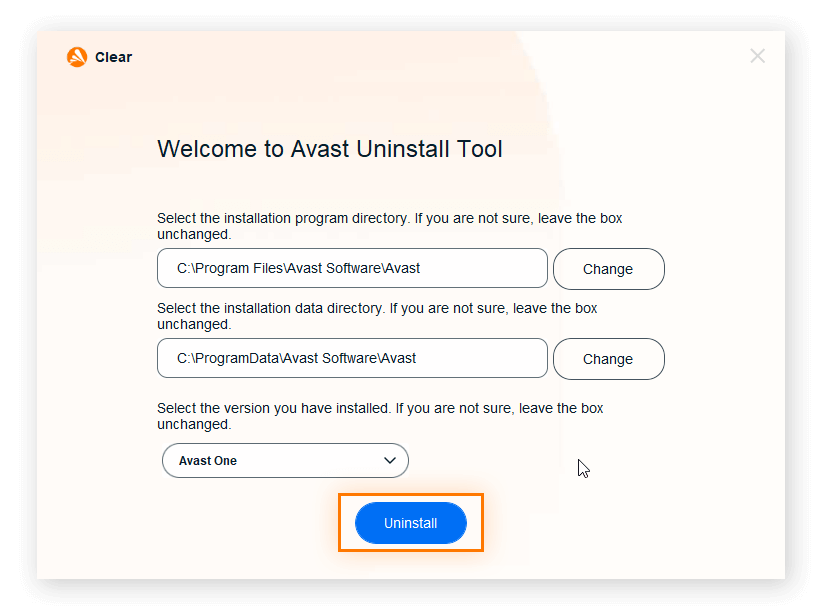
5. Genstart computeren.
Du kan se, hvordan du afinstallerer Avast med Avast Clear på Windows 7 og Windows 8, i vores Avast Support-guide.
Sådan afinstallerer du Avast, mens "installationen kører stadig"
Du kan ikke afinstallere Avast på normal vis, mens installationen allerede kører – du vil skulle stoppe installationen først og derefter afinstallere via Avast Clear. Dialogboksen "installationen kører allerede" vises, hvis du prøver at afinstallere Avast, mens virusdefinitioner opdateres i baggrunden, eller hvis du allerede har startet fjernelsesprocessen.
Sådan stopper du Avast-installationen og tvinger Avast til at afinstallere:
- Åbn Avast Antivirus, og gå til Menu > Indstillinger > Fejlfinding. Fravælg Aktivér Selvforsvar.
- Tryk på Ctrl + Shift + Esc på dit tastatur for at åbne Jobliste.
- Vælg Avast Antivirus, og klik på Afslut opgave.
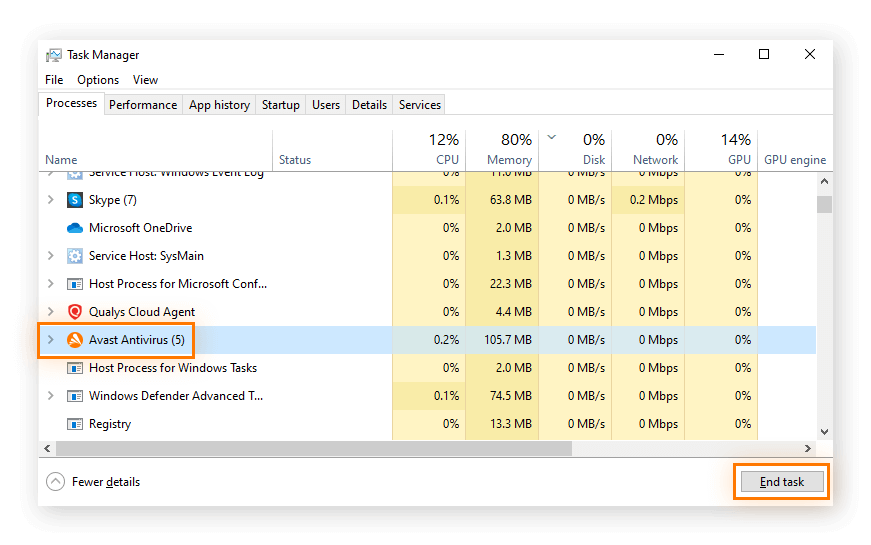
4. Du kan nu afinstallere Avast Antivirus med Avast Clear.
Afinstaller Avast med kommandoprompten
Du kan afinstallere Avast med kommandoprompten, hvis Avast Clear-afinstallationen ikke virker. Vi anbefaler kun at prøve denne metode, hvis Avast ikke kan afinstalleres med Avast Clear.
Sådan afinstallerer du Avast Antivirus med kommandoprompten på Windows 10:
- Åbn Stifinder, og gå til c:\Program Files\Avast Software\Avast\setup\, og åbn derefter filen Stats.ini.
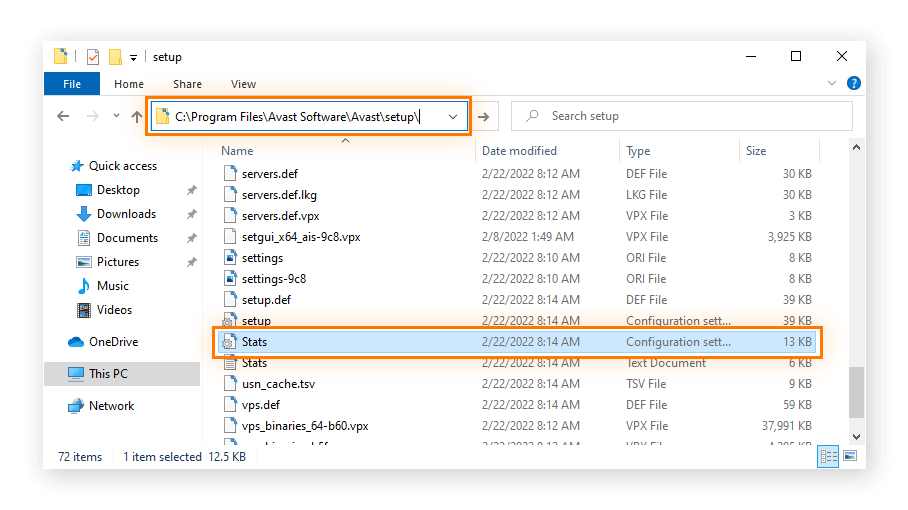
2. Rul til Common, og skriv SilentUninstallEnabled=1. Gem ændringerne.
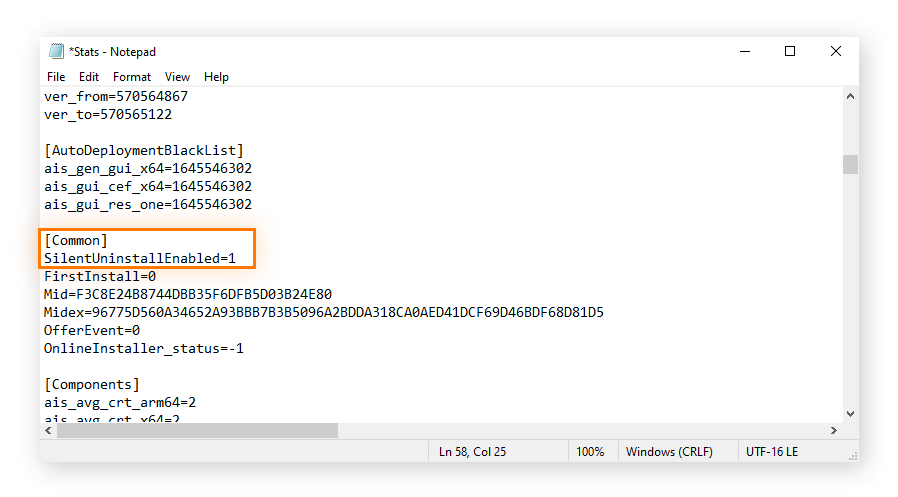
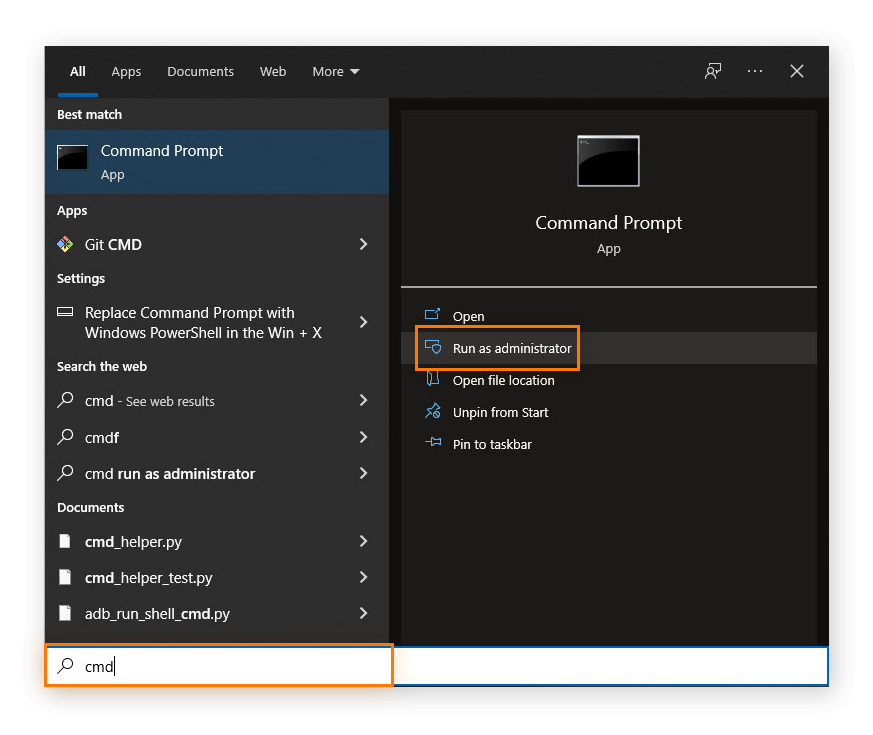
3. Skriv cmd (kommandoprompt) i Start-menuens søgefelt, og klik på Kør som administrator.
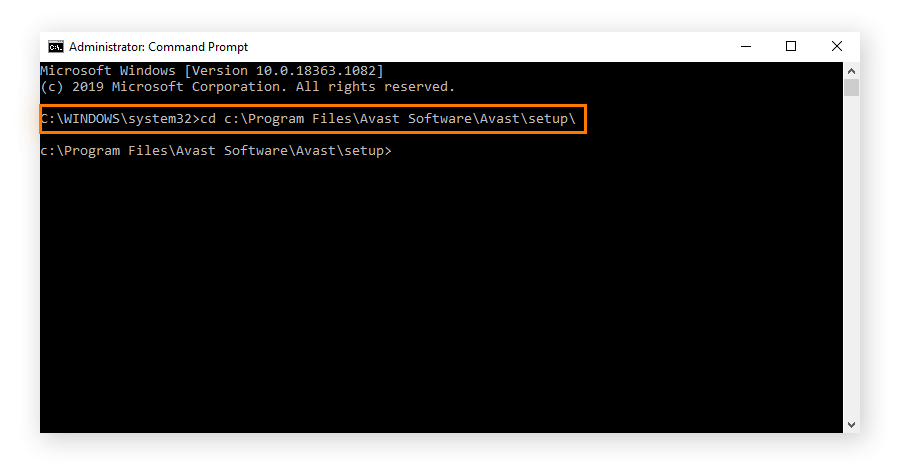
4. Skriv cd c:\Program Files\Avast Software\Avast\setup\, og tryk på Enter.
5. Skriv instup.exe /instop:uninstall /silent, og tryk på Enter.
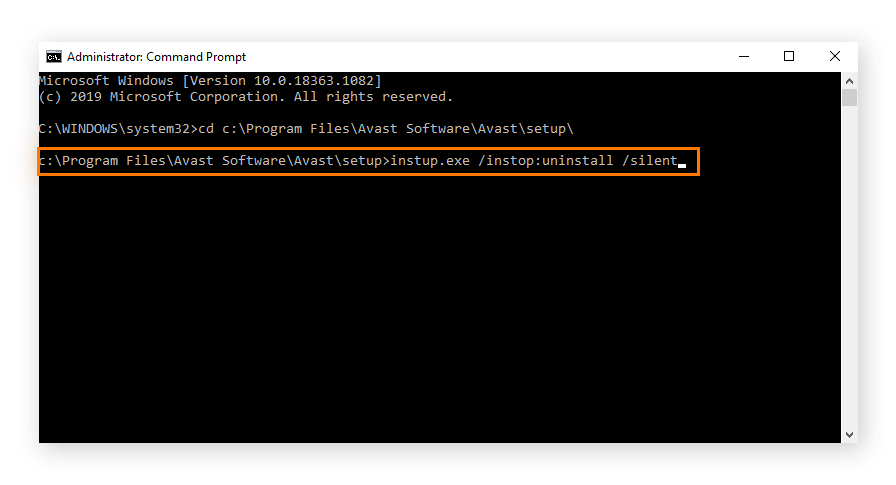
Tip: Hvis afinstallation via kommandoprompten ikke lykkes, skal du deaktivere Selvforsvar-indstillinger i Avast Antivirus via Indstillinger > Generelt > Fejlfinding og fravælge Aktivér Selvforsvar. Prøv så at afinstallere via kommandoprompten igen.

Avast recommends using the FREE Chrome™ internet browser.