
Americas


Europe, Middle East & Africa
 België (Nederlands)
Belgique (français)
België (Nederlands)
Belgique (français)
 Česká republika
 Danmark
 Deutschland
 España
 France
 Italia
 Magyarország
 Nederland
 Norge
Norge
 Polska
 Portugal
 România
 Schweiz (Deutsch)
 Slovensko (česky)
 South Africa
Suisse (français)
South Africa
Suisse (français)
 Suomi
Suomi
 Sverige
 Türkiye
 United Arab Emirates


Resolução de problemas de produtos Avast Antivirus
Se os recursos ou componentes de seu aplicativo Avast Antivirus não estiverem funcionando corretamente, ou se o aplicativo não estiver atualizando conforme esperado, você pode reparar sua instalação do Avast, ou conferir o site de suporte da Avast para dicas gerais de solução de problemas.
Em alguns casos, a desinstalação e reinstalação do produto Avast Antivirus talvez seja necessária. Você pode desinstalar o Avast pelas configurações de Apps & Recursos do Windows 10, com um utilitário dedicado de desinstalação do Avast (Avast Clear) ou pelo Prompt de Comando.
Este artigo traz instruções de desinstalação do Avast Antivirus utilizando o Avast Clear ou, caso essa opção não funcione, o prompt de comando.
O Avast Clear pode desinstalar os seguintes programas Avast Antivirus do seu PC Windows:
Desinstale o Avast Antivirus utilizando a nossa ferramenta de remoção: Avast Clear
O Avast Clear utiliza uma janela separada para sobrepor a desinstalação normal de aplicativos Avast. Isso garante a remoção do aplicativo Avast mesmo com a exibição da mensagem “O instalador já está sendo executado”. Se você não consegue desinstalar o programa pelo método padrão, o uso de uma ferramenta de remoção dedicada pode resolver o problema.
Veja como desinstalar o Avast no Windows 10 com o Avast Clear:
- Baixe o utilitário de desinstalação avastclear.exe e o salve em uma pasta de fácil localização (como padrão, o arquivo é salvo na pasta Downloads).
- Clique com o botão direito do mouse no arquivo e selecione Executar como administrador. Caso alguma permissão seja solicitada, clique em Sim.
- Na caixa de diálogo do Avast Clear, clique em Sim para iniciar o seu PC no Modo Seguro.
- Selecione a pasta contendo os arquivos do programa Avast e, na sequência, o produto Avast Antivirus que deseja desinstalar (geralmente, a localização e o produto são detectados automaticamente). Clique em Desinstalar.
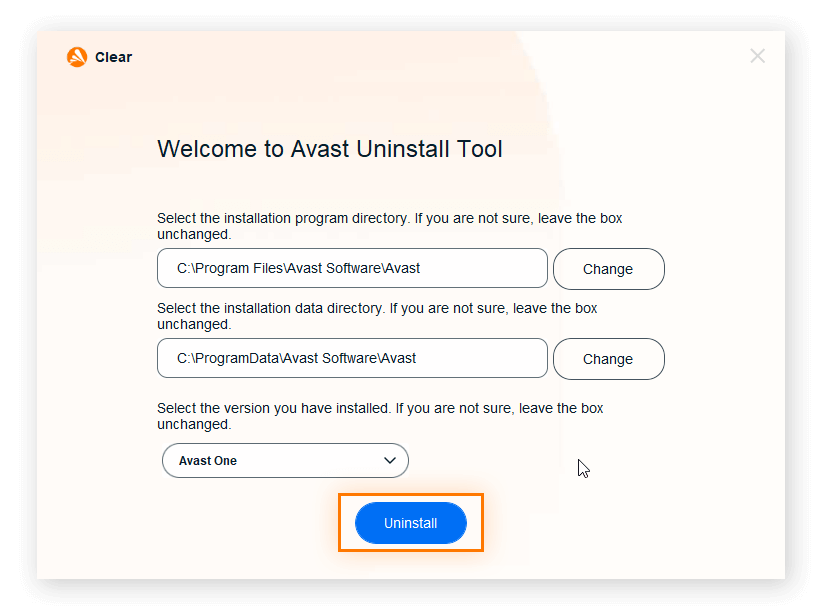
5. Reinicie o computador.
Consulte o guia de Suporte Avast para instruções sobre como desinstalar um programa Avast com o Avast Clear no Windows 7 ou 8.
Como desinstalar um aplicativo Avast com a configuração em execução
Não é possível desinstalar um aplicativo Avast pelo método padrão enquanto a configuração está sendo executada. Antes, é preciso interromper o processo para executar a desinstalação com o Avast Clear. A mensagem “O instalador já está sendo executado” pode surgir caso você tente desinstalar o programa Avast enquanto as atualizações de vírus são feitas em segundo plano, ou caso você já tenha iniciado o processo de remoção.
Veja como interromper a configuração do Avast e forçar a desinstalação do programa:
- Abra o Avast Antivirus e vá para Menu > Configurações > Solução de problemas. Desmarque a opção Ativar Autodefesa.
- Pressione o comando Ctrl + Shift + Esc no seu teclado para abrir o Gerenciador de Tarefas.
- Selecione o Avast Antivirus e clique em Finalizar Tarefa.
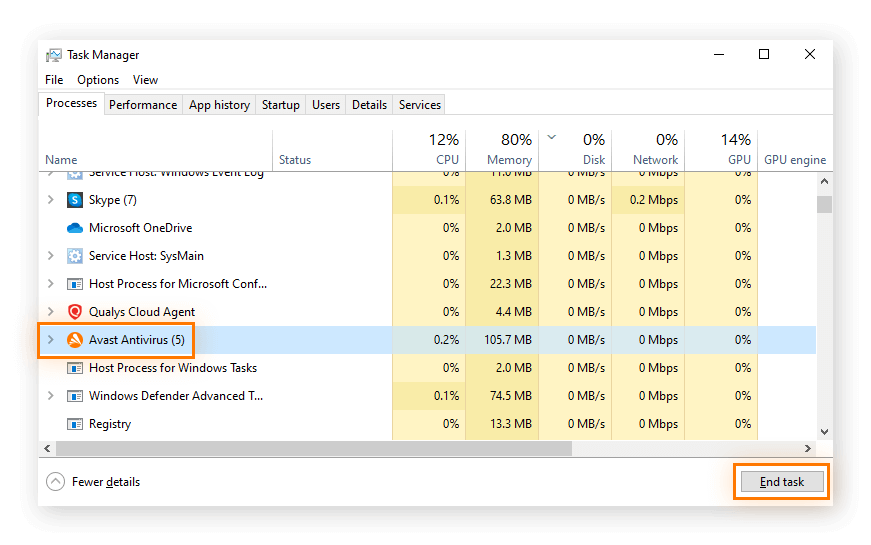
4. Agora você pode desinstalar o Avast Antivirus utilizando o Avast Clear.
Desinstalação do Avast utilizando o prompt de comando
Caso o Avast Clear não funcione, você pode desinstalar o Avast utilizando o prompt de comando. Recomendamos esse método de desinstalação somente se o Avast Clear não funcionar.
Veja como desinstalar o Avast Antivirus com o prompt de comando no Windows 10:
- Abra o File Explorer e vá até c:\Program Files\Avast Software\Avast\setup\. Na sequência, abra o arquivo Stats. ini.
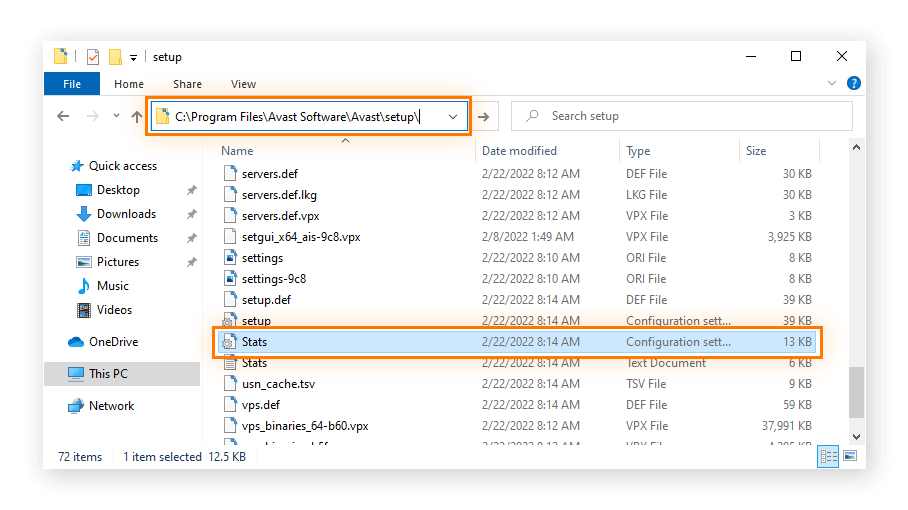
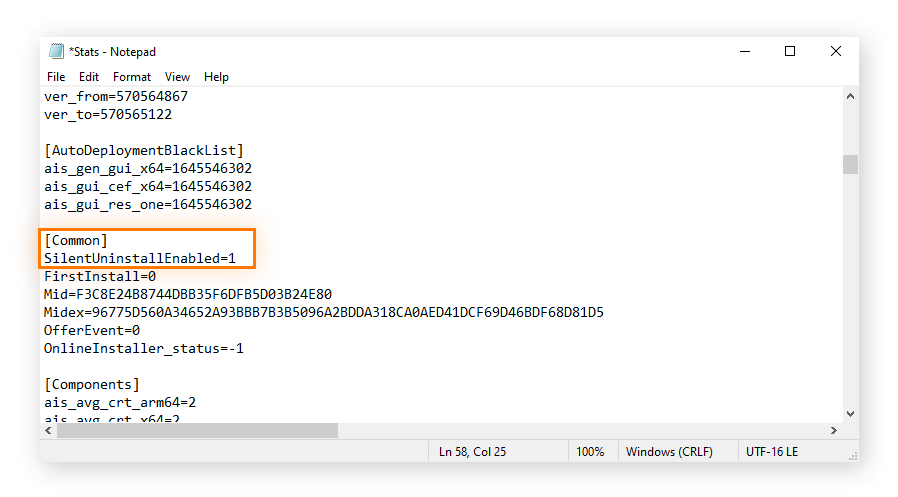
2. Role a tela até Common e digite SilentUninstallEnabled=1. Salve as alterações.
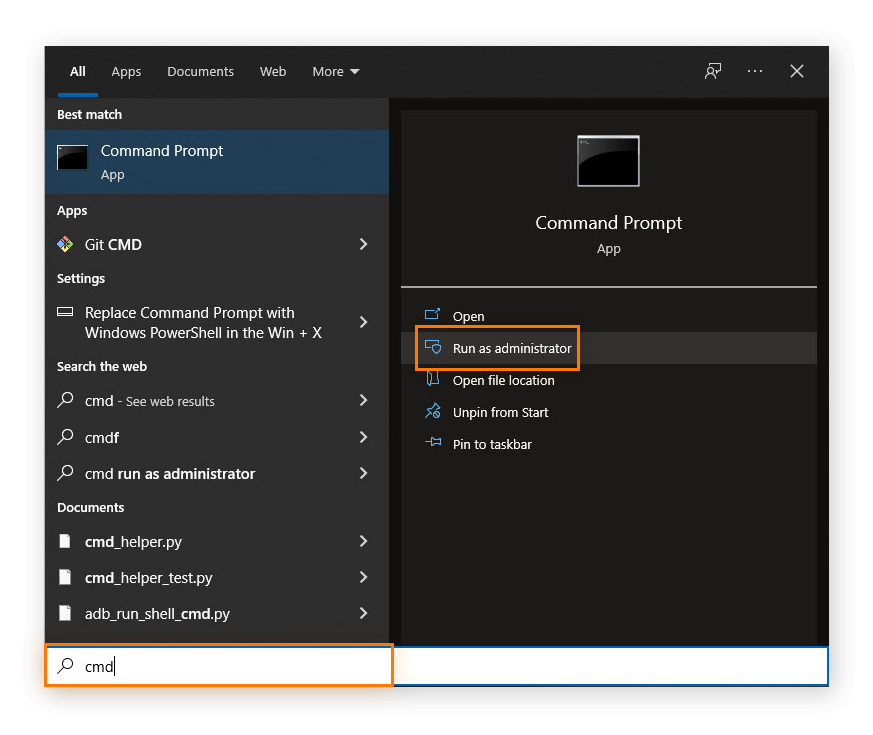
3. Digite cmd (prompt de comando) na barra de pesquisa do menu Iniciar e depois clique em Executar como administrador.
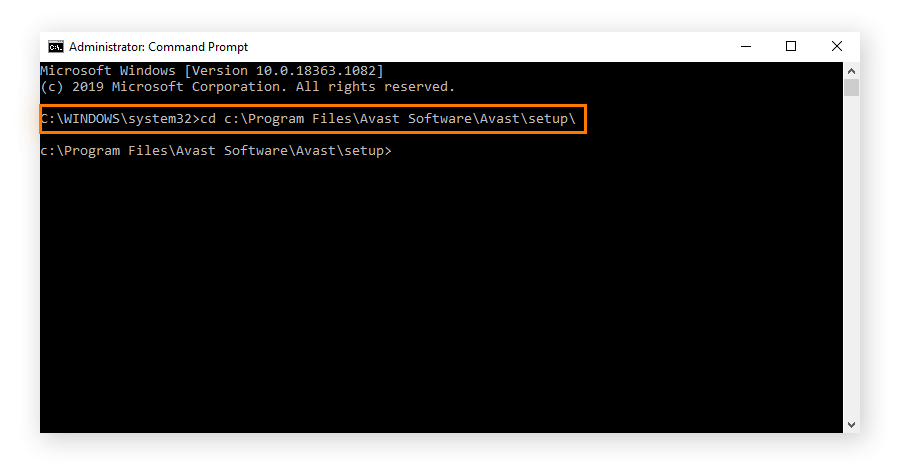
4. Digite cd c:\Program Files\Avast Software\Avast\setup\ e pressione Enter.
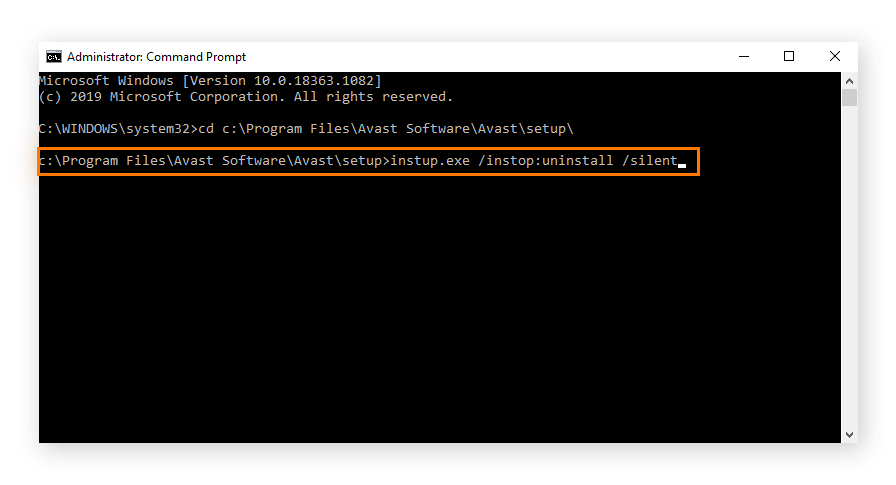
5. Digite instup.exe /instop:uninstall /silent e pressione Enter.
Dica: Se a desinstalação via prompt de comando não funcionar, desative as configurações de Autodefesa do Avast Antivírus. Para isso, vá até Configurações > Geral > Solução de problemas e desmarque a opção Ativar Autodefesa. Depois tente desinstalar via prompt de comando novamente.

Avast recommends using the FREE Chrome™ internet browser.