Qué hacer si no puedes desinstalar Avast de Windows

Resolución de problemas de productos de Avast Antivirus

Si las funciones o los componentes de tu aplicación Avast Antivirus no funcionan correctamente, o la aplicación no se actualiza como esperabas, puedes reparar tu instalación de Avast, o consultar el sitio web de Soporte de Avast para obtener consejos generales de resolución de problemas.

En algunos casos, es posible que tengas que desinstalar y reinstalar tu producto de Avast Antivirus. Puedes desinstalar Avast desde la configuración de Aplicaciones y características de Windows 10, con la utilidad de desinstalación Avast Clear o mediante el símbolo del sistema.

Este artículo ofrece instrucciones para desinstalar Avast Antivirus utilizando Avast Clear, o bien mediante el símbolo del sistema si no consigues desinstalarlo con Avast Clear.

Avast Clear puede desinstalar de tu PC con Windows los siguientes programas de Avast Antivirus:
 

Desinstala Avast Antivirus con la herramienta de desinstalación de Avast: Avast Clear

Avast Clear utiliza una ventana diferente para eludir la configuración normal del desinstalador de Avast. Así te aseguras la desinstalación de Avast aunque recibas el mensaje: «La instalación ya se está ejecutando». Esta herramienta de desinstalación te permitirá desinstalar Avast si no puedes hacerlo siguiendo el método convencional.

Así desinstalas Avast en Windows 10 usando Avast Clear:
 

  1. Descarga la utilidad de desinstalación avastclear.exe y guárdala en una carpeta conocida de tu PC (se guarda de forma predeterminada en la carpeta Descargas).
  2. Haz clic con el botón derecho en el archivo y selecciona Ejecutar como administrador. Si te solicitan permisos, haz clic en Sí.
  3. Haz clic en Sí en el cuadro de diálogo para iniciar tu PC en Modo seguro.
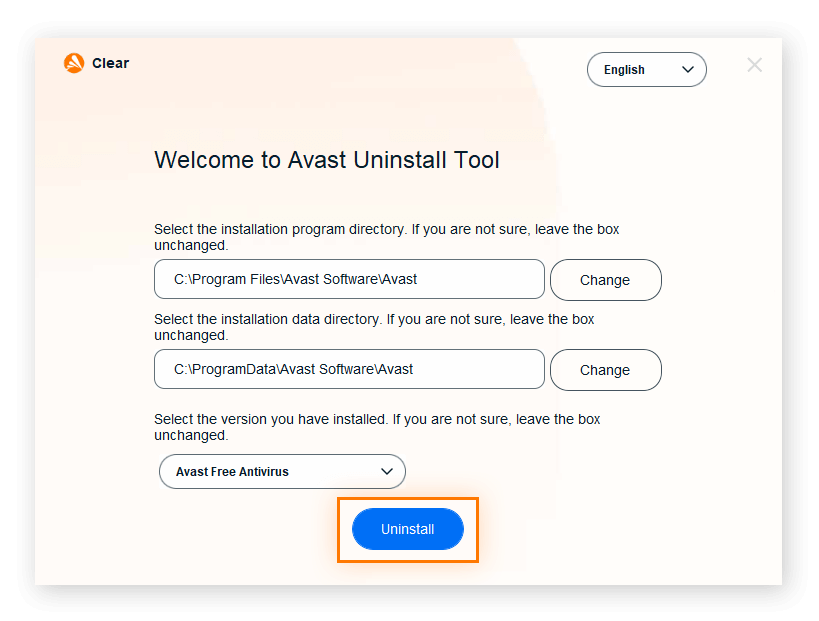
  4. Selecciona la carpeta que contiene los archivos de programa de Avast y el producto de Avast Antivirus que quieres desinstalar (la ubicación y el producto se suelen detectar automáticamente). Haz clic en Desinstalar.
Herramienta de desinstalación de Avast que muestra las rutas de instalación predeterminadas de Avast, con Avast Free Antivirus seleccionado y el botón Desinstalar listo para eliminar el producto.

5. Reinicia el equipo.

Consulta la guía de Soporte de Avast para ver las instrucciones de desinstalación de Avast con Avast Clear en Windows 7 y Windows 8.

Cómo desinstalar Avast cuando «La instalación ya se está ejecutando»

Si la instalación se está ejecutando, no es posible desinstalar Avast de la forma habitual; tendrás que detenerla antes de desinstalar con Avast Clear. El cuadro de diálogo «La instalación ya se está ejecutando» aparece cuando tratas de desinstalar Avast mientras se están actualizando las definiciones de virus o ya has comenzado el proceso de desinstalación.

Así es como detienes el proceso y fuerzas la desinstalación de Avast:
 

  1. Abre Avast Antivirus y ve a Menú > Configuración > Resolución de problemas. Quite la marca de Activar el módulo de autodefensa de Avast.
  2. Pulsa Ctrl + Mayús + Esc en tu teclado para abrir el Administrador de tareas.
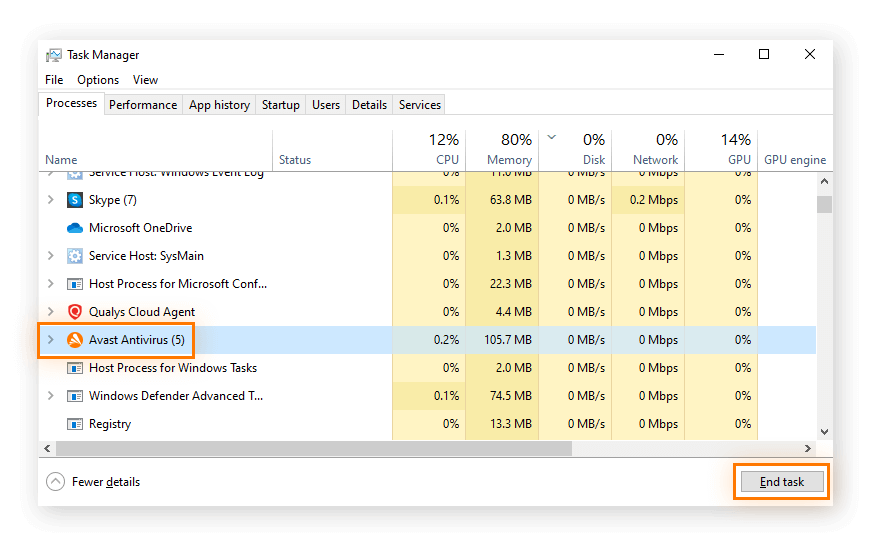
  3. Selecciona Avast Antivirus y haz clic en Finalizar tarea.
Herramienta de desinstalación de Avast que muestra las rutas de instalación predeterminadas de Avast, con Avast Free Antivirus seleccionado y el botón Desinstalar listo para eliminar el producto.

4. Ahora puedes desinstalar Avast Antivirus usando Avast Clear.

Desinstalar Avast mediante el símbolo del sistema

Si el desinstalador Avast Clear no funciona, puedes desinstalar Avast utilizando el símbolo del sistema. Te recomendamos que pruebes este método solo si no logras llevar a cabo la desinstalación con Avast Clear.

Así es como desinstalas Avast Antivirus mediante el símbolo del sistema de Windows 10:
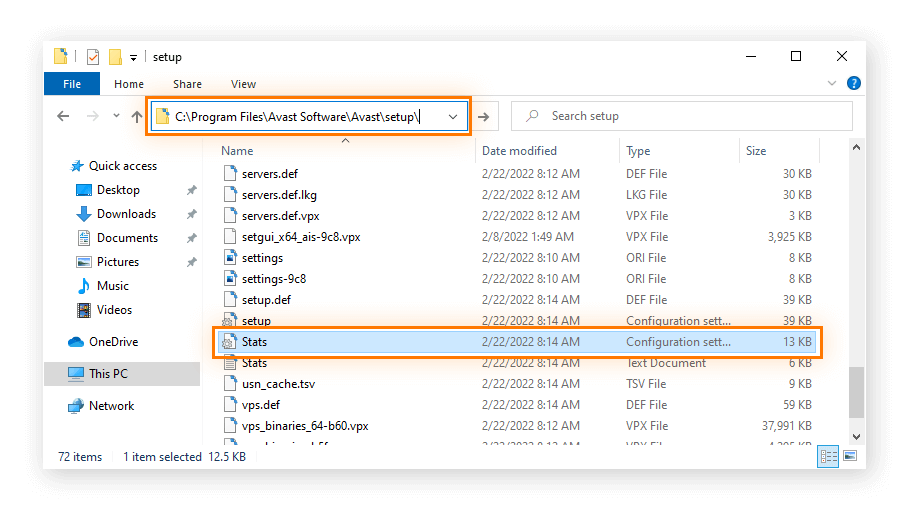
 

  1. Abra el Explorador de archivos y ve a c:\Archivos de programa\Avast Software\Avast\setup\, después abre el archivo Stats.ini.
El Explorador de archivos de Windows muestra la ruta de la carpeta de configuración de Avast con el archivo Stats resaltado para su edición.

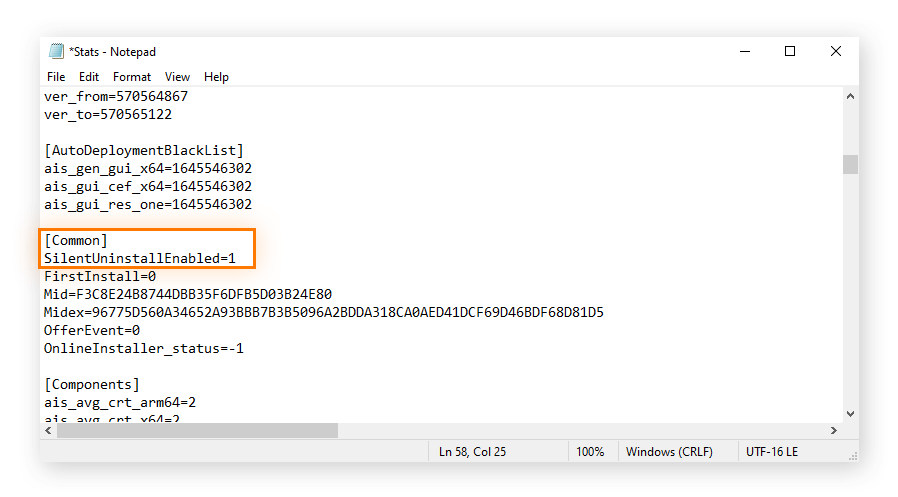
2. Desplázate hasta Common y escribe SilentUninstallEnabled=1. Guarda los cambios.

Ventana del Bloc de notas con el archivo Avast Stats y la línea SilentUninstallEnabled equals 1 resaltada en la sección Common.

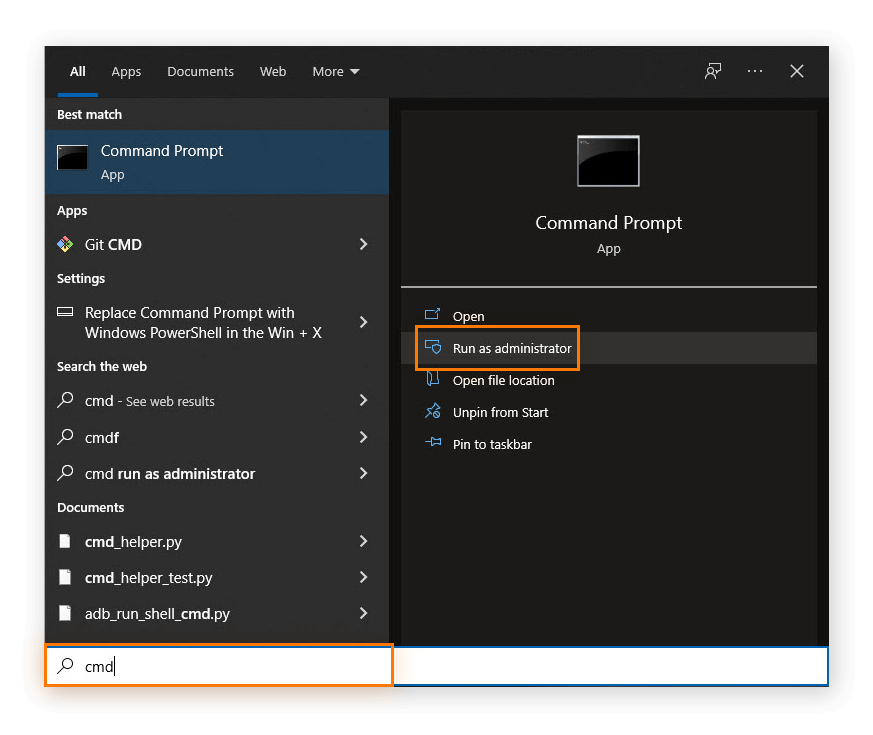
3. Escribe cmd (símbolo del sistema) en la barra de búsqueda del menú Inicio y haz clic en Ejecutar como administrador.

Resultados de búsqueda del menú Inicio de Windows con el símbolo del sistema seleccionado y Ejecutar como administrador resaltado.

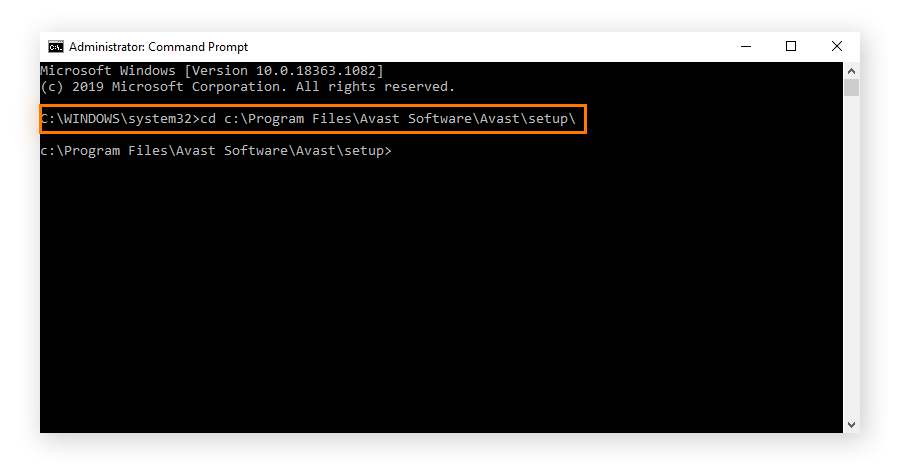
4. Escribe cd c:\Archivos de programa\Avast Software\Avast\setup\ y pulsa Intro.

Símbolo del sistema de administrador con el comando para navegar a la ruta de la carpeta de instalación de Avast.

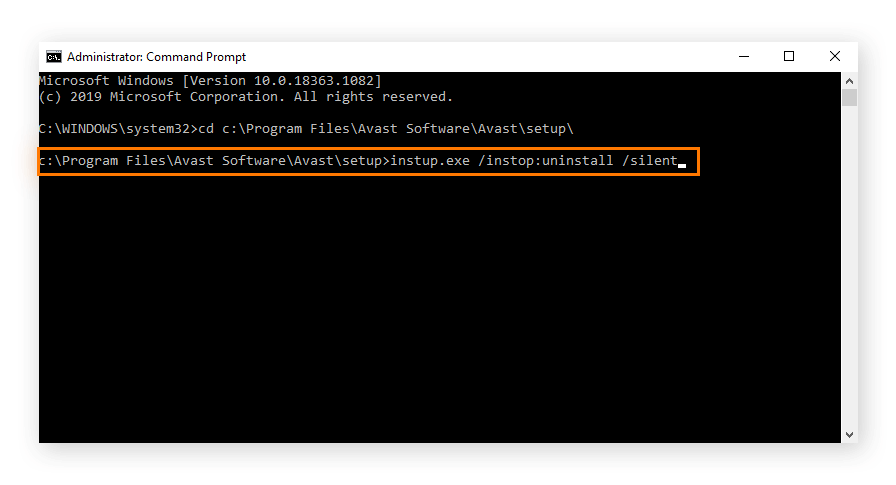
5. Escribe instup.exe /instop:uninstall /silent y pulsa Intro.

Símbolo del sistema de administrador con el comando instup.exe /instop:uninstall /silent para eliminar Avast Antivirus.

Consejo: Si no funciona la desinstalación mediante el símbolo del sistema, desactiva la configuración de Autodefensa de Avast Antivirus desde Opciones > General > Resolución de problemas, y quita la marca de la opción Activar módulo de autodefensa. Después, vuelve a intentar desinstalarlo desde el símbolo del sistema.

Avast recommends using the FREE Chrome™ internet browser.