
Americas


Europe, Middle East & Africa
 België (Nederlands)
Belgique (français)
België (Nederlands)
Belgique (français)
 Česká republika
 Danmark
 Deutschland
 España
 France
 Italia
 Magyarország
 Nederland
 Norge
Norge
 Polska
 Portugal
 România
 Schweiz (Deutsch)
 Slovensko (česky)
 South Africa
Suisse (français)
South Africa
Suisse (français)
 Suomi
Suomi
 Sverige
 Türkiye
 United Arab Emirates


Menyelesaikan masalah produk Avast Antivirus
Jika ciri atau komponen aplikasi Avast Antivirus anda tidak berfungsi dengan betul, atau aplikasi anda tidak dikemas kini seperti yang anda harapkan, anda boleh membaiki pemasangan Avast anda, atau menyemak tapak Avast Support kami untuk petua penyelesaian masalah am.
Dalam sesetengah kes, anda mungkin perlu menyahpasang sepenuhnya dan memasang semula produk Avast Antivirus anda. Anda boleh menyahpasang Avast melalui tetapan Aplikasi & Ciri pada Windows 10, dengan utiliti nyahpasang Avast khusus – Avast Clear – atau melalui Gesaan Arahan.
Artikel ini mengandungi arahan tentang cara menyahpasang Avast Antivirus menggunakan Avast Clear, kemudian cara menyahpasang Avast Antivirus menggunakan Prom Arahan jika Avast Clear tidak berjaya.
Avast Clear boleh menyahpasang program Avast Antivirus semasa ini daripada Windows PC anda:
Nyahpasang Avast Antivirus menggunakan alat alih keluar Avast kami: Avast Clear
Avast Clear menggunakan tetingkap berasingan untuk memintas penyediaan penyahpasang Avast yang normal. Ini memastikan Avast dialih keluar walaupun anda menerima mesej bahawa "penyediaan sudah berjalan." Jika anda tidak boleh menyahpasang kaedah standard, menggunakan alat alih keluar Avast khusus ini memastikan bahawa Avast masih boleh dinyahpasang.
Berikut cara menyahpasang Avast pada Windows 10 menggunakan Avast Clear:
- Muat turun utiliti nyahpasang avastclear.exe dan simpan ke folder yang biasa anda guna pada PC anda (disimpan ke folder Downloads secara lalai).
- Klik kanan fail tersebut dan pilih Jalankan sebagai pentadbir. Jika digesa memberikan kebenaran, klik Ya.
- Klik Ya dalam dialog Avast Clear untuk memulakan PC anda dalam Mod Selamat.
- Pilih folder yang mengandungi fail program Avast anda, dan pilih produk Avast Antivirus yang anda mahu nyahpasang (lokasi dan produk biasanya dikesan secara automatik). Klik Nyahpasang.
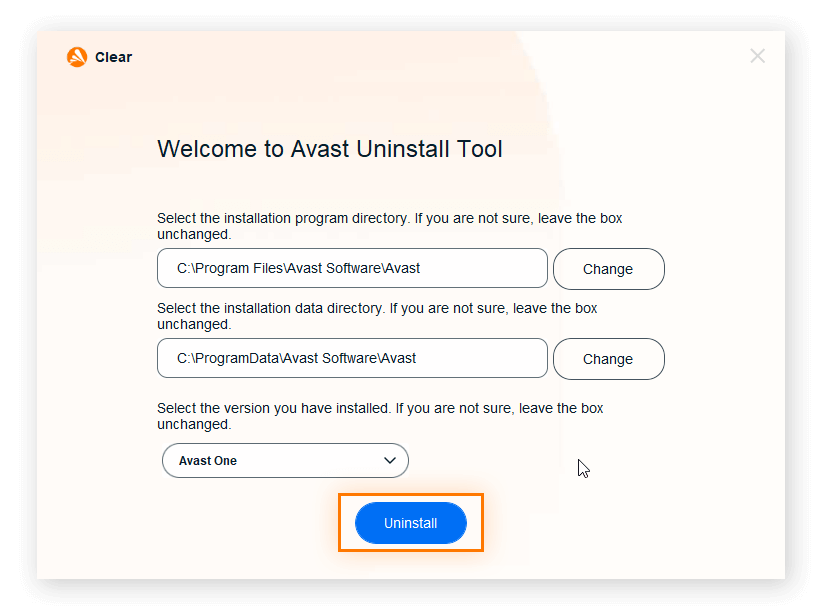
5. Mulakan semula komputer anda.
Untuk arahan tentang cara menyahpasang Avast dengan Avast Clear pada Windows 7 dan Windows 8, lihat panduan Avast Support kami.
Cara menyahpasang Avast semasa "penyediaan sudah berjalan"
Anda tidak boleh menyahpasang Avast dengan cara yang standard semasa penyediaan sudah berjalan – anda perlu menghentikan penyediaan dahulu, kemudian nyahpasang melalui Avast Clear. Dialog "penyediaan sudah berjalan" muncul jika anda cuba menyahpasang Avast semasa definisi virus sedang dikemas kini dalam latar belakang, atau jika anda sudah memulakan proses alih keluar.
Berikut cara menghentikan penyediaan Avast dan paksa Avast dinyahpasang:
- Buka Avast Antivirus dan pergi ke Menu > Tetapan > Penyelesaian Masalah. Nyahtandakan Dayakan Pertahanan Diri.
- Tekan Ctrl + Shift + Esc pada papan kekunci anda untuk membuka Pengurus Tugas.
- Pilih Avast Antivirus dan klik Tamatkan tugas.
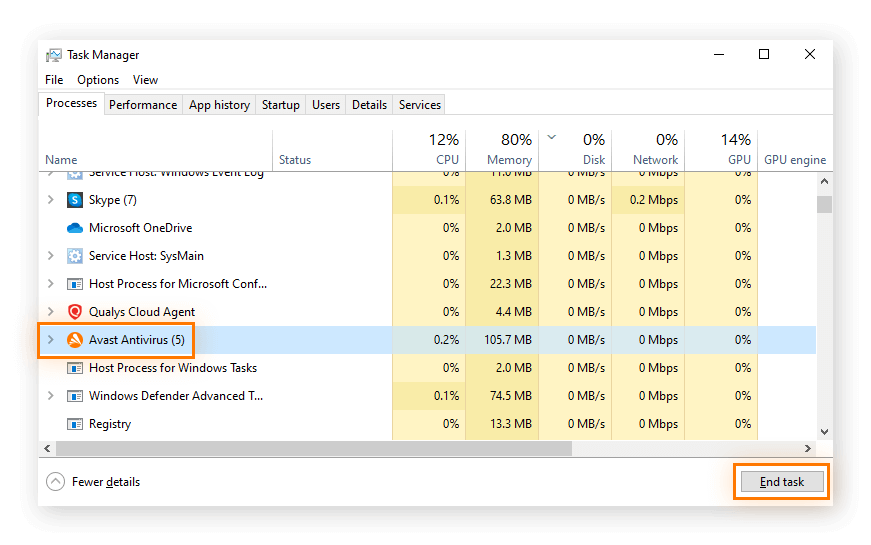
4. Kini anda boleh menyahpasang Avast Antivirus menggunakan Avast Clear.
Nyahpasang Avast menggunakan Prom Arahan
Anda boleh menyahpasang Avast menggunakan Prom Arahan jika penyahpasang Avast Clear tidak berfungsi. Kami hanya mengesyorkan anda mencuba kaedah ini jika tidak berjaya menyahpasang Avast menggunakan Avast Clear.
Berikut cara menyahpasang Avast Antivirus menggunakan Prom Arahan pada Windows 10:
- Buka File Explorer dan pergi ke c:\Program Files\Avast Software\Avast\setup\, kemudian buka fail Stats.ini.
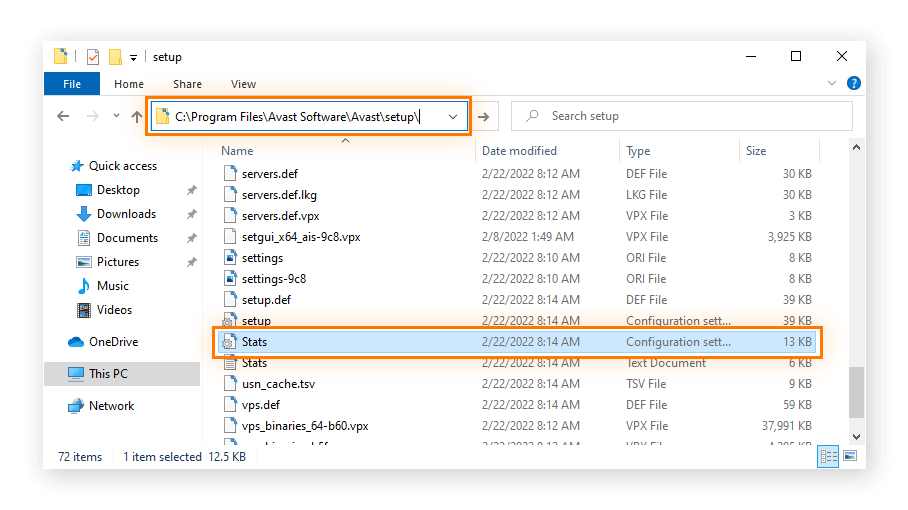
2. Tatal ke Biasa dan taipkan SilentUninstallEnabled=1. Simpan perubahan.
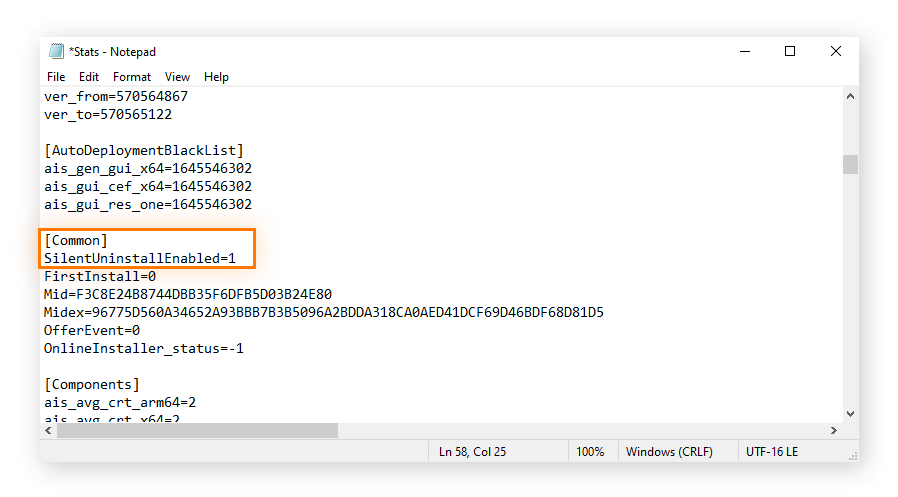
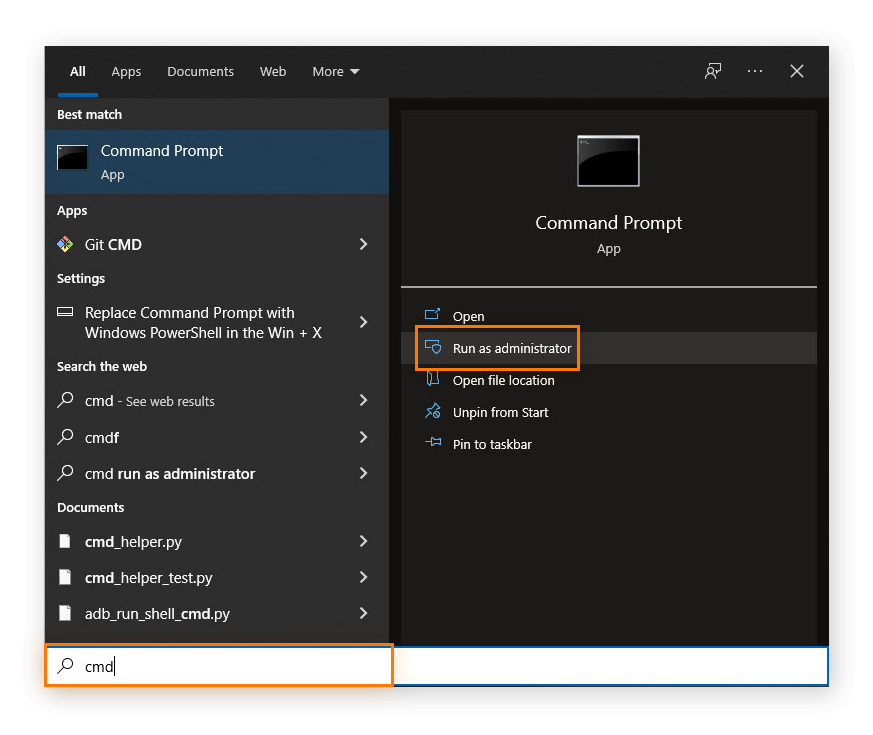
3. Taipkan cmd (Prom Arahan) dalam bar carian menu Mula, kemudian klik Jalankan sebagai pentadbir.
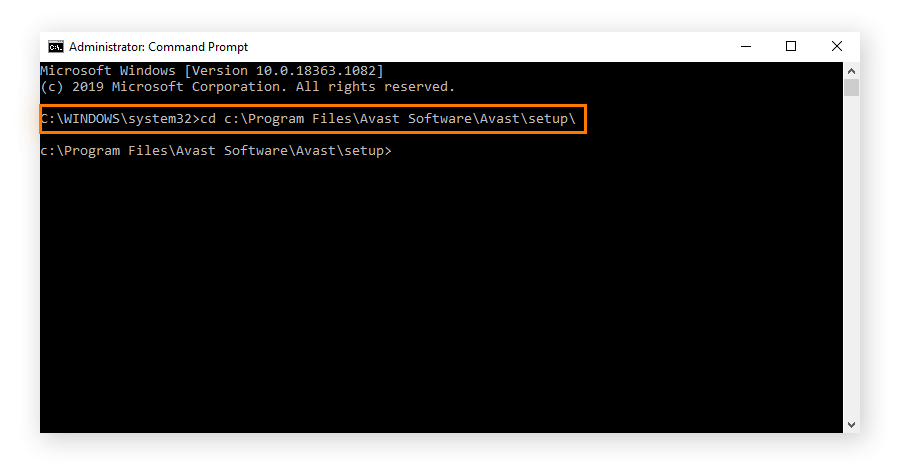
4. Taipkan cd c:\Program Files\Avast Software\Avast\setup\ dan tekan Enter.
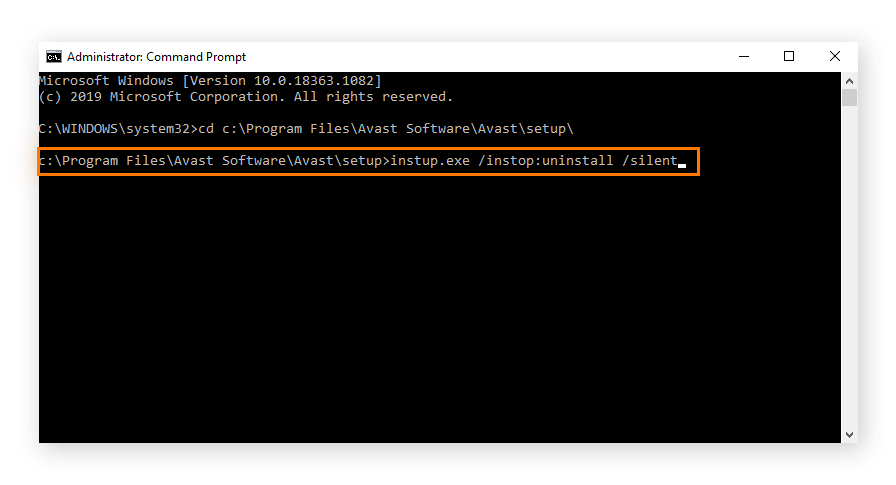
5. Taipkan instup.exe /instop:uninstall /silent dan tekan Enter.
Petua: Jika menyahpasang melalui Prom Arahan tidak berfungsi, nyahdayakan tetapan Pertahanan Diri dalam Avast Antivirus melalui Tetapan > Umum > Penyelesaian Masalah dan nyahtandakan Dayakan Pertahanan Diri. Kemudian, cuba nyahpasang melalui Prom Arahan sekali lagi.

Avast recommends using the FREE Chrome™ internet browser.