
Americas


Europe, Middle East & Africa
 België (Nederlands)
Belgique (français)
België (Nederlands)
Belgique (français)
 Česká republika
 Danmark
 Deutschland
 España
 France
 Italia
 Magyarország
 Nederland
 Norge
Norge
 Polska
 Portugal
 România
 Schweiz (Deutsch)
 Slovensko (česky)
 South Africa
Suisse (français)
South Africa
Suisse (français)
 Suomi
Suomi
 Sverige
 Türkiye
 United Arab Emirates


פתרון בעיות במוצרי Avast Antivirus
אם התכונות או הרכיבים של האפליקציה Avast Antivirus לא פועלים באופן תקין או אם האפליקציה לא מתעדכנת בהתאם לציפיות, אפשר לתקן את ההתקנה של Avast או לבקר באתר התמיכה של Avast כדי לקבל טיפים כלליים לפתרון בעיות.
במקרים מסוימים ייתכן שיהיה צורך לבצע הסרת התקנה מלאה של Avast Antivirus ולהתקינו שוב. אפשרו להסיר את ההתקנה של Avast במקטע 'אפליקציות ותכונות' ב-Windows 10, תוך שימוש בכלי הסרת ההתקנה הייעודי של Avast – Avast Clear – או באמצעות שורת הפקודה.
המאמר הזה מכיל הנחיות להסרת ההתקנה של Avast Antivirus עם Avast Clear, ולאחר מכן הנחיות להסרת ההתקנה של Avast Antivirus בשורת הפקודה, אם Avast Clear לא יצליח לעשות זאת.
Avast Clear יכול להסיר את ההתקנה של התוכניות הבאות של Avast Antivirus ממחשב ה‑Windows שלך:
להסרת ההתקנה של Avast Antivirus באמצעות כלי ההסרה של Avast: Avast Clear
Avast Clear משתמש בחלון נפרד כדי לעקוף את מנגנון ההסרה הרגיל של Avast. זה מבטיח הסרה של Avast גם כשמופיעה ההודעה "setup is already running (כבר רץ תהליך הגדרה)". אם השיטה הרגילה להסרה לא עובדת, השימוש בכלי ההסרה הייעודי הזה של Avast מבטיח את הסרת ההתקנה של Avast בכל זאת.
כך מסירים את התקנת Avast ב‑Windows 10 עם Avast Clear:
- מורידים את כלי הסרת ההתקנה avastclear.exe ושומרים אותו בתיקייה לבחירתך במחשב (כברירת המחדל, הוא נשמר בתיקייה Downloads (הורדות).
- לוחצים לחיצה ימנית על קובץ ההתקנה ובוחרים את Run as administrator (הרץ כמנהל מערכת). אם מתבקשים לתת הרשאות, לוחצים על Yes (כן).
- לוחצים על Yes (כן) בתיבת הדו-שיח של Avast Clear כדי שהמחשב יעלה ב‑Safe Mode (מצב בטוח).
- יש לבחור את התיקייה שמכילה את קובצי התוכנית של Avast ולאחר מכן לבחור במוצר Avast Antivirus שברצונכם להסיר (ברוב המקרים, המיקום והמוצר מזוהים באופן אוטומטי). יש ללחוץ על הסרת התקנה.
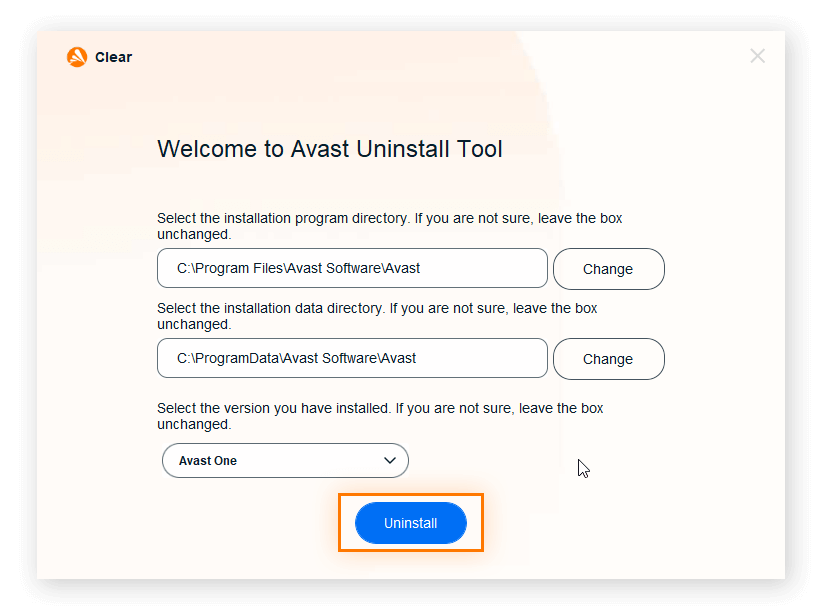
5. מפעילים את המחשב מחדש.
להנחיות איך להסיר את התקנת Avast עם Avast Clear ב‑Windows 7 וב‑Windows 8, עיין במדריך התמיכה של Avast.
איך להסיר את התקנת Avast כאשר כבר רץ תהליך הגדרה ("setup is already running")
אי אפשר להסיר את התקנת Avast בדרך הרגילה אם כבר רץ תהליך הגדרה. צריך לעצור את תהליך ההגדרה תחילה ולאחר מכן להסיר את ההתקנה עם Avast Clear. תיבת הדו-שיח "setup is already running" קופצת כשמנסים להסיר את Avast בזמן שהגדרות הווירוסים מתעדכנות ברקע, או כשכבר התחיל תהליך הסרה.
כך עוצרים את תהליך ההגדרה של Avast ומאלצים הסרה של ההתקנה שלו:
- יש להפעיל את Avast Antivirus ולעבור אל תפריט > הגדרות > פתרון בעיות. מבטלים את הסימון ב‑הפעל הגנה עצמית.
- לוחצים על Ctrl + Shift + Esc במקלדת כדי לפתוח את מנהל המשימות.
- בוחרים את Avast Antivirus ולוחצים על End task (סיים משימה).
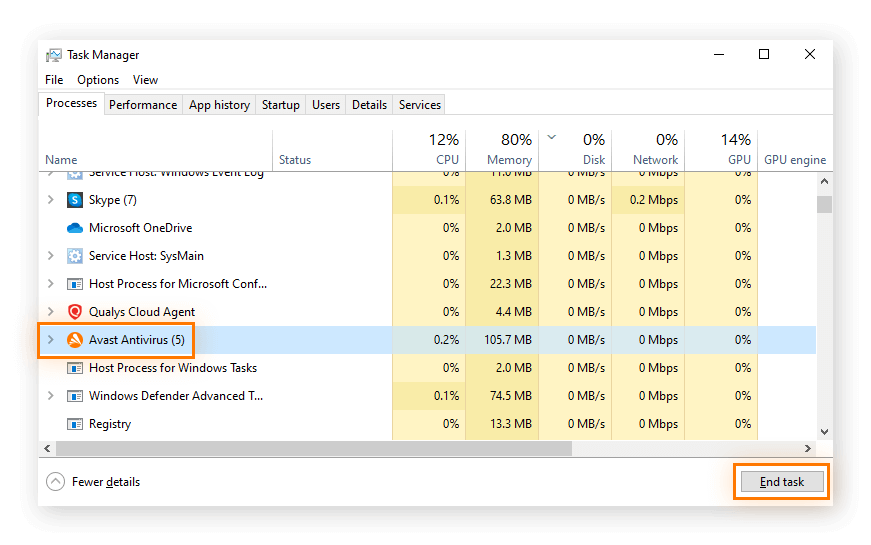
4. עכשיו אפשר להסיר את התקנת Avast Antivirus עם Avast Clear.
הסרת ההתקנה של Avast בשורת הפקודה
אם מסיר ההתקנה Avast Clear לא עובד, אפשר להסיר את התקנת Avast משורת הפקודה. אנחנו ממליצים לנסות את השיטה הזאת רק אם הסרת ההתקנה של Avast עם Avast Clear נכשלת.
כך מסירים את Avast Antivirus משורת הפקודה ב‑Windows 10:
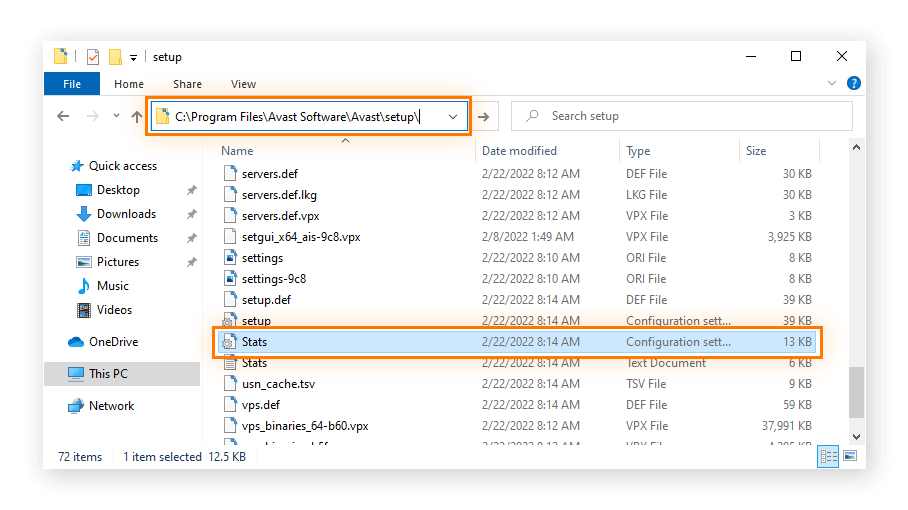
- פותחים את File Explorer (סייר הקבצים) ועוברים אל c:\Program Files\Avast Software\Avast\setup\. פותחים את הקובץ Stats.ini.
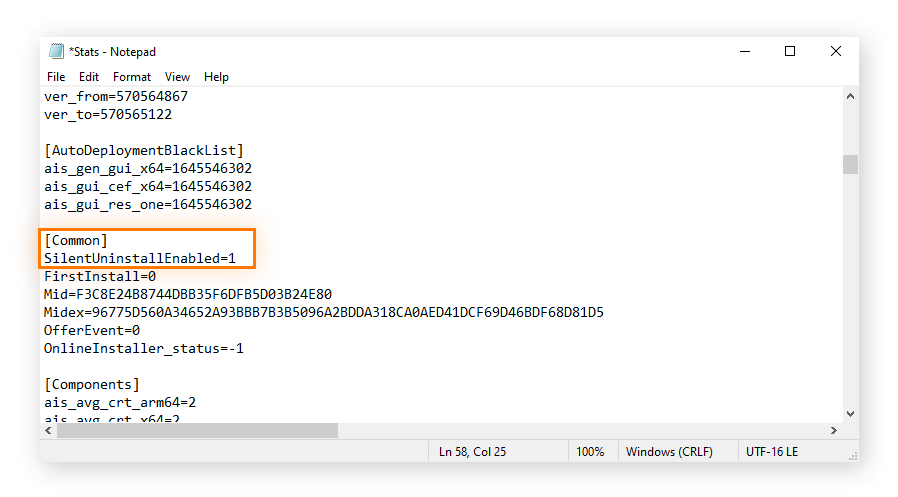
2. גוללים אל Common ומקלידים SilentUninstallEnabled=1. שומרים את השינויים.
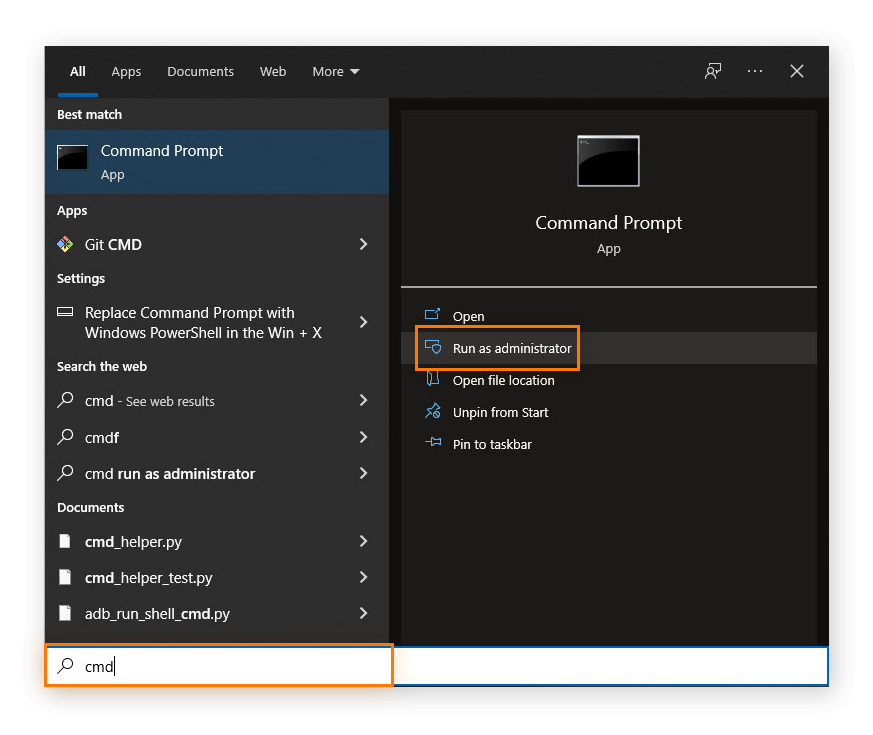
3. יש להקליד cmd בשורת החיפוש בתפריט התחלה ולאחר מכן יש ללחוץ על הפעלה כמנהל מערכת.
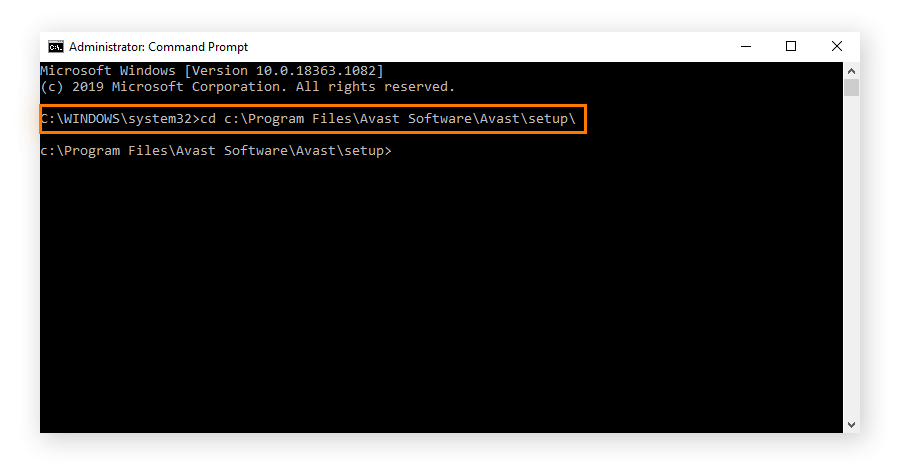
4. יש להקליד cd c:\Program Files\Avast Software\Avast\setup\ ולאחר מכן ללחוץ על Enter.
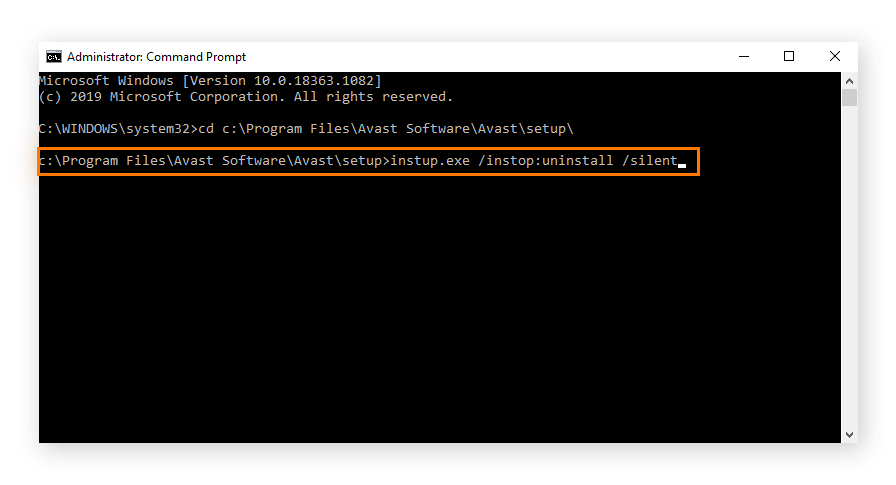
5. יש להקליד instup.exe /instop:uninstall /silent ולאחר מכן ללחוץ על Enter.
טיפ: אם הסרת ההתקנה משורת הפקודה לא עובדת, יש להשבית את ההגדרות של 'הגנה העצמית' ב-Avast Antivirus במקטע 'הגדרות' > 'כללי' > 'פתרון בעיות' ולבטל את הסימון עבור 'הפעלת הגנה עצמית'. לאחר מכן, יש לנסות שוב להסיר את ההתקנה משורת הפקודה.