
Americas


Europe, Middle East & Africa
 België (Nederlands)
Belgique (français)
België (Nederlands)
Belgique (français)
 Česká republika
 Danmark
 Deutschland
 España
 France
 Italia
 Magyarország
 Nederland
 Norge
Norge
 Polska
 Portugal
 România
 Schweiz (Deutsch)
 Slovensko (česky)
 South Africa
Suisse (français)
South Africa
Suisse (français)
 Suomi
Suomi
 Sverige
 Türkiye
 United Arab Emirates


Avast Antivirus -tuotteiden vianmääritys
Jos jotkin Avast Antivirus -sovelluksen ominaisuudet tai osat eivät toimi oikein tai sovelluksesi ei päivity odotetusti, voit korjata Avast-asennuksen tai katsoa yleisiä vianmääritysvinkkejä Avastin tukisivulta.
Joissain tapauksissa Avast Antivirus -tuote on poistettava ja asennettava kokonaan uudelleen. Avastin asennuksen voi poistaa Windows 10 -laitteen Sovellukset ja ominaisuudet -asetuksista Avastin omalla asennuksenpoisto-ohjelmalla Avast Clear tai komentokehotteella.
Tässä artikkelissa on ohjeet Avast Antiviruksen asennuksen poistamiseen Avast Clearin avulla sekä komentokehotteella, jos asennuksen poistaminen Avast Clearin avulla epäonnistuu.
Näiden nykyisten Avast Antivirus -ohjelmien asennuksen poisto Windows 10 -laitteestasi onnistuu Avast Clearin avulla:
Poista Avast Antivirus Avastin poistotyökalun avulla: Avast Clear
Avast Clear käyttää erillistä ikkunaa, jolla se ohittaa normaalin Avastin asennuksen poiston asennusohjelman. Tämä varmistaa Avastin poistamisen, vaikka saisitkin ilmoituksen, jonka mukaan asennus on jo käynnissä. Jos asennuksen poisto ei onnistu tavanomaisin keinoin, Avastin oman poistotyökalun käyttäminen varmistaa, että Avastin voi silti poistaa.
Näin Avastin asennus poistetaan Windows 10 -laitteesta Avast Clearin avulla:
- Lataa avastclear.exe -asennuksenpoisto-ohjelma ja tallenna se haluamaasi tietokoneen kansioon (tallennetaan oletuksena Lataukset-kansioon).
- Napsauta tiedostoa hiiren kakkospainikkeella ja valitse Suorita järjestelmänvalvojana. Jos sinulta pyydetään oikeuksia, napsauta Kyllä.
- Napsauta Avast Clearin valintaikkunassa Kyllä, niin tietokoneesi käynnistyy vikasietotilassa.
- Valitse kansio, jossa Avastin ohjelmatiedostot ovat, ja valitse Avast Antivirus -tuote, jonka asennuksen haluat poistaa (tiedostosijainti ja tuote havaitaan yleensä automaattisesti). Napsauta Poista asennus.
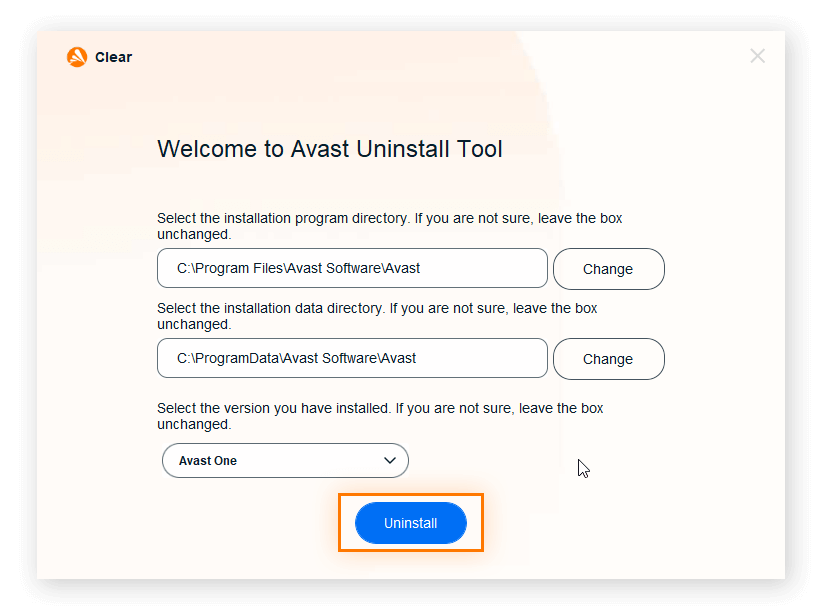
5. Käynnistä tietokone uudelleen.
Avasin tukioppaassa on ohjeet Avastin asennuksen poistoon Avast Clearin avulla Windows 7- ja Windows 8 -laitteista.
Näin poistat Avastin asennuksen, kun asennus on jo käynnissä
Avastin asennusta ei voi poistaa tavanomaisin keinoin, kun asennus on jo käynnissä, vaan asennus on ensin pysäytettävä ja sitten poistettava Avast Clearin avulla. Asennus on jo käynnissä -valintaikkuna ponnahtaa esiin, jos yrität poistaa Avastin asennuksen, kun virustunnisteet päivittävät taustalla tai jos poistaminen on jo aloitettu.
Näin Avastin asennus pysäytetään ja Avastin asennuksen poisto pakotetaan:
- Käynnistä Avast Antivirus ja siirry kohtaan Valikko > Asetukset > Vianmääritys. Poista valinta ruudusta Ota itsepuolustus käyttöön.
- Avaa Tehtävienhallinta näppäinyhdistelmällä Ctrl + vaihto + Esc.
- Valitse Avast Antivirus ja napsauta Lopeta tehtävä.
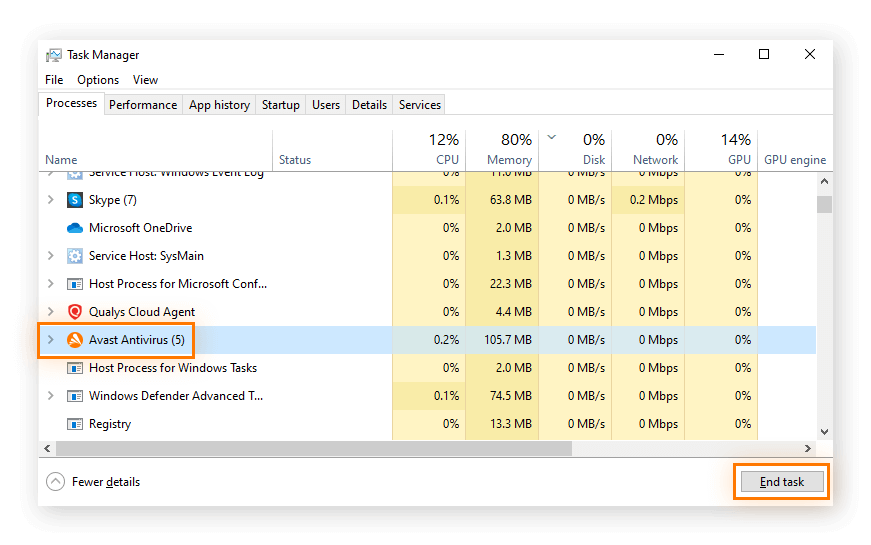
4. Avast Antiviruksen voi nyt poistaa Avast Clearin avulla.
Avastin asennuksen poisto komentokehotteella
Avastin asennuksen voi poistaa komentokehotteella, jos asennuksen poisto ei onnistu Avast Clearin avulla. Suosittelemme käyttämään tätä keinoa vain, jos asennuksen poisto ei onnistu Avast Clearin avulla.
Näin Avast Antiviruksen asennus poistetaan Windows 10 -laitteesta komentokehotteella:
- Avaa Resurssienhallinta, siirry kohtaan c:\Program Files\Avast Software\Avast\setup\ ja avaa sitten tiedosto Stats.ini.
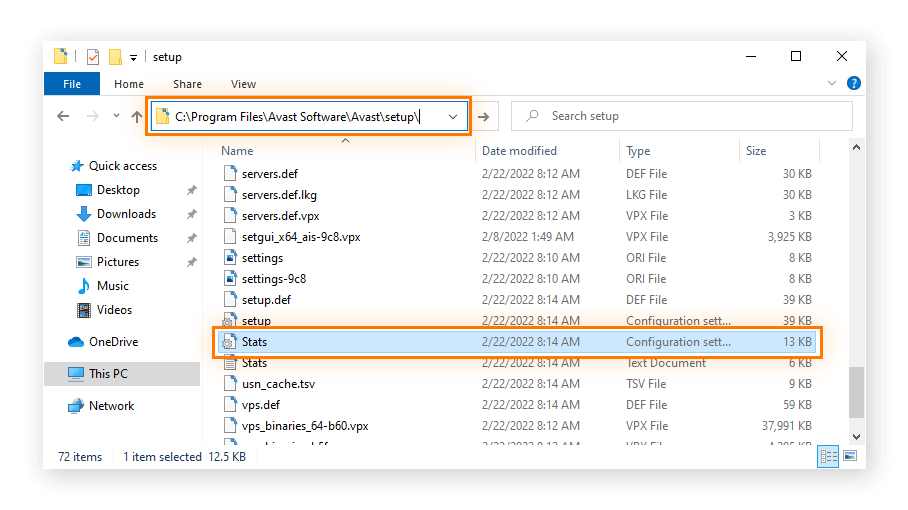
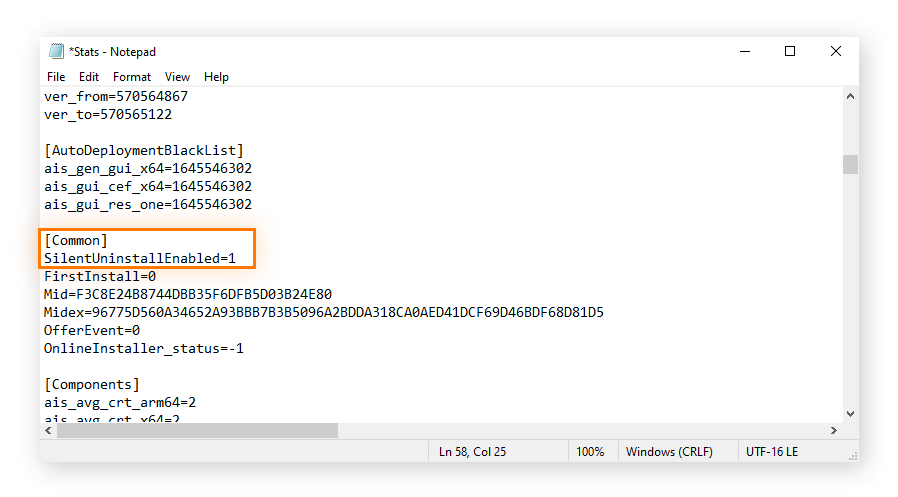
2. Vieritä kohtaan Common ja syötä SilentUninstallEnabled=1. Tallenna muutokset.
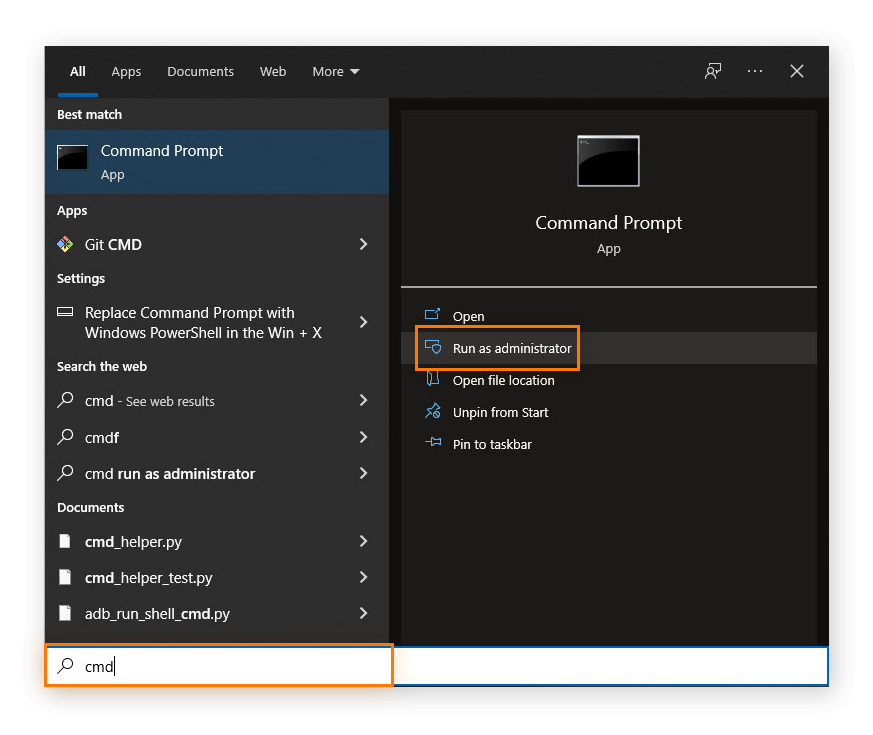
3. Kirjoita Aloitus-valikon hakupalkkiin cmd (command prompt, komentokehote) ja napsauta sitten Suorita järjestelmänvalvojana.
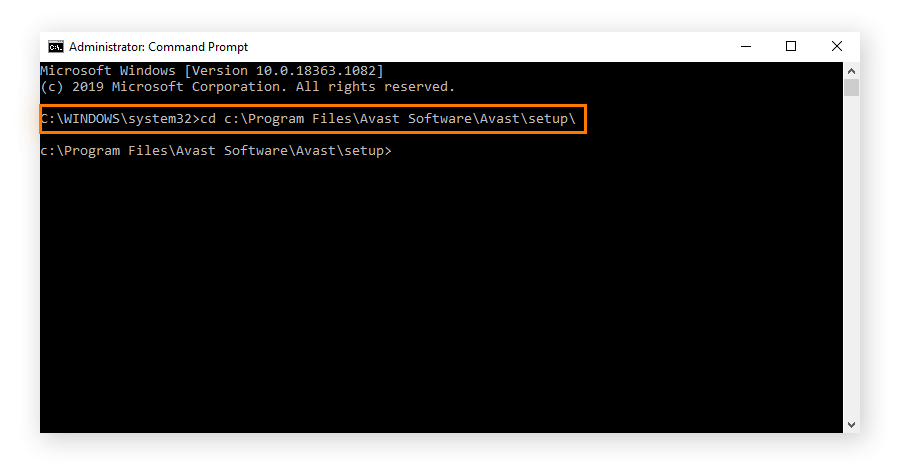
4. Kirjoita komento cd c:\Program Files\Avast Software\Avast\setup\ ja paina Enter.
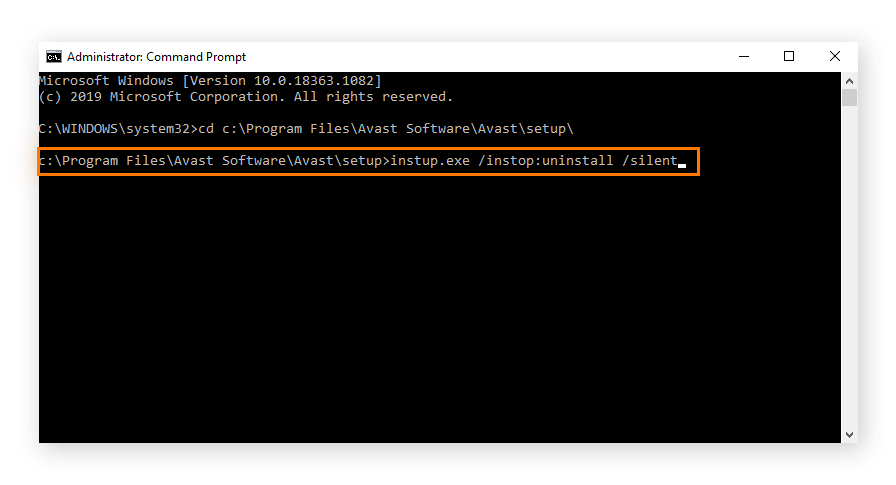
5. Kirjoita instup.exe /instop:uninstall /silent ja paina Enter.
Vinkki: Jos asennuksen poisto komentokehotteella ei onnistu, ota Avast Antivirusin itsepuolustus pois käytöstä kohdasta Asetukset > Yleiset > Vianmääritys ja poista valinta ruudusta Ota itsepuolustus käyttöön. Yritä sitten poistaa asennus uudelleen komentokehotteella.