- Sicherheit
- Privatsphäre
- Leistung
iPhones sind für ihre Sicherheit bekannt, aber kein Gerät ist vollkommen immun gegen Malware. Daher ist es wichtig, wachsam zu bleiben. Zu wissen, wie Sie Ihr iPhone auf Viren überprüfen – und was Sie tun können, um eine Infektion zu verhindern –, verbessert den Schutz Ihrer persönliche Daten und erhält die optimale Leistung Ihres Telefons. Lesen Sie unsere Tipps, und führen Sie dann mit einer leistungsstarken Sicherheits-App für Mobilgeräte einen kostenlosen Scan auf Ihrem iPhone durch.






Dieser artikel enthält
Dieser artikel enthält
Können iPhones und iPads Viren bekommen?
Auch wenn Sie vielleicht etwas anderes gehört haben: iOS-Geräte können sich Viren einfangen. Kein Smartphone oder Tablet ist vollständig gegen Malware immun. Doch während herkömmliche Viren, die eine menschliche Interaktion erfordern, auf iPhones und iPads selten sind, stellen Risiken wie Phishing-Angriffe, bösartige Websites und geknackte WLAN-Netzwerke eine akutere Bedrohung dar.
iOS-Geräte sind dank den strengen Sicherheitsmaßnahmen von Apple, dem rigorosen Überprüfungsprozess im App Store und regelmäßigen Software-Updates, die Sicherheitslücken schnell schließen, im Allgemeinen sehr sicher. Das iOS-System verwendet außerdem eine „Sandboxing“-Architektur, um Apps zu isolieren und die Verbreitung von Malware zu verhindern. Ein Gerät mit Jailbreak verfügt jedoch nicht über diesen integrierten Schutz und ist daher wesentlich anfälliger für Malware.
10 Methoden, Ihr iPhone auf einen Virus zu überprüfen
Um Viren oder andere Malware auf Ihrem iPhone zu erkennen, sollten Sie auf Warnzeichen wie unbekannte Apps, unerwartete Spitzen im Datenverbrauch, schnellen Akkuverbrauch oder eine träge Leistung achten. Für sich genommen weisen diese Anzeichen möglicherweise nicht auf Malware hin, aber wenn Sie mehrere davon zusammen bemerken, könnte dies eine Warnhinweis auf eine Sicherheitsbedrohung sein.
Dies sind einige der besten Methoden, um nach Anzeichen für ein kompromittiertes iPhone zu suchen.
Antivirussoftware für Mobilgeräte ausführen
Mit einer seriösen mobilen Antivirus-Software auf Ihrem iPhone sparen Sie Zeit, indem Sie schnell auf Malware scannen und Viren sowie andere potenzielle Bedrohungen entfernen können.
Avast One Mobile vereinfacht den Erkennungsprozess und stellt sicher, dass schädliche Software identifiziert und beseitigt wird, ohne dass manuelle Prüfungen erforderlich sind.
So scannen Sie mit Avast One Mobile nach einem Virus:
-
Laden Sie die Avast One Mobile for iOS-App herunter, installieren und starten Sie sie.
-
Tippen Sie auf Smart-Scan ausführen, um Ihr Gerät auf potenzielle Bedrohungen zu überprüfen.
-
Tippen Sie auf Lösen , um alle identifizierten Sicherheitsprobleme zu überprüfen und zu beheben.
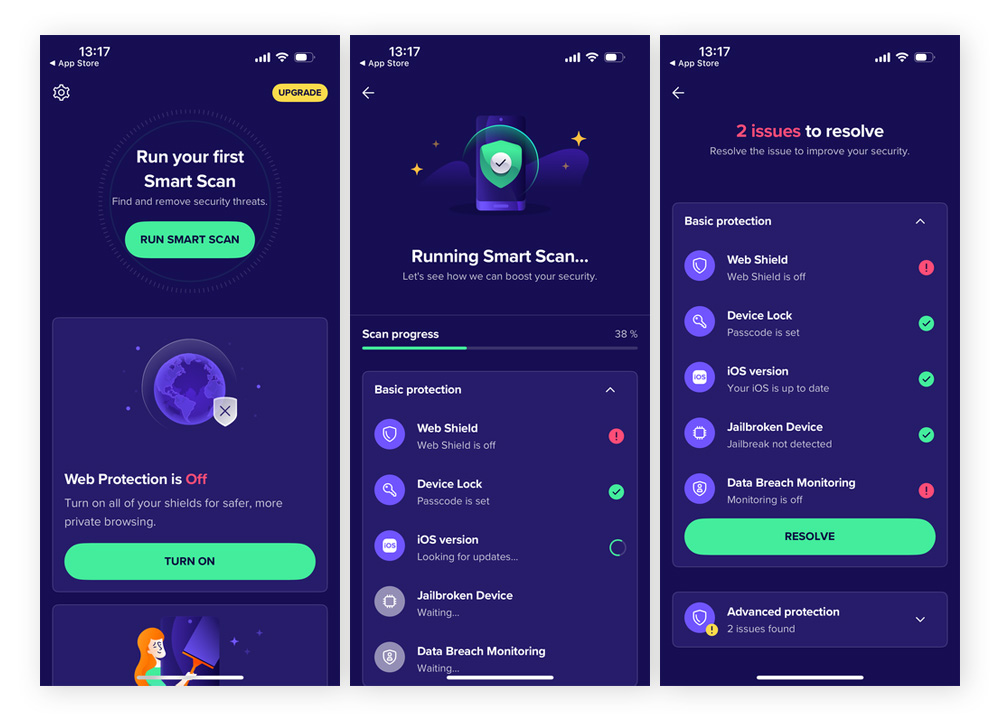
Avast One Mobile bietet außerdem Echtzeitschutz gegen eine Vielzahl fortgeschrittener Bedrohungen, darunter Adware, Phishing und Spyware. Um diese Funktion zu aktivieren und Ihr iOS-Gerät vor bösartiger Software, Hackern und Schnüfflern zu schützen, öffnen Sie die App, gehen Sie zu Einstellungen und schalten Sie den Echtzeitschutz ein.
Nach unbekannten oder ungewöhnlichen Apps suchen
Apps, die Sie nicht selbst installiert haben und die auf Ihrem iPhone erscheinen, können ein Anzeichen für einen Virus oder andere Malware sein. So suchen Sie auf Ihrem iPhone nach unbekannten oder ungewöhnlichen Apps:
-
Überprüfen Sie Ihre App-Mediathek: Überprüfen Sie Ihren Startbildschirm und Ihre App-Mediathek auf Apps, an deren Installation Sie sich nicht erinnern können.
-
Überprüfen Sie App-Namen und -Symbole: Bösartige Software tarnt sich oft als legitime App. Achten Sie daher genau auf Namen und Symbole, die deplatziert wirken.
-
Analysieren Sie die App-Berechtigungen: Gehen Sie zu Einstellungen > Datenschutz & Sicherheit, und prüfen Sie, welche Apps auf sensible Daten wie Ihren Standort, Ihre Kamera oder Ihre Kontakte zugreifen können. Wenn eine App übermäßig viele oder unnötige Berechtigungen anfordert – wenn z. B. eine Taschenrechner-App Zugriff auf Ihr Mikrofon benötigt –, könnte dies auf bösartige Absichten hindeuten.
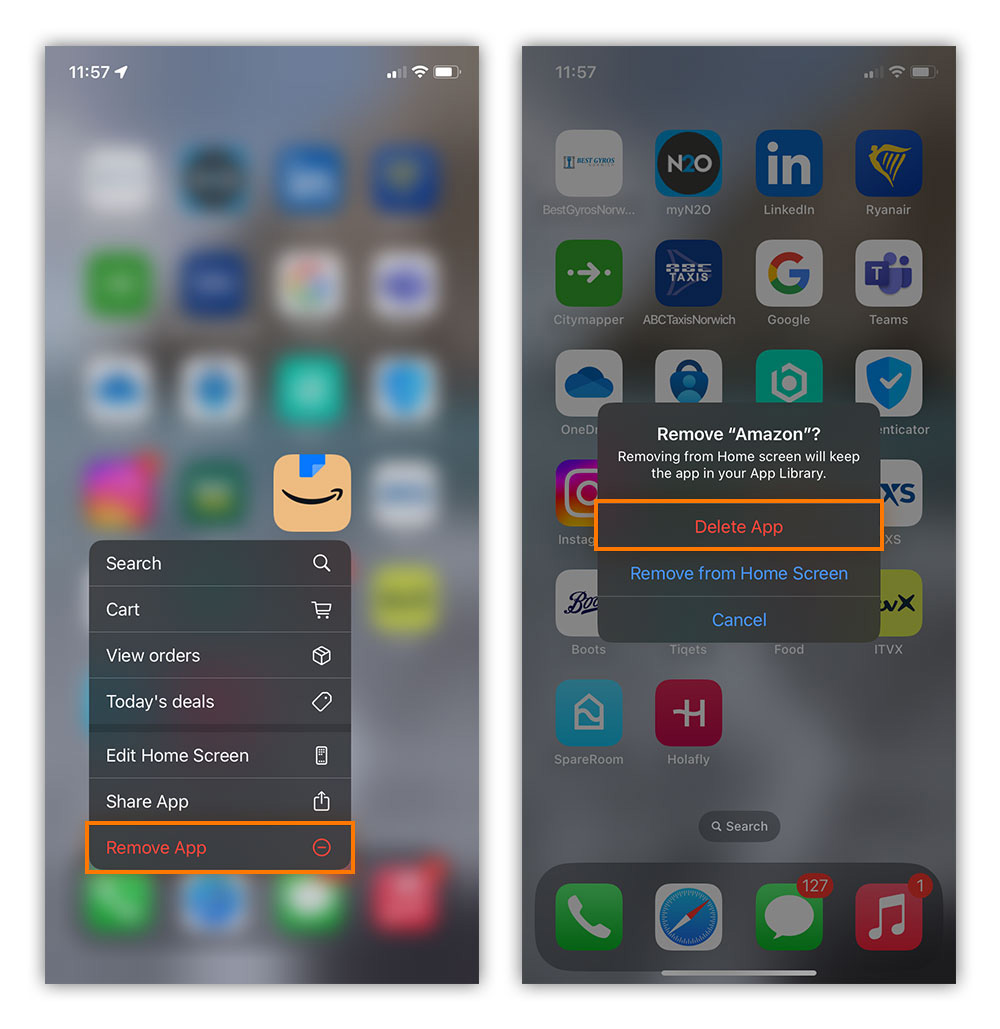
Wenn Sie etwas Verdächtiges entdecken, sollten Sie es löschen: Halten Sie das App-Symbol gedrückt, und tippen Sie auf App entfernen > App löschen. Öffnen Sie die App dabei nicht, um Schäden an Ihrem Gerät zu vermeiden. Überprüfen Sie regelmäßig Ihre Apps und deren Berechtigungen, um die Sicherheit Ihres Geräts zu gewährleisten.
Datenverbrauch analysieren
Bestimmte Arten von Malware, etwa Spyware, können den Datenverbrauch Ihres Telefons erheblich erhöhen, indem sie mit externen Servern kommunizieren und dabei möglicherweise Ihre vertraulichen Informationen an Hacker übertragen. Dementsprechend kann ein unerwartet hoher Datenverbrauch ein Anzeichen dafür sein, dass Ihr iPhone gehackt wurde.
So überprüfen Sie den Datenverbrauch Ihres iPhones:
-
Gehen Sie zu Einstellungen > Mobiles Netz (oder Mobile Daten).
-
Überprüfen Sie den Datenverbrauch jeder App.
Suchen Sie nach ungewöhnlich hohem Datenverbrauch bei Apps, die Sie selten verwenden oder nicht wiedererkennen. Dies kann ein Zeichen dafür sein, dass Malware im Hintergrund ausgeführt wird und ohne Ihr Wissen Ihre Daten verbraucht. Wenn Sie verdächtige Aktivitäten feststellen, entfernen Sie die betreffende(n) App(s) von Ihrem Gerät.
Stromverbrauch überwachen
Viren und andere Malware führen oft Hintergrundprozesse aus, die Ihr Gerät überlasten und dazu führen, dass sich der Akku schneller als gewöhnlich entlädt. Wenn sich der Akku Ihres iPhones plötzlich entlädt, ohne dass sich Ihre Nutzung offensichtlich geändert hat (z. B. durch Spiele mit hochauflösender Grafik), könnte dies auf das Vorhandensein schädlicher Software hindeuten.
So überwachen Sie den Stromverbrauch Ihres iPhones:
-
Gehen Sie zu Einstellungen > Akku > Letzte 10 Tage.
-
Scrollen Sie in der Liste nach unten, um zu sehen, welche Apps den meisten Akku verbrauchen.
-
Tippen Sie auf Apps, um deren Aufschlüsselung nach Aktivität am Bildschirm und Hintergrundaktivität anzuzeigen.
Apps, die übermäßig viele Hintergrunddaten und -aktivitäten nutzen, könnten bösartig sein. Wenn Sie Unregelmäßigkeiten feststellen, sollten Sie verdächtige Apps deinstallieren oder deren Hintergrundaktivität einschränken, um potenzielle Probleme zu beheben.
So schränken Sie die Hintergrundaktivität einer App auf Ihrem iPhone ein: Gehen Sie zu Einstellungen > Allgemein > Hintergrundaktualisierung. Suchen Sie dann die App, die Sie einschränken möchten, und schalten Sie den Schalter auf "Aus".
Leistung des Geräts beurteilen
Bösartige Apps können Ihr iPhone stärker auslasten, was zu unberechenbarem Verhalten wie häufigen App-Abstürzen, Verlangsamungen und wiederkehrenden Fehlermeldungen führt. Während gelegentliche Störungen auf veraltete Hardware oder andere nicht-bösartige Faktoren zurückzuführen sein können, kann das gleichzeitige Auftreten mehrerer Leistungsprobleme auf Malware hindeuten.
Darauf sollten Sie achten, wenn Sie die Leistung Ihres iPhones auf Anzeichen eines Virus überprüfen:
-
Träge Leistung: Spürbare Verzögerungen beim Öffnen von Apps, beim Tippen oder beim Navigieren in Menüs, die sich auch nach Maßnahmen zur Beschleunigung Ihres Telefons nicht verbessern.
-
Häufige Abstürze: Einzelne Apps oder das gesamte Betriebssystem schließen sich unerwartet oder frieren ein.
-
Zufällige Neustarts: Unerwartete, unaufgeforderte Neustarts könnten ein Anzeichen dafür sein, dass ein Virus Systemdateien oder -prozesse beschädigt hat.
-
Fehlermeldungen: Wiederholte Warnungen oder Systemmeldungen über zu wenig Arbeitsspeicher, vollen Speicher oder eingeschränkte Funktionalität.
-
Überhitzung: Ihr iPhone wird auch bei minimaler Nutzung ungewöhnlich heiß.
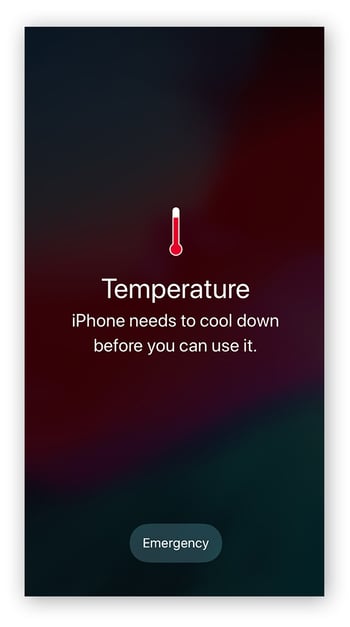 Beispiel für ein iPhone-Leistungsproblem, das auf einen Virus hinweisen könnte.
Auf Popups und Werbung achten
Übermäßig viele Popups in Ihrem Browser und in Drittanbieter-Apps können auf Adware oder andere Arten von Malware auf Ihrem iPhone hinweisen.
Zu den bösartigen Popups, auf die Sie auf Ihrem iPhone achten sollten, gehören unter anderem:
-
Gefälschte Systemwarnungen: Gefälschte Nachrichten, die behaupten, Ihr iPhone habe einen Virus oder sei gefährlich veraltet, insbesondere solche, die Sie auffordern, auf einen Link zu klicken oder eine Nummer anzurufen.
-
Werbeintensive Popups: Vollbildanzeigen oder Banner, die beim Surfen unerwartet auftauchen und oft verdächtige Angebote oder Dienste bewerben.
-
Weiterleitungen zu unbekannten Websites: Popups, die Sie ohne Ihre Zustimmung auf unbekannte oder zweifelhafte Websites weiterleiten.
-
Datenanfragen: Popups, die nach persönlichen Informationen wie Passwörtern, Kreditkarteninformationen oder Anmeldedaten fragen.
Am besten ist es, gar nicht mit Popups zu interagieren. Wenn Sie feststellen, dass eine App ständig verdächtige oder übermäßig viele Popups anzeigt, sollten Sie sie löschen. Blockieren Sie außerdem Popups in Ihren Browser-Einstellungen, damit Ihnen zukünftig tunlichst keine mehr angezeigt werden.
Prüfen, ob Ihr Gerät einen Jailbreak hat
Ein Jailbreak entfernt die integrierten Sicherheitsbeschränkungen von Apple auf Ihrem iPhone oder iPad, was ein erhöhtes Malware-Risiko für Ihr Gerät zur Folge hat. Wenn Sie Ihr Gerät von einem inoffiziellen Anbieter oder aus zweiter Hand gekauft haben, könnte es ohne Ihr Wissen einen Jailbreak haben – es gibt nicht immer offensichtliche visuelle Hinweise in der Benutzeroberfläche.
So prüfen Sie, ob Ihr iPhone einen Jailbreak hat:
-
Suchen Sie nach alternativen App Stores: Suchen Sie auf Ihrem Gerät nach App-Stores von Drittanbietern wie Cydia oder Sileo, die nur auf iPhones mit Jailbreak erscheinen.
-
Ungewöhnliche Einstellungen und Anpassungen: Geräte mit Jailbreak können benutzerdefinierte Designs oder Symbolpakete enthalten, die auf Geräten ohne Jailbreak normalerweise nicht möglich sind.
-
Fehlgeschlagene App-Installation: Wenn sich sichere Apps (wie Banking-Apps) aufgrund von Sicherheitsfehlern nicht installieren lassen, kann dies auf einen Jailbreak auf Ihrem iPhone hindeuten.
-
Vorinstallierte inoffizielle Apps: Wenn Sie Apps sehen, die Sie nicht hinzugefügt haben und die nicht im App Store verfügbar sind, hat Ihr Gerät möglicherweise einen Jailbreak.
-
iOS-Updates können nicht installiert werden: Ein Jailbreak modifiziert die Systemeinstellungen, was Updates von Apple-Software blockieren und die Wiederherstellung des Geräts in seinen ursprünglichen, sicheren Zustand verhindern kann.
 Wenn Sie inoffizielle Apps sehen, die Sie nicht installiert haben, könnte das bedeuten, dass Ihr Gerät einen Jailbreak hat.
Sie sind besorgt, dass Ihr Gerät nicht sicher sein könnte? Nutzen Sie eine App wie Avast One für iOS, die erkennen kann, ob Ihr Gerät einen Jailbreak hat, und Sie auf kritische Sicherheitsrisiken hinweist.
Wenn Sie sich Sorgen wegen eines Jailbreaks machen oder potenzielle Sicherheitsprobleme beseitigen möchten, ist das Zurücksetzen Ihres iPhones auf die Werkseinstellungen der sicherste Weg, die Integrität Ihres Geräts wiederherzustellen. Dieser Vorgang löscht alle Spuren von Jailbreaking oder Malware und versetzt Ihr iPhone in einen sicheren, neuwertigen Zustand.
Überprüfen Sie Ihren Festplattenspeicher
Verdächtige Apps oder Dateien können unbemerkt übermäßig viel Speicherplatz auf Ihrem iPhone belegen. Malware versteckt sich oft in großen Dateien, unbekannten Caches oder Dateien, die legitim aussehen, es aber nicht sind, etwa iOS_update.dmg oder apple_config.plist. Den Speicher Ihres iPhones regelmäßig zu bereinigen, kann helfen, das Risiko versteckter Malware zu reduzieren.
So überprüfen Sie den Speicher Ihres iPhones auf potenzielle Malware: Gehen Sie zu Einstellungen > Allgemein > iPhone-Speicher, und überprüfen Sie die Apps und Dateien, die den meisten Speicherplatz belegen. Wenn Sie verdächtige Dateien oder Apps entdecken, sollten Sie sie löschen. Sie können auch den Cache einer App leeren, um temporäre Dateien zu entfernen, die möglicherweise Malware enthalten.
Wenn Ihr Speicher auch nach dem Entfernen von Apps und Medien ungewöhnlich voll bleibt, könnte dies ein Warnsignal dafür sein, dass Ihr Gerät mit versteckter Malware infiziert ist, die Sie nicht manuell entfernen können. Ein Zurücksetzen auf die Werkseinstellungen sollte das Gerät jedoch trotzdem bereinigen und in den Originalzustand zurückversetzen, wodurch selbst tief integrierte Malware entfernt wird, die normale Sicherheitsfunktionen nicht erfassen können.
Überprüfen Sie Ihre Apple-ID auf unbekannte Geräte oder Kontoaktivitäten
Viele "virusähnliche" Symptome beim iPhone – unbekannte Apps, merkwürdige Synchronisierung oder sich selbst ändernde Einstellungen – deuten oft eher auf eine kompromittierte Apple-ID hin als auf Malware. Erhält jemand Zugriff auf Ihr Konto, kann er von dort aus Ihre Daten synchronisieren, Apps installieren und weiteres verdächtiges Verhalten aus der Ferne auslösen. Deshalb ist es für die Sicherheit Ihres iPhones unerlässlich, regelmäßig nach unbekannten Geräten und Kontoaktivitäten zu suchen.
Um Ihre vertrauenswürdigen Geräte einzusehen, gehen Sie zu Einstellungen > [Ihr Name] > Geräte und sehen Sie die mit Ihrer Apple-ID verknüpften Geräte durch. Wenn Sie ein Gerät nicht erkennen, wählen Sie es aus und tippen Sie auf Aus Account entfernen.
Überprüfen Sie anschließend die letzten Anmeldevorgänge unter Einstellungen > [Ihr Name] > Anmeldung und Sicherheit und prüfen Sie alle jüngsten Anmeldungen oder Anfragen zur Identitätsbestätigung. Unerwartete Anmeldewarnungen können darauf hinweisen, dass jemand anderes Ihr Passwort kennt.
Wenn Ihnen etwas Verdächtiges auffällt, ändern Sie sofort Ihr Apple-ID-Passwort und aktivieren Sie die Zwei-Faktor-Authentifizierung. Wer seine Kontoaktivitäten regelmäßig überprüft, kann sicherstellen, dass nur eigene Geräte verbunden bleiben, und unberechtigten Zugriff verhindern. Achten Sie auf E-Mails zu Passwortänderungen, Anmeldungen oder Kontoaktualisierungen – und wenn Sie eine solche erhalten, die Sie nicht selbst ausgelöst haben, handeln Sie schnell, um Ihr Konto zu sichern.
Sicherheitscheck nutzen, um App- und Personenzugriff zu prüfen und zu widerrufen (iOS 16+)
Der Sicherheitscheck ist ein integriertes Apple-Tool, mit dem Sie prüfen können, ob das ungewöhnliche Verhalten Ihres iPhones auf ein Sicherheitsproblem zurückzuführen ist. Er bündelt alles, was von jemandem mit Zugriff auf Ihr Gerät oder Ihre Apple-ID missbraucht werden könnte – und ist damit nicht nur für Datenschutzprüfungen nützlich, sondern auch zum Ausschluss von Problemen, die auf einen Virus hindeuten könnten.
Wenn Sie Einstellungen > Datenschutz und Sicherheit > Sicherheitscheck öffnen, können Sie:
-
Sensible Berechtigungen prüfen: Der Sicherheitscheck zeigt, welche Apps Zugriff auf Ihren Standort, Ihr Mikrofon, Ihre Fotos und andere private Daten haben. Wenn eine unbekannte oder unnötige App umfangreiche Zugriffsrechte besitzt, kann das auf ein Sicherheitsproblem hinweisen.
-
Freigaben mit anderen Personen prüfen: Sie sehen, ob Ihr Standort, Ihre Fotos, Notizen oder andere Daten mit jemandem geteilt werden. Wenn Sie das nicht autorisiert haben, könnte das auf einen Kontomissbrauch hindeuten.
-
Zugriff sofort zurücksetzen und widerrufen: Mit dem Notfall-Reset können Sie alle App- und Personenzugänge sofort kappen, sich auf anderen Geräten von Ihrer Apple-ID abmelden und Datenschutzberechtigungen auf einen Schlag erneuern.
-
Kontosharing absichern: Der Sicherheitscheck hilft Ihnen zu bestätigen, dass nur vertrauenswürdige Geräte verbunden sind und nur legitime Konten Zugriff auf Ihre Daten haben.
Wie Ihr eigenes Verhalten Ihr iPhone gefährden kann – und wie Sie sich schützen
Die meisten iPhone-Sicherheitsbedrohungen entstehen durch Benutzerinteraktionen und nicht durch Infektionen auf Geräteebene. Angreifer setzen häufig auf Social Engineering-Methoden, die Angst, Dringlichkeit, Neugier oder Autorität ausnutzen, um Menschen dazu zu bringen, auf schädliche Links zu klicken, unsichere Apps herunterzuladen oder Zugangsdaten auf täuschend echten gefälschten Seiten einzugeben.
Gefälschte Lieferbenachrichtigungen, Bankwarnungen, Apple-ID-Hinweise, Popups, die behaupten, Ihr Gerät sei infiziert, und Aufforderungen, "Ihr Konto zu bestätigen", gehören zu den häufigsten Tricks. Riskante öffentliche WLAN-Netzwerke, zwielichtige Websites und Apps außerhalb des App Store bieten Angreifern weitere Möglichkeiten, Daten abzufangen oder Konten zu übernehmen.
Sicher zu bleiben hängt von einigen konsequenten Gewohnheiten ab: unbekannte Links oder Anhänge meiden, Apps nur von seriösen Entwicklern im App Store herunterladen, iOS stets aktuell halten, um immer die neuesten Sicherheits-Patches zu haben, und eine dedizierte iOS-Sicherheits-App nutzen, um die Abwehr des Geräts zu stärken.
Tragen Sie selbst zum Schutz Ihres iPhones vor Viren bei
Ihre persönlichen Daten und die Sicherheit Ihres Geräts sind zu wichtig, um sie dem Zufall zu überlassen. Mit regelmäßigen Scans und Echtzeit-Bedrohungserkennung können Sie Ihr iPhone sicher halten und seine optimale Leistung gewährleisten.
Avast One für iOS erkennt und entfernt nicht nur Malware – es schützt auch Ihre WLAN-Verbindungen und kann Sie sogar auf Datenpannen aufmerksam machen. Laden Sie noch heute kostenlos eine preisgekrönte Sicherheits-App herunter und halten Sie Ihr iPhone sicher und leistungsfähig wie am ersten Tag.
Kundenmeinungen

Mehr Artikel zu Sicherheit

iPhone-Viren: Kann mein Smartphone infiziert werden?
So überprüfen Sie Ihr iPhone auf Viren
Fake-Viren: Wie kann man feststellen, ob eine Virenwarnung echt ist?

Stuxnet: Was ist es und wie funktioniert es?
/What-is-a-macro-virus-Thumb.jpg)
Makrovirus: Was ist das und wie entfernt man ihn?

Würmer und Viren: Worin liegen die Unterschiede und sind diese von Bedeutung?

Können sich Macs Viren einfangen?
Was ist ein Computervirus und wie funktioniert er?

So entfernen Sie einen Virus von einem Android-Smartphone

Entfernen von Viren oder anderer Malware auf einem Mac
Kann sich Ihr iPhone oder Android-Smartphone einen Virus einfangen?
Viren
Sicherheit
Oliver Buxton
2-10-2025