- Sicherheit
- Privatsphäre
- Leistung
Nichts ist ärgerlicher als eine langsame Internetverbindung auf dem Smartphone, wenn Sie einfach nur schnell ein Video streamen oder etwas nachsehen möchten. Hier erfahren Sie, warum das Internet auf Ihrem Smartphone so langsam ist und wie Sie eine langsame Mobildatenübertragung beschleunigen können. Wir können Ihnen sogar ein spezielles Software-Tool anbieten, das Sie installieren können, um die Internetgeschwindigkeit auf Ihrem Mobilgerät zu verbessern.




Dieser artikel enthält
Dieser artikel enthält
Wenn das Internet auf Ihrem Smartphone langsam ist, ist dies in der Regel auf ein schwaches Signal, Netzwerküberlastung, das Erreichen des Hochgeschwindigkeitslimits Ihres Datentarifs oder Apps zurückzuführen, die im Hintergrund Daten verbrauchen. In vielen Fällen können Sie das Problem schnell beheben, indem Sie Ihr Smartphone neu starten, den Flugzeugmodus aus- und wieder einschalten, zwischen WLAN und mobilen Daten wechseln, Hintergrund-Apps schließen oder näher an Ihren WLAN-Router herangehen.
Wenn das Problem weiterhin besteht, versuchen Sie mit den folgenden Schritten, das spezifische Problem zu identifizieren und zu beheben.
Warum ist die Online-Datenübertragung auf meinem Smartphone so langsam?
Eine langsame Datenverbindung auf Ihrem Smartphone kann durch eine schlechte Verbindung, Netzwerküberlastung, Probleme im Browser-Cache oder zu viele im Hintergrund laufende Apps verursacht werden. Es ist außerdem wichtig, zwischen den verschiedenen Arten von "langsamem Internet" zu unterscheiden, da die Ursache (und die Lösung) variieren kann. Beispielsweise kann das langsame Internet Ihres Smartphones auf eines oder mehrere der folgenden Probleme zurückzuführen sein:
-
Langsame Mobildaten: Wird in der Regel durch ein schwaches Signal, Netzwerküberlastung oder Datendrosselung verursacht.
-
Langsames WLAN: Häufig auf Abstand zum Router, Interferenzen oder Netzwerkprobleme zurückzuführen.
-
Langsame Leistung des Smartphones: Verursacht durch begrenzten Arbeitsspeicher, Hintergrund-Apps oder veraltete Software, auch wenn Ihre Verbindung schnell ist.
Wenn Sie wissen, welche Art von langsamer Internetverbindung bei Ihnen vorliegt, springen Sie direkt zu einem der folgenden Abschnitte:
Schwaches Signal
In Gebieten mit schlechtem Empfang kann es vorkommen, dass Ihr Smartphone Schwierigkeiten hat, eine Verbindung zum Mobilfunknetzwerk herzustellen. Mögliche Ursachen für ein schwaches oder instabiles Signal sind physische Hindernisse wie Wände und Gebäude oder eine zu große Entfernung zu Mobilfunkmasten.
Wenn die mobilen Daten Ihres Smartphones aufgrund einer schwachen Verbindung langsam sind, versuchen Sie, sich in einen Bereich mit stärkerem Signal zu begeben, oder stellen Sie stattdessen eine WLAN-Verbindung her, falls verfügbar.
Im Folgenden zeigen wir Ihnen, wie Sie die Stärke Ihres Mobilfunksignals unter Android oder auf dem iPhone prüfen können. Ermitteln Sie mithilfe der folgenden Tabelle, in welchen Bereich Ihre Signalstärke fällt (gemessen in dBm – Dezibel-Milliwatt).
| Signalstärke (dBm) | Verbindungsqualität |
|---|---|
| -50 bis -79 | Ausgezeichnet |
| -80 bis -89 | Gut |
| -90 bis -107 | Durchschnittlich |
| -108 bis -119 | Schlecht |
| < -120 | Tot |
Diese Bereiche dienen nur zur Orientierung. Benchmarks können je nach Anbieter variieren.
Signalstärke unter Android prüfen
So prüfen Sie die Signalstärke unter Android:
-
Gehen Sie zu Einstellungen > Telefoninfo.
-
Tippen Sie auf Status > Netzwerk > SIM.
Manche Android-Modellen bieten ein Netzwerkdiagnose-Tool in den Einstellungen unter Mobile Netzwerke.
Signalstärke auf dem iPhone prüfen
Auf iPhones können Sie Messwerte wie Signalstärke und -qualität im Feldtest-Modus anzeigen. So greifen Sie auf diese Funktion zu:
-
Schalten Sie das WLAN aus.
-
Öffnen Sie die Telefon-App, wählen Sie *3001#12345#*, und tippen Sie dann auf die Anruftaste.
-
Suchen Sie im Menü LTE oder 5G nach dem Wert RSRP (Reference Signal Received Power).
Menünamen und numerische Anzeigen können je nach iOS-Version und Mobilfunkanbieter leicht variieren.
Netzwerkengpässe
Netzwerkengpässe treten auf, wenn sich zu viele Benutzer gleichzeitig mit demselben Mobilfunkmast verbinden. Da jeder Mast nur über eine begrenzte Bandbreite verfügt, müssen die verfügbaren Geschwindigkeiten unter allen verbundenen Geräten aufgeteilt werden, was zu langsameren Internetgeschwindigkeiten führen kann. Dies ist häufiger in dicht besiedelten Gebieten, während der Stoßzeiten und bei Großveranstaltungen der Fall.
Netzwerkengpässe sind ein Problem aufseiten Ihres Mobilfunkanbieters, aber Sie können versuchen, Ihre Geschwindigkeit zu verbessern, indem Sie den Standort wechseln, den Flugzeugmodus aus- und wieder einschalten oder zwischen 4G und 5G wechseln. Alternativ können Sie sich mit einem vertrauenswürdigen WLAN-Netzwerk verbinden.
ISP-Drosselung
Unter Drosselung versteht man eine absichtliche Verlangsamung Ihrer Internetgeschwindigkeit durch Ihren Internet- oder Mobilfunkanbieter, weil Sie ein Datenlimit erreicht haben oder das Netzwerk überlastet ist. In manchen Fällen können Internet Service Provider bestimmte Arten von Datenverkehr, z. B. Video-Streaming oder große Dateiübertragungen, verlangsamen, während das allgemeine Surfen schnell bleibt.
Um zu testen, ob Ihre Verbindung gedrosselt wird, können Sie ein Tool wie Speed Test verwenden, dann eine Verbindung zu einem seriösen VPN herstellen und den Test wiederholen. Wenn sich Ihre Geschwindigkeit mit dem VPN verbessert, kann dies auf eine Drosselung hinweisen.
Ein VPN verschlüsselt Ihre Daten und maskiert Ihre IP-Adresse. Dies ist hilfreich, wenn bestimmte Arten von Datenverkehr, etwa Streaming oder Gaming, gezielt gedrosselt werden.
Netzwerkeinstellungen
Netzwerkeinstellungen sind die Parameter, die steuern, wie Ihr Telefon eine Verbindung zu mobilen Daten, WLAN und anderen Geräten herstellt. Wenn diese Einstellungen beschädigt oder falsch konfiguriert sind, kann Ihre Internetgeschwindigkeit langsam sein.
Durch Zurücksetzen Ihrer Netzwerkeinstellungen können Sie die Standardkonfiguration wiederherstellen und dazu beitragen, das Internet auf Ihrem Telefon wieder in Gang zu bringen.
Hintergrund-Apps
Apps oder Browser-Tabs, die aktiv Daten im Hintergrund verwenden (z. B. bei der Synchronisierung, beim Streaming oder bei der automatischen Aktualisierung), können um Bandbreite konkurrieren und dadurch Ihre Mobildaten verlangsamen. Schließen Sie Ihre geöffneten Mobilgeräte-Apps und Registerkarten und deaktivieren Sie die Nutzung von Hintergrunddaten, um die Auslastung der Verbindung zu reduzieren und die Datenübertragung zu beschleunigen.
Unter Android können Sie zu Datennutzung gehen und auf eine App tippen, um deren Datennutzung im Vordergrund und im Hintergrund zu sehen. Auf iPhones gibt es keine Ansicht für Hintergrunddaten, aber Sie können die gesamte Datennutzung in den Mobilfunk-Einstellungen überprüfen und unter Akku nach Hintergrundaktivitäten suchen.
Probleme im Browser-Cache
Ihr Browser-Cache speichert Website-Daten, damit Seiten schneller geladen werden, wenn Sie diese erneut besuchen. Beschädigte oder veraltete Cache-Dateien können jedoch den gegenteiligen Effekt haben. Indem Sie Ihren Browser und Ihre Erweiterungen auf dem neuesten Stand halten, können Sie Problemen vorbeugen. Sie können auch eine privaten Browser-Modus verwenden oder Ihren Browser-Cache regelmäßig leeren.
Zu den Anzeichen für Probleme mit Ihrem Browser-Cache gehören:
-
Seiten, die nur teilweise geladen werden
-
Seiten mit Formatierungsproblemen
-
Bilder oder Seitenelemente, die an falschen Stellen erscheinen
-
Probleme bei der Aktivierung oder Anmeldung
Gemeinsame Nutzung mobiler Hotspots
Ihre mobilen Daten können langsam sein, wenn andere Geräte Ihre gesamte Bandbreite über Ihren mobilen Hotspot beanspruchen. Manchmal verbinden sich Geräte automatisch, ohne dass Sie es bemerken. Achten Sie daher darauf, Ihren Hotspot mit einem starken Passwort zu sichern, damit er privat bleibt.
In Android können Sie überprüfen, ob Ihr Hotspot aktiviert ist, indem Sie oben auf Ihrem Bildschirm nach dem Hotspot-Symbol suchen. Sind mehrere Geräte verbunden, wird neben dem Symbol eine Zahl angezeigt. Auf iPhones wischen Sie von oben rechts nach unten und tippen Sie auf die Netzwerkkarte – die Anzahl der Verbindungen wird unter dem Hotspot-Symbol angezeigt.
Infektion durch Malware
Malware kann Ihre mobilen Daten verlangsamen, indem sie System- oder Netzwerkressourcen verbraucht. Schädliche Apps können im Hintergrund laufen und ohne Ihr Wissen Daten senden und empfangen.
Ein verbreiteter Hacking-Trick ist es, Spyware in Fake-Apps zu verbergen, die Bandbreite konsumieren, während sie gestohlene Daten von Ihrem Gerät hochladen. Aktive Malware verbraucht darüber hinaus Arbeitsspeicher auf dem Gerät, was ebenfalls die Geschwindigkeit beim Surfen beeinträchtigen kann.
Führen Sie einen Scan mit einem speziellen Tool für mobile Cybersicherheit durch, um Malware zu erkennen und zu entfernen, die Ihr Smartphone ausbremst. Installieren Sie dann unbedingt Avast One für Android oder iOS (falls Sie das noch nicht getan haben), um sich vor schädlichen Apps zu schützen.
Um Ihr Risiko einer Malware-Infektion zu reduzieren, installieren Sie Apps nur aus dem App Store oder Google Play, und überprüfen Sie stets die Bewertungen und Rezensionen, bevor Sie sie installieren.
Warum ist mein 5G so langsam?
Die meisten Faktoren, die die Mobildatengeschwindigkeiten im Allgemeinen beeinflussen, wirken sich auch auf 5G aus. Langsames 5G wird häufig durch ein schwaches Signal, Netzwerküberlastung oder Einschränkungen des Mobilfunkanbieters verursacht.
Hier sind einige weitere häufige Gründe, weshalb 5G langsam sein kann:
-
Probleme mit der Signaldurchdringung: Einige 5G-Netzwerke (insbesondere Hochband-5G) verwenden hochfrequente Radiowellen mit kürzeren Wellenlängen, die dicke Materialien wie Wände oder Böden nicht ohne Weiteres durchdringen können. Wenn Ihre Verbindung in Innenräumen schwach ist, versuchen Sie, sich in die Nähe eines Fensters oder an einen Ort zu begeben, wo das Signal weniger beeinträchtigt wird.
-
Distanz zum Mast: Ihr Signal kann schwächer werden, je weiter Sie vom Mast entfernt sind, insbesondere bei 5G mit höheren Frequenzen.
-
Telefonbeschränkungen: Manch Smartphones (insbesondere ältere oder günstigere Modelle) sind überhaupt nicht mit 5G kompatibel. Sie verfügen möglicherweise über weniger moderne Modems, unterstützen weniger Frequenzbänder und haben schwächere Antennen, was eine langsamere Datenübertragung verursachen kann.
-
Netzbetreiber-Einschränkungen: Manche Anbieter stufen die Priorität von Daten bei bestimmten Unlimited-Tarifen in Stoßzeiten herunter, um Netzwerküberlastungen zu bewältigen, die Folge können langsameren 5G-Geschwindigkeiten sein.
-
Der Schutz wird noch ausgebaut: Der globale 5G-Rollout schreitet zwar voran und hat im Jahr 2025 55 % der Weltbevölkerung erreicht, dennoch bietet er noch immer keine so umfassende Abdeckung wie 4G/LTE-Netzwerke. Dies führt in einigen Bereichen zu langsameren oder weniger stabilen Verbindungen.
-
Schlechtes Wechseln zwischen 4G und 5G: Häufiges oder instabiles Wechseln zwischen 4G und 5G kann zu vorübergehenden Geschwindigkeitseinbrüchen führen. Dies geschieht häufig in Bereichen mit schwachem oder unbeständigem Signal.
So beschleunigen Sie die mobile Datenverbindung
Um Ihre mobile Datengeschwindigkeit zu verbessern, beginnen Sie mit schnellen Verbindungsresets und einfachen Maßnahmen zur Problembehebung, und gehen Sie dann bei Bedarf zu erweiterten Schritten über.
Starten Sie mit schnellen Behebungen:
-
Führen Sie einen Neustart des Telefons durch.
Überprüfen Sie dann Nutzung und Einstellungen:
Wenn das Problem weiterhin besteht:
Starten Sie Ihr Smartphone neu
Ein Neustart Ihres Telefons kann Probleme beheben, die Ihre Datenverbindung beeinträchtigen könnten: Dabei wird Ihr Smartphone erneut mit dem Mobilfunknetzwerk verbunden, Hintergrundfehler werden beseitigt und netzwerkbezogene Prozesse zurückgesetzt.
Schalten Sie den Flugzeugmodus ein und aus
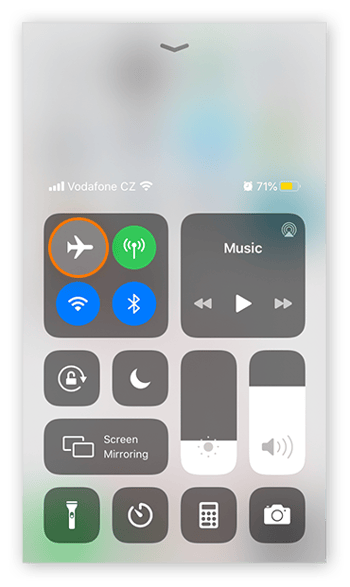
Wenn das Internet auf Ihrem Smartphone langsam ist, kann ein kurzer Wechsel in den Flugzeugmodus weiterhelfen, indem Ihre Netzwerkverbindung aktualisiert wird.
-
Android: Wischen Sie vom oberen Bildschirmrand nach unten, um auf die Schnelleinstellungen zuzugreifen. Tippen Sie auf das Flugzeugmodus-Symbol, um ihn einzuschalten, und tippen Sie erneut darauf, um ihn auszuschalten.

-
iPhone: Wischen Sie von der oberen rechten Seite Ihres Bildschirms nach unten, um das Kontrollzentrum zu öffnen. Tippen Sie auf das Flugzeugmodus-Symbol, um ihn einzuschalten, und tippen Sie dann erneut darauf, um ihn auszuschalten.
Schützen Sie Ihren mobilen Hotspot
Jeder, der sich in der Nähe befindet, kann sich mit einem ungesicherten Hotspot verbinden – und Ihre Daten verbrauchen. Damit er privat bleibt, legen Sie ein starkes Passwort fest und schalten Sie Ihren Hotspot aus, wenn Sie ihn nicht verwenden. Sie können auch Ihren Service Set Identifier (den angezeigten Namen) umbenennen, um ihn weniger auffällig zu machen und damit Fremde ihr Netzwerk weniger leicht identifizieren können.
Verwenden Sie ein starkes Passwort und, sofern Ihr Gerät es zulässt, die sichersten verfügbaren Hotspot-Einstellungen. Hier sind die Schritte zum Schutz Ihres mobilen Hotspots auf Android und iPhone mit einem Passwort. Die Schritte können je nach Gerät leicht von den hier beschriebenen Anweisungen abweichen.
Android:
Um ein Passwort für einen Android-Hotspot festzulegen, navigieren Sie zu den Einstellungen für Ihr Mobilfunknetz oder Ihren Mobiltelefon-Hotspot.
-
Streichen Sie vom oberen Bildschirmrand nach unten, um die Schnelleinstellungen zu öffnen.
-
Drücken Sie das Symbol für den mobilen Hotspot, um seine Einstellungen zu öffnen (auf manchen Android-Geräten müssen Sie stattdessen Mobilen Hotspot einrichten wählen).
-
Legen Sie im Passwortfeld ein neues Passwort fest. Auf diesem Bildschirm können Sie auch Ihren SSID (den Netzwerknamen), Ihr Verschlüsselungsprotokoll und Ihr Zugangspunkt-Band ändern. Tippen Sie dann zur Bestätigung auf das Häkchen oder auf OK.

iPhone:
So ändern Sie das Hotspot-Passwort Ihres iPhones und halten es privat:
-
Öffnen Sie die Einstellungen, und tippen Sie auf Persönlicher Hotspot.
-
Tippen Sie auf WLAN-Passwort, und folgen Sie den Anweisungen auf dem Bildschirm, um das Passwort zu ändern.
-
Deaktivieren Sie Zugriff für andere erlauben, um den Hotspot als privat festzulegen und etwaige Verbindungen anderer Benutzer, die ihn verwenden, zu trennen.
Wechseln Sie den Netzwerkmodus
Wenn das 5G-Signal schwach oder instabil ist, können die Geschwindigkeiten auf Ihrem Smartphone langsam sein. Versuchen Sie, zwischen 5G und 4G/LTE zu wechseln, um zu sehen, welches eine stabilere Verbindung bietet.
Je nachdem, wo Sie sich befinden, bieten 4G/LTE-Netzwerke möglicherweise eine größere und zuverlässigere Abdeckung.
So können Sie überprüfen und ändern, mit welchem Netzwerk Sie verbunden sind:
-
Android: Öffnen Sie Einstellungen > Netzwerk & Internet (oder Verbindungen) > Mobilfunknetz (oder SIMs). Tippen Sie auf Bevorzugter Netzwerktyp oder Netzwerkmodus und wählen Sie ein anderes Netzwerk aus.
-
iPhone: Öffnen Sie Einstellungen > Mobilfunk (oder Mobile Daten) > Mobilfunkdatenoptionen > Sprache & Daten. Wählen Sie ein anderes Netzwerk aus.
Wechseln Sie zu WLAN
Der Wechsel zu WLAN kann Ihr schwaches Mobilfunksignal umgehen und dadurch dazu beitragen, Ihr Problem vorübergehend zu lösen. Deaktivieren Sie zuerst die Mobildaten, damit Ihr Smartphone nicht versucht, eine Verbindung zu dem schwachen Signal herzustellen. Stellen Sie dann die Verbindung zu einem zugänglichen WLAN-Netzwerk her, die die meisten Balken zeigt.
-
Android: Streichen Sie nach unten, um das Bedienfeld zu öffnen, und tippen Sie auf das Symbol für Mobildaten, um diese auszuschalten. Halten Sie das WLAN-Symbol gedrückt und wählen Sie dann das WLAN-Netzwerk aus, dem Sie beitreten möchten.
-
iPhone: Öffnen Sie Einstellungen > Mobilfunk (oder Mobile Daten). Schalten Sie Mobilfunkdaten aus und gehen Sie dann zurück zu Einstellungen > WLAN. Aktivieren Sie WLAN und wählen Sie das Netzwerk aus, dem Sie beitreten möchten.
Beachten Sie, dass Ihr Internetverkehr bei der Nutzung von öffentlichem WLAN häufig nicht verschlüsselt und daher anfälliger für Abfangversuche ist. Cyberkriminelle im selben Netzwerk können Ihre Online-Aktivitäten belauschen und vertrauliche Informationen wie Kreditkartennummern und Anmeldedaten stehlen. Wenn ein öffentliches, offenes Netzwerk Ihr einziges WLAN ist und Sie vertrauliche Aufgaben erledigen müssen (z. B. Online-Banking), ist es in der Regel sicherer, über Ihre mobilen Daten eine Verbindung zum Internet herzustellen, auch wenn dies langsamer ist.
Sie stellen möglicherweise fest, dass auch das WLAN langsam läuft. Dies ist jedoch normalerweise auf ein Problem mit der Internetverbindung selbst oder andere Störungen und nicht auf Ihr Gerät zurückzuführen. Wenn Sie feststellen, dass auch der Wechsel zu WLAN Ihre Internetverbindung nicht beschleunigt, versuchen Sie diese Tipps:
-
Verringern Sie den Abstand zum Router: Wände, Möbel und Entfernung können Ihr Signal schwächen.
-
Starten Sie Ihren Router neu: Ein Neustart Ihres Routers kann vorübergehende Leistungsprobleme beheben.
-
Reduzieren Sie Interferenzen: Halten Sie Ihren Router von Geräten wie Mikrowellen oder schnurlosen Telefonen fern.
-
Entfernen Sie das Netzwerk und stellen Sie die Verbindung erneut her: Entfernen Sie das WLAN-Netzwerk von Ihrem Telefon und verbinden Sie sich erneut, um die Verbindung zu aktualisieren.
-
Wechseln Sie zwischen 2,4-GHz- und 5-GHz-Band: 5 GHz ist auf kurze Distanzen schneller, während 2,4 GHz über größere Entfernungen besser funktioniert.
Schließen Sie geöffnete Apps und Browser-Registerkarten
Durch Schließen geöffneter Apps und Browser-Registerkarten geben Sie Arbeitsspeicher, Cache und Rechenleistung frei. Sind diese überlastet, kann dies zu Smartphone- oder Browser-Verzögerungen führen. Ihr Browser lädt möglicherweise auch Videos in geöffneten Tabs vor, selbst wenn Sie diese nicht aktiv ansehen, was Internet-Bandbreite verbraucht.
Auf Android-Geräten
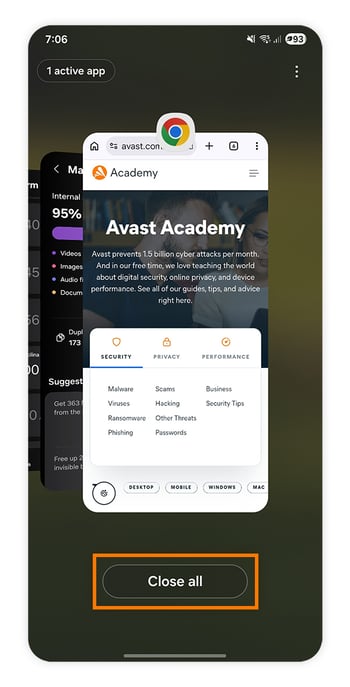
So schließen Sie geöffnete Apps auf einem Android-Gerät:
-
Wischen Sie vom unteren Bildschirmrand nach oben (oder tippen Sie auf das Quadrat- oder Drei-Linien-Symbol) und wischen Sie eine App nach oben, um sie zu schließen. Tippen Sie auf Alle schließen, um alle Apps auf einmal zu schließen.
In Chrome
So schließen Sie Browser-Tabs in Chrome:
-
Tippen Sie auf das Symbol Tabs wechseln (Quadrat mit einer Zahl oben rechts). Tippen Sie für die Registerkarte, die Sie schließen möchten, auf X oder tippen Sie auf das Drei-Punkte-Menü (oben rechts) und wählen Sie Alle Tabs schließen.

iPhone
So schließen Sie geöffnete Apps auf einem iPhone:
-
Wischen Sie vom unteren Rand des Bildschirms nach oben und halten Sie in der Mitte inne. Streichen Sie über die einzelnen App-Karten, um sie zu schließen.
Auf iPhones können Sie nicht alle Apps auf einmal schließen. iOS ist jedoch für eine effiziente Verwaltung von Apps konzipiert, sodass viele davon automatisch im Hintergrund angehalten werden und daher keine Ressourcen in Anspruch nehmen.
In Safari
So schließen Sie geöffnete Registerkarten in Safari:
-
Tippen Sie auf das Tabs-Symbol (zwei überlappende Quadrate unten rechts). Tippen Sie auf das X in der Ecke der Registerkarte oder halten Sie das Tabs-Symbol gedrückt und wählen Sie Alle Tabs schließen.

Datennutzung der einzelnen Apps prüfen und einschränken
Manche Apps verbrauchen mehr mobile Daten, als Sie erwarten würden. Überprüfen Sie in Ihre Datennutzungsstatistiken, welche Apps am meisten verbrauchen, und schließen Sie dann die Apps oder verhindern Sie, dass sie mobile Daten verwendet.
Auf Android-Geräten
So ermitteln Sie, welche Apps auf Android am meisten Daten verbrauchen:
-
Öffnen Sie Einstellungen > Netzwerk & Internet (oder Verbindungen) > Datennutzung > Mobile Datennutzung. Scrollen Sie nach unten, um festzustellen, welche Apps die meisten Daten verbrauchen, und tippen Sie dann auf eine App, um weitere Details anzuzeigen.
Die genauen Schritte können je nach Gerät und Android-Version unterschiedlich sein.

Auf iOS-Geräten
Wenn mobile Daten für eine App deaktiviert sind, kann sie nur über WLAN eine Verbindung zum Internet herstellen.
So wird verhindert, dass datenintensive Apps Ihre mobilen Daten verlangsamen, indem sie mit anderen Apps um Bandbreite konkurrieren.
So begrenzen Sie mobile Daten für Apps unter iOS:
-
Öffnen Sie Einstellungen > Mobilfunk (oder Mobile Daten). Scrollen Sie nach unten, um zu sehen, wie viele Mobilfunkdaten jede App verbraucht hat, und deaktivieren Sie dann alle Apps, die keine mobilen Daten verwenden sollen.

Hintergrunddaten für Apps ausschalten
Viele Apps verbrauchen Hintergrunddaten zusammen mit Systemressourcen, Speicherplatz und Bandbreite. Sie können verhindern, dass diese Apps mobile Daten verwenden, während sie im Hintergrund ausgeführt werden, und dabei die Akkulaufzeit und die Internetgeschwindigkeit Ihres Smartphones beeinträchtigen.
Auf Android-Geräten
So deaktivieren Sie Hintergrunddaten für einzelne Apps. Die Schritte können je nach Gerät leicht von den hier beschriebenen Anweisungen abweichen.
-
Öffnen Sie Einstellungen > Apps. Wählen Sie die App aus, die Sie verwalten möchten, tippen Sie dann auf Mobile Daten (oder Datennutzung), und deaktivieren Sie Hintergrunddatennutzung zulassen.
Wiederholen Sie diesen Vorgang für alle Apps, die nicht im Hintergrund ausgeführt werden sollen. Sie können die App auch zwangsweise beenden. Dadurch wird sie vollständig heruntergefahren und ihre Hintergrundaktivität vorübergehend gestoppt. Beachten Sie jedoch, dass sie nach dem erneuten Öffnen wieder normal ausgeführt wird.

Sie können auch die Datensparfunktion aktivieren, um zu sämtliche Apps daran zu hindern, im Hintergrund mobile Daten zu verwenden.
-
Gehen Sie zu Einstellungen > Netzwerk & Internet (oder Verbindungen) > Datennutzung > Datensparmodus. Schalten Sie Jetzt einschalten ein.

Auf iOS-Geräten
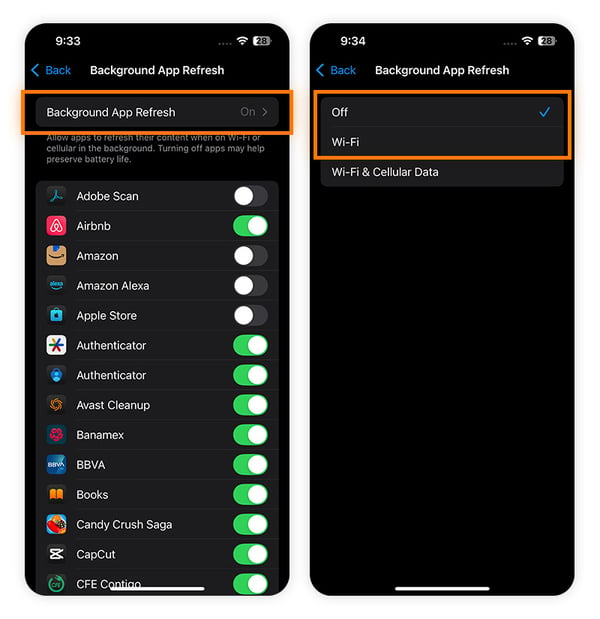
So deaktivieren Sie die Hintergrunddatennutzung von Apps auf einem iPhone:
-
Gehen Sie zu Einstellungen > Allgemein > Hintergrundaktualisierung. Um die Einstellungen für eine einzelne App zu konfigurieren, verschieben Sie den entsprechenden Schieberegler.

-
Um die Funktion Hintergrundaktualisierung für alle Apps zu deaktivieren, tippen Sie auf Hintergrundaktualisierung und wählen Sie Aus oder WLAN (damit Apps nur über WLAN aktualisiert werden können).
Ressourcenfressende Apps pausieren
Sie können eine App auch zwangsweise beenden, um ihre Hintergrundaufgaben, einschließlich der Hintergrunddatennutzung, vorübergehend anzuhalten. Die App wird dann erst wieder ausgeführt, wenn Sie sie erneut öffnen.
Auf dem iPhone ist das erzwungene Beenden einer App im Wesentlichen dasselbe wie das Schließen über den App-Switcher. Unter Android können Sie eine App über Einstellungen > Apps zwangsweise beenden, aber Sie können den Vorgang auch mit einem Bereinigungstool wie unserer Cleanup-App automatisieren.
Der Schlafmodus von Cleanup versetzt Hintergrund-Apps in den Ruhezustand und gibt dadurch Arbeitsspeicher frei und stoppt unnötige Prozesse, wodurch letztendlich Bandbreite freigegeben und Ihre Internetgeschwindigkeit verbessert werden kann. Dies hilft dabei, den Verbrauch Ihrer Daten, CPU und Ihres Akkus zu reduzieren, und ermöglicht es Ihnen, mit nur wenigen Fingertipps Ihr Android-Smartphone zu bereinigen und mehr Speicherplatz zu gewinnen.
So beenden Sie Apps zwangsweise mit Cleanup:
-
Installieren Sie Cleanup für Android installieren.
-
Tippen Sie auf Apps, und schauen Sie dann unter Stromfresser > Daten.
-
Wählen Sie alle Apps aus, die nicht im Hintergrund ausgeführt werden sollen, und tippen Sie auf Stopp erzwingen. Ebenso können Sie mit Apps verfahren, die zu viel Speicherplatz in Anspruch nehmen oder den Akku belasten.

Sie können auch zum Hauptbildschirm zurückgehen und auf Schnelle Reinigung tippen, um alle unnötigen Dateien auf dem Smartphone ausfindig zu machen, etwa unsichtbare Cache-Dateien, temporäre Dateien, Browser-Caches, Bloatware und andere Junk-Dateien.
Wenn Sie ein iOS-Nutzer sind, lesen Sie unseren Leitfaden zum Bereinigen Ihres iPhones.
Leeren Sie den Cache Ihres mobilen Browsers
Ein großer oder beschädigter Browser-Cache kann die Leistung Ihres Geräts beeinträchtigen und dazu führen, dass Seiten langsamer geladen werden oder fehlerhafte Layouts angezeigt werden. Das Leeren Ihres Caches kann dazu beitragen, dass Ihr Browser reibungslos läuft.
So leeren Sie Ihren Cache in Chrome und Safari.
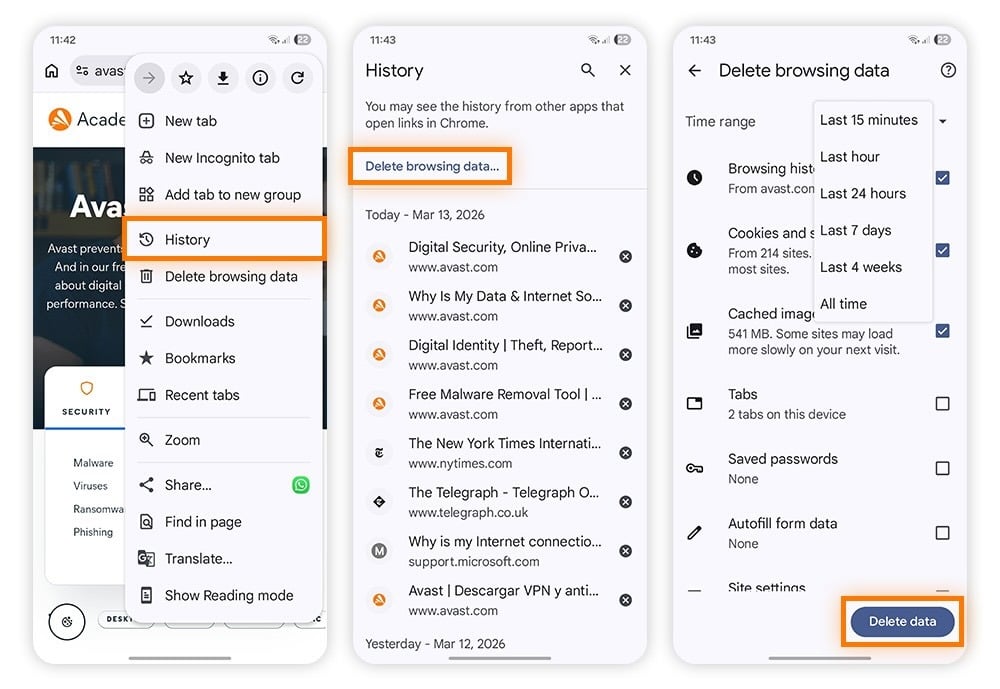
In Chrome unter Android:
-
Tippen Sie auf die drei Punkte oben rechts und wählen Sie dann Verlauf > Browserdaten löschen.
-
Wählen Sie im Dropdown-Menü für den Zeitraum Gesamte Zeit aus und aktivieren Sie dann das Kontrollkästchen für Bilder und Dateien im Cache. Tippen Sie auf Daten löschen.
In Safari unter iOS
So können Sie in Safari unter iOS Ihren Browserverlauf und Cache leeren und Cookies löschen:
-
Gehen Sie zu Einstellungen > Apps > Safari.
-
Scrollen Sie nach unten und tippen Sie auf Verlauf und Website-Daten löschen. Wählen Sie den Zeitraum aus und tippen Sie dann auf Verlauf löschen.

Setzen Sie Ihre Netzwerkeinstellungen zurück
Durch das Zurücksetzen Ihrer Netzwerkkonfiguration werden Ihre Einstellungen für WLAN und Mobilfunkdaten auf die Standardwerte zurückgesetzt. Dies kann Probleme mit langsamen Mobilfunkdaten und Verbindungsproblemen beheben. Bitte beachten Sie, dass Sie sich nach dem Zurücksetzen möglicherweise erneut in Ihr WLAN einloggen müssen. Die Funktionen oder Kontoinformationen des Mobilfunkanbieters werden nicht gelöscht.
Auf Android-Geräten
Die Methode zum Zurücksetzen Ihrer Netzwerkeinstellungen unter Android kann je nach Smartphone unterschiedlich sein; der Vorgang ist jedoch bei den meisten Geräten ähnlich.
-
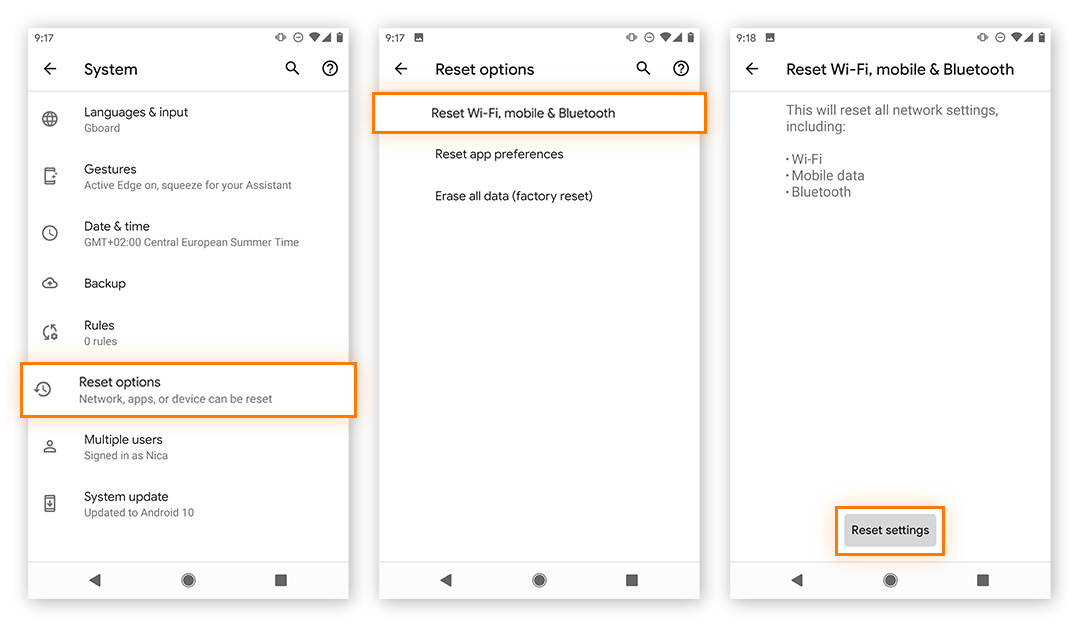
Öffnen Sie Einstellungen, tippen Sie auf System (oder Allgemeine Verwaltung), und tippen Sie dann auf Erweitert (falls verfügbar).

-
Tippen Sie auf Optionen zurücksetzen > WLAN, Mobilfunk & Bluetooth zurücksetzen (oder Netzwerkeinstellungen zurücksetzen). Tippen Sie zum Bestätigen auf Einstellungen zurücksetzen.
Auf iOS-Geräten
-
Öffnen Sie Einstellungen > Allgemein. Scrollen Sie nach unten und wählen Sie iPhone übertragen oder zurücksetzen.

-
Tippen Sie auf Zurücksetzen > Netzwerkeinstellungen zurücksetzen. Geben Sie Ihren Passcode ein und bestätigen Sie ihn.

SIM-Karte neu einlegen
Eine beschädigte, verschmutzte oder nicht ordnungsgemäß eingesetzte SIM-Karte kann zu langsamen Datengeschwindigkeiten führen und verhindern, dass sich Ihr Smartphone zuverlässig mit Ihrem Mobilfunkanbieter verbindet.
Um zu prüfen, ob dies das Problem sein könnte, schalten Sie Ihr Smartphone zunächst aus. Entfernen Sie dann vorsichtig die SIM-Karte aus dem SIM-Kartenfach und prüfen Sie sie auf sichtbare Schäden oder Verschmutzungen. Reinigen Sie sie vorsichtig mit einem trockenen, fusselfreien Tuch, setzen Sie sie dann wieder ein und schalten Sie Ihr Telefon wieder ein.
Sie können auch versuchen, die SIM-Karte in ein anderes Telefon einzulegen, um zu prüfen, ob die Verbindung normal funktioniert. Wenn dies der Fall ist, liegt möglicherweise ein Problem mit Ihrem SIM-Kartenfach vor.
Installieren Sie einen Werbeblocker
Werbeblocker machen Ihr Mobilfunknetz nicht schneller, aber sie können den Mobildatenverbrauch reduzieren und die Seitenladezeiten verbessern, sodass sich Ihre Daten schneller anfühlen.
Beim Installieren eines Werbeblockers:
-
Überprüfen Sie, ob es mit Ihrem Browser oder Gerät kompatibel ist.
-
Wählen Sie einen vertrauenswürdigen Entwickler.
-
Vergleichen Sie die Auswirkungen auf die Leistung und die Anpassungsfunktionen.
Eine weitere Methode, um Werbung zu vermeiden, ist die Umstellung auf einen Webbrowser, der Werbung automatisch blockiert. Avast Secure Browser bietet eine integrierte Funktion namens Privatsphäre-Schutz, die Werbung und Tracker blockiert und damit dazu beiträgt, dass besuchte Websites schneller geladen werden.
Wechseln Sie zum Lesemodus Ihres Browsers
Der Lesemodus ist eine Browser-Funktion, die Webseiten in einer vereinfachten Ansicht darstellt, indem sie ablenkende Werbeanzeigen, Bilder und ressourcenintensive Elemente entfernt. Sie ist in erster Linie für einfache Inhaltsseiten wie Blogs oder Nachrichtenartikel konzipiert und funktioniert daher nicht auf allen Seiten.
Die Verwendung erhöht zwar nicht die Geschwindigkeit Ihres Mobilfunknetzes, kann aber in einigen Fällen dazu beitragen, dass Websites schneller geladen werden und weniger Daten verbrauchen.
In Chrome unter Android:
-
Tippen Sie auf das Drei-Punkte-Menü in der oberen rechten Ecke und wählen Sie Einstellungen > Bedienungshilfen. Aktivieren Sie Vereinfachte Ansicht für Webseiten.
-
Wenn Sie einen Artikel öffnen, der den Lesemodus unterstützt, tippen Sie unten auf dem Bildschirm auf Vereinfachte Ansicht anzeigen.

In Safari unter iOS
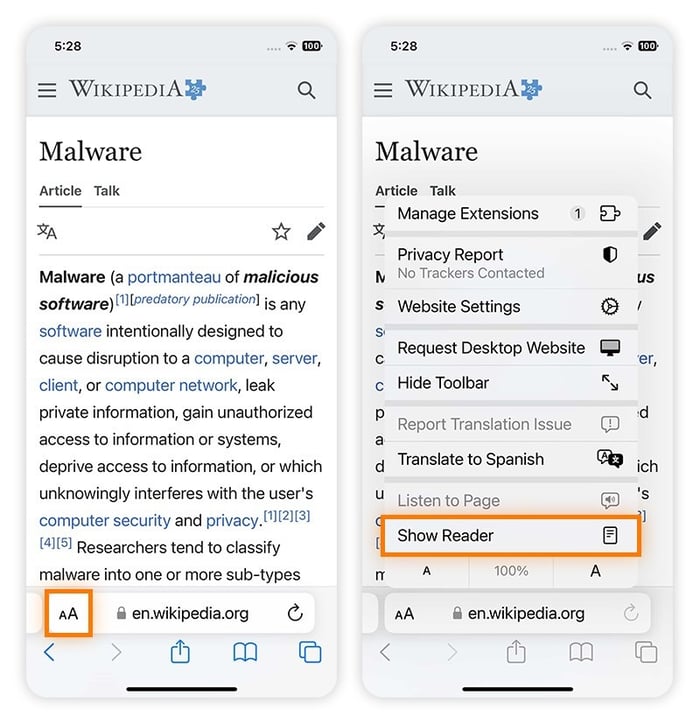
Tippen Sie auf das aA- oder Menü-Symbol auf der linken Seite der Adressleiste und wählen Sie Reader anzeigen. Dadurch bleibt nur der Haupttext der Webseite erhalten, was dazu beitragen kann, dass Ihre Suchanfragen schneller geladen werden.
Malware entfernen und Smartphone schützen
Malware kann Hintergrundprozesse ausführen, die mobile Daten und Arbeitsspeicher verbrauchen; infolgedessen reagieren Ihr Smartphone und Ihre Internetverbindung träge. Wenn Sie befürchten, dass Ihr Smartphone infiziert sein könnte, führen Sie einen Scan mit einem Malware-Entfernungstool durch, um auf dem Gerät lauernde Bedrohungen zu finden und diese zu beseitigen.
Sichern Sie dann Ihr Gerät mit den folgenden Schritten ab:
-
Starten Sie Ihr Smartphone neu: Nach dem Neustart funktioniert das Smartphone wieder normal – ohne Störungen durch Malware.
-
Aktualisieren Sie die neueste Version Ihres Betriebssystems: Manche Malware nutzt Exploits in veralteten Betriebssystemversionen, um Zugriff zu erlangen. Ein Update kann den Exploit schließen.
-
Löschen Sie Browserdaten: Das Löschen von Browserdaten kann dabei helfen, Skripte mit Schadcode, Cookies oder gecachte Website-Daten zu entfernen, die schädliche Weiterleitungen oder Popups verursachen.
-
Löschen Sie fragwürdige Apps: Einige Apps können Schadprogramme oder Tracking-Code enthalten, mit dem jemand Sie ausspionieren oder Ihre Daten abgreifen will. Löschen Sie alle Apps, die Sie nicht kennen, oder die nicht aus dem App Store oder von Google Play stammen.
-
Stellen Sie Ihr Smartphone aus einem Backup wieder her: Wenn Sie ein Backup haben, können Sie dieses wiederherstellen und das Smartphone in den Zustand vor dem Eindringen der Malware zurückversetzen.
-
Setzen Sie Ihr Gerät auf die Werkseinstellungen zurück: Dies sollte die allerletzte Maßnahme sein. Sie kann nicht rückgängig gemacht werden, sollte aber dabei helfen, sämtliche Malware zu beseitigen, die Sie auf andere Weise nicht entfernen konnten. Sie können Ihr Smartphone auch auf ein früheres Backup zurücksetzen, damit Sie nicht alles unwiederbringlich verlieren.
Weitere Unterstützung hierfür finden Sie in unserer Schritt-für-Schritt-Anleitung zum Entfernen von Viren unter Android bzw. iPhone.
Gönnen Sie Ihrem Smartphone einen Neuanfang – mit Cleanup
Für mobile Nutzer haben wir noch einen abschließenden Performance-Booster – unser Cleanup. Es ist eine All-in-one-Bereinigungs-App, die Ihnen dabei hilft, Ihr Smartphone optimal zu nutzen.
Cleanup kann bis zu 12 GB mehr Speicherplatz, 60 % längere Akkulaufzeit und 20 % höhere Geschwindigkeit bewirken. Wenn Ihr Smartphone wieder so hervorragend funktioniert wie am ersten Tag, können Sie auch zügiger surfen. Installieren Sie Cleanup noch heute kostenlos und surfen Sie flüssiger und schneller mit Ihrem Mobilgerät.
Kundenmeinungen

Mehr Artikel zu Leistung

Warum sind meine Daten so langsam und wie kann ich sie schneller machen?

Warum ist mein Internetverbindung so langsam und wie kann ich es beschleunigen?

So bringen Sie Ihren PC auf Trab

Ihr Mac ist zu langsam? 9 bewährte Methoden zur Beschleunigung Ihres Macs

So bereinigen Sie Ihr Android-Handy

Warum läuft mein Android-Smartphone so langsam, und wie helfe ich ihm wieder auf die Sprünge?

Warum Ihr iPhone so langsam ist und wie Sie es wieder schneller machen können
Geschwindigkeit
Leistung
Ellie Farrier
20-08-2020