
Americas


Europe, Middle East & Africa
 België (Nederlands)
Belgique (français)
België (Nederlands)
Belgique (français)
 Česká republika
 Danmark
 Deutschland
 España
 France
 Italia
 Magyarország
 Nederland
 Norge
Norge
 Polska
 Portugal
 România
 Schweiz (Deutsch)
 Slovensko (česky)
 South Africa
Suisse (français)
South Africa
Suisse (français)
 Suomi
Suomi
 Sverige
 Türkiye
 United Arab Emirates


Fehlerbehebung bei Avast Antivirus-Produkten
Wenn die Funktionen oder Komponenten Ihrer Avast Antivirus-Anwendung nicht richtig funktionieren oder Ihre Anwendung nicht wie erwartet aktualisiert wird, können Sie Ihre Avast-Installation reparieren oder auf der Avast-Support-Website nach generellen Problembehebungstipps suchen.
In einigen Fällen müssen Sie Ihr Avast Antivirus-Produkt vollständig deinstallieren und neu installieren. Sie können Avast über die Einstellungen für Apps & Features unter Windows 10 mit einem speziellen Avast-Deinstallationsprogramm – Avast Clear – oder über die Eingabeaufforderung deinstallieren.
Dieser Artikel enthält Anweisungen zur Deinstallation von Avast Antivirus mithilfe von Avast Clear und anschließend zur Deinstallation von Avast Antivirus mithilfe der Eingabeaufforderung, wenn Avast Clear nicht erfolgreich ist.
Avast Clear kann diese derzeit installierten Avast Antivirus Programme vom Windows PC deinstallieren:
Avast Antivirus mithilfe des Avast-Deinstallationsprogramms deinstallieren: Avast Clear
Avast Clear verwendet ein separates Fenster, um das normale Avast-Deinstallationsprogramm zu umgehen. Dies gewährleistet die Entfernung von Avast, selbst wenn Sie die Meldung „Setup wird bereits ausgeführt“ erhalten. Wenn Sie Avast nicht mit der Standardmethode deinstallieren können, können Sie mit diesem speziellen Avast-Entfernungsprogramm sicherstellen, dass Avast trotzdem deinstalliert werden kann.
So deinstallieren Sie Avast unter Windows 10 mit Avast Clear:
- Das Deinstallationsprogrammavastclear.exe herunterladen, und es an einem bekannten Speicherort auf Ihrem PC speichern (standardmäßig werden heruntergeladene Dateien in Ihrem Downloads-Ordner gespeichert)
- Mit der rechten Maustaste auf die Datei klicken und Als Administrator ausführen auswählen Auf der Berechtigungsanfrage auf Ja klicken
- Im Avast Clear-Dialogfenster auf Ja klicken, um den PC im abgesicherten Modus zu starten
- Den Ordner, der Ihre Avast-Programmdateien enthält auswählen und das Avast Antivirus-Produkt, welches Sie deinstallieren möchten (der Standort und das Produkt werden normalerweise automatisch erkannt). Auf Deinstallieren klicken.
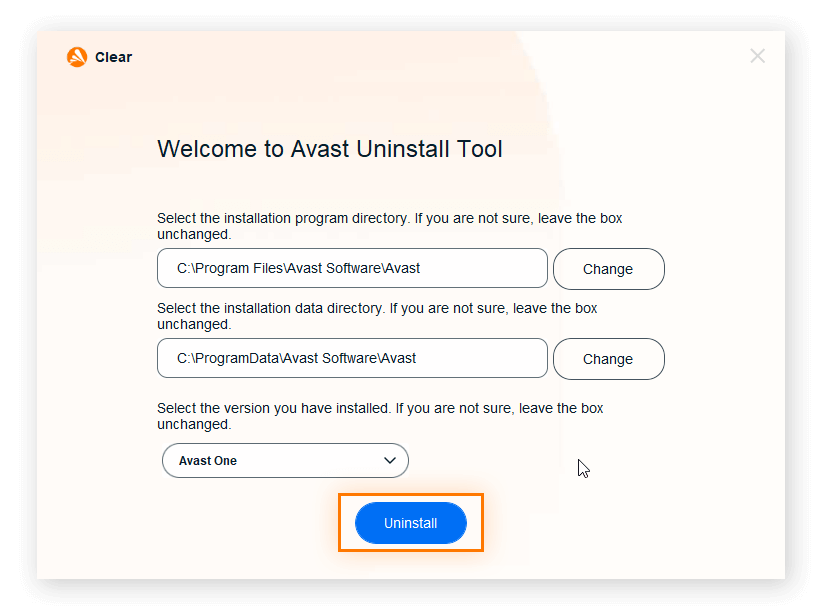
5. Ihren Computer neu starten
Für eine Anleitung, wie Sie Avast mit Avast Clear unter Windows 7 und Windows 8 deinstallieren können, lesen Sie unsere Avast Support-Anleitung.
So deinstallieren Sie Avast, wenn „Setup wird bereits ausgeführt“ angezeigt wird
Sie können Avast nicht auf die übliche Weise deinstallieren, während das Setup bereits läuft – Sie müssen zuerst das Setup beenden und dann über Avast Clear deinstallieren. Der Dialog „Setup wird bereits ausgeführt“ springt auf, wenn Sie versuchen Avast zu deinstallieren während die Virendefinitionen im Hintergrund aktualisieren oder der Entfernungsprozess bereits gestartet wurde.
So beenden Sie das Avast-Setup und zwingen Avast zur Deinstallation:
- Avast Antivirus öffnen und zu Menü > Einstellungen > Fehlerbehebung gehen Häkchen bei Selbstschutz aktivieren entfernen
- Die Tasten Strg + Shift + Esc, um den Task Manager zu öffnen
- Avast Antivirus öffnen und auf Task beenden klicken
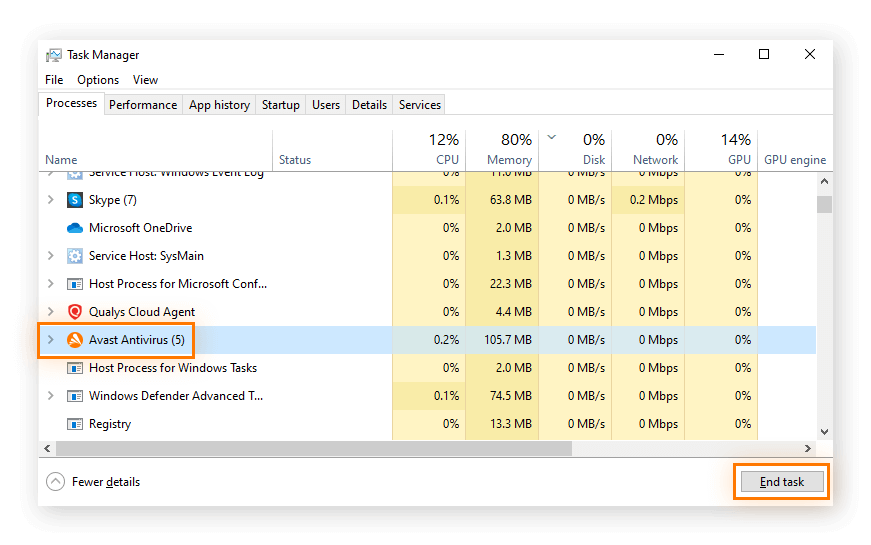
4. Jetzt können Sie Avast Antivirus mit Avast Clear deinstallieren.
Avast über die Eingabeaufforderung deinstallieren
Sie können Avast über die Eingabeaufforderung deinstallieren, sollte Avast Clear nicht funktionieren. Wir empfehlen diese Methode nur dann, wenn die Deinstallation von Avast über Avast Clear fehlschlägt.
So deinstallieren Sie Avast Antivirus über die Eingabeaufforderung unter Windows 10:
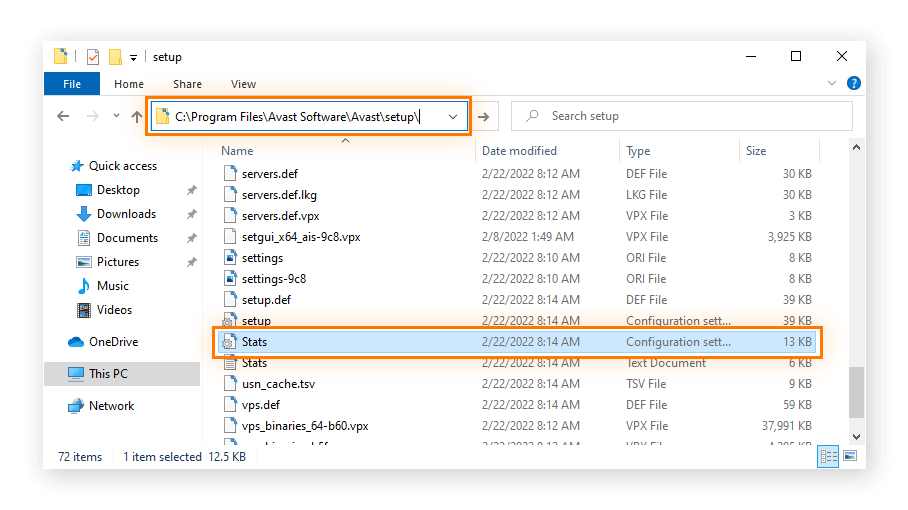
- Den Datei Explorer öffnen, auf c:\Program Files\Avast Software\Avast\setup\ gehen und die Datei Stat.ini öffnen
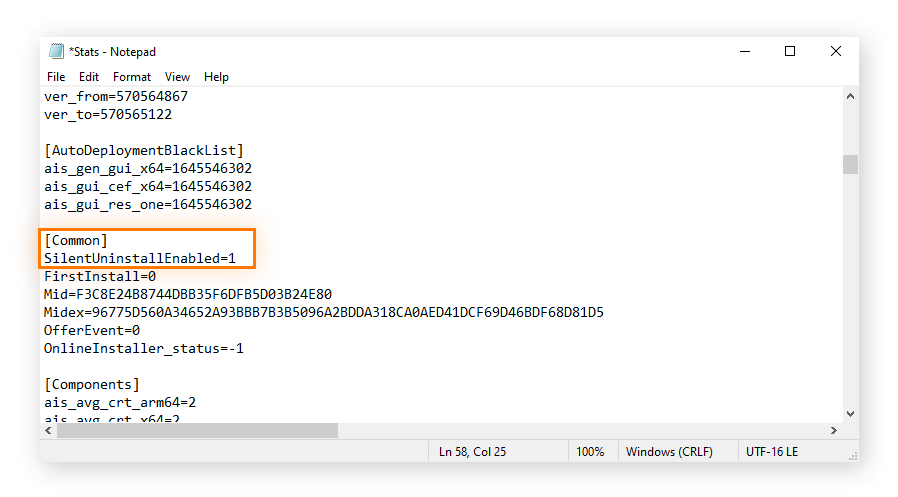
2. Auf Common scrollen und SilentUninstallEnabled=1 eingeben Die Änderungen speichern
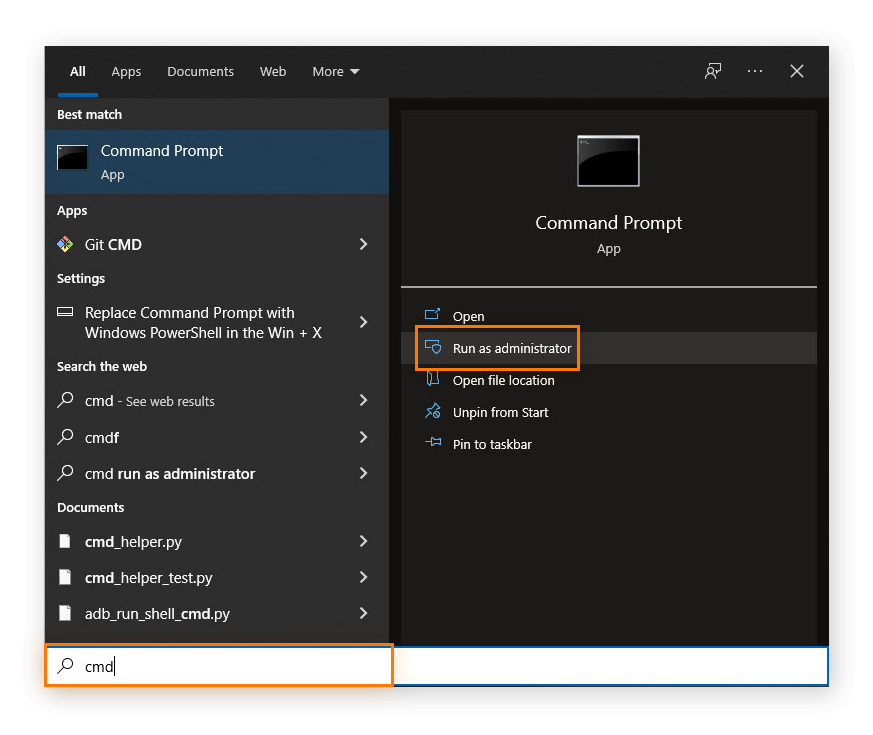
3. Im Menü Start in der Suchleiste cmd (Eingabeaufforderung) eingeben und dann auf Als Administrator ausführen klicken
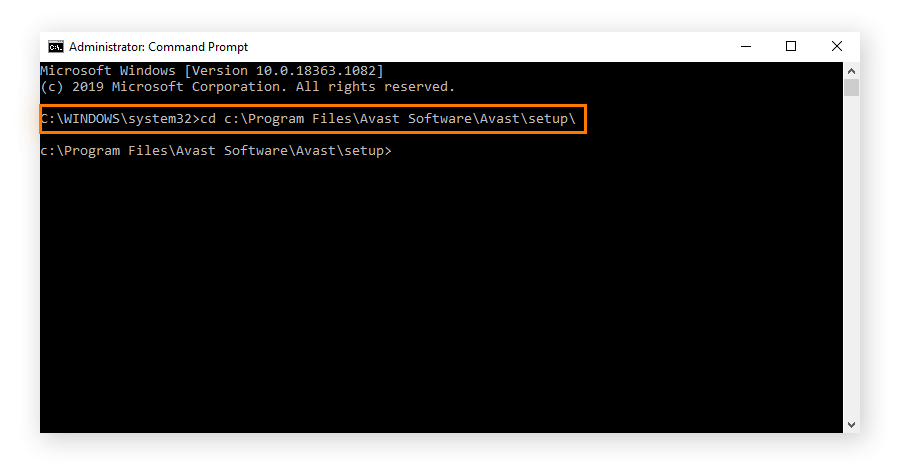
4. cd c:\Program Files\Avast Software\Avast\setup\ eingeben und Eingabetaste drücken
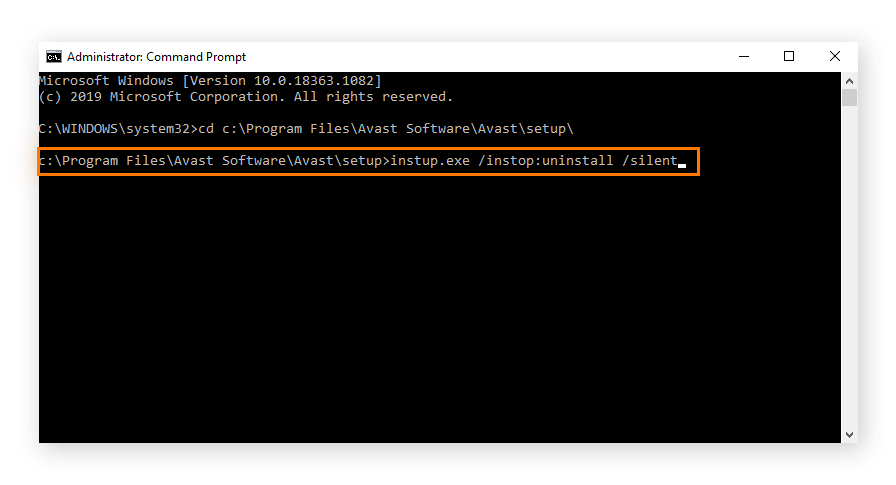
5. instup.exe /instop:uninstall /silent eingeben und Enter drücken
Tipp: Wenn die Deinstallation über die Eingabeaufforderung nicht funktioniert, deaktivieren Sie die Selbstschutzeinstellungen in Avast Antivirus über Einstellungen > Allgemein > Fehlerbehebung, und entfernen Sie das Häkchen bei Selbstschutz aktivieren. Versuchen Sie anschließend, erneut über die Eingabeaufforderung zu deinstallieren.